Wypróbuj SaveTo Wishlist w swoim własnym sklepie, zanim go zainstalujesz. To darmowe demo WooCommerce Wishlist zajmuje około minuty.
Działa z każdym publicznym sklepem WooCommerce. Nic nie jest instalowane ani zmieniane na Twojej stronie: robimy zdjęcia kilku jej stron i wyświetlamy na nich SaveTo Wishlist.
Jak działa demo WooCommerce Wishlist
Trzy kroki, około minuty i nic do zainstalowania.
Krok 1
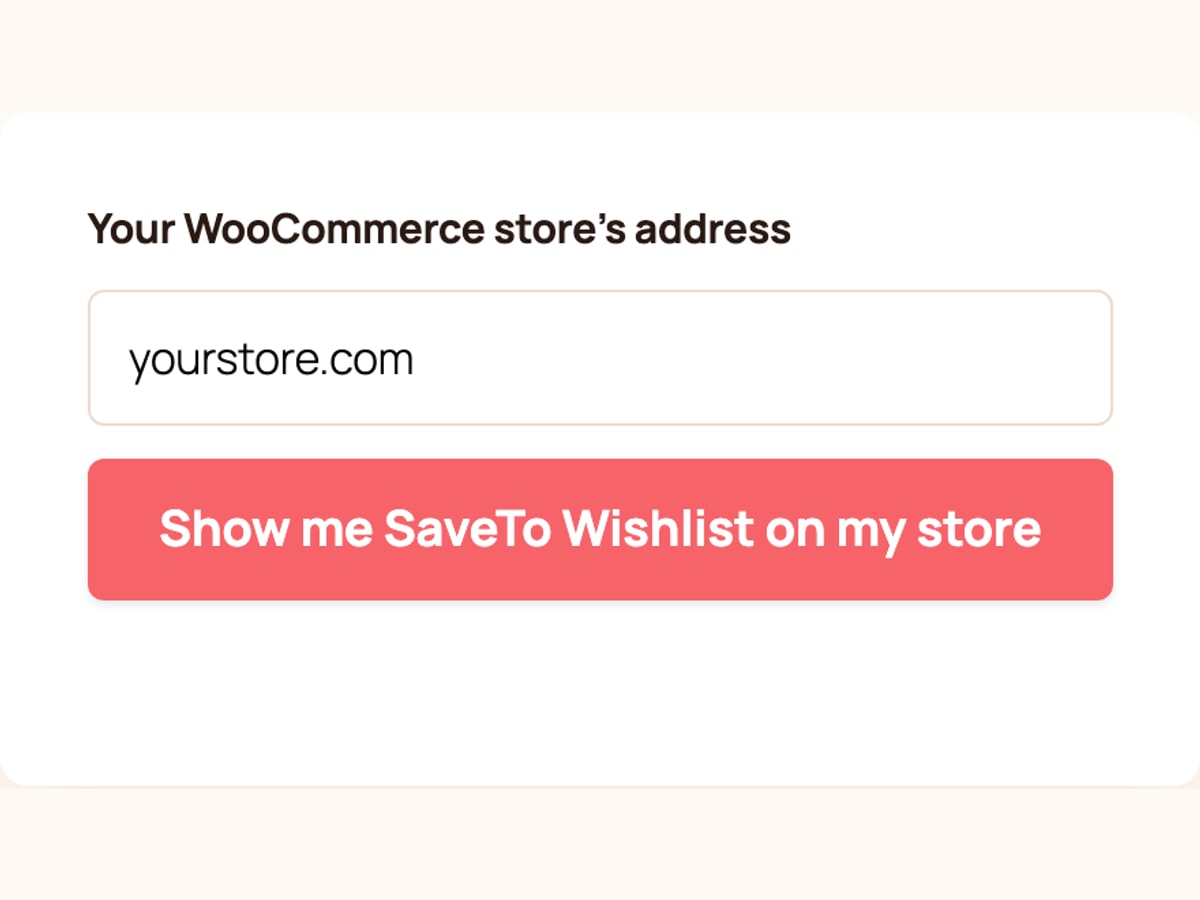
Wpisz adres swojego sklepu
Twoja strona główna jest w porządku. Znajdziemy dla Ciebie stronę sklepu.
Krok 2
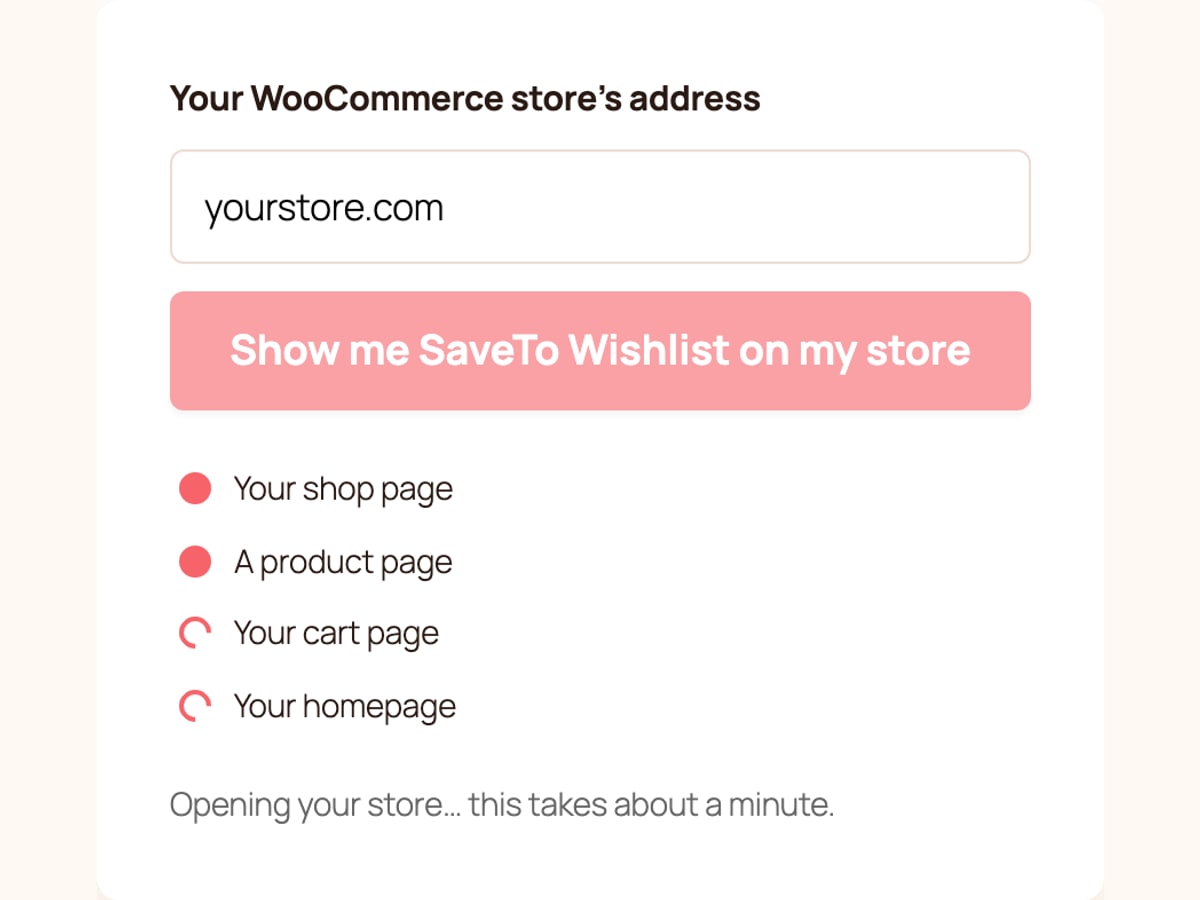
Odwiedzamy Twój sklep jak kupujący
Robimy zdjęcia Twojej strony sklepu, strony produktu i koszyka. Zobaczysz, jak każda z nich jest gotowa.
Krok 3
Wypróbuj SaveTo Wishlist na górze
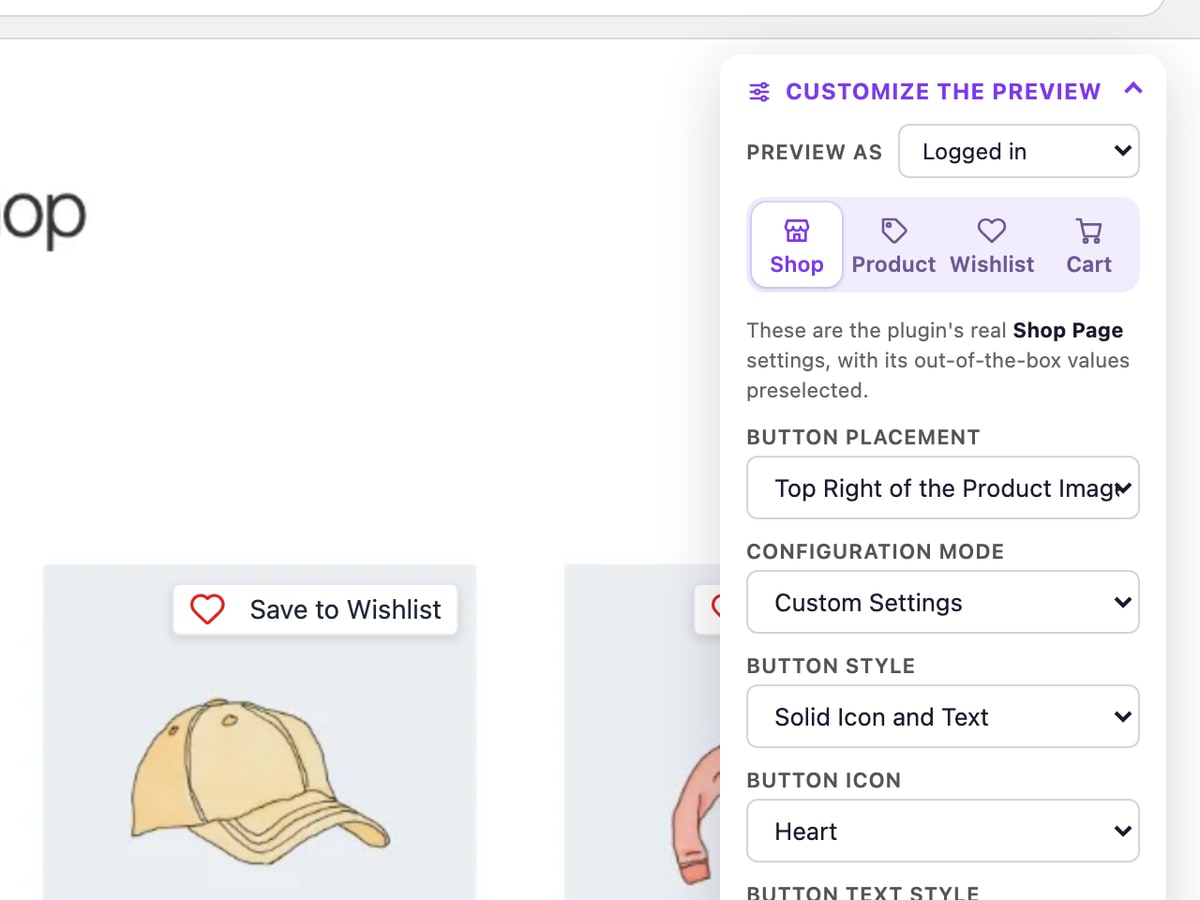
Zapisuj produkty, zmieniaj umiejscowienie i style, i otwórz stronę listy życzeń, którą zobaczą Twoi klienci.
Bezpieczne do wypróbowania w Twoim sklepie na żywo. Oglądamy tylko Twoje publiczne strony, tak jak robi to kupujący. Nigdy się nie logujemy, niczego nie instalujemy ani nie zmieniamy Twojej witryny. Demo jest bezpłatne, bez rejestracji.
Gotowy, aby wypróbować darmową wersję teraz?
Co wypróbować w Demo Listy Życzeń WooCommerce
Ponieważ demo otwiera Twoje własne strony, widzisz dokładnie, jak SaveTo Wishlist pasuje do Twojego motywu.
Strona sklepu
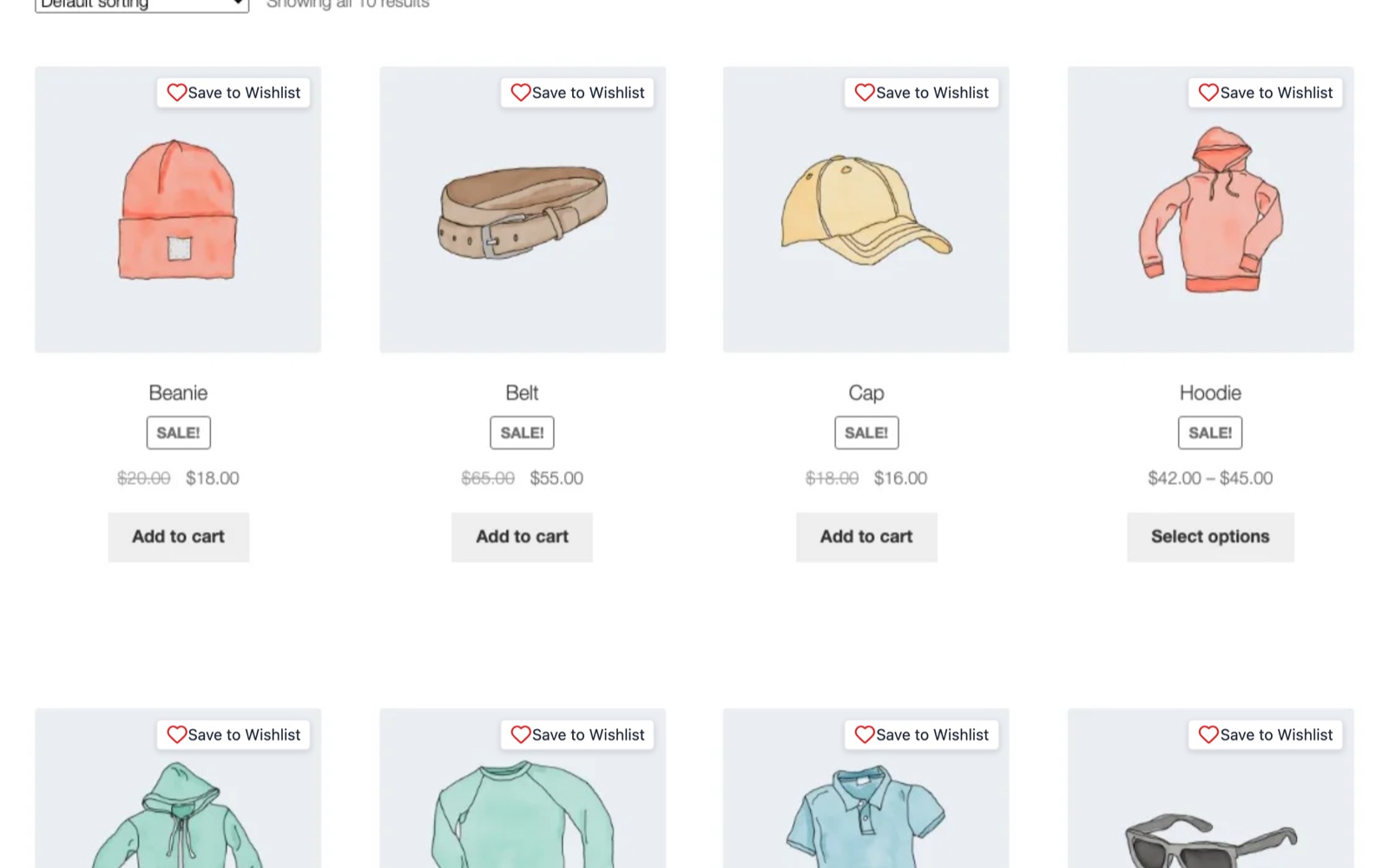
Przycisk listy życzeń przy każdym produkcie
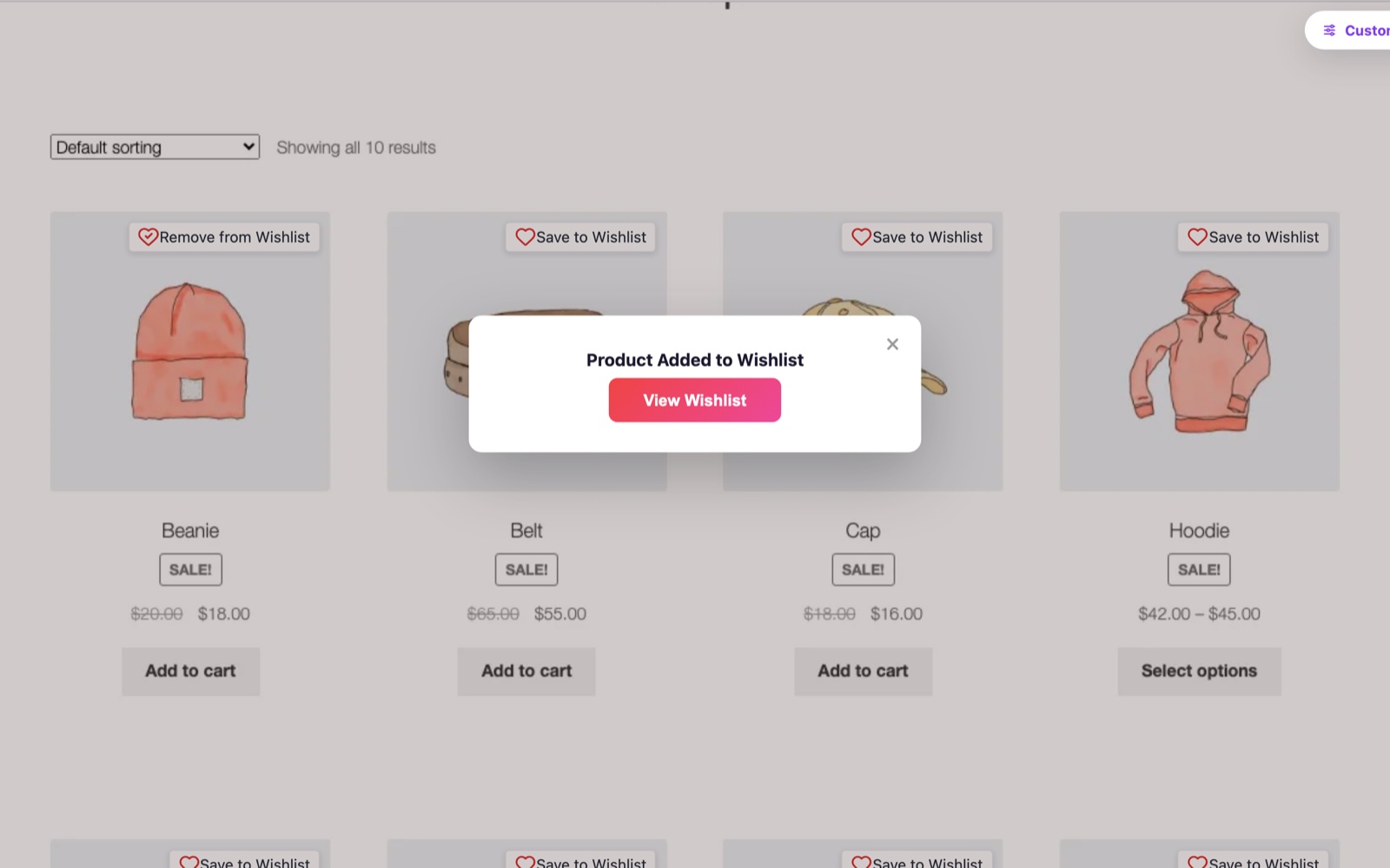
Większość kupujących nie jest gotowa do zakupu przy pierwszej wizycie. Przycisk listy życzeń pozwala im zapisać to, co lubią, bezpośrednio ze strony sklepu, dzięki czemu mają powód, aby wrócić.
Zapisywanie produktu
Jedno kliknięcie, aby zapisać, jedno kliknięcie, aby wrócić
Kiedy kupujący zapisuje produkt, otrzymuje szybkie potwierdzenie z linkiem bezpośrednio do swojej listy życzeń. Kliknij serce w demo, aby zobaczyć, jak to działa w Twoim sklepie.
Strona produktu
Umieść przycisk dokładnie tam, gdzie chcesz
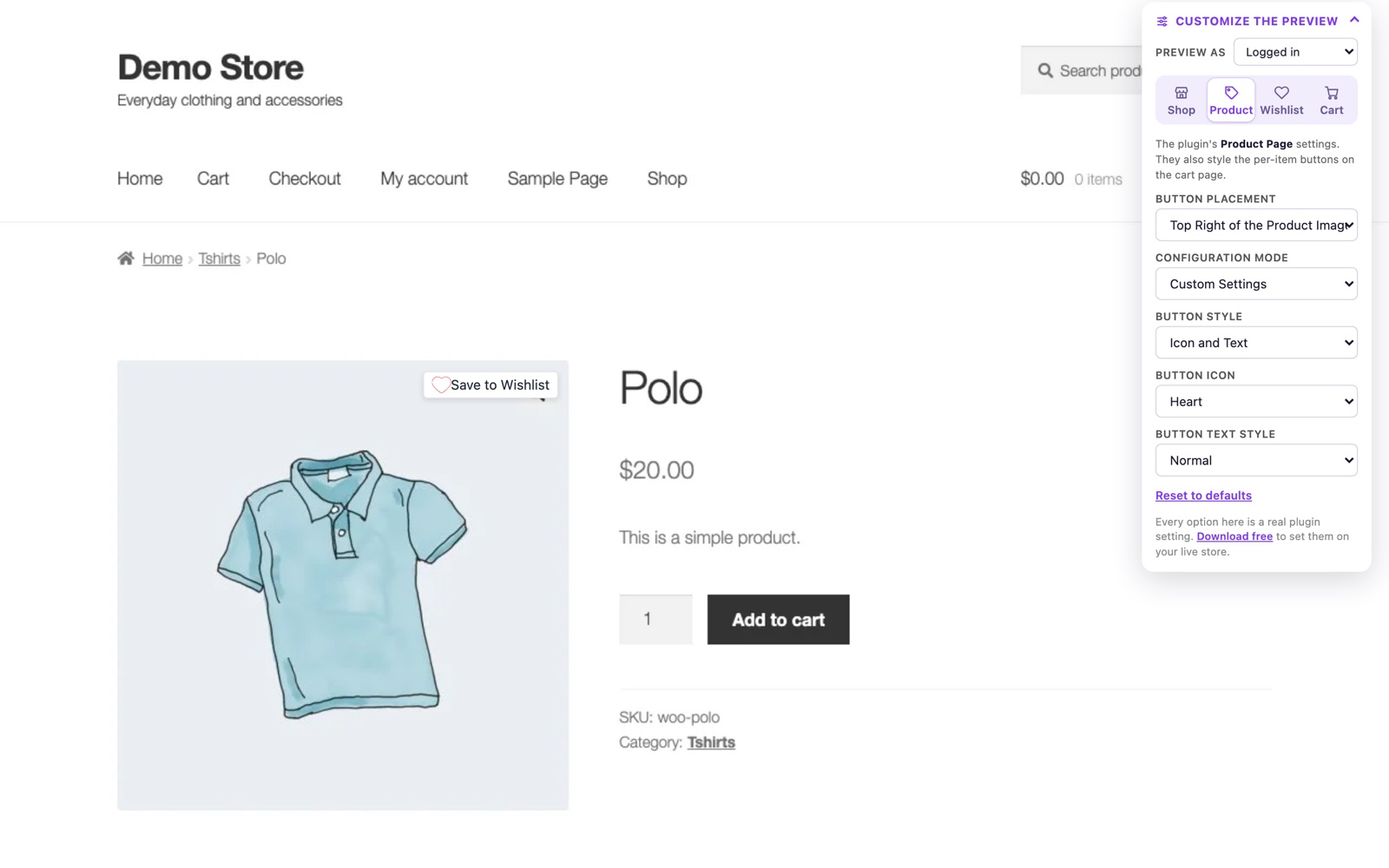
Wypróbuj każde umiejscowienie na stronie produktu: na obrazku, nad lub pod tytułem, lub obok Dodaj do koszyka. Zmień styl, ikonę i tekst, i obserwuj, jak przycisk aktualizuje się na Twojej stronie. To są rzeczywiste ustawienia wtyczki, zaczynając od domyślnych ustawień instalacyjnych.
Strona listy życzeń
Strona listy życzeń, do której kupujący wracają
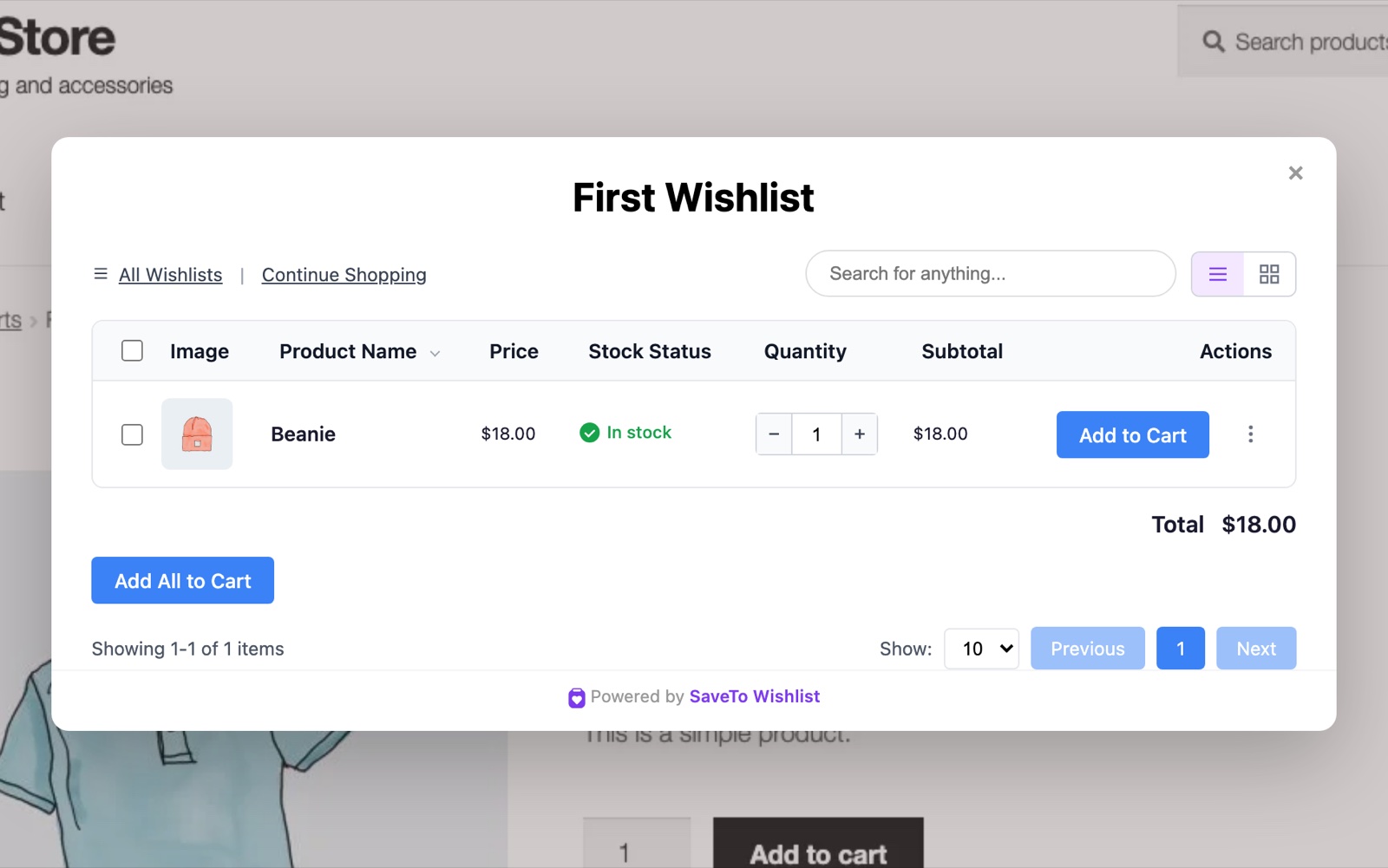
Zapisane produkty pokazują swoją cenę, status dostępności i przycisk Dodaj do koszyka, dzięki czemu kupujący mogą wrócić i kupić w jednym kroku. Strona może również wyświetlać łączną kwotę listy życzeń, a kupujący mogą prowadzić kilka list życzeń.
Strona koszyka
Zapisz cały koszyk na później
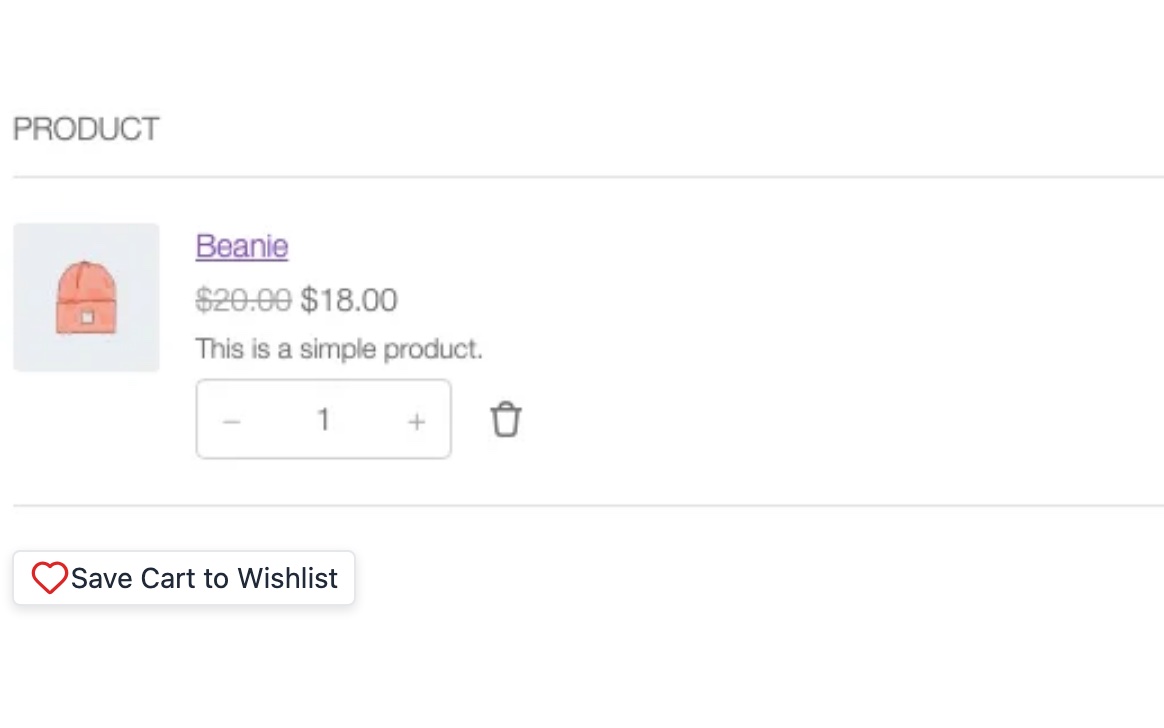
Kupujący, którzy nie są gotowi do finalizacji zakupu, mogą zamiast tego zapisać cały swój koszyk na liście życzeń, zamiast odchodzić od niego. Demo listy życzeń WooCommerce dodaje produkt do Twojego koszyka, abyś mógł zobaczyć przycisk na miejscu.
Gotowy, aby dodać do swojego sklepu?
Podobało Ci się demo listy życzeń WooCommerce? SaveTo Wishlist Lite jest darmowy dla WooCommerce, więc możesz go zainstalować i włączyć te same przyciski, których właśnie próbowałeś, w tych samych miejscach. Nasz przewodnik konfiguracji przeprowadzi Cię przez to.
Często zadawane pytania dotyczące demo listy życzeń WooCommerce
Szybkie odpowiedzi przed wypróbowaniem.
Czym jest demo WooCommerce Wishlist?
Jest to darmowe narzędzie, które pokazuje SaveTo Wishlist w Twoim własnym sklepie WooCommerce przed zainstalowaniem czegokolwiek. Robimy zdjęcia Twoich stron sklepu, produktów i koszyka i dodajemy rzeczywiste przyciski i strony listy życzeń wtyczki na wierzchu, dzięki czemu możesz wypróbować jej ustawienia. Nowość w listach życzeń? Przeczytaj nasz przewodnik po listach życzeń WooCommerce.
Czy demo zmienia coś w moim sklepie?
Nie. Odwiedzamy Twoje publiczne strony tak, jak robi to każdy kupujący i robimy im zdjęcia. Nic nie jest instalowane i nie musisz się logować ani udostępniać żadnych haseł.
Czy będzie wyglądać jak mój sklep?
Tak. Demo wykorzystuje rzeczywiste strony Twojego sklepu, dzięki czemu widzisz SaveTo Wishlist z własnym motywem, czcionkami i kolorami. Działa z każdym WooCommerce sklepem, który jest publicznie widoczny.
Dlaczego nie widzę mojej strony produktu lub koszyka?
Niektóre sklepy blokują zautomatyzowane wizyty, a niektóre produkty wymagają wybrania opcji przed dodaniem do koszyka. Kiedy nie możemy otworzyć strony, demo pokazuje strony, do których udało nam się dotrzeć.
Jak długo jest przechowywany mój podgląd?
Przez jeden dzień. Po tym czasie zdjęcia są usuwane, a nowy podgląd możesz utworzyć w dowolnym momencie.
Czy demo jest tym samym co prawdziwa wtyczka?
Przyciski, ustawienia i domyślne opcje odpowiadają wtyczce. Demo przechowuje listy życzeń tylko w Twojej przeglądarce, więc nic, co w nim zrobisz, nie jest zapisywane ani wysyłane.
Czy SaveTo Wishlist jest darmowy?
Tak. SaveTo Wishlist Lite jest darmowy dla WooCommerce. SaveTo Wishlist Pro dodaje analitykę list życzeń, automatyzacje oraz powiadomienia o obniżce cen i powrocie produktu na stan.