
Czy używasz Search & Filter, aby umożliwić klientom zawężanie wyboru produktów? W takim razie prawdopodobnie chcesz, aby przycisk listy życzeń pojawiał się również w tych przefiltrowanych wynikach. Dobra wiadomość: SaveTo Wishlist robi to od razu po instalacji i działa z darmową wersją Search & Filter. Ten przewodnik pokazuje, jak to skonfigurować.
Używasz już funkcji wyszukiwania na żywo w Advance Product Search od ThemeHunk? Zobacz Jak zintegrować SaveTo Wishlist z Advance Product Search (ThemeHunk).
Czego będziesz potrzebować
- SaveTo Wishlist w wersji 1.1.0 lub nowszej, zainstalowany i aktywny. Obsługa Search & Filter jest wbudowana w darmową wtyczkę, więc nie potrzebujesz wersji Premium.
- Darmowa wtyczka Search & Filter, zainstalowana i aktywna.
- Formularz Search & Filter, który zwraca produkty WooCommerce, a nie mieszankę produktów i wpisów na blogu.
- Przycisk listy życzeń włączony na stronach sklepu i kategorii. Jest włączony domyślnie.
Jak to działa
Gdy obie wtyczki są aktywne, nie ma nic do konfiguracji. Kiedy klient użyje Twojego formularza Search & Filter, a wyniki będą produktami WooCommerce, SaveTo Wishlist doda przycisk listy życzeń do każdego produktu w siatce, tak samo jak na zwykłej stronie sklepu.
Działa to z darmową wtyczką Search & Filter. Search & Filter Pro to inna wtyczka i działa na swój własny sposób.
Skonfiguruj
Zainstaluj darmową wtyczkę Search & Filter
- Przejdź do Wtyczki, a następnie Dodaj nową wtyczkę.
- Wyszukaj Search & Filter.
- Zainstaluj i aktywuj wtyczkę.
Utwórz formularz wyszukiwania, który zwraca produkty
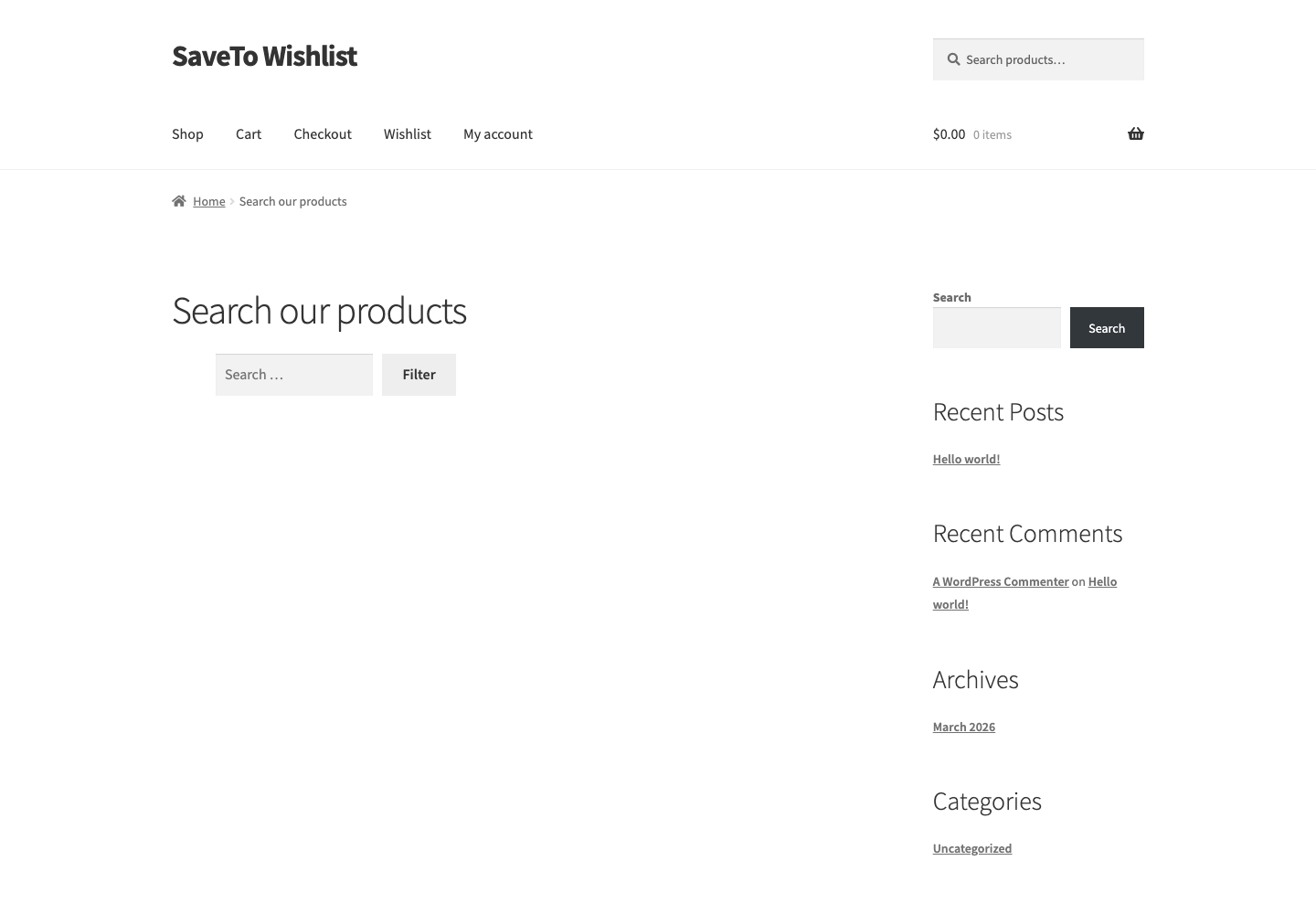
W Search & Filter utwórz formularz wyszukiwania i ustaw go tak, aby filtrował Twoje produkty WooCommerce. Najszybszym sposobem jest dodanie tego skróconego kodu do dowolnej strony:
[searchandfilter fields="search" post_types="product"]Część post_types="product" jest tym, co się liczy. Mówi ona Search & Filter, aby wyszukiwał tylko Twoje produkty. Jeśli Twój formularz zwraca również inne treści, takie jak wpisy na blogu, przycisk listy życzeń nie pojawi się w wynikach.
Sprawdź, czy przycisk listy życzeń jest włączony
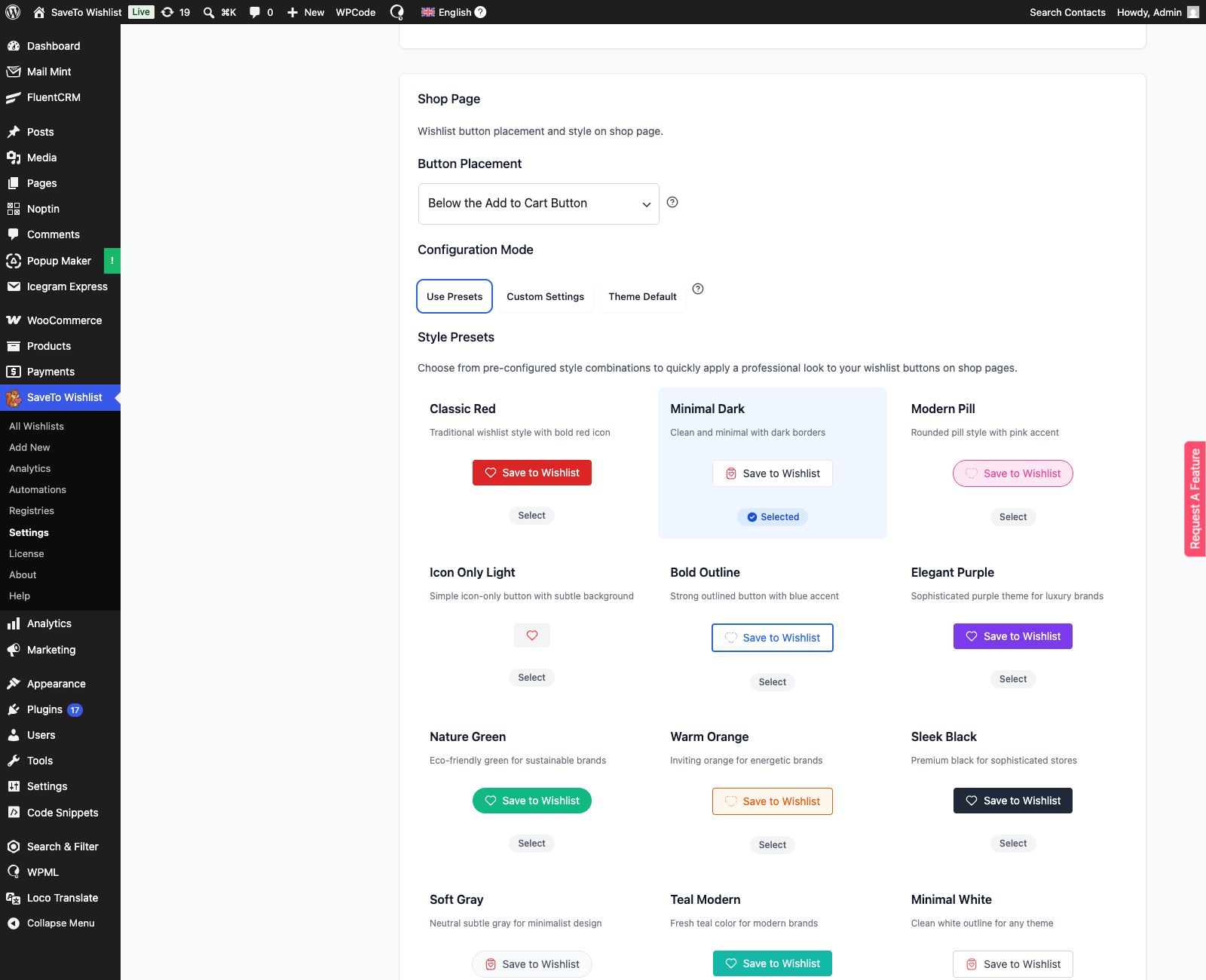
- Przejdź do SaveTo Wishlist, a następnie Ustawienia.
- Otwórz kartę Umiejscowienie i style przycisku.
- Otwórz sekcję Strona sklepu.
- Upewnij się, że Umiejscowienie przycisku jest ustawione na widoczną opcję, a nie na Nie pokazuj. Działają wszystkie opcje umiejscowienia. Ten przykład używa Poniżej przycisku Dodaj do koszyka.
Wyświetl przefiltrowane wyniki
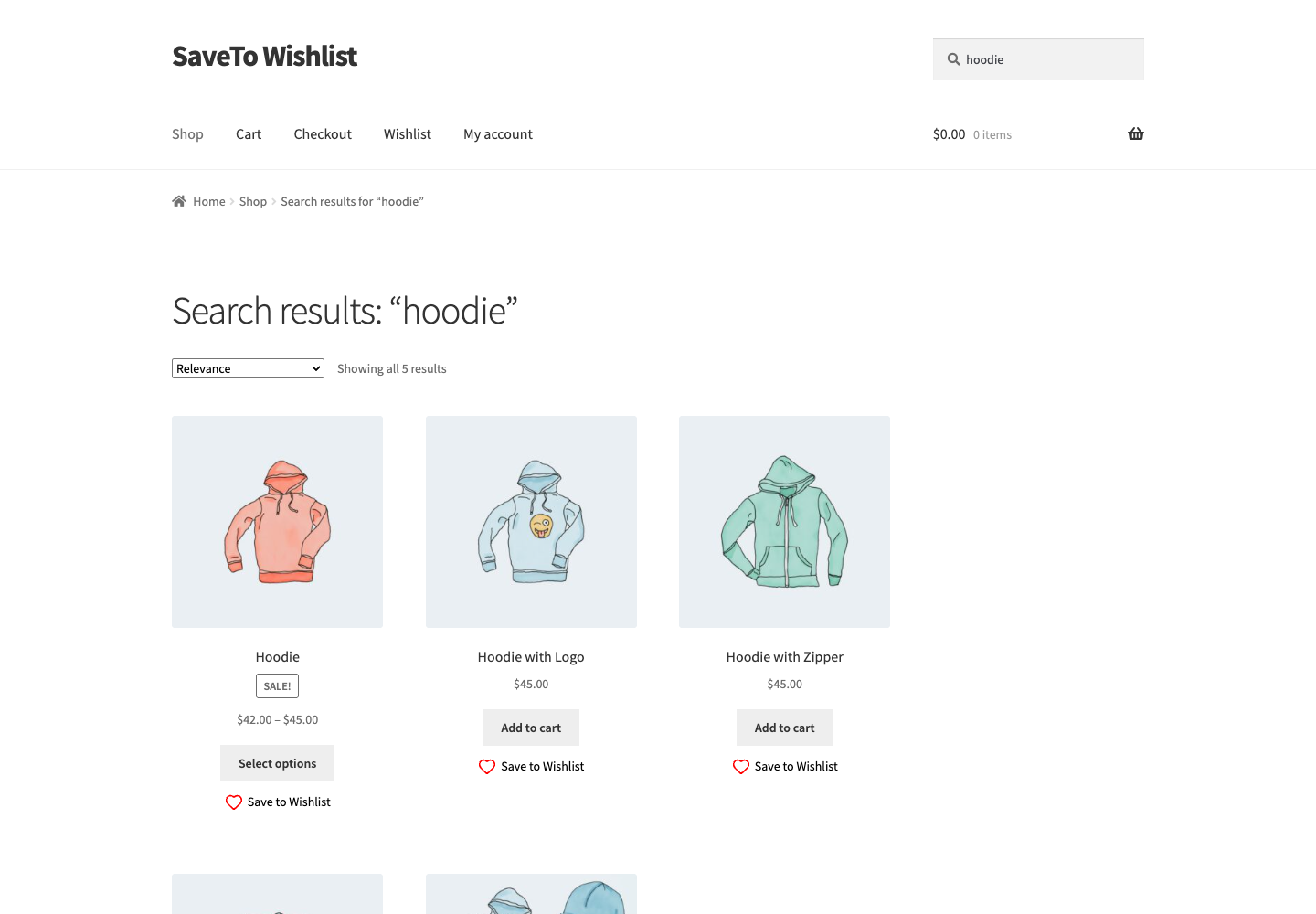
Otwórz stronę, na której pojawia się Twój formularz Search & Filter i wyniki, a następnie przefiltruj wyniki do produktów. Przycisk listy życzeń jest teraz widoczny na każdym produkcie, dzięki czemu klienci mogą zapisywać przedmioty bezpośrednio z przefiltrowanej siatki.
Rozwiązywanie problemów
Przycisk listy życzeń nie wyświetla się w moich przefiltrowanych wynikach
Ustaw formularz Search & Filter tak, aby zwracał tylko produkty. Przycisk jest dodawany tylko wtedy, gdy wyniki są wszystkimi produktami WooCommerce. Jeśli formularz zwraca mieszankę produktów i innych treści, takich jak wpisy na blogu, przycisk nie pojawi się.
Przycisk nie wyświetla się na żadnej stronie sklepu ani kategorii
Przejdź do SaveTo Wishlist, następnie Ustawienia, potem zakładki Umiejscowienie przycisku i Style, następnie sekcji Strona sklepu i sprawdź Umiejscowienie przycisku. Jeśli jest ustawione na Nie pokazuj, wybierz zamiast tego jedną z opcji umiejscowienia.
Używam Search & Filter Pro
Ta wbudowana kompatybilność dotyczy darmowego wtyczki Search & Filter. Search & Filter Pro to osobna wtyczka, która działa inaczej. Jeśli przycisk nie wyświetla się z Pro, skontaktuj się z naszym zespołem wsparcia.
Często zadawane pytania
Czy potrzebuję płatnej wersji Search & Filter?
Nie. Działa to z darmową wtyczką Search & Filter z WordPress.org. Nie potrzebujesz Search & Filter Pro.
Czy potrzebuję SaveTo Wishlist Premium?
Nie. Wsparcie dla Search & Filter jest częścią darmowej wtyczki SaveTo Wishlist, wersji 1.1.0 i nowszych.
Czy przycisk listy życzeń działa, gdy klienci filtrują wyniki?
Tak. W przypadku darmowej wtyczki Search & Filter filtrowanie przeładowuje stronę z nowymi wynikami, a przycisk listy życzeń jest rysowany na każdym produkcie w nowej siatce. Zapisane elementy są również zapamiętywane, zarówno dla zalogowanych klientów, jak i gości.
Potrzebujesz pomocy?
Jeśli masz pytanie lub napotkasz jakiekolwiek problemy, jesteśmy tutaj, aby pomóc.
- Użytkownicy premium: Otwórz zgłoszenie wsparcia
- Użytkownicy darmowi: Odwiedź nasze forum społeczności

