
Jeśli prowadzisz sklep hurtowy, Twoi klienci hurtowi oczekują, że zobaczą swoje ceny ze zniżką wszędzie, w tym na stronie listy życzeń.
SaveTo Wishlist Pro współpracuje z WooCommerce Wholesale Prices, aby wyświetlać prawidłową cenę hurtową każdego klienta w tabeli listy życzeń. W SaveTo Wishlist nie ma żadnych ustawień do zmiany. Działa, o ile oba wtyczki są aktywne i masz ustawione ceny hurtowe w WooCommerce.
Wymagania
- SaveTo Wishlist Pro zainstalowany i aktywny, z aktywną licencją dla dokładnej ceny wybranej wariacji
- SaveTo Wishlist Lite 1.1.6 lub nowszy: wymagany dla dokładnej ceny wybranej wariacji w produktach zmiennych. Wcześniejsze wersje pokazują zamiast tego zakres cen hurtowych.
- WooCommerce Wholesale Prices (bezpłatny)
Czego potrzebujesz do konfiguracji
Integracja jest automatyczna. W ustawieniach SaveTo Wishlist nie ma przełącznika do zmiany. Wykonaj poniższe kroki, aby upewnić się, że wszystko jest na swoim miejscu.
Zainstaluj wtyczki
- Zainstaluj i aktywuj SaveTo Wishlist Pro na swojej stronie.
- Zainstaluj i aktywuj WooCommerce Wholesale Prices.
Ustaw ceny hurtowe dla prostych produktów
- Otwórz prosty produkt.
- Przejdź do zakładki Ogólne.
- Wprowadź swoją cenę hurtową w polu Cena hurtowa poniżej ceny promocyjnej.
- Kliknij Aktualizuj.
Zrzuty ekranu tych pól znajdziesz w jak skonfigurować cenę hurtową w produktach w bazie wiedzy Wholesale Suite.
Ustaw ceny hurtowe dla produktów zmiennych
- Otwórz produkt zmienny.
- Przejdź do zakładki Wariacje.
- Rozwiń wariację.
- Wprowadź swoją cenę hurtową w polu Cena hurtowa dla tej wariacji.
- Powtórz kroki 3 i 4 dla każdej wariacji.
- Kliknij Zapisz zmiany.
Nadaj klientom rolę Klienta Hurtowego
WooCommerce Wholesale Prices tworzy domyślną rolę Klient Hurtowy po jej aktywacji. Aby dodać więcej ról, potrzebujesz WooCommerce Wholesale Prices Premium.
- W panelu administracyjnym WordPress przejdź do Użytkownicy → Wszyscy użytkownicy.
- Zaznacz pole wyboru obok klienta, którego chcesz uczynić klientem hurtowym.
- W sekcji Zmień rolę na wybierz Klient hurtowy.
- Kliknij Zmień.
Gdy wszystko będzie gotowe, tabela listy życzeń będzie pokazywać każdemu klientowi hurtowemu jego prawidłową cenę przy każdym załadowaniu strony.
Ceny hurtowe pojawiają się tylko wtedy, gdy zalogowany jest klient z rolą hurtową. Goście i klienci bez roli hurtowej widzą standardowe ceny detaliczne.
Co widzą klienci
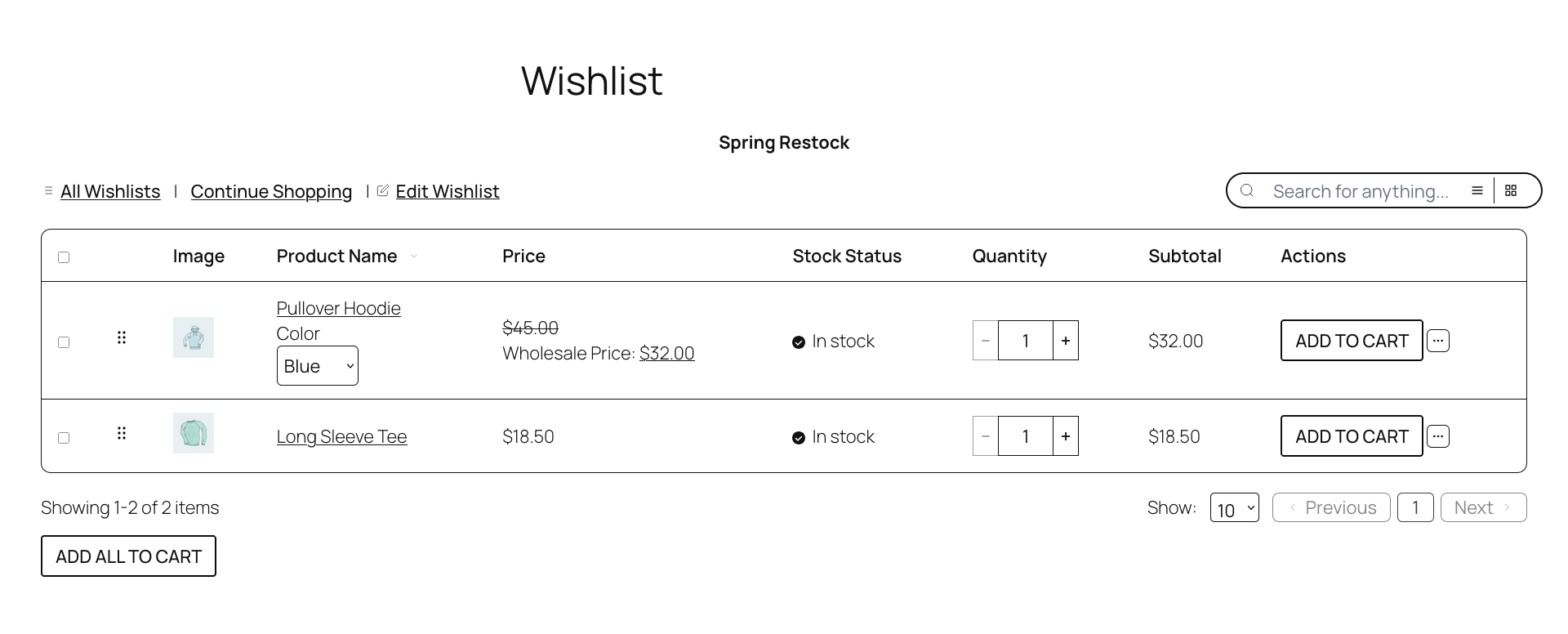
Gdy klient hurtowy przegląda swoją listę życzeń, kolumna Cena pokazuje jego cenę hurtową zamiast zwykłej ceny detalicznej.
Dla prostych produktów kolumna pokazuje bezpośrednio cenę hurtową produktu.
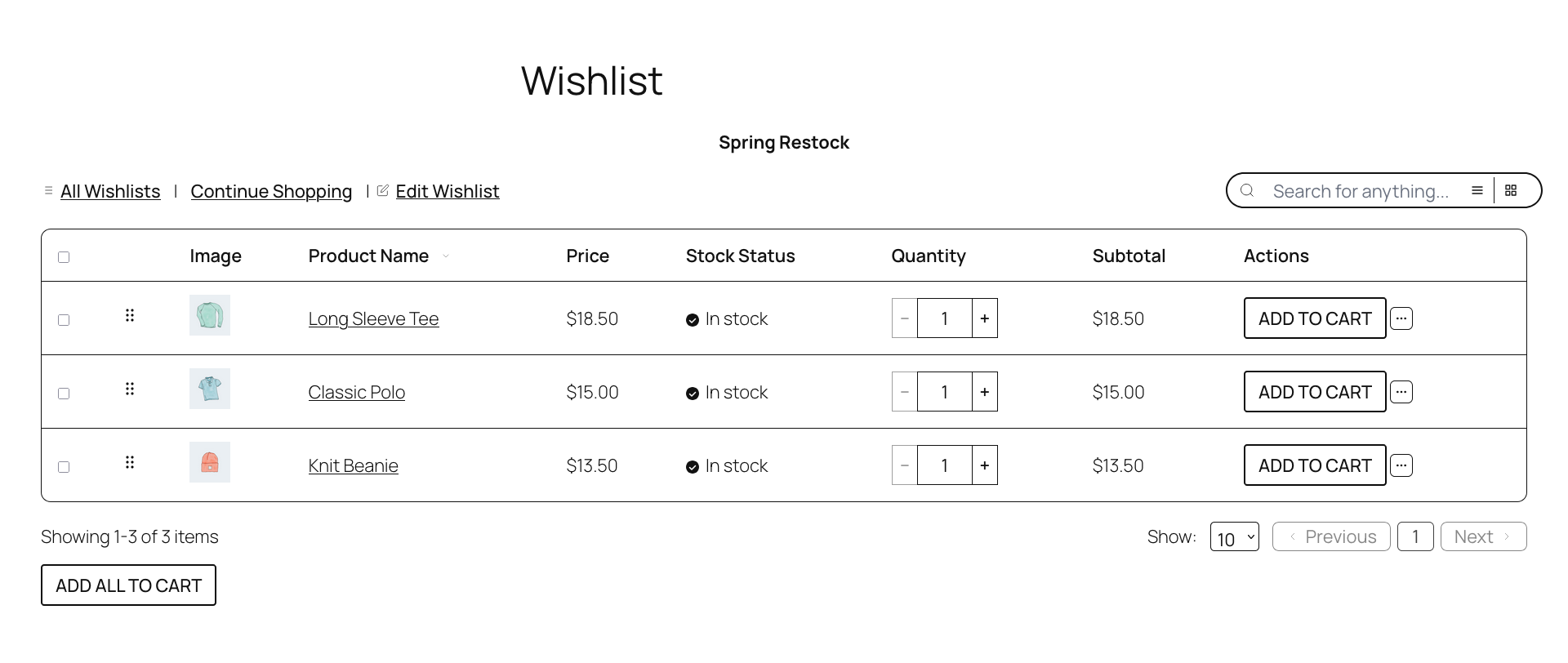
Dla produktów zmiennych, wiersz listy życzeń pokazuje wariację, którą klient wybrał na stronie produktu. Kolumna ceny pokazuje dokładną cenę hurtową tej wariacji zamiast zakresu dla każdej wariacji. WooCommerce Wholesale Prices formatuje ją tak samo, jak wszędzie indziej w Twoim sklepie: zwykła cena przekreślona, z etykietą „Cena hurtowa:” obok ceny ze zniżką (na przykład, $12.00 Cena hurtowa: $8.00 dla Dużej, Czerwonej Koszulki V-Neck). Wymaga to SaveTo Wishlist Lite 1.1.6 lub nowszego i aktywnej licencji SaveTo Wishlist Pro. Jeśli któregokolwiek z nich brakuje, kolumna ceny pokazuje zamiast tego zakres cen hurtowych.
Klienci niehurtowi i goście zawsze widzą zwykłą cenę detaliczną, jak zwykle.
Rozwiązywanie problemów
Klient hurtowy widzi zwykłą cenę detaliczną jednego produktu, ale ceny hurtowe są poprawnie wyświetlane wszędzie indziej.
Nie ustawiłeś ceny hurtowej dla tego konkretnego produktu (lub, w przypadku produktów złożonych, dla tej konkretnej wariacji) w ramach roli hurtowej klienta. Otwórz produkt, przejdź do zakładki Ogólne dla prostych produktów lub do zakładki Wariacje dla produktów złożonych i ustaw cenę hurtową dla tej roli.
Ceny hurtowe nie wyświetlają się nigdzie, nawet dla produktów z ustawioną ceną hurtową.
Zazwyczaj oznacza to, że WooCommerce Wholesale Prices nie jest aktywne, lub nie przypisałeś kontu klienta roli hurtowej. Potwierdź, że wtyczka jest aktywna na ekranie Wtyczki i sprawdź rolę klienta w sekcji Użytkownicy → Wszyscy użytkownicy.
Produkt złożony wyświetla zakres cen hurtowych zamiast ceny wybranej wariacji.
Zaktualizuj SaveTo Wishlist Lite do wersji 1.1.6 lub nowszej na ekranie Wtyczki. Jeśli jest już zaktualizowana, sprawdź, czy Twoja licencja SaveTo Wishlist Pro jest aktywna. Dokładna cena wariacji jest wyświetlana tylko wtedy, gdy oba warunki są spełnione.
Często zadawane pytania
Czy to działa z darmową wersją SaveTo Wishlist?
Przy aktywnym WooCommerce Wholesale Prices, darmowa wtyczka wyświetla ceny hurtowe w kolumnie Cena, używając tego samego formatu co na stronach produktów. SaveTo Wishlist Pro dodaje dwie rzeczy: kolumna Suma częściowa używa cen hurtowych, a produkty złożone wyświetlają dokładną cenę wybranej wariacji zamiast zakresu cen.
Co jeśli dla danego produktu nie ustawiono ceny hurtowej dla roli tego klienta?
Jeśli nie ustawiłeś ceny hurtowej dla produktu, lista życzeń wyświetla zamiast niej zwykłą cenę detaliczną tego przedmiotu. Aby to naprawić, otwórz produkt w WooCommerce → Produkty, przejdź do zakładki Ogólne i dodaj cenę hurtową w polu Cena hurtowa.
Co się stanie, jeśli dezaktywuję WooCommerce Wholesale Prices?
Nic się nie zepsuje. Integracja sprawdza, czy WooCommerce Wholesale Prices jest aktywna, zanim cokolwiek zrobi. Jeśli wtyczka nie jest aktywna, lista życzeń wyświetla zwykłe ceny detaliczne, a wszystko inne działa normalnie.
Potrzebujesz pomocy?
Jeśli masz pytanie lub napotkasz jakiekolwiek problemy, jesteśmy tutaj, aby pomóc.
- Użytkownicy premium: Otwórz zgłoszenie wsparcia
- Użytkownicy darmowi: Odwiedź nasze forum społeczności

