
Czy używasz Advance Product Search od ThemeHunk, aby zapewnić klientom natychmiastowe wyniki wyszukiwania podczas pisania? W takim razie prawdopodobnie chcesz, aby mogli zapisywać produkty do swojej listy życzeń bezpośrednio z tych sugestii, bez konieczności otwierania każdego produktu najpierw. SaveTo Wishlist robi to za Ciebie od razu po instalacji. Ten przewodnik pokazuje, jak to działa i które ustawienia tym sterują.
Czego będziesz potrzebować
- SaveTo Wishlist w wersji 1.1.7 lub nowszej, zainstalowany i aktywny. Obsługa Advance Product Search jest wbudowana w darmowy plugin, więc nie potrzebujesz wersji Premium.
- Plugin Advance Product Search od ThemeHunk, zainstalowany i aktywny. Na WordPress.org jest wymieniony jako „Advance Product Search- Voice & Ajax Search for WooCommerce”.
- Pole wyszukiwania w Twoim sklepie Advance Product Search, które pokazuje sugestie produktów podczas pisania.
- Przycisk listy życzeń włączony na stronach Twojego sklepu. Jest włączony domyślnie.
Jak to działa
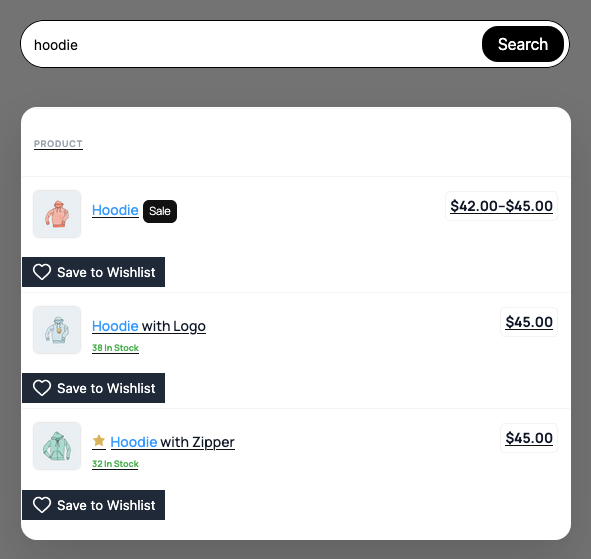
Gdy oba pluginy są aktywne, nie ma nic do włączenia. Kiedy klient wpisuje tekst w polu wyszukiwania Advance Product Search, SaveTo Wishlist dodaje przycisk listy życzeń pod każdym produktem w sugestiach wyszukiwania na żywo. Klienci mogą zapisać produkt bezpośrednio z rozwijanej listy, bez otwierania najpierw strony produktu.
Przycisk pokazuje się tylko w sugestiach produktów. Inne rodzaje sugestii w rozwijanej liście, takie jak kategorie, nie otrzymują przycisku. Sugestie kategorii pokazują się tylko wtedy, gdy włączysz opcję Show Category w Advance Product Search. Jest ona domyślnie wyłączona.
To, co stanie się po kliknięciu, zależy od Twojego ustawienia Add to wishlist button. Poniższa sekcja FAQ wyjaśnia każdą opcję.
Przycisk w sugestiach podąża za ustawieniami przycisku Shop Page. Używa tego samego stylu i kolorów co przycisk listy życzeń na stronach sklepu i kategorii, dzięki czemu pasuje do reszty Twojego sklepu.
Skonfiguruj
Zainstaluj plugin Advance Product Search
- Przejdź do Wtyczki, a następnie Dodaj nową wtyczkę.
- Wyszukaj Advance Product Search.
- Zainstaluj i aktywuj plugin od ThemeHunk.
- Dodaj pole wyszukiwania do swojego sklepu, postępując zgodnie z przewodnikiem konfiguracji Advance Product Search od ThemeHunk.
Sprawdź, czy przycisk listy życzeń jest włączony
- Przejdź do SaveTo Wishlist, a następnie Ustawienia.
- Otwórz kartę Umiejscowienie i style przycisku.
- Otwórz sekcję Strona sklepu.
- Upewnij się, że Button Placement jest ustawione na widoczną opcję, a nie na Don’t show.
- Kliknij Zapisz zmiany.
Działają dowolne opcje umiejscowienia. W sugestiach wyszukiwania przycisk zawsze pokazuje się pod produktem, niezależnie od wybranej opcji umiejscowienia. Wybrana opcja umiejscowienia przesuwa przycisk tylko na stronach sklepu i kategorii.
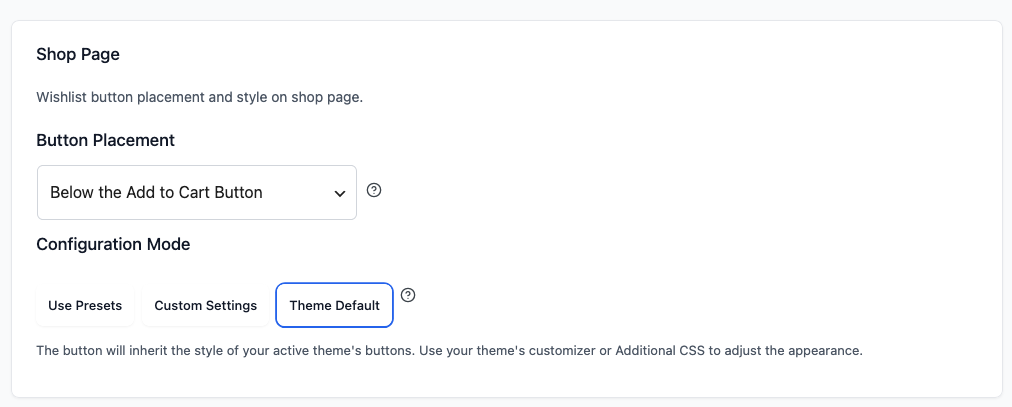
Aby zmienić wygląd przycisku w sugestiach, wybierz Configuration Mode w tej samej sekcji Shop Page. Use Presets pokazuje Style Presets do wyboru, Custom Settings pozwala ustawić własny styl, a Theme Default używa stylu przycisku Twojego motywu. Kliknij Save Changes, gdy skończysz. Twoje zmiany dotyczą stron sklepu i sugestii wyszukiwania jednocześnie.
Zdecyduj, czy goście mogą zapisywać z wyszukiwania
Niezalogowani goście widzą domyślnie przycisk listy życzeń w sugestiach. Jeśli chcesz, aby z list życzeń korzystali tylko zalogowani klienci:
- Przejdź do SaveTo Wishlist, a następnie Ustawienia.
- Otwórz kartę Opcje gościa.
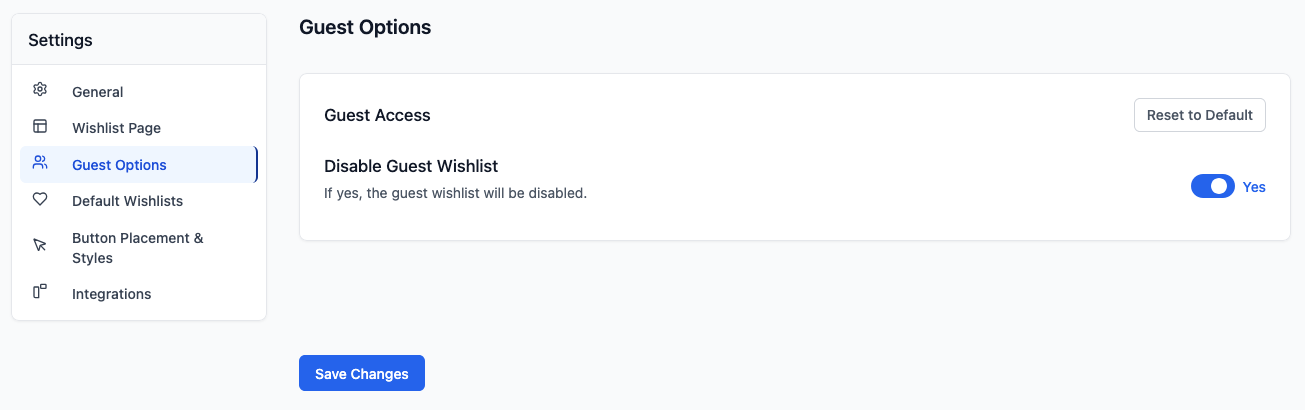
- W sekcji Dostęp dla gości włącz opcję Wyłącz listę życzeń dla gości. Przełącznik pokazuje Tak, gdy jest włączony.
- Kliknij Zapisz zmiany.
Niezalogowani goście nie widzą wtedy przycisku listy życzeń w sugestiach wyszukiwania. Zalogowani klienci nadal go widzą.
Wypróbuj w swoim sklepie
Otwórz swój sklep, kliknij w pole Wyszukiwania zaawansowanego produktów i wpisz nazwę produktu. Przycisk listy życzeń pokazuje się pod każdym produktem w sugestiach. Kliknij go, aby zapisać produkt.
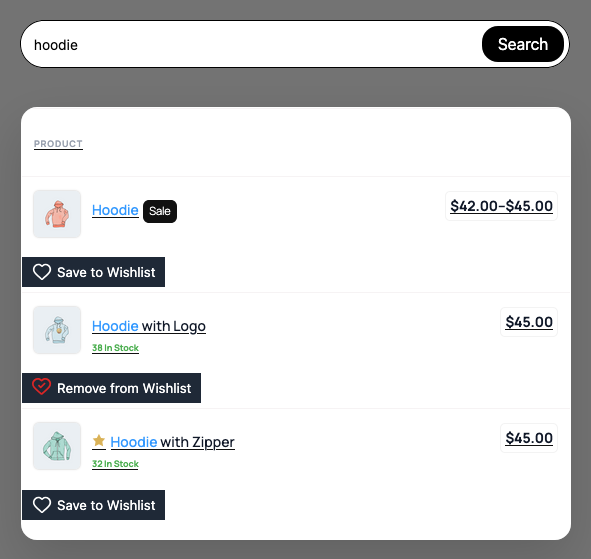
Gdy Przycisk Dodaj do listy życzeń jest ustawiony na Zanikanie, lista rozwijana pozostaje otwarta, obok przycisku pojawia się krótki komunikat Dodano do [nazwa listy życzeń], a przycisk zmienia się na Usuń z listy życzeń. W przypadku innych opcji klient widzi potwierdzenie lub przechodzi do strony listy życzeń. Następnym razem, gdy wyszukają, zapisane produkty pokazują Usuń z listy życzeń.
Usuń z listy życzeń to domyślny tekst ustawienia Etykieta przycisku wybranej listy życzeń. Aby go zmienić, przejdź do SaveTo Wishlist > Ustawienia > Umiejscowienie i style przycisków > Ustawienia przycisków, wprowadź własny tekst i kliknij Zapisz zmiany.
Rozwiązywanie problemów
Przycisk listy życzeń nie pojawia się w sugestiach wyszukiwania
Przejdź do SaveTo Wishlist > Ustawienia > Umiejscowienie i style przycisków > Strona sklepu i sprawdź Umiejscowienie przycisków. Jeśli jest ustawione na Nie pokazuj, wybierz jedną z opcji umiejscowienia i kliknij Zapisz zmiany. Sugestie wyszukiwania podążają za tym ustawieniem, więc Nie pokazuj ukrywa przycisk również tam.
Zalogowani klienci widzą przycisk, ale goście nie
Przejdź do SaveTo Wishlist > Ustawienia > Opcje gościa i sprawdź Wyłącz listę życzeń dla gości. Gdy jest ustawione na Tak, przycisk widzą tylko zalogowani klienci. Aby pokazać go również gościom, wyłącz tę opcję i kliknij Zapisz zmiany.
Niektóre produkty na długiej liście sugestii nie mają przycisku
SaveTo Wishlist dodaje przycisk do pierwszych 20 produktów na każdej liście sugestii. Wyszukiwanie zaawansowane produktów domyślnie pokazuje 5 sugestii, więc zdarza się to tylko wtedy, gdy zwiększyłeś jego limit powyżej 20. Aby go obniżyć:
- Przejdź do ThemeHunk > Advance Search.
- Otwórz kartę Ustawienia zaawansowane.
- W Ustawieniach autouzupełniania wyszukiwania ustaw Limit na 20 lub mniej.
- Kliknij Zapisz wszystkie zmiany.
Jeśli Pokaż kategorię jest włączone, Limit dotyczy oddzielnie sugestii kategorii i sugestii produktów. Sugestie kategorii nie zmniejszają liczby sugestii produktów.
Niektóre sugestie w ogóle nie mają przycisku
Jest to oczekiwane w przypadku wszystkiego, co nie jest produktem. Sugestie kategorii i inne niebędące produktami nie otrzymują przycisku listy życzeń. Sugestie kategorii pochodzą z ustawienia Pokaż kategorię w sekcji ThemeHunk > Zaawansowane wyszukiwanie > Ustawienia zaawansowane > Kategoria wyszukiwania.
Często zadawane pytania
Czy potrzebuję SaveTo Wishlist Premium?
Nie. Obsługa zaawansowanego wyszukiwania produktów jest częścią darmowej wtyczki SaveTo Wishlist, wersja 1.1.7 i nowsze.
Czy muszę coś włączyć?
Nie. SaveTo Wishlist sam wykrywa zaawansowane wyszukiwanie produktów. Dopóki przycisk listy życzeń jest włączony dla stron Twojego sklepu, pojawia się w sugestiach wyszukiwania.
Czy kliknięcie przycisku listy życzeń otwiera stronę produktu?
Nie. Przycisk znajduje się pod wierszem produktu, poza linkiem do produktu, więc jego kliknięcie zapisuje produkt zamiast otwierać stronę produktu.
Co się dzieje po kliknięciu przycisku przez klienta?
Zależy to od ustawienia Przycisk dodawania do listy życzeń w sekcji SaveTo Wishlist > Ustawienia > Ogólne > Akcja listy życzeń:
- Przekierowanie (domyślne): zalogowani klienci przechodzą do swojej strony listy życzeń. Goście widzą potwierdzenie Produkt dodany do listy życzeń z przyciskiem Zobacz listę życzeń.
- Popup: wszyscy widzą potwierdzenie Produkt dodany do listy życzeń.
- Zanikanie: nie otwiera się żadne okno potwierdzenia. Krótki komunikat Dodano do [nazwa listy życzeń] pojawia się obok przycisku, a klient pozostaje w sugestiach wyszukiwania.
Kiedy otwiera się potwierdzenie, SaveTo Wishlist zamyka sugestie wyszukiwania, aby potwierdzenie nie było ukryte za listą rozwijaną.
Czy przycisk pokazuje właściwy stan po tym, jak klient zapisał produkt?
Tak. Po tym, jak klient doda lub usunie produkt, kolejne wyszukiwanie ładuje świeże sugestie. Produkty, które już zapisał, pokazują opcję Usuń z listy życzeń.
Potrzebujesz pomocy?
Jeśli masz pytanie lub napotkasz jakiekolwiek problemy, jesteśmy tutaj, aby pomóc.
- Użytkownicy premium: Otwórz zgłoszenie wsparcia
- Użytkownicy darmowi: Odwiedź nasze forum społeczności

