
Używasz motywu blokowego lub nowszego Koszyka opartego na blokach w WooCommerce? SaveTo Wishlist nadal wyświetla przycisk listy życzeń we właściwym miejscu. Ten artykuł wyjaśnia, jak przycisk działa w blokach WooCommerce i jak kontrolujesz jego umiejscowienie.
Dlaczego to ważne
W klasycznym motywie WooCommerce tworzy Twój sklep i koszyk za pomocą haków szablonów, a SaveTo umieszcza swój przycisk w tych hakach. Motywy blokowe i Koszyk oparty na blokach nie używają tych haków, zamiast tego używają bloków. Bez tej integracji przycisk nie miałby gdzie się pojawić w sklepie opartym na blokach.
SaveTo zajmuje się tym za Ciebie. Integruje się ze wspieranymi blokami WooCommerce i dodaje przycisk listy życzeń, dzięki czemu Twój sklep wygląda tak samo, niezależnie od tego, czy jest zbudowany za pomocą klasycznych szablonów, czy bloków.
Czego potrzebujesz
- WooCommerce, używając motywu blokowego lub Koszyka opartego na blokach.
- Aktywny SaveTo Wishlist. Nie ma osobnego ustawienia do włączenia, działa automatycznie.
Przycisk podąża za Twoimi normalnymi ustawieniami
Nie ma nic specyficznego dla bloków do skonfigurowania. Przycisk używa tych samych ustawień umiejscowienia i stylu, które już ustawiłeś dla swojego sklepu i koszyka. Jeśli chcesz go przenieść lub zmienić jego wygląd, robisz to w SaveTo Wishlist, następnie Ustawienia, a następnie Umiejscowienie i style przycisku, tak samo jak w przypadku każdego motywu. Zobacz Jak dostosować umiejscowienie i style przycisku listy życzeń w WooCommerce, aby poznać wszystkie opcje.
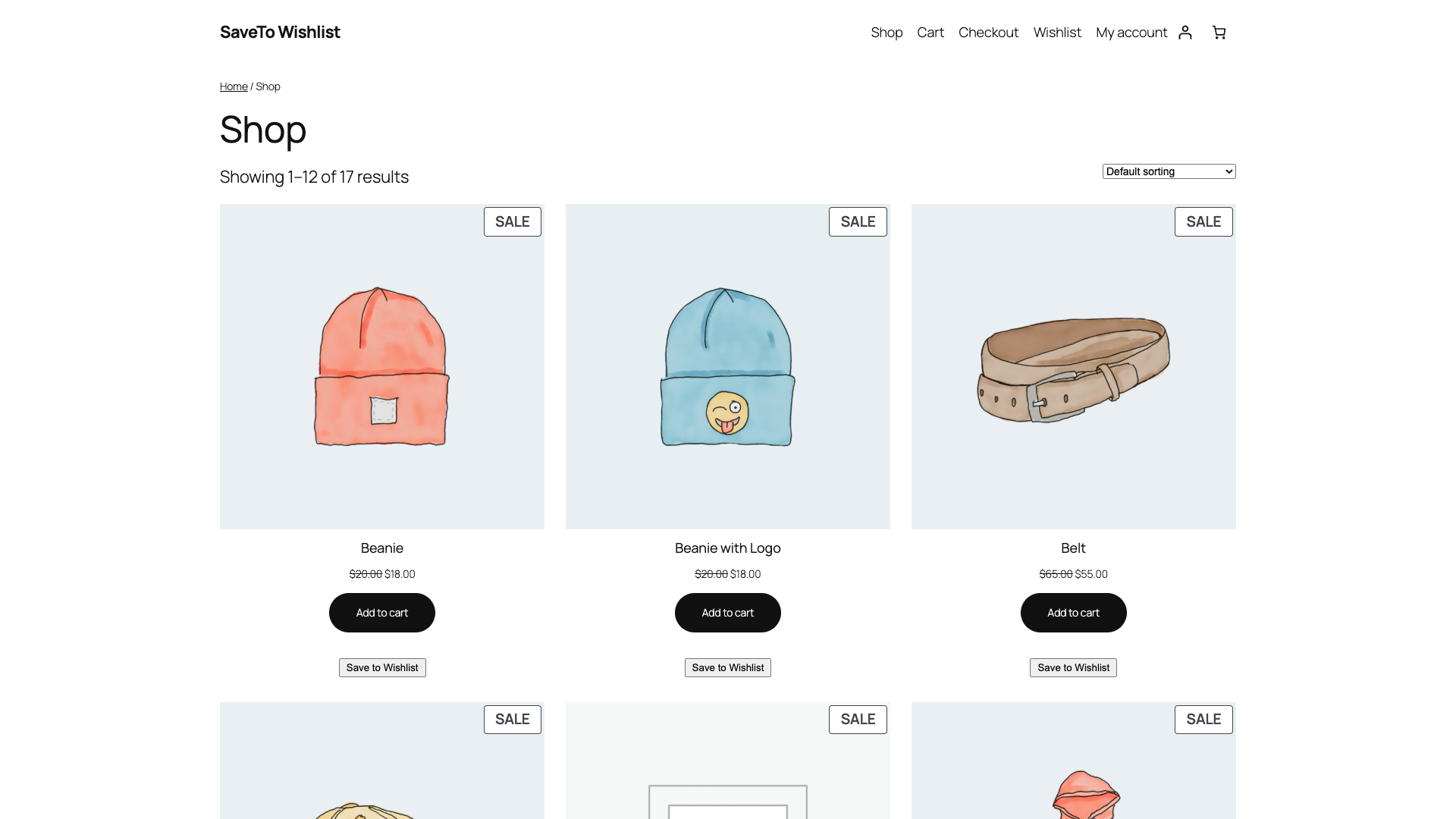
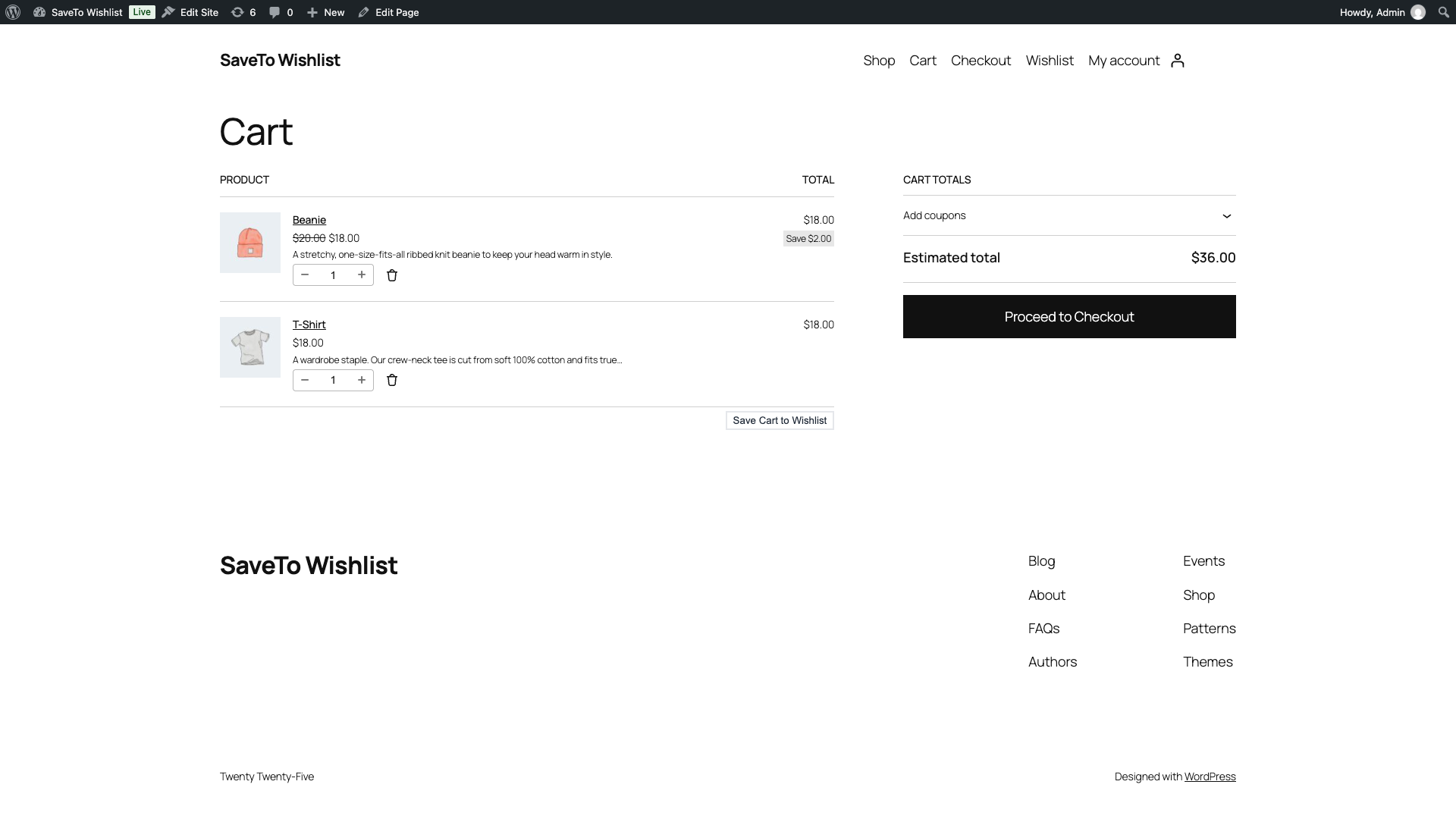
Wynikają z tego dwie rzeczy. W siatkach produktów przycisk pojawia się w miejscu wskazanym przez ustawienie umiejscowienia strony sklepu, więc jeśli ustawisz je na „Nie pokazuj”, nie pojawi się również w blokach produktów. W Koszyku blokowym przycisk pokazuje się zalogowanym klientom, zgodnie z tym, jak przycisk koszyka działa w klasycznym motywie.
Wspierane bloki
SaveTo obsługuje przycisk listy życzeń w tych blokach WooCommerce.
| Obszar | Bloki |
|---|---|
| Koszyk | Koszyk, Pełny Koszyk, Pozycje Koszyka, Pozycje Linii Koszyka, Produkty Powiązane, Produkty Powiązane, Podsumowanie Zamówienia, Nagłówek Podsumowania Zamówienia i Przejdź do Kasy. |
| Siatki produktów | Obraz Produktu, Cena Produktu i Przycisk Produktu (Dodaj do Koszyka). |
Często zadawane pytania
Czy muszę coś skonfigurować?
Nie. Dopóki SaveTo Wishlist jest aktywny, przycisk pojawia się w obsługiwanych blokach samoczynnie. Odwiedzasz ustawienia tylko wtedy, gdy chcesz zmienić jego umiejscowienie lub wygląd.
Przycisk nie wyświetla się w mojej siatce produktów. Co powinienem sprawdzić?
Sprawdź, czy umiejscowienie przycisku na stronie sklepu nie jest ustawione na „Nie pokazuj”. Bloki produktów używają tego samego ustawienia sklepu, więc ukrycie go tam ukrywa go również w blokach.
Dlaczego goście nie widzą przycisku w Koszyku?
Zapisywanie produktów z koszyka do listy życzeń jest przeznaczone dla zalogowanych klientów, zarówno w Koszyku blokowym, jak i w klasycznym motywie. Goście nadal mogą korzystać z przycisku listy życzeń na stronach sklepu i produktów.
Potrzebujesz pomocy?
Jeśli masz pytanie lub napotkasz jakiekolwiek problemy, jesteśmy tutaj, aby pomóc.
- Użytkownicy premium: Otwórz zgłoszenie wsparcia
- Użytkownicy darmowi: Odwiedź nasze forum społeczności

