

 Przejrzane przez
 Twoi klienci mówią Ci dokładnie, co chcą kupić. Za każdym razem, gdy ktoś zapisuje produkt na liście życzeń, daje Ci jasny sygnał zamiaru. Mimo to większość sklepów nigdy z tego nie korzysta. Ten sygnał pozostaje w tabeli listy życzeń i nigdy nie dociera do narzędzia do wysyłki e-maili.
Ta luka jest kosztowna. Baymard Institute podaje średni udokumentowany wskaźnik porzuceń koszyka na poziomie 70,22%, a zapisy na listę życzeń są krokiem poprzedzającym. Tymczasem Litmus raportuje, że e-maile przynoszą 36 USD za każdego wydanego dolara. W rezultacie kanał ten rzadko jest słabym ogniwem.
Kanał działa. Po prostu potrzebuje wiedzieć, co się wydarzyło.
Integracja SaveTo Wishlist z Mail Mint zamyka tę lukę i nie wymaga żadnej konfiguracji. Stworzyliśmy ją tak, aby aktywacja obu wtyczek stanowiła całą konfigurację. Ten przewodnik omawia tę konfigurację, Twoją pierwszą automatyzację i jedno zachowanie, które, jak zaobserwowaliśmy, sprawia kłopot właścicielom sklepów.
Przejdź do:
- Co robi integracja SaveTo Wishlist i Mail Mint?
- Jak skonfigurować e-maile z list życzeń Mail Mint WooCommerce
- Jak zbudować swoją pierwszą automatyzację listy życzeń
- Dlaczego tagi się gromadzą i jak ich używać
- Cztery zautomatyzowane e-maile z list życzeń Mail Mint WooCommerce, które warto zbudować
- Czego integracja nie robi
- FAQ: E-maile z list życzeń Mail Mint WooCommerce
Co robi integracja SaveTo Wishlist i Mail Mint?
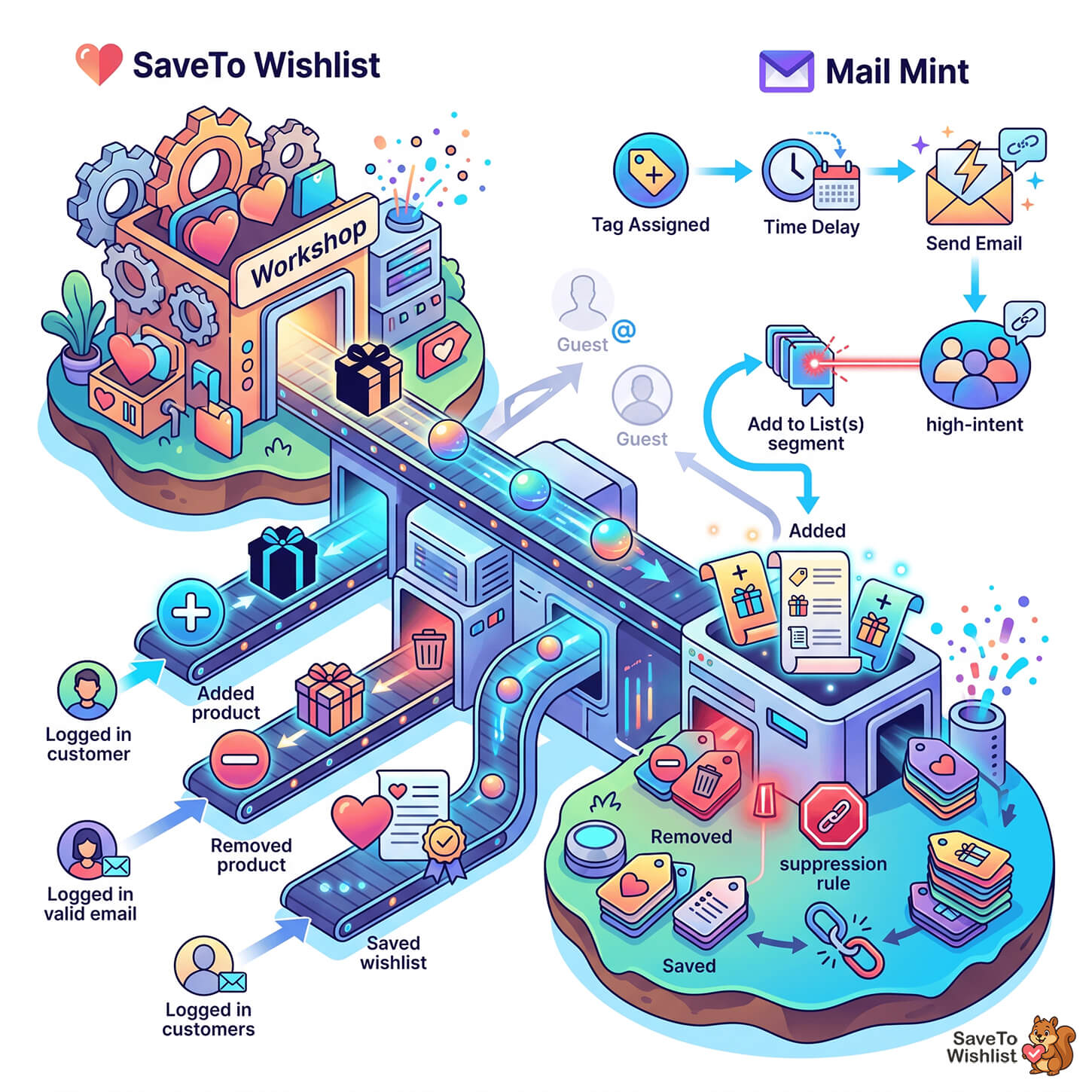
Integracja monitoruje trzy zdarzenia związane z listą życzeń i zamienia każde z nich na tag Mail Mint w rekordzie kontaktu klienta. Krótko mówiąc, to cały mechanizm, który działa po stronie serwera bez żadnego ekranu konfiguracji.
Oto, co się dzieje, gdy zalogowany klient działa na liście życzeń:
| Zdarzenie na liście życzeń | Tag zastosowany w Mail Mint |
|---|---|
| Dodaje produkt do listy życzeń | Lista życzeń - Produkt dodany |
| Usuwa produkt z listy życzeń | Lista życzeń - Produkt usunięty |
| Zapisuje listę życzeń | Lista życzeń - Zapisany |
Jeśli kontakt jeszcze nie istnieje, SaveTo Wishlist go tworzy. Używa adresu e-mail klienta, imienia i nazwiska, ze statusem subskrybent. Podobnie, jeśli tag jeszcze nie istnieje, jest tworzony przy pierwszym zdarzeniu. Nie musisz więc niczego wstępnie budować.
Warto wiedzieć dwa szczegóły na początek. Po pierwsze, wszystko działa lokalnie za pośrednictwem własnych pomocników kontaktów Mail Mint, więc nie ma zewnętrznych wywołań API spowalniających stronę. Po drugie, integracja niczego nie rejestruje, chyba że Mail Mint jest aktywny. Oznacza to, że jeśli Mail Mint zostanie kiedykolwiek dezaktywowany, nie wpłynie to na działanie Twojego sklepu.
Jak skonfigurować e-maile z list życzeń Mail Mint WooCommerce
Integracja SaveTo Wishlist i Mail Mint nie wymaga konfiguracji, w dosłownym tego słowa znaczeniu. Brak zakładki ustawień, brak klucza API, brak przycisku połączenia. Aktywacja obu wtyczek to cały krok konfiguracyjny, a synchronizacja rozpoczyna się natychmiast.
Zamiast tego powinieneś zweryfikować, czy zdarzenia docierają. W sumie są to trzy kroki:
Krok 1: Aktywuj oba wtyczki
Najpierw zainstaluj i aktywuj SaveTo Wishlist i Mail Mint. Integracja z listą życzeń została dodana w SaveTo Wishlist Lite 1.0.9, więc zaktualizuj, jeśli używasz starszej wersji.
Krok 2: Wyzwól zdarzenie testowe
Zaloguj się jako testowy klient, a nie jako administrator przeglądający anonimowo, a następnie dodaj dowolny produkt do listy życzeń. Konto musi mieć przypisany prawidłowy adres e-mail. Ten adres e-mail jest używany przez integrację do znalezienia lub utworzenia kontaktu w Mail Mint.
Krok 3: Potwierdź utworzenie tagu
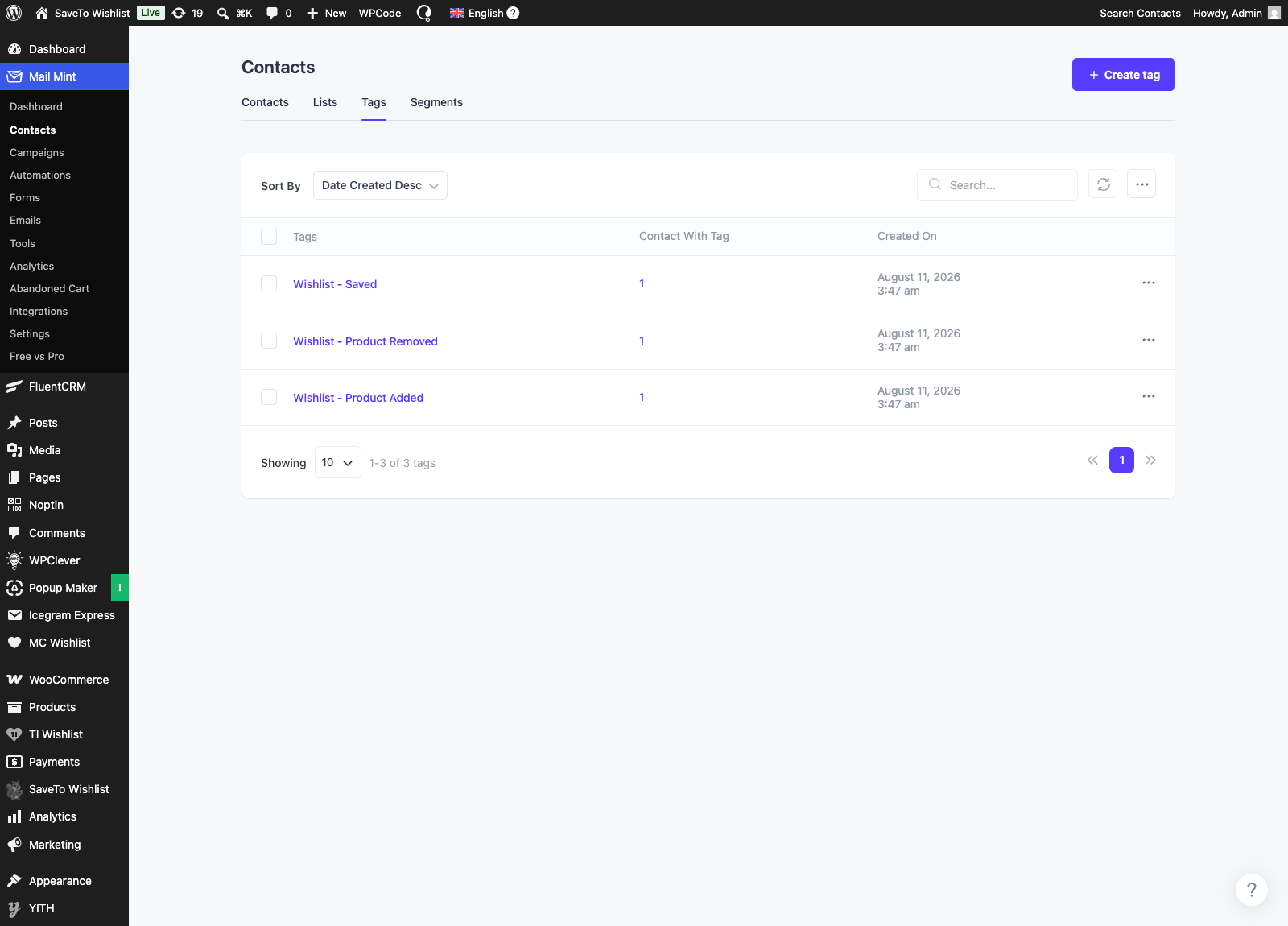
W swoim panelu WordPress przejdź do Mail Mint → Kontakty → Tagi. Powinieneś zobaczyć wymienione tagi listy życzeń. Jeśli dodałeś tylko produkt, spodziewaj się zobaczyć samodzielnie `Wishlist - Product Added`. Tagi są tworzone w momencie ich pierwszego użycia.
Jeśli nic się nie pojawi, najczęstszą przyczyną jest to, że test został przeprowadzony podczas wylogowania. Aktywność gości na liście życzeń jest celowo pomijana, co omawiamy dalej.
Jak zbudować swoją pierwszą automatyzację listy życzeń
Same tagi nic nie robią. W praktyce wartość pochodzi z automatyzacji Mail Mint, która rozpoczyna się po przypisaniu jednego z tych tagów. Zatem ta automatyzacja jest kluczowym elementem, który należy poprawnie skonfigurować.
W Mail Mint przejdź do zakładki Automatyzacja, wybierz + Nowa Automatyzacja, a następnie Wybierz Punkt Startowy. Wyzwalaczem, którego potrzebujesz, jest `Tag Assigned`. Mail Mint opisuje go jako aktywujący się, gdy przypiszesz tag do dowolnego użytkownika lub kontaktu. Następnie wybierz `Wishlist - Product Added` jako tag.
Stamtąd dodaj swoje kroki. W praktyce dwuetapowa sekwencja wystarczy na początek:
- Opóźnienie: poczekaj trzy dni.
- Wyślij E-mail: krótkie przypomnienie, że zapisany przedmiot nadal czeka, z linkiem do listy życzeń.
Mail Mint daje Ci znacznie więcej możliwości. Możesz także przypisywać tagi, dodawać kontakty do list, wysyłać całe sekwencje, usuwać tagi i zatrzymywać automatyzację. Niemniej jednak, zacznij od jednej działającej automatyzacji, zanim zbudujesz rozgałęziony przepływ.
Dlaczego tagi się gromadzą i jak ich używać
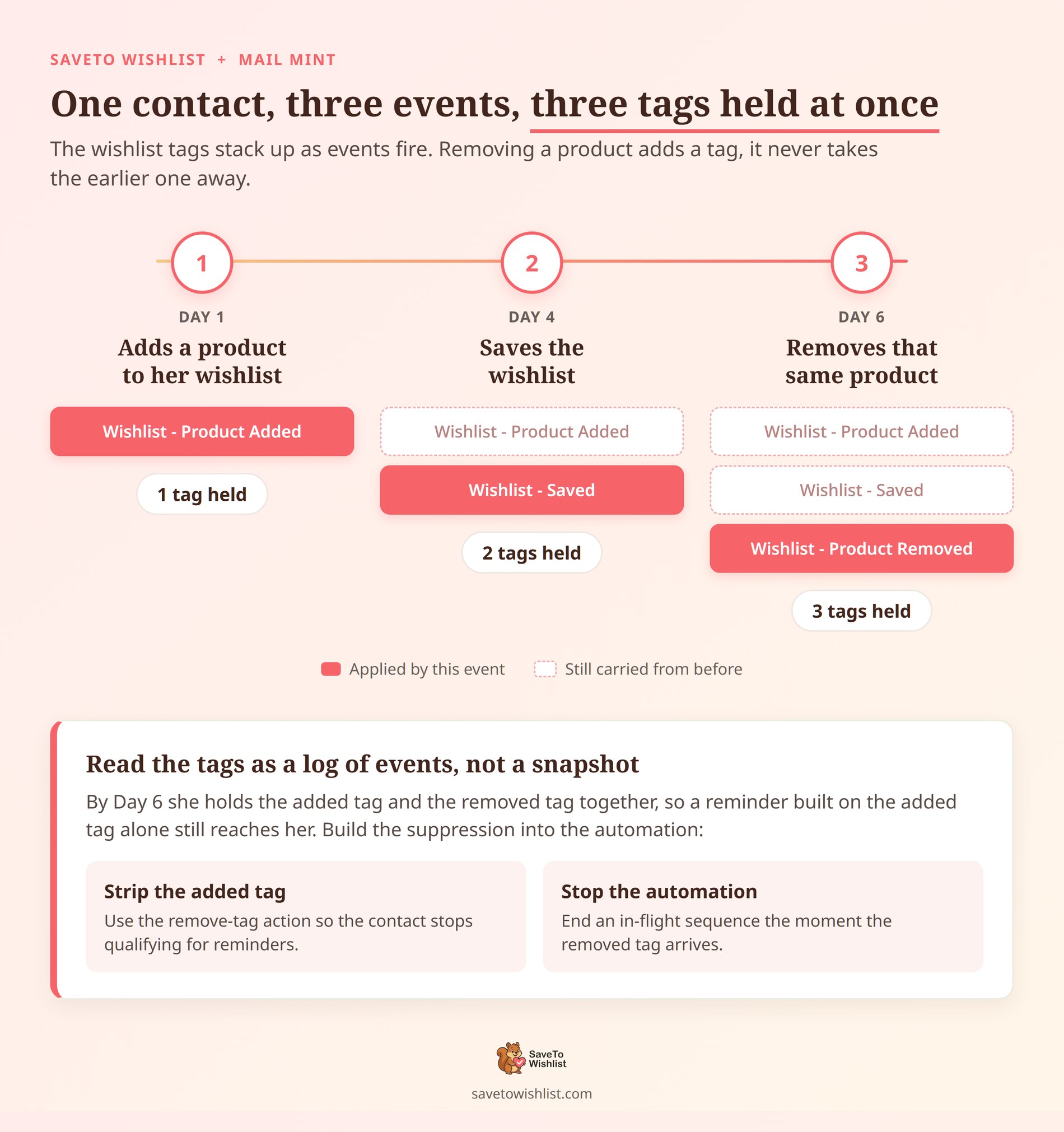
To jest zachowanie, które zaskakuje ludzi i zmienia sposób projektowania automatyzacji. Tagi listy życzeń się kumulują. Nie przełączają się.
Kiedy klient usuwa produkt, SaveTo Wishlist stosuje `Wishlist - Product Removed`. Jednak nie usuwa `Wishlist - Product Added`. Zatem kontakt, który dodał przedmiot, a następnie go usunął, posiada oba tagi jednocześnie.
Traktuj tagi jako log zdarzeń, a nie migawkę tego, co aktualnie znajduje się na liście życzeń. Zakładaj, że tag oznacza, że przedmiot jest teraz na ich liście, a Twoje przypomnienia będą się rozjeżdżać. Ostatecznie dotrą do osób, które już zmieniły zdanie.
Na szczęście rozwiązanie jest proste, gdy już je poznasz. Wbuduj mechanizm wyłączający w samą automatyzację:
- Użyj akcji usuwania tagu: najpierw usuń dodany tag, aby kontakt przestał kwalifikować się do przypomnień.
- Użyj opcji Zatrzymaj Automatyzację: zakończ trwającą sekwencję, gdy pojawi się tag usunięcia. Nikt nie będzie ścigany za usunięty przedmiot.
- Utrzymuj krótkie opóźnienia: trzydniowe oczekiwanie daje mniejsze pole do zmian na liście niż trzydniowe.
Cztery zautomatyzowane e-maile z list życzeń Mail Mint WooCommerce, które warto zbudować
Gdy połączenie zadziała, następne pytanie brzmi, co właściwie wysłać. Na przykład, według naszych doświadczeń, te cztery obejmują większość wartości dla typowego sklepu WooCommerce.
- Przypomnienie o zapisanych produktach: wyzwalane przez
Wishlist - Product Added, wysyłane po krótkim opóźnieniu. Najmniej pracochłonna automatyzacja, zazwyczaj pierwsza, która zwraca się sama. - Segment o wysokiej intencji: użyj akcji dodania do listy na dodanym tagu, aby zbudować stałą grupę odbiorców z udowodnionym zainteresowaniem produktem. Ta lista jest lepsza niż cała Twoja baza danych jako cel kampanii e-mailowej.
- Reguła wykluczenia: wyzwalana przez
Wishlist - Product Removed, używająca akcji usuwania tagu i zatrzymywania automatyzacji. Nie jest to kampania, ale chroni każdą inną kampanię przed postrzeganiem jej jako nieostrożnej. - Powitanie planującego: wyzwalane przez
Wishlist - Saved. Ktoś, kto zapisuje listę, planuje zakup. Krótki e-mail o udostępnieniu tej listy pasuje do chwili lepiej niż zniżka.
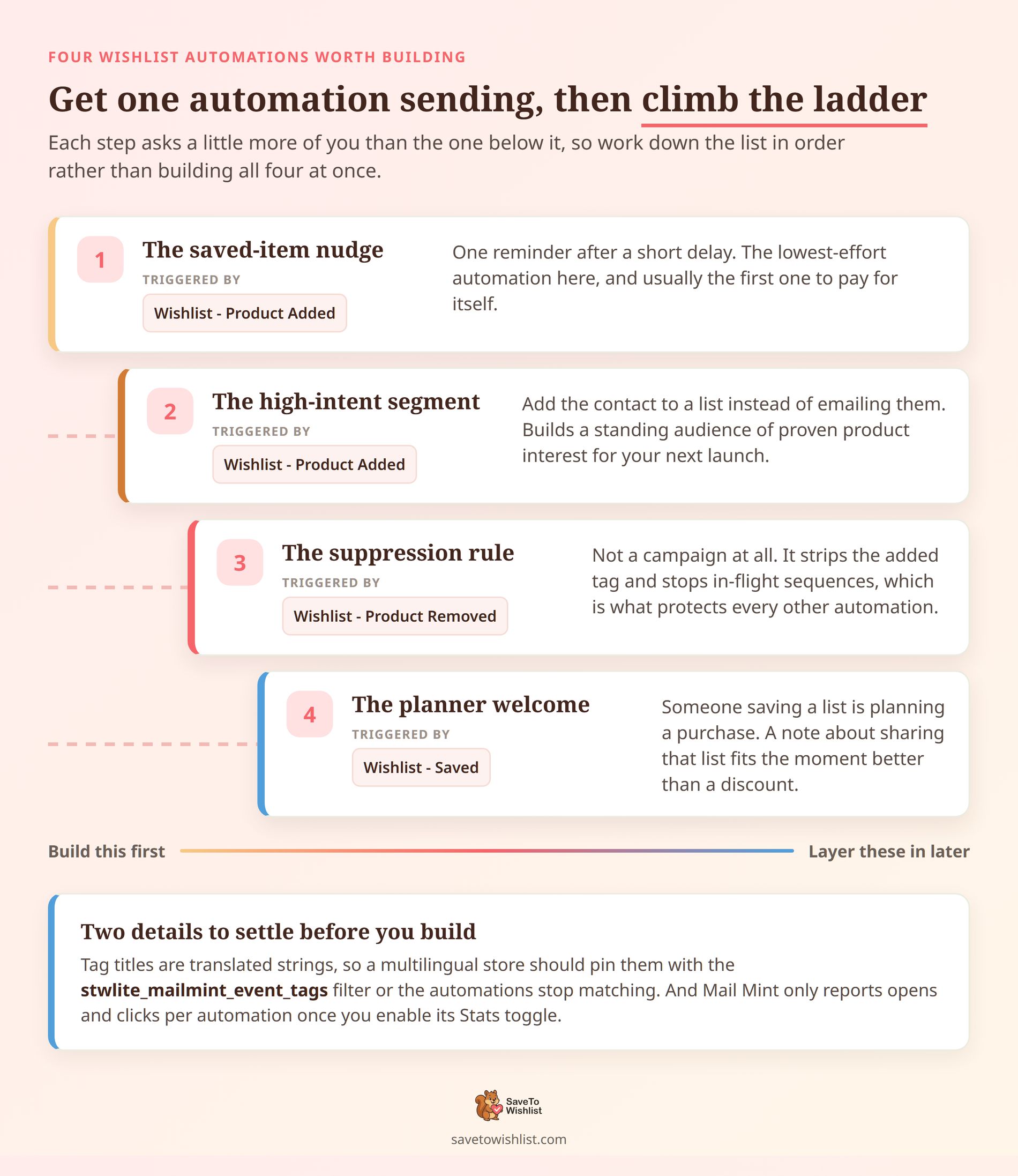
Jedna wskazówka dotycząca nazewnictwa przed rozpoczęciem. Tytuły tagów to przetłumaczone ciągi znaków, więc witryna działająca w innym języku administracyjnym może generować tagi o innych nazwach. Jeśli więc prowadzisz wielojęzyczny sklep, przypnij tytuły za pomocą filtra stwlite_mailmint_event_tags. Twoje automatyzacje będą wtedy nadal pasować.
Jeśli chodzi o wiedzę, czy cokolwiek z tego działa, utrzymuj pomiary proste. Mail Mint raportuje wskaźniki otwarć i kliknięć dla każdej automatyzacji po włączeniu przełącznika Statystyki. Porównaj te dotyczące list życzeń z Twoimi regularnymi transmisjami.
Ponieważ odbiorcy są samodzielnie wybrani z intencją, powinni działać lepiej. Jeśli nie działają, opóźnienie jest zazwyczaj zbyt długie.
Aby uzyskać szerszy pogląd na to, co i kiedy wysyłać, nasz przewodnik po marketingu e-mailowym list życzeń zagłębia się w temat.
Czego integracja nie robi
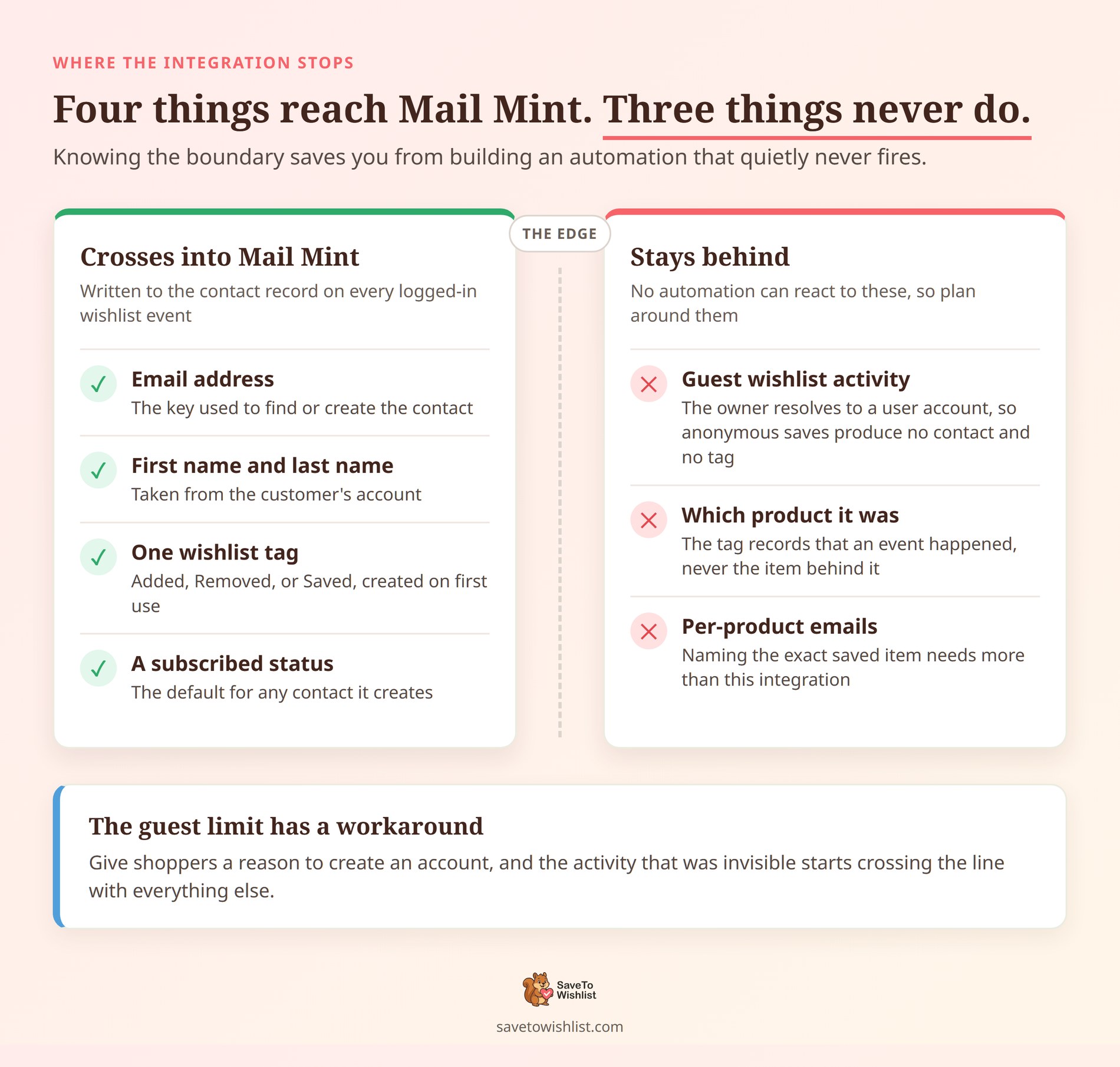
Znajomość granic chroni Cię przed budowaniem automatyzacji, która po cichu nigdy się nie uruchamia. W sumie trzy limity mają tu znaczenie.
- Goście są pomijani: integracja przypisuje właściciela listy życzeń do konta użytkownika. Anonimowa aktywność na liście życzeń nie generuje kontaktu ani tagu.
- Nie są wysyłane żadne szczegóły produktu: tag rejestruje, że zdarzenie miało miejsce, a nie jaki to był produkt. Mail Mint otrzymuje adres e-mail, imię, nazwisko i tag.
- Brak e-maili dla poszczególnych produktów: produkt nie jest przekazywany. Nazwanie konkretnego zapisanego przedmiotu wymaga więcej niż ta integracja.
Niemniej jednak ograniczenie dotyczące gości ma wykonalne rozwiązanie. Daj kupującym powód, aby utworzyli konto, a ta anonimowa aktywność stanie się czymś, co możesz śledzić. Warto o tym przeczytać wraz z wskaźnikiem konwersji listy życzeń szerzej.
FAQ: E-maile z list życzeń Mail Mint WooCommerce
Czy potrzebuję SaveTo Wishlist Pro do integracji z Mail Mint?
Nie. Integracja z Mail Mint jest dostępna w darmowej wtyczce SaveTo Wishlist Lite od wersji 1.0.9. Innymi słowy, jedynym wymogiem jest aktywacja obu wtyczek.
Dlaczego żadne tagi nie pojawiają się w Mail Mint?
Najczęstszą przyczyną jest testowanie podczas wylogowania, ponieważ aktywność gości jest pomijana. Najpierw sprawdź, czy obie wtyczki są aktywne. Następnie upewnij się, że jesteś zalogowany jako klient z ważnym adresem e-mail i że faktycznie wywołałeś zdarzenie. Tagi są tworzone przy pierwszym użyciu, więc nie wywołane zdarzenie nie ma jeszcze tagu.
Czy mogę zmienić nazwy tagów listy życzeń?
Tak, używając filtra stwlite_mailmint_event_tags, który przyjmuje tablicę z kluczami added, removed i saved. Ponadto, w ten sposób możesz dopasować tagi do konwencji nazewnictwa, której już używasz w Mail Mint.
Czy to spowolni mój sklep?
Nie powinno. Integracja wywołuje pomocników kontaktów Mail Mint bezpośrednio na Twojej stronie. Nie wykonuje żadnych zewnętrznych żądań HTTP, więc nie ma serwera strony trzeciej, na który trzeba czekać. Przetestowaliśmy również wydajność samej wtyczki listy życzeń.
Jaki status otrzymują nowi kontaktujący się?
Nowi kontaktujący się są tworzeni jako subskrybenci. Jeśli Twój sklep potrzebuje innego domyślnego statusu, filtr stwlite_mailmint_contact_status może go zmienić. Pamiętaj jednak, aby wybrany status odpowiadał sposobowi zbierania zgód.
Zacznij od jednej automatyzacji
Atrakcyjność tej integracji polega na tym, jak niewiele od Ciebie wymaga. Nie ma mapowania pól do utrzymania ani połączenia, którym trzeba się opiekować. Aktywuj obie wtyczki, a sygnał listy życzeń, który już zbierałeś, zacznie docierać do narzędzia, które może na niego zareagować.
Oto, co należy zrobić dalej:
- Aktywuj obie wtyczki i wygeneruj zdarzenie testowe jako zalogowany klient.
- Zbuduj jedną automatyzację „Przypisany tag” dla
Wishlist - Product Added. - Dodaj krok wykluczenia, aby usunięte produkty nie otrzymywały przypomnień.
- Dodaj drugą automatyzację dopiero wtedy, gdy pierwsza będzie już wysyłać wiadomości.
Jeśli chcesz wersję krok po kroku z dokładnymi ścieżkami menu, nasz przewodnik konfiguracji w bazie wiedzy ją zawiera. Gotowy do rozpoczęcia? Pobierz darmową wtyczkę SaveTo Wishlist i zamień aktywność na liście życzeń w zautomatyzowane działania następcze.



