
Używasz Mail Mint do swojego marketingu e-mailowego? SaveTo Wishlist może przesyłać aktywność z listy życzeń bezpośrednio do niego, dzięki czemu możesz tworzyć kampanie wokół tego, czego Twoi klienci faktycznie chcą. Istnieją dwa sposoby połączenia tych dwóch narzędzi, a ten przewodnik omawia oba, a także jak wybrać między nimi.
Zanim zaczniesz
- Mail Mint zainstalowany i aktywny.
- SaveTo Wishlist aktywny.
- Dla metody webhook wymagany jest SaveTo Wishlist Pro. Synchronizacja tagów działa bez niego.
- Zalogowany klient, aby wywołać pierwsze zdarzenie, ponieważ kontakt musi mieć adres e-mail.
Której metody należy użyć?
Automatyczna synchronizacja tagów nie wymaga żadnej konfiguracji. Po aktywacji obu wtyczek SaveTo taguje Twoje kontakty Mail Mint w miarę występowania zdarzeń na liście życzeń. Użyj jej, gdy chcesz po prostu oznaczyć kontakty tagami, aby móc je segmentować.
Automatyzacja webhook jest funkcją Pro i daje Ci kontrolę. Wybierasz, które zdarzenie wyzwala, a SaveTo wysyła ładunek JSON do Mail Mint ze szczegółami klienta i listy życzeń. Użyj jej, gdy chcesz przekazać dane, a nie tylko tag.
Te dwie metody działają niezależnie. Uruchamianie obu jest w porządku.
Metoda 1: automatyczna synchronizacja tagów
Działa samodzielnie. Nie ma nic do skonfigurowania w SaveTo Wishlist.
Gdy zalogowany klient wykonuje akcję na liście życzeń, SaveTo tworzy lub aktualizuje jego kontakt w Mail Mint i dodaje tag odpowiadający zdarzeniu. Tagi są tworzone automatycznie przy pierwszym wystąpieniu każdego zdarzenia.
| Tag | Zastosowano kiedy |
|---|---|
| Lista życzeń – Produkt dodany | Produkt został dodany do listy życzeń |
| Lista życzeń – Produkt usunięty | Produkt został usunięty z listy życzeń |
| Lista życzeń – Zapisana | Klient zapisuje listę życzeń |
- Potwierdź, że zarówno Mail Mint, jak i SaveTo Wishlist są aktywne.
- Jako zalogowany klient, dodaj produkt do listy życzeń, aby wygenerować pierwsze zdarzenie.
- W Mail Mint przejdź do Kontakty > Tagi i potwierdź, że pojawiły się tagi listy życzeń.
- Utwórz automatyzację Mail Mint, która rozpoczyna się po zastosowaniu jednego z tych tagów, a następnie dodaj swoje kroki uzupełniające.
Metoda 2: wysyłanie zdarzeń z listy życzeń za pomocą webhook
SaveTo Wishlist Pro może publikować zdarzenia z listy życzeń do webhooka przychodzącego Mail Mint. Wbudowany szybki start wypełnia za Ciebie metodę, nagłówki i ładunek, dzięki czemu nie musisz pisać kodu.
- W Mail Mint utwórz webhook przychodzący i skopiuj jego adres URL.
- W WordPress przejdź do SaveTo Wishlist > Automations i utwórz automatyzację.
- Wybierz wyzwalacz w sekcji Kiedy to się stanie (Wyzwalacz).
- Ustaw Zrób to (Akcja) na Wywołaj webhook.
- Ustaw Szybki start (opcjonalnie) na Mail Mint.
- Wklej swój adres URL webhooka w pole Adres URL webhooka.
- Zapisz automatyzację.
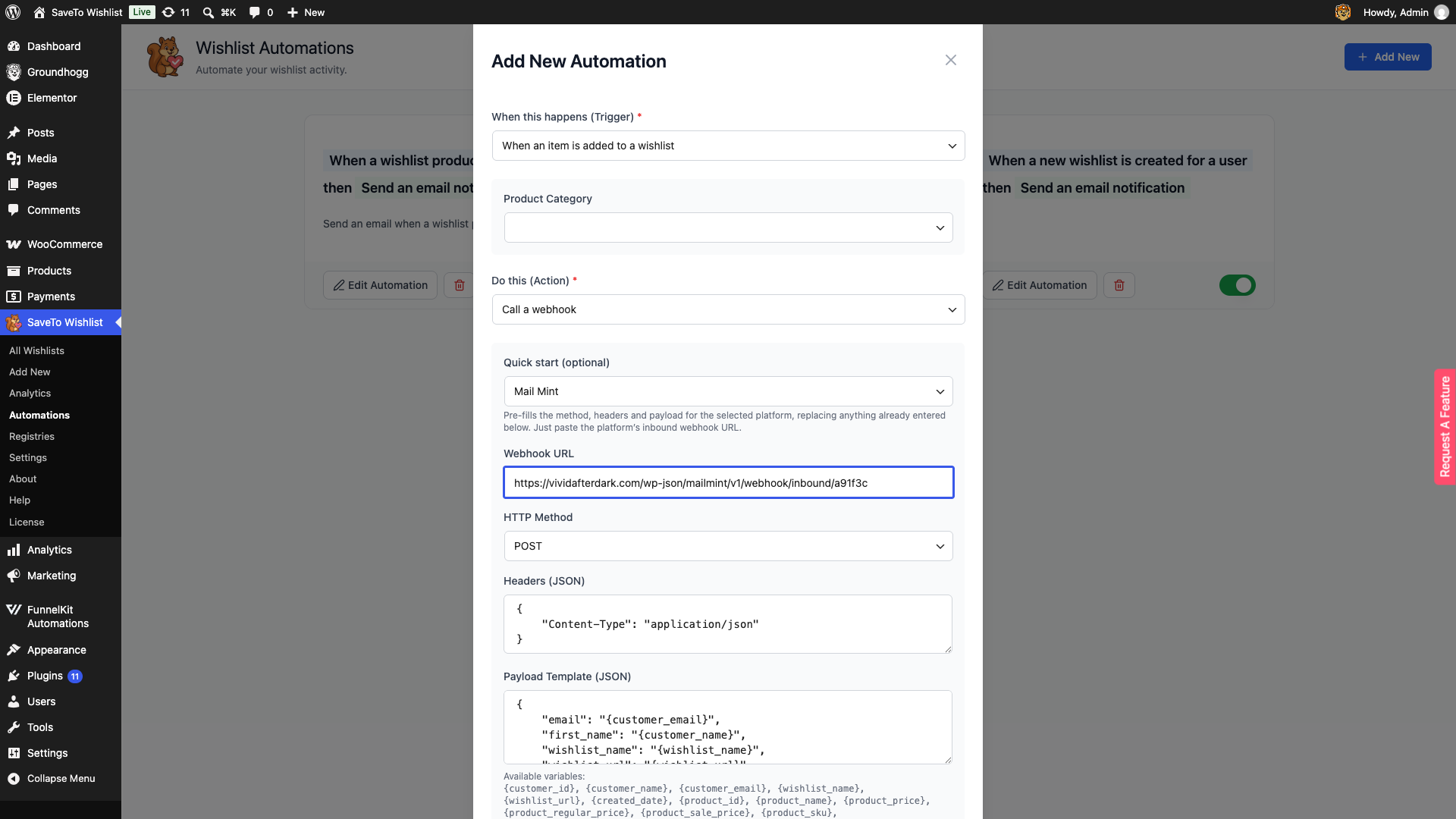
Wybranie Mail Mint ustawia Metodę HTTP na POST, dodaje nagłówek Content-Type: application/json i zapisuje gotowy ładunek. Zastępuje wszystko, co zostało już wprowadzone w tych polach, więc wybierz szybki start przed ich dostosowaniem.
Wyzwalacze obsługiwane przez szybki start Mail Mint
Szybki start jest oferowany dla trzech wyzwalaczy:
- Kiedy dla użytkownika tworzona jest nowa lista życzeń
- Gdy przedmiot jest dodawany do listy życzeń
- Gdy produkt zostanie usunięty z listy życzeń
Nie jest oferowany dla Kiedy produkt z listy życzeń trafia na wyprzedaż ani Kiedy produkt z listy życzeń, który jest niedostępny, ponownie pojawia się w magazynie. Te dwa wyzwalacze działają na liście list życzeń, a nie na jednym kliencie, więc szczegóły klienta w ładunku nie mają do czego się odnieść. Zamiast tego użyj akcji e-mail.
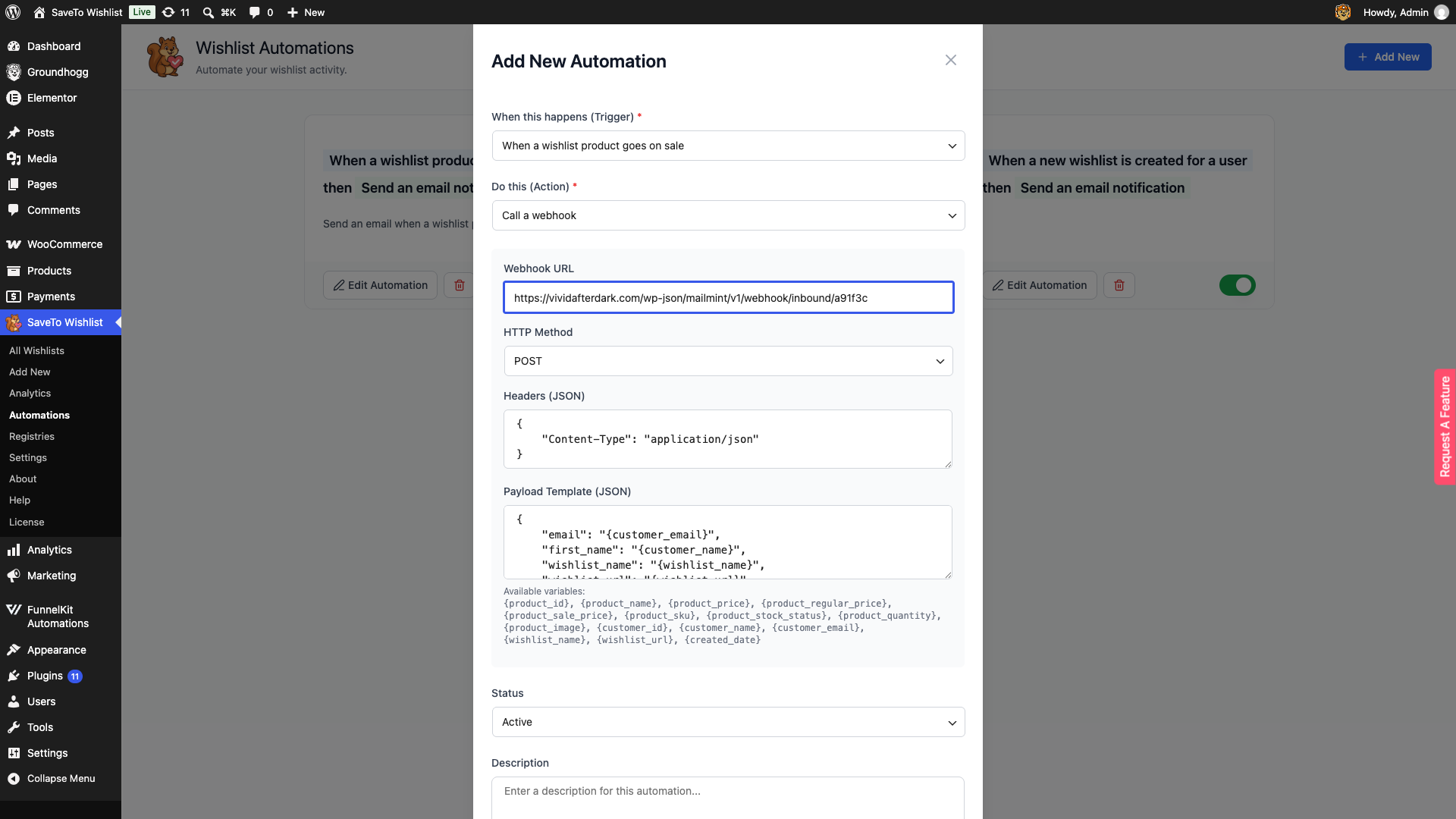
Dostępne symbole zastępcze
Ładunek Mail Mint używa tych zmiennych. Każda jest rozwiązywana dla klienta, gdy uruchamiana jest automatyzacja.
| Symbol zastępczy | Rozwiązuje się jako |
|---|---|
{customer_email} | Adres e-mail klienta, używany do dopasowania lub utworzenia kontaktu w Mail Mint |
{customer_name} | Imię klienta, mapowane na imię kontaktu |
{wishlist_name} | Nazwa listy życzeń, która wywołała zdarzenie |
{wishlist_url} | Link do tej listy życzeń |
Możesz edytować Szablon ładunku (JSON) po zastosowaniu szybkiego startu, aby dodać lub usunąć pola.
Często zadawane pytania
Czy muszę coś konfigurować dla synchronizacji tagów?
Nie. Dopóki Mail Mint i SaveTo Wishlist są aktywne, synchronizacja tagów działa samodzielnie.
Czy goście są synchronizowani?
Nie. Tylko zalogowani klienci z adresem e-mail są dodawani jako kontakty, ponieważ kontakt musi mieć adres e-mail.
Czy mogę zmienić nazwy tagów?
Domyślne nazwy znajdują się w powyższej tabeli. Programista może je zmienić za pomocą filtru stwlite_mailmint_event_tags.
Czy mogę używać synchronizacji tagów i automatyzacji webhook razem?
Tak. Są niezależne. Synchronizacja tagów oznacza kontakty w miarę występowania zdarzeń, a automatyzacja webhook publikuje ładunek dla określonego wybranego przez Ciebie wyzwalacza.
Dlaczego szybki start Mail Mint brakuje w niektórych wyzwalaczach?
Pojawia się tylko w trzech powyższych wyzwalaczach dotyczących klientów. Wyzwalacze „w sprzedaży” i „powrót na stan” działają na liście list życzeń, więc zmienne klienta w ładunku nie mogą zostać rozwiązane.
Potrzebujesz pomocy?
Jeśli masz pytanie lub napotkasz jakiekolwiek problemy, jesteśmy tutaj, aby pomóc.
- Użytkownicy premium: Otwórz zgłoszenie wsparcia
- Użytkownicy darmowi: Odwiedź nasze forum społeczności

