
 Überprüft von
Stellen Sie sich vor, ein Kunde kontaktiert Ihren Shop per E-Mail, um eine Kopie seiner Daten anzufordern und bittet Sie dann, diese zu löschen. Die Verwaltung von DSGVO-Wunschlistendaten von Kunden in WooCommerce klingt Routine, bis Sie prüfen, was dieser Kunde gespeichert hat.
Bestellungen und Kontodetails sind Aufzeichnungen, mit denen die meisten Shop-Betreiber bereits umgegangen sind. Gespeicherte Listen fallen nicht in diese Gewohnheit. In der Zwischenzeit fügt ein Geschenkkorb eine zweite Ebene hinzu: Kaufaufzeichnungen von Gästen, die nie ein Konto erstellt haben.
Ich habe dies als operativen Leitfaden geschrieben, nicht als Rechtsberatung. Er behandelt, was eine Wunschliste und ein Geschenkkorb enthalten und wie WordPress Export- und Löschanfragen bearbeitet. Er zeigt auch, wo SaveTo Wishlist passt und wie man eine Löschung handhabt, ohne ein aktives Ereignis zu beeinträchtigen.
Springe zu:
- Welche personenbezogenen Daten eine Wunschliste tatsächlich enthält
- Was ein Geschenkkörbchen hinzufügt
- Wie WordPress-Datenschutzanfragen funktionieren
- Warum normale Wunschlisten im Export fehlen
- Was die Wunschlisten-Exporte zurückgeben
- Was die Wunschlisten-Löscher entfernen und behalten
- Umgang mit einer Löschanfrage, ohne eine aktive Wunschliste zu beschädigen
- Die Shop-Einstellungen, die eine Löschanfrage beeinflussen
- DSGVO und Wunschlisten-Daten FAQ
- Seien Sie auf Ihre nächste Wunschlisten-Datenanfrage vorbereitet
Welche personenbezogenen Daten eine Wunschliste tatsächlich enthält

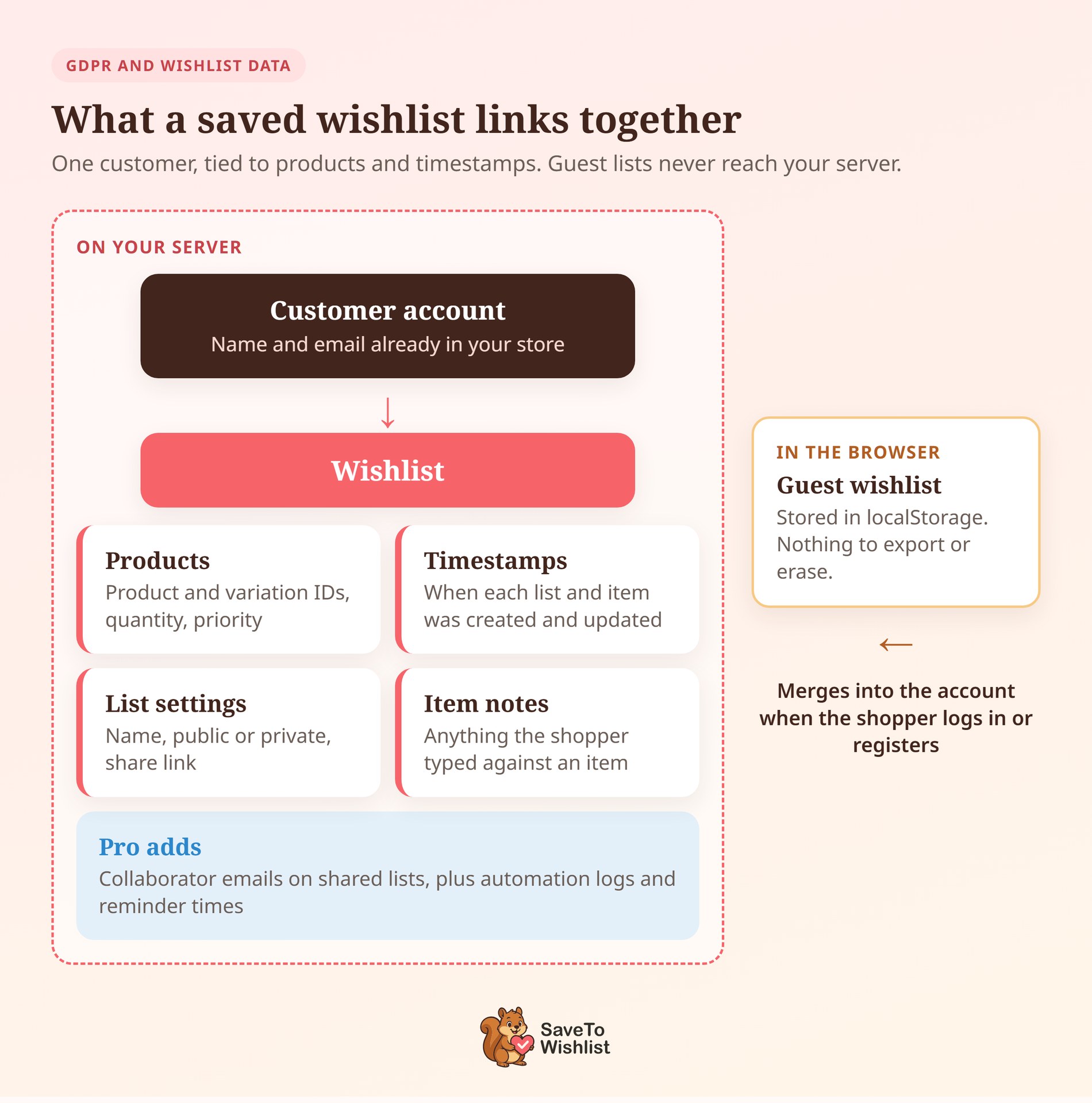
Eine Wunschliste verknüpft eine Person mit einer Reihe von Produkten, mit angehängten Zeitstempeln. Diese Verknüpfung sind die personenbezogenen Daten.
Eine gespeicherte Liste in SaveTo Wishlist enthält:
- Wer es gespeichert hat: das Konto, zu dem die Liste gehört, verknüpft mit einem Namen und einer E-Mail-Adresse, die bereits in Ihrem Shop vorhanden sind.
- Was gespeichert wurde: Produkt- und Variations-IDs sowie eine Menge und Priorität für jeden Artikel.
- Wann es gespeichert wurde: Erstellungs- und Aktualisierungszeitstempel, oft die aufschlussreichsten Felder.
- Wie die Liste eingerichtet ist: Der Listenname, die Einstellung als öffentlich oder privat und ein eventueller Freigabe-Link.
- Was zusätzlich hinzugefügt wurde: Artikelnotizen und bei Pro einige zusätzliche Einträge.
Auf SaveTo Wishlist Pro kann eine geteilte Liste auch die E-Mail-Adressen von Personen speichern, die zum Bearbeiten berechtigt sind. So kann die E-Mail eines Mitarbeiters in der Liste einer anderen Person stehen. Die Automatisierungen von Pro für Wunschlisten protokollieren auch ihre Ausführungen und zeichnen auf, wann jede Artikel-Erinnerung versendet wurde.
Gast-Speicherungen sind die Ausnahme. Wenn ein Käufer ein Produkt speichert, ohne sich anzumelden, speichert SaveTo Wishlist Lite die Liste im localStorage dieses Browsers. Sie berührt niemals die Datenbank Ihrer Website.
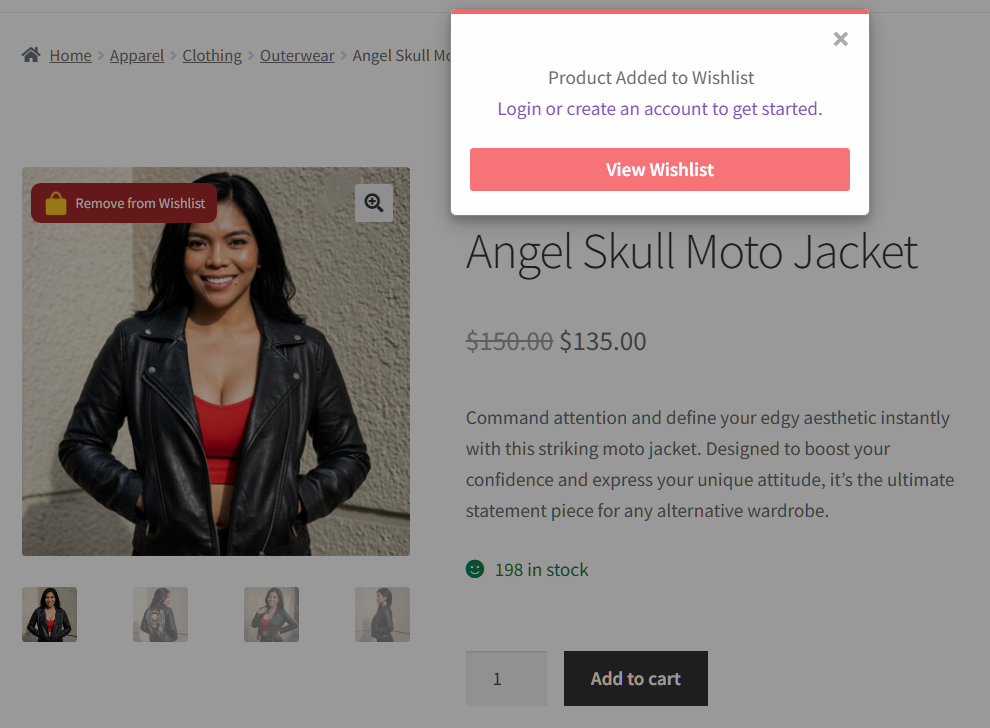
Diese Unterscheidung ist wichtig, wenn Sie eine Anfrage beantworten. Eine Gast-Wunschliste lebt auf einem Gerät, daher gibt es keine serverseitige Kopie zum Übergeben und nichts zu löschen. Sobald sich der Käufer anmeldet oder registriert, werden die gespeicherten Artikel mit seinem Konto zusammengeführt. Von da an sind es normale serverseitige Daten.
Das ist auch der Grund, warum Abbruch-Nachfassaktionen beim Stöbern die Liste eines Gastes nicht erreichen können, bis er sich anmeldet.
Was ein Geschenkkörbchen hinzufügt
Eine Geschenkliste fügt andere Personen zur Liste hinzu, und das ist der gesamte Unterschied bei einer Datenanfrage. Die gespeicherten Produkte eines Kunden werden zu einer Seite, die für ein Publikum von Käufern erstellt wurde.
Zusätzlich zu den Wunschlistenfeldern bringt eine mit dem Gift Registry Addon erstellte Registrierung mit sich:
- Veranstaltungsdetails: Veranstaltungstyp und -datum, Namen beider Registranten, ein Ort und eine optionale Willkommensnachricht und ein Titelbild.
- Eine öffentliche Präsenz: eine Registrierungsseite und ein Such-Eintrag, damit Gäste sie finden können. Dies kehrt die Wunschlisten-Freigabe und Datenschutz-Einrichtung einer normalen Liste bewusst um.
- Kaufaufzeichnungen: Wer hat welchen Artikel aus der Registrierung gekauft und wann.
- Beitragsaufzeichnungen: Wer hat zu einem Artikel beigetragen, wie viel und welche Nachricht sie hinterlassen haben.
Diese letzten beiden sind die kniffligen Punkte. Der Besitzer Ihrer Registrierung ist ein Kunde und kann Sie nach seinen Daten fragen. Ein Gast, der jedoch einen Mixer von dieser Registrierung gekauft hat, hat möglicherweise ohne Konto ausgecheckt. Sein Name und seine Bestellung sind nun an die Registrierung einer anderen Person angehängt.
Gruppenveranstaltungen machen dies eher zur Regel als zur Ausnahme. Unser Leitfaden für kollaborative und geteilte Wunschlisten stellt fest, dass Hochzeiten dazu neigen, eine Liste weit zu verbreiten. Wenn Sie noch entscheiden, welche Sie für Ihr Geschäft benötigen, hilft Ihnen unser Vergleich Wunschliste vs. Geschenkliste dabei.
Wie WordPress-Datenschutzanfragen funktionieren
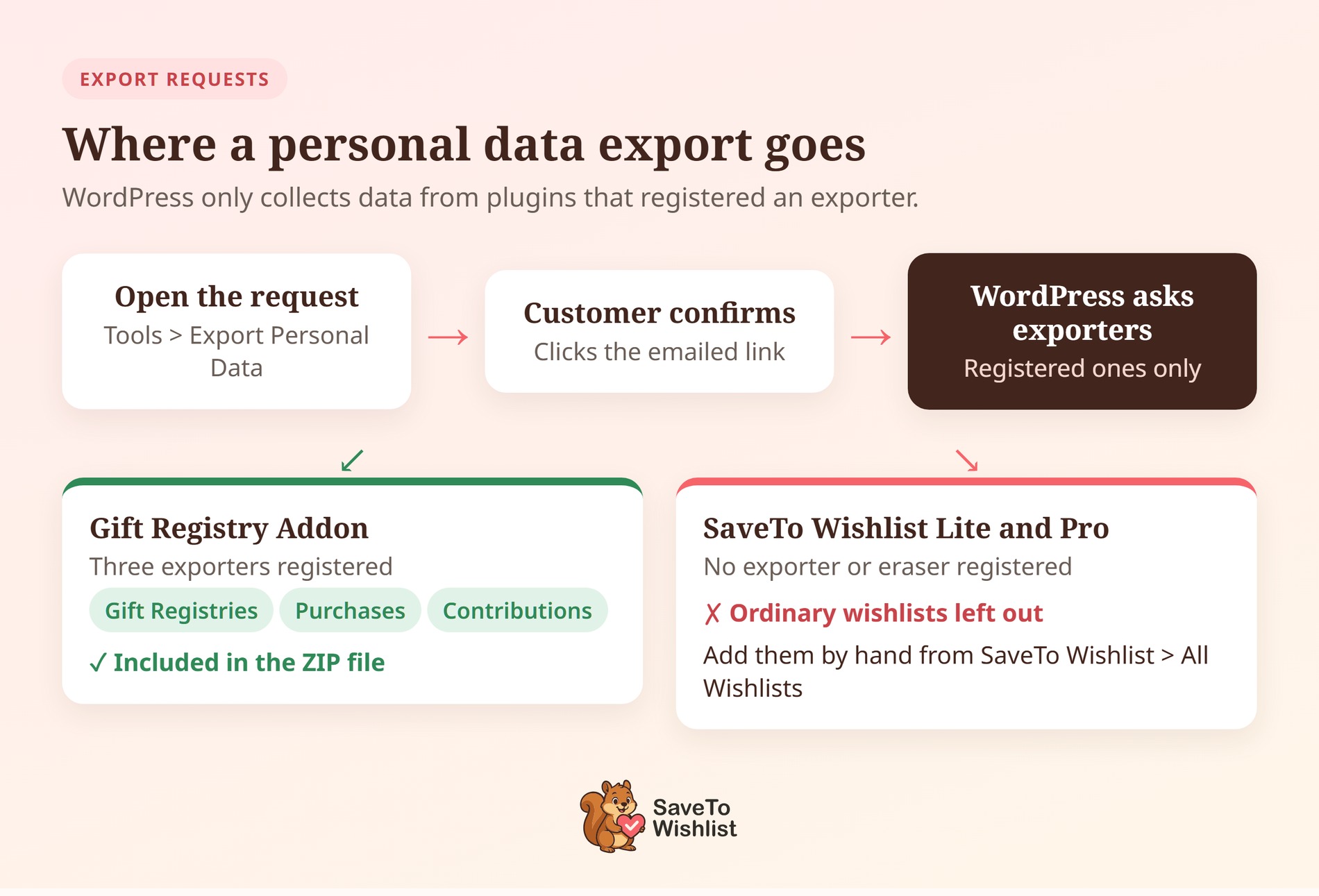
WordPress verfügt über integrierte Export- und Löschwerkzeuge, und Plugins fügen ihre Daten hinzu. Das ist die Maschinerie, die Sie für die meisten Anfragen verwenden werden.
Der Ablauf läuft in vier Schritten ab:
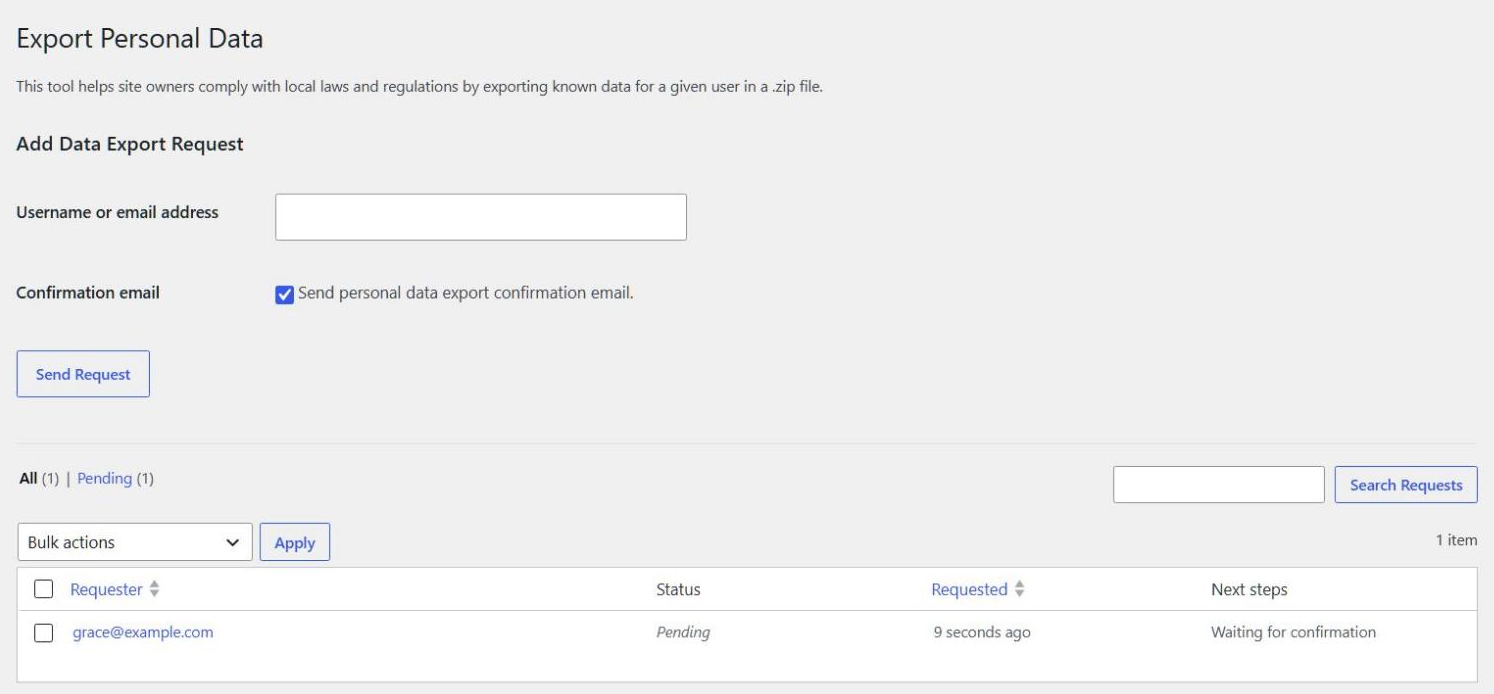
- Anfrage öffnen: Gehen Sie zu Werkzeuge > Persönliche Daten exportieren (oder Persönliche Daten löschen) und geben Sie die E-Mail-Adresse des Kunden ein.
- Auf Bestätigung warten: Standardmäßig sendet WordPress eine E-Mail mit einem Link an diese Adresse. Die Anfrage bleibt ausstehend, bis die Person darauf klickt.
- Export ausführen: WordPress fragt jeden registrierten Exporteur nach den Daten dieser Person und erstellt dann eine herunterladbare ZIP-Datei.
- Löschung ausführen: Jeder registrierte Löschdienst entfernt oder anonymisiert seine eigenen Datensätze und meldet dann, was er entfernt und behalten hat.
Hier ist der Teil, der leicht übersehen wird. WordPress weiß nicht, was eine Wunschliste ist. Es weiß nur, welche Plugins einen Exporteur oder Löschdienst registriert haben. Ihre Antwort ist also nur so vollständig, wie es diese Plugins deklarieren, und nichts warnt Sie vor einer Lücke.
Warum normale Wunschlisten im Export fehlen
Die normalen Wunschlisten eines Kunden erscheinen nicht in der Exportdatei. SaveTo Wishlist Lite und Pro registrieren keinen Exporteur oder Löschdienst für persönliche Daten, daher fragt WordPress sie nie.
Das Löschwerkzeug lässt sie aus demselben Grund aus. Eine Löschanfrage lässt jede gespeicherte Liste unberührt, und der Löschanzeigenbericht erwähnt sie nicht.
Stattdessen entfernt das Löschen des Kontos diese. Wenn ein WordPress-Benutzer gelöscht wird, löscht SaveTo Wishlist die Wunschlisten dieser Person und alle darin gespeicherten Artikel.
Zwei Grenzfälle sind wissenswert:
- Während das Plugin deaktiviert ist gelöscht: Ihre Wunschlistenzeilen bleiben erhalten, da die Bereinigung vom Plugin selbst ausgeführt wird.
- Multisite: Das Entfernen eines Benutzers von einer Website behält seine Wunschlisten. Das Löschen aus dem gesamten Netzwerk löscht seine Listen auf jeder Website.
Vorerst decken Sie sie von Hand ab:
- Für einen Export, öffnen Sie SaveTo Wishlist > Alle Wunschlisten und finden Sie die Listen dieses Kunden. Fügen Sie deren Namen und Produkte zu Ihrer Antwort hinzu.
- Für eine Löschung, löschen Sie diese Listen vom selben Bildschirm. Oder löschen Sie das Konto, wenn der Kunde dies gewünscht hat.
Was die Wunschlisten-Exporte zurückgeben
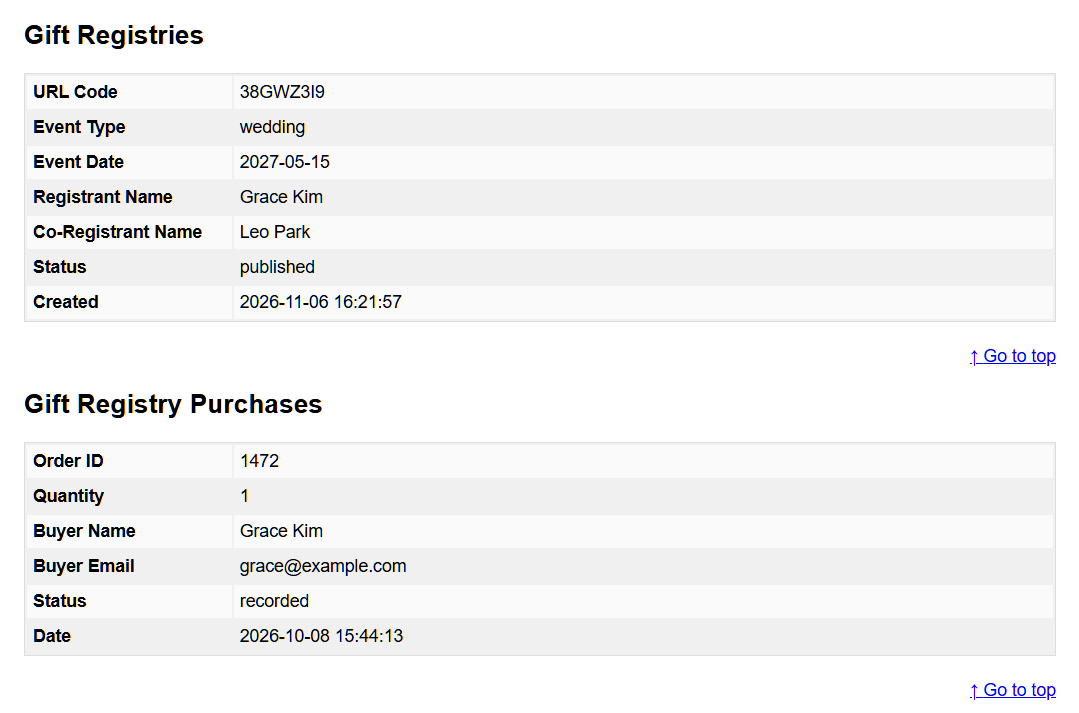
Das Gift Registry Addon registriert drei benannte Exporteure bei WordPress. Daher ist ein Registry-Export vorhersehbar, und Sie können einem Kunden genau sagen, was er erhalten wird.
| Exporter-ID | Freundlicher Name | Was es zurückgibt |
|---|---|---|
stwreg-registries | Geschenkkataloge | Die Registrierungen, die diese Person besitzt |
stwreg-purchases | Geschenkkatalog-Käufe | Käufe, die sie aus einer Registrierung getätigt hat |
stwreg-contributions | Beiträge zum Geschenkkatalog | Beiträge, die sie zu einem Registrierungselement geleistet hat |
Jeder der drei hat einen passenden Löschdienst, sodass Sie diese Daten genauso gut entfernen wie übergeben können. Das Addon hakt sich auch in die Kontolöschung ein. Das Löschen des Benutzers erreicht also die gleiche Registry-Bereinigung wie eine Löschanfrage.
🔍️ Was wir gesehen haben: Stores beantworten eine Datenanfrage oft nur mit der Bestellhistorie. Das ist der Export, den sie schon einmal durchgeführt haben. Dann schreibt der Kunde zurück und fragt nach dem Geschenkkorb, den er mit seiner Familie geteilt hat. Führen Sie einmal einen Export für Ihr eigenes Testkonto durch, damit Sie wissen, was zurückkommt.
Zur Verfügbarkeit: SaveTo Wishlist Lite ist kostenlos und SaveTo Wishlist Pro ist das kostenpflichtige Upgrade. Das Gift Registry Addon ist im Plus-Plan enthalten (99,50 $ im ersten Jahr, 199 $ bei Verlängerung). Es ist auch im Business-Plan enthalten (199,50 $ im ersten Jahr, 399 $ bei Verlängerung), aber nicht im Growth-Plan.
Was die Wunschlisten-Löscher entfernen und behalten
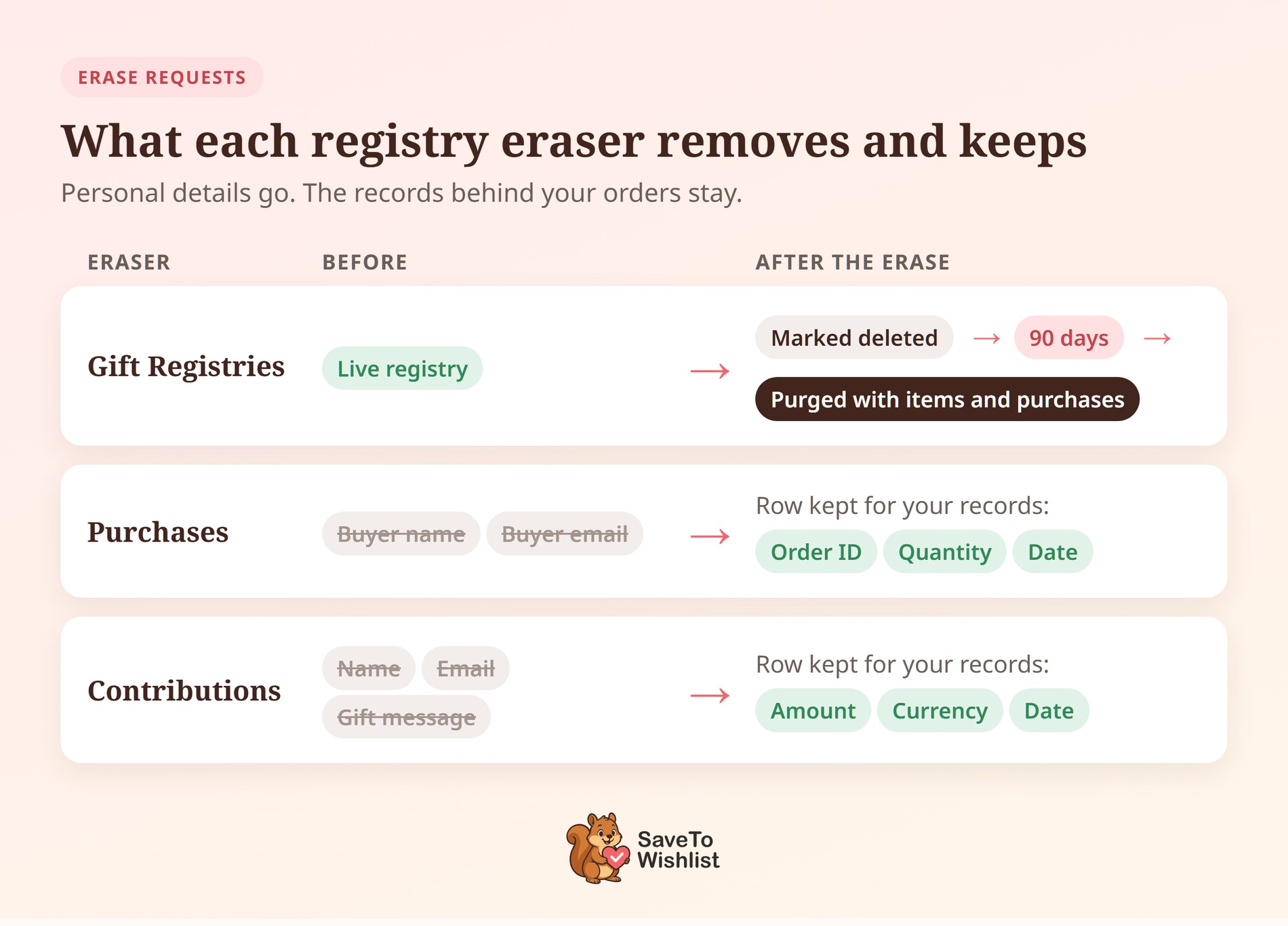
Das Löschen von Geschenkkorb-Daten ist nicht dasselbe wie das Entfernen. Jeder Eraser behandelt seine Datensätze unterschiedlich, und der Bericht, den WordPress Ihnen anzeigt, spiegelt dies wider.
| Eraser | Was er entfernt | Was bleibt |
|---|---|---|
| Geschenkkataloge | Markiert die Geschenkkörbe der Person als gelöscht, sodass Gäste nicht mehr darauf zugreifen können | Die Geschenkkorb-Zeilen für 90 Tage. Eine tägliche Bereinigung entfernt sie dann zusammen mit ihren Artikeln und Käufen. |
| Geschenkkatalog-Käufe | Schwärzt den Namen und die E-Mail-Adresse des Käufers | Die Kaufzeile mit Bestell-ID, Menge und Datum |
| Beiträge zum Geschenkkatalog | Schwärzt den Namen, die E-Mail-Adresse und die Geschenknachricht des Beitragszahlers | Die Beitragszeile mit Betrag, Währung und Datum |
Käufe und Beiträge werden anhand der E-Mail-Adresse abgeglichen, nicht anhand des Kontos. Ein Gast, der von einem Geschenkkorb gekauft hat, ohne ein Konto zu haben, wird daher sowohl von den Exportern als auch von den Erasern gefunden.
Geschenkkörbe selbst funktionieren andersherum. Exporter und Eraser suchen nach einem Kundenkonto anhand der E-Mail-Adresse. Sie finden also nur Geschenkkörbe, die einem registrierten Kunden gehören.
🔍️ Hinweis: Nach dem Löschen kann ein neuer Export den Geschenkkorb immer noch auflisten, markiert als gelöscht. Das ist die 90-tägige Aufbewahrungsfrist, die wie vorgesehen funktioniert, kein fehlgeschlagenes Löschen.
Umgang mit einer Löschanfrage, ohne eine aktive Wunschliste zu beschädigen
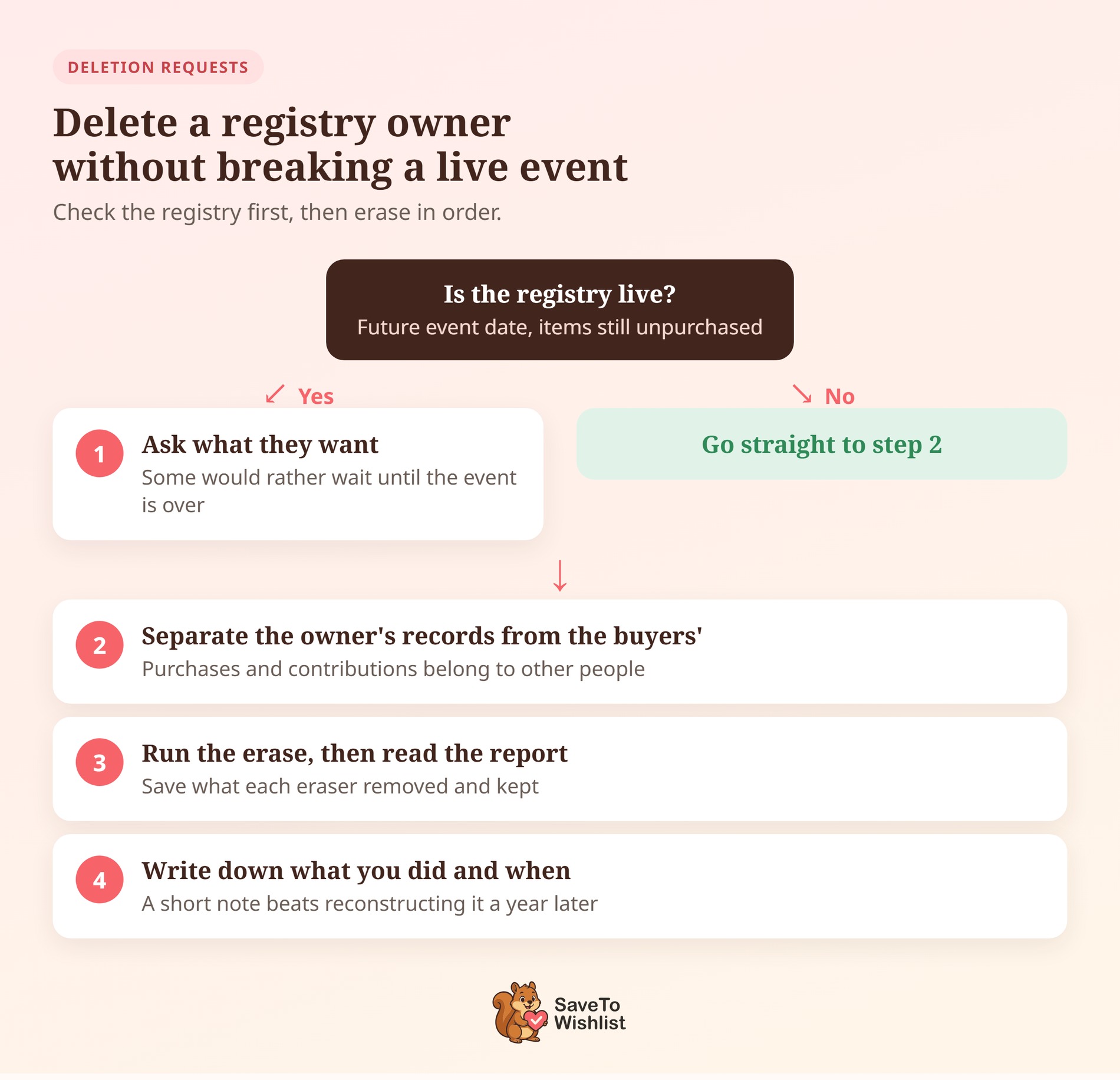
Die Reihenfolge ist wichtiger als die Geschwindigkeit bei einer Löschung. Das Löschen eines Geschenkkorb-Besitzers mitten in einer Veranstaltung legt die Seite lahm, von der Gäste kaufen.
Eine praktikable Reihenfolge der Operationen sieht so aus:
- Prüfen Sie, ob der Geschenkkorb aktiv ist. Ein zukünftiges Veranstaltungsdatum mit noch nicht gekauften Artikeln bedeutet einen aktiven Geschenkkorb, kein Archiv.
- Fragen Sie den Anfragenden, was er tatsächlich will. Viele Leute, die „mein Konto löschen“ bitten, haben nicht über die Veranstaltungsseite nachgedacht. Einige warten lieber, bis die Veranstaltung vorbei ist.
- Trennen Sie die Datensätze des Besitzers von denen der Käufer. Käufe und Beiträge anderer Personen sind deren Daten, nicht die des Anfragenden.
- Führen Sie die Löschung durch und lesen Sie dann den Bericht. WordPress zeigt an, was jeder Eraser entfernt und behalten hat, und dieser Bericht ist es wert, gespeichert zu werden.
- Notieren Sie, was Sie wann getan haben. Eine kurze interne Notiz ist besser, als die Entscheidung ein Jahr später rekonstruieren zu müssen.
Nichts davon macht Ihren Shop von allein konform, und es ist keine Beratung zu Ihren Verpflichtungen. Nehmen Sie diesen Teil zu jemandem, der für den Datenschutz in Ihrem Unternehmen zuständig ist. Was es Ihnen gibt, ist eine wiederholbare Antwort anstelle einer improvisierten.
Die Shop-Einstellungen, die eine Löschanfrage beeinflussen
Zwei Einstellungen außerhalb der Datenschutz-Tools entscheiden, was nach dem Löschen übrig bleibt. Beide lohnen sich zu überprüfen, bevor Ihre erste echte Anfrage eintrifft.
Beginnen Sie mit WooCommerce > Einstellungen > Konten & Datenschutz. Dort ist Persönliche Daten aus Bestellungen auf Anfrage entfernen standardmäßig deaktiviert. Wenn es deaktiviert ist, bleiben der Name und die Adresse der Bestellungen dieses Kunden nach dem Löschen erhalten.
Diese Option ist auch für Registrierungen wichtig. Eine anonymisierte Kaufzeile enthält immer noch ihre Bestell-ID, sodass die Bestellung der Ort ist, an dem die Details des Käufers verbleiben.
Auf demselben Bildschirm befindet sich Inaktive Konten beibehalten, das standardmäßig leer ist. Legen Sie eine Dauer fest, und WooCommerce löscht Kundenkonten, die in dieser Zeit keine Anmeldung oder Bestellung haben.
Jede dieser Löschungen führt die gleiche Bereinigung durch wie eine manuelle. Die Wunschlisten des Kunden werden gelöscht und alle Registrierungen, die er besitzt, werden als gelöscht markiert.
Auf der Einwilligungsseite hat SaveTo Wishlist unter SaveTo Wishlist > Einstellungen die Option Cookie für das Signal zum Hinzufügen zur Wunschliste aktivieren. Setzen Sie diese auf Nein, und das Speichern eines Produkts hört auf, den Cookie stwlite_wishlist_added zu schreiben.
Popups, die auf diesem Speichersignal basieren, hören ebenfalls auf zu öffnen. Unser Beitrag zur Cookie-Datenschutzsteuerung für Wunschlisten erklärt den Wechsel.
DSGVO und Wunschlisten-Daten FAQ
Löscht das Löschen eines Kundenkontos dessen Geschenkkorb?
Ja, es sei denn, Sie übertragen deren Inhalt an einen anderen Benutzer. Das Löschen des WordPress-Kontos markiert deren Registrierungen als gelöscht, das gleiche Ergebnis wie eine Löschanfrage. Ihre normalen Wunschlisten werden ebenfalls gelöscht.
Wenn Sie deren Inhalt während der Löschung einem anderen Benutzer zuordnen, werden die Registrierungen stattdessen auf diesen Benutzer übertragen. Wenn das Ereignis noch live ist, entscheiden Sie zuerst, was mit der Registrierungsseite geschieht.
Was passiert mit Gast-Wunschlisten bei einer Datenanfrage?
Nichts, denn es gibt nichts auf Ihrem Server, auf das Sie reagieren könnten. Eine Gastspeicherung wird im Browser-Speicher des Käufers gespeichert. Sie erreicht Ihre Datenbank nur, wenn diese Person sich anmeldet oder registriert. Wenn jemand nach einer Liste fragt, die im abgemeldeten Zustand erstellt wurde, löscht das Leeren der Browserdaten diese.
Benötige ich eine Einwilligung, um die Wunschliste eines Kunden zu speichern?
Das ist eine Frage für denjenigen, der Ihr Unternehmen in Sachen Datenschutz berät. Die Antwort hängt davon ab, wie Sie die Daten verwenden, nicht vom Plugin. Was wir Ihnen sagen können, sind die Daten: eine Aufzeichnung, die einen identifizierbaren Kunden mit Produkten und Zeitstempeln verknüpft. Wenn Sie Leute wegen dieser gespeicherten Artikel per E-Mail kontaktieren, ist diese Verwendung Teil des Bildes.
Wie sieht ein Export von Wunschlisten-Daten tatsächlich aus?
WordPress liefert eine ZIP-Datei mit einem lesbaren HTML-Bericht. Wunschlisteninformationen erscheinen darin unter den Gruppennamen Geschenkkörbe, Käufe von Geschenkkörben und Beiträge zu Geschenkkörben.

Seien Sie auf Ihre nächste Wunschlisten-Datenanfrage vorbereitet
Eine Datenanfrage testet Ihre Aufzeichnungen, nicht Ihre Absichten. Die Shops, die gut antworten, wissen normalerweise einfach, wo ihre gespeicherten Listen leben.
- Schreiben Sie auf, was Ihre Wunschlisten enthalten, Feld für Feld.
- Behandeln Sie Registrierungsdatensätze als Mehrparteiendaten, da Käufer und Mitwirkende ebenfalls darauf enthalten sind.
- Führen Sie einen Testexport über die WordPress-Datenschutztools durch, bevor eine echte Anfrage eintrifft.
- Decken Sie gewöhnliche Wunschlisten manuell ab, da die Datenschutztools diese noch nicht enthalten.
- Überprüfen Sie, welche Exporteure Ihre Registrierungsdaten verwenden und was jeder Eraser behält.
- Vereinbaren Sie im Voraus eine Löschsequenz, die ein Live-Event nicht unterbricht.
- Überprüfen Sie Ihre Einstellungen für Konten & Datenschutz, damit Löschungsanfragen Ihre Bestellungen wie gewünscht erreichen.
SaveTo Wishlist Pro beginnt bei 49,50 $ für das erste Jahr im Growth-Tarif, danach 99 $ pro Jahr. Das Gift Registry Addon mit seinen drei Exportern und Erasern ist in den Tarifen Plus und Business enthalten. Vergleichen Sie, was jeder Tarif beinhaltet, auf der SaveTo Wishlist Preisübersicht.