
Wenn Sie einen Großhandelsladen betreiben, erwarten Ihre Großhandelskunden, dass sie ihre rabattierten Preise überall sehen, auch auf der Wunschliste.
SaveTo Wishlist Pro arbeitet mit WooCommerce Wholesale Prices zusammen, um jedem Kunden den korrekten Großhandelspreis in der Wunschlistentabelle anzuzeigen. Es gibt keine Einstellung, die in SaveTo Wishlist geändert werden muss. Es funktioniert, solange beide Plugins aktiv sind und Sie die Großhandelspreise in WooCommerce festlegen.
Voraussetzungen
- SaveTo Wishlist Pro installiert und aktiv, mit einer aktiven Lizenz für den exakten Preis der ausgewählten Variante
- SaveTo Wishlist Lite 1.1.6 oder neuer: erforderlich für den exakten Preis der ausgewählten Variante bei variablen Produkten. Frühere Versionen zeigen stattdessen eine Preisspanne für den Großhandel an.
- WooCommerce Wholesale Prices (kostenlos)
Was Sie einrichten müssen
Die Integration ist automatisch. In den SaveTo Wishlist-Einstellungen gibt es keinen Schalter, den man umlegen kann. Befolgen Sie diese Schritte, um sicherzustellen, dass alles vorhanden ist.
Installieren Sie die Plugins
- Installieren und aktivieren Sie SaveTo Wishlist Pro auf Ihrer Website.
- Installieren und aktivieren Sie WooCommerce Wholesale Prices.
Großhandelspreise für einfache Produkte festlegen
- Öffnen Sie ein einfaches Produkt.
- Gehen Sie zum Tab Allgemein.
- Geben Sie Ihren Großhandelspreis im Feld Großhandelspreis unter dem Verkaufspreis ein.
- Klicken Sie auf Aktualisieren.
Screenshots dieser Felder finden Sie unter Konfigurieren Sie Ihren Großhandelspreis für Produkte in der Wissensdatenbank der Wholesale Suite.
Großhandelspreise für variable Produkte festlegen
- Öffnen Sie ein variables Produkt.
- Gehen Sie zum Tab Varianten.
- Erweitern Sie eine Variante.
- Geben Sie Ihren Großhandelspreis im Feld Großhandelspreis für diese Variante ein.
- Wiederholen Sie die Schritte 3 und 4 für jede Variante.
- Klicken Sie auf Änderungen speichern.
Geben Sie Kunden die Rolle „Großhandelskunde“
WooCommerce Wholesale Prices erstellt eine Standardrolle Großhandelskunde, wenn Sie es aktivieren. Um weitere Rollen hinzuzufügen, benötigen Sie WooCommerce Wholesale Prices Premium.
- Gehen Sie in Ihrem WordPress-Adminbereich zu Benutzer → Alle Benutzer.
- Aktivieren Sie das Kontrollkästchen neben dem Kunden, den Sie zu einem Großhandelskunden machen möchten.
- Wählen Sie unter Rolle ändern zu die Option Großhandelskunde.
- Klicken Sie auf Ändern.
Sobald diese eingerichtet sind, zeigt die Wunschlistentabelle jedem Großhandelskunden bei jedem Seitenaufruf seinen korrekten Preis an.
Großhandelspreise werden nur angezeigt, wenn ein Kunde mit einer Großhandelsrolle angemeldet ist. Gäste und Kunden ohne Großhandelsrolle sehen die normalen Einzelhandelspreise.
Was Kunden sehen
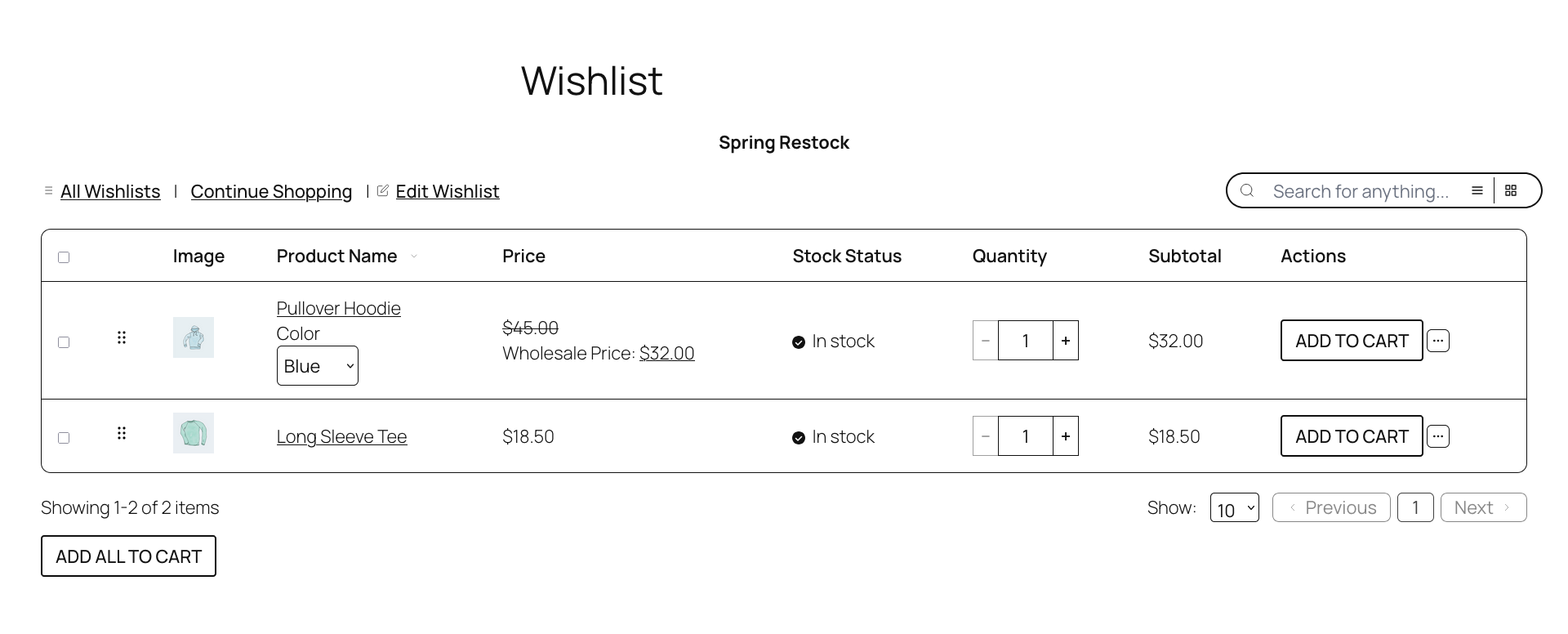
Wenn ein Großhandelskunde seine Wunschliste anzeigt, zeigt die Spalte Preis seinen Großhandelspreis anstelle des regulären Einzelhandelspreises.
Für einfache Produkte zeigt die Spalte direkt den Großhandelspreis des Produkts an.
Bei variablen Produkten zeigt die Wunschlistenzeile die Variante an, die der Kunde auf der Produktseite ausgewählt hat. Die Preiskolumne zeigt den exakten Großhandelspreis dieser Variante anstelle einer Spanne über alle Varianten hinweg. WooCommerce Wholesale Prices formatiert dies auf die gleiche Weise wie überall sonst in Ihrem Shop: Der reguläre Preis durchgestrichen, mit der Bezeichnung „Großhandelspreis:“ neben dem rabattierten Preis (z. B. $12.00 Großhandelspreis: $8.00 für ein großes, rotes V-Ausschnitt-Shirt). Dies erfordert SaveTo Wishlist Lite 1.1.6 oder neuer und eine aktive SaveTo Wishlist Pro-Lizenz. Wenn eine davon fehlt, zeigt die Preiskolumne stattdessen eine Preisspanne für den Großhandel an.
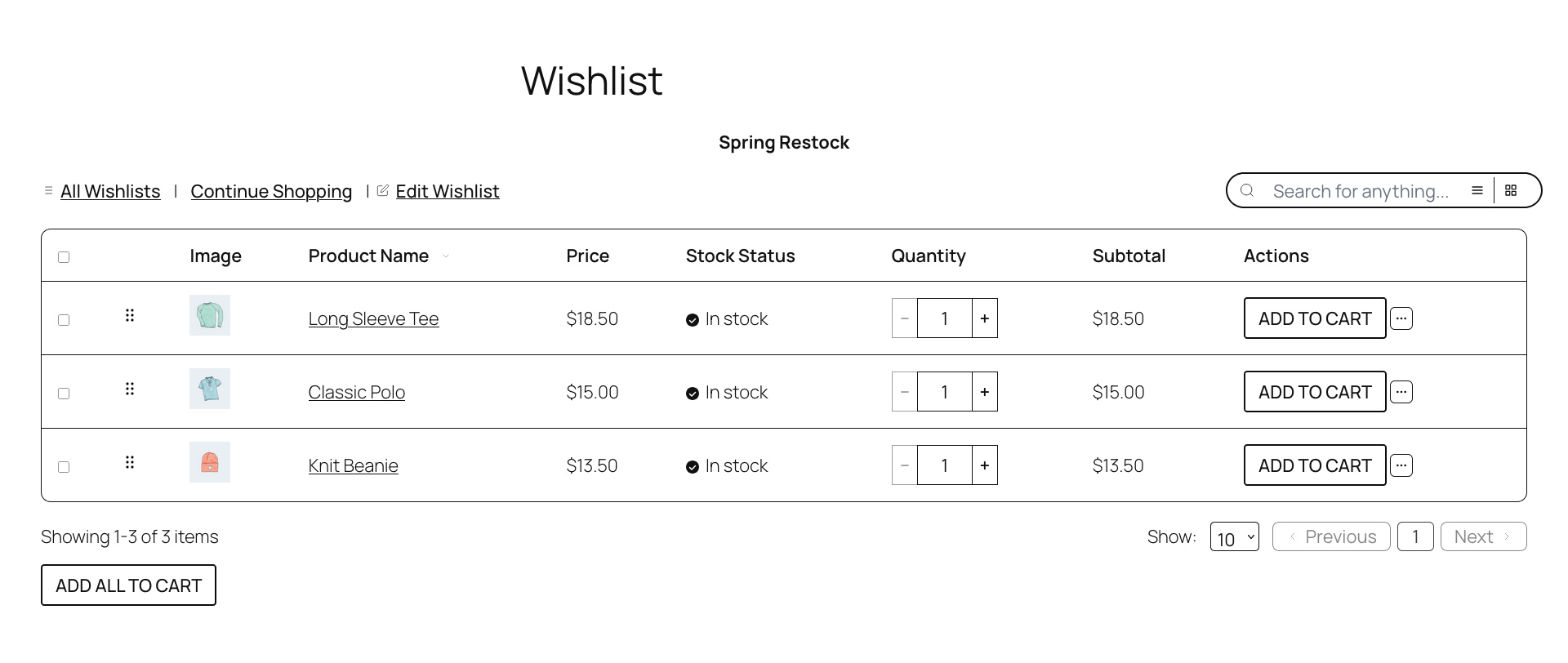
Kunden ohne Großhandelsrolle und Gäste sehen wie gewohnt immer den regulären Einzelhandelspreis.
Fehlerbehebung
Ein Großhandelskunde sieht den regulären Verkaufspreis für einen Artikel, aber die Großhandelspreise werden überall sonst korrekt angezeigt.
Sie haben für dieses spezielle Produkt (oder bei variablen Produkten für diese spezielle Variante) unter der Großhandelsrolle des Kunden keinen Großhandelspreis festgelegt. Öffnen Sie das Produkt, gehen Sie zum Allgemein-Tab für einfache Produkte oder zum Varianten-Tab für variable Produkte und legen Sie einen Großhandelspreis für diese Rolle fest.
Es werden nirgendwo Großhandelspreise angezeigt, auch nicht für Produkte, bei denen ein Großhandelspreis festgelegt ist.
Dies bedeutet normalerweise, dass WooCommerce Wholesale Prices nicht aktiv ist oder Sie dem Konto des Kunden keine Großhandelsrolle zugewiesen haben. Bestätigen Sie, dass das Plugin auf dem Bildschirm Plugins aktiv ist, und überprüfen Sie die Rolle des Kunden unter Benutzer → Alle Benutzer.
Ein variables Produkt zeigt eine Großhandelspreisspanne anstelle des Preises der ausgewählten Variante.
Aktualisieren Sie SaveTo Wishlist Lite auf Version 1.1.6 oder höher auf dem Bildschirm Plugins. Wenn es bereits auf dem neuesten Stand ist, überprüfen Sie, ob Ihre SaveTo Wishlist Pro-Lizenz aktiv ist. Der genaue Variantenpreis wird nur angezeigt, wenn beides vorhanden ist.
Häufig gestellte Fragen
Funktioniert dies mit der kostenlosen Version von SaveTo Wishlist?
Mit aktivem WooCommerce Wholesale Prices zeigt das kostenlose Plugin Großhandelspreise in der Preisspalte im gleichen Format wie Ihre Produktseiten an. SaveTo Wishlist Pro fügt zwei Dinge hinzu: Die Spalte Zwischensumme verwendet Großhandelspreise, und variable Produkte zeigen den genauen Preis der ausgewählten Variante anstelle einer Preisspanne.
Was ist, wenn für ein Produkt keine Großhandelspreise für die Rolle dieses Kunden festgelegt sind?
Wenn Sie für ein Produkt keinen Großhandelspreis festgelegt haben, zeigt die Wunschliste stattdessen den regulären Verkaufspreis für diesen Artikel an. Um dies zu beheben, öffnen Sie das Produkt unter WooCommerce → Produkte, gehen Sie zum Allgemein-Tab und fügen Sie einen Großhandelspreis im Feld Großhandelspreis hinzu.
Was passiert, wenn ich WooCommerce Wholesale Prices deaktiviere?
Es geht nichts kaputt. Die Integration prüft, ob WooCommerce Wholesale Prices aktiv ist, bevor sie etwas tut. Wenn das Plugin nicht aktiv ist, zeigt die Wunschliste reguläre Einzelhandelspreise an und alles andere funktioniert normal.
Brauchen Sie Hilfe?
Wenn Sie eine Frage haben oder auf Probleme stoßen, sind wir für Sie da.
- Premium-Benutzer: Support-Ticket eröffnen
- Kostenlose Benutzer: Besuchen Sie unser Community-Forum

