
Verwenden Sie Advance Product Search von ThemeHunk, um Käufern sofortige Suchergebnisse anzuzeigen, während sie tippen? Dann möchten Sie wahrscheinlich, dass sie Produkte direkt aus diesen Vorschlägen zu ihrer Wunschliste hinzufügen können, ohne jedes Produkt zuerst öffnen zu müssen. SaveTo Wishlist erledigt dies für Sie. Diese Anleitung zeigt Ihnen, wie es funktioniert und welche Einstellungen es steuern.
Was Sie benötigen
- SaveTo Wishlist Version 1.1.7 oder neuer, installiert und aktiv. Die Unterstützung für Advance Product Search ist in das kostenlose Plugin integriert, Sie benötigen also kein Premium.
- Das Advance Product Search Plugin von ThemeHunk, installiert und aktiv. Auf WordPress.org ist es als „Advance Product Search- Voice & Ajax Search for WooCommerce“ aufgeführt.
- Ein Advance Product Search-Feld in Ihrem Shop, das beim Tippen Produktvorschläge anzeigt.
- Die Wunschlisten-Schaltfläche ist für Ihre Shop-Seiten aktiviert. Sie ist standardmäßig eingeschaltet.
Wie es funktioniert
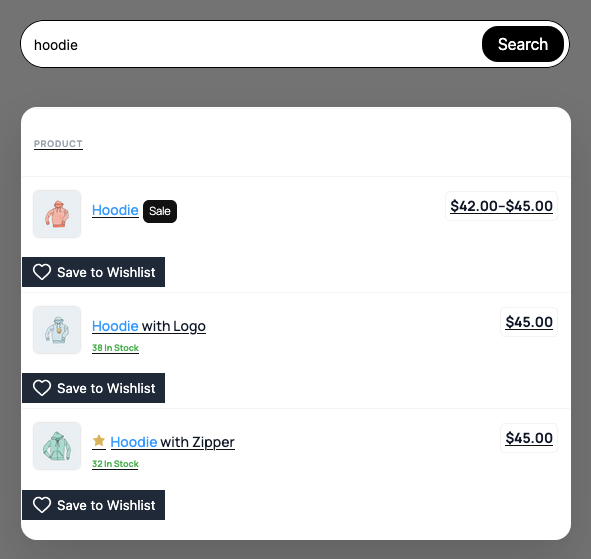
Sobald beide Plugins aktiv sind, gibt es nichts mehr zu aktivieren. Wenn ein Kunde in das Advance Product Search-Feld tippt, fügt SaveTo Wishlist unter jedem Produkt in den Live-Suchvorschlägen eine Wunschlisten-Schaltfläche hinzu. Käufer können ein Produkt direkt aus dem Dropdown-Menü speichern, ohne zuerst die Produktseite öffnen zu müssen.
Die Schaltfläche wird nur bei Produktvorschlägen angezeigt. Andere Arten von Vorschlägen im Dropdown-Menü, wie z. B. Kategorien, erhalten keine Schaltfläche. Kategorievorschläge werden nur angezeigt, wenn Sie Kategorie anzeigen in Advance Product Search aktivieren. Es ist standardmäßig deaktiviert.
Was nach dem Klick passiert, hängt von Ihrer Einstellung Schaltfläche zum Wunschzettel hinzufügen ab. Die FAQ unten erklärt jede Option.
Die Schaltfläche in den Vorschlägen folgt den Einstellungen Ihrer Shop-Seite-Schaltfläche. Sie verwendet den gleichen Stil und die gleichen Farben wie die Wunschlisten-Schaltfläche auf Ihren Shop- und Kategorieseiten, sodass sie zum Rest Ihres Shops passt.
Einrichtung
Installieren Sie das Advance Product Search Plugin
- Gehen Sie zu Plugins und dann zu Neues Plugin hinzufügen.
- Suchen Sie nach Advance Product Search.
- Installieren und aktivieren Sie das Plugin von ThemeHunk.
- Fügen Sie das Suchfeld zu Ihrem Shop hinzu, indem Sie der Einrichtungsanleitung von ThemeHunk für Advance Product Search folgen.
Überprüfen Sie, ob der Wunschzettel-Button aktiviert ist
- Gehen Sie zu SaveTo Wishlist und dann zu Einstellungen.
- Öffnen Sie den Tab Button-Platzierung & Stile.
- Öffnen Sie den Abschnitt Shop-Seite.
- Stellen Sie sicher, dass Schaltflächenplatzierung auf eine sichtbare Option eingestellt ist, nicht auf Nicht anzeigen.
- Klicken Sie auf Änderungen speichern.
Jede der Platzierungsoptionen funktioniert. In den Suchvorschlägen wird die Schaltfläche immer unter dem Produkt angezeigt, unabhängig von der gewählten Platzierung. Die gewählte Platzierung verschiebt die Schaltfläche nur auf Ihren Shop- und Kategorieseiten.
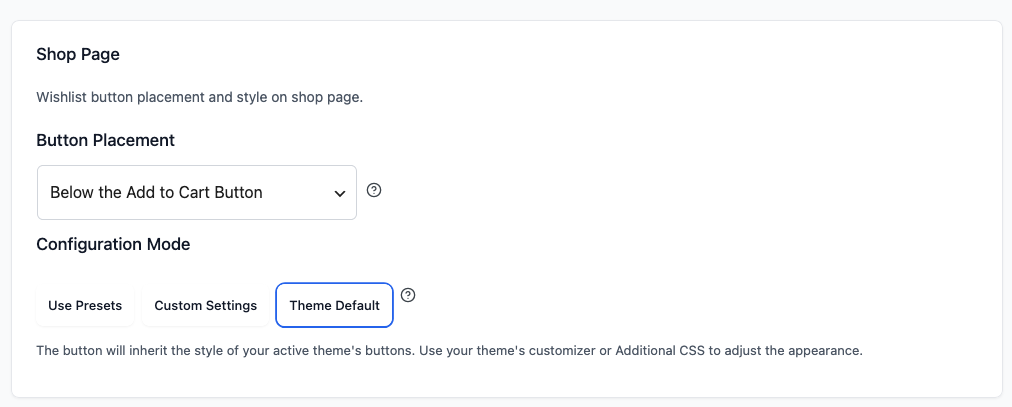
Um das Aussehen der Schaltfläche in den Vorschlägen zu ändern, wählen Sie im selben Abschnitt Shop-Seite einen Konfigurationsmodus. Voreinstellungen verwenden zeigt die auswählbaren Stil-Voreinstellungen an, Benutzerdefinierte Einstellungen ermöglicht Ihnen, Ihren eigenen Stil festzulegen, und Theme-Standard verwendet den Schaltflächenstil Ihres Themes. Klicken Sie auf Änderungen speichern, wenn Sie fertig sind. Ihre Änderungen gelten sowohl für die Shop-Seiten als auch für die Suchvorschläge.
Legen Sie fest, ob Gäste speichern können
Nicht angemeldete Besucher sehen standardmäßig den Wunschzettel-Button in den Vorschlägen. Wenn Sie möchten, dass nur angemeldete Kunden Wunschzettel verwenden können:
- Gehen Sie zu SaveTo Wishlist und dann zu Einstellungen.
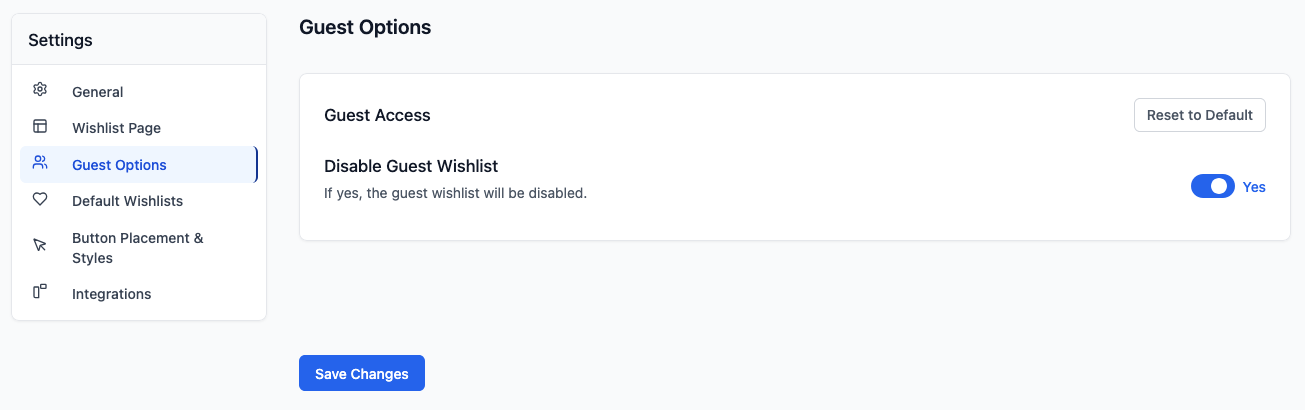
- Öffnen Sie den Tab Gast-Optionen.
- Im Abschnitt Gastzugriff aktivieren Sie Gast-Wunschzettel deaktivieren. Der Schalter zeigt Ja, wenn er aktiviert ist.
- Klicken Sie auf Änderungen speichern.
Nicht angemeldete Besucher sehen dann den Wunschzettel-Button nicht in den Suchvorschlägen. Angemeldete Kunden sehen ihn weiterhin.
Probieren Sie es in Ihrem Shop aus
Öffnen Sie Ihren Shop, klicken Sie in das Feld Erweiterte Produktsuche und geben Sie einen Produktnamen ein. Der Wunschzettel-Button wird unter jedem Produkt in den Vorschlägen angezeigt. Klicken Sie darauf, um das Produkt zu speichern.
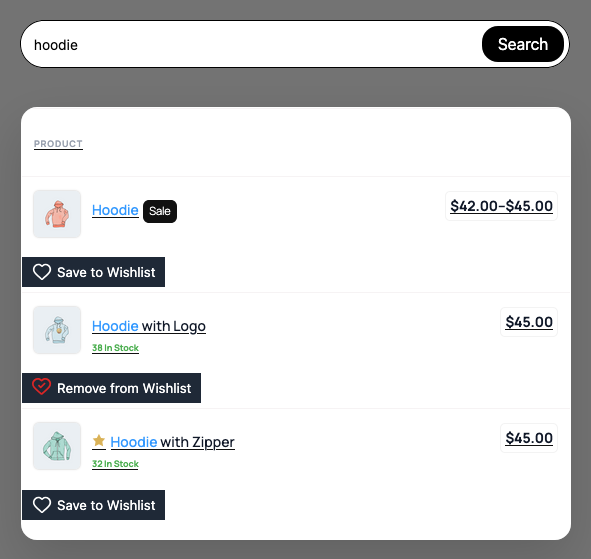
Wenn Button zum Wunschzettel hinzufügen auf Ausblenden gesetzt ist, bleibt das Dropdown geöffnet, eine kurze Nachricht Zum Wunschzettel hinzugefügt wird neben dem Button angezeigt und der Button ändert sich zu Vom Wunschzettel entfernen. Bei den anderen Optionen sieht der Käufer eine Bestätigung oder wird zur Wunschzettel-Seite weitergeleitet. Wenn sie das nächste Mal suchen, zeigen Produkte, die sie gespeichert haben, Vom Wunschzettel entfernen an.
Vom Wunschzettel entfernen ist der Standardtext der Einstellung Beschriftung des ausgewählten Wunschzettel-Buttons. Um ihn zu ändern, gehen Sie zu SaveTo Wishlist > Einstellungen > Button-Platzierung & Stile > Button-Einstellungen, geben Sie Ihren eigenen Text ein und klicken Sie auf Änderungen speichern.
Fehlerbehebung
Der Wunschzettel-Button wird nicht in den Suchvorschlägen angezeigt
Gehen Sie zu SaveTo Wishlist > Einstellungen > Button-Platzierung & Stile > Shop-Seite und überprüfen Sie Button-Platzierung. Wenn es auf Nicht anzeigen gesetzt ist, wählen Sie eine der Platzierungsoptionen und klicken Sie auf Änderungen speichern. Die Suchvorschläge folgen dieser Einstellung, sodass Nicht anzeigen auch den Button dort ausblendet.
Angemeldete Kunden sehen den Button, Gäste jedoch nicht
Gehen Sie zu SaveTo Wishlist > Einstellungen > Gast-Optionen und überprüfen Sie Gast-Wunschzettel deaktivieren. Wenn es auf Ja gesetzt ist, sehen nur angemeldete Kunden den Button. Um ihn auch für Gäste anzuzeigen, schalten Sie ihn aus und klicken Sie auf Änderungen speichern.
Einige Produkte in einer langen Vorschlagsliste haben keinen Button
SaveTo Wishlist fügt den Button zu den ersten 20 Produkten in jeder Vorschlagsliste hinzu. Die Erweiterte Produktsuche zeigt standardmäßig 5 Vorschläge an, daher geschieht dies nur, wenn Sie ihr Limit über 20 erhöht haben. Um es zu senken:
- Gehen Sie zu ThemeHunk > Erweiterte Suche.
- Öffnen Sie den Tab Erweiterte Einstellungen.
- Stellen Sie unter Einstellungen für automatische Suchvervollständigung das Limit auf 20 oder weniger.
- Klicken Sie auf Alle Änderungen speichern.
Wenn Kategorie anzeigen aktiviert ist, gilt das Limit separat für Kategorie- und Produktvorschläge. Kategorie-Vorschläge reduzieren nicht die Anzahl der Produktvorschläge.
Einige Vorschläge haben gar keinen Button
Das ist zu erwarten für alles, was kein Produkt ist. Kategorie- und andere Nicht-Produkt-Vorschläge erhalten keinen Wunschlisten-Button. Kategorie-Vorschläge stammen aus der Einstellung Show Category unter ThemeHunk > Advance Search > Advance Setting > Search Category.
Häufig gestellte Fragen
Benötige ich SaveTo Wishlist Premium?
Nein. Die Unterstützung für Advance Product Search ist Teil des kostenlosen SaveTo Wishlist Plugins, Version 1.1.7 und neuer.
Muss ich etwas aktivieren?
Nein. SaveTo Wishlist erkennt Advance Product Search von selbst. Solange der Wunschlisten-Button für Ihre Shop-Seiten aktiviert ist, wird er in den Suchvorschlägen angezeigt.
Öffnet das Klicken auf den Wunschlisten-Button die Produktseite?
Nein. Der Button wird unter der Produktzeile angezeigt, außerhalb des Produktlinks, sodass das Klicken darauf das Produkt speichert, anstatt die Produktseite zu öffnen.
Was passiert, nachdem ein Käufer auf den Button klickt?
Das hängt von Add to wishlist button unter SaveTo Wishlist > Settings > General > Wishlist Action ab:
- Redirect (Standard): angemeldete Kunden gelangen zu ihrer Wunschlistenseite. Gäste sehen die Bestätigung Product Added to Wishlist mit einem Button View Wishlist.
- Popup: Jeder sieht die Bestätigung Product Added to Wishlist.
- Fade: Es öffnet sich keine Bestätigungsbox. Eine kurze Nachricht Added to [wishlist name] wird neben dem Button angezeigt, und der Käufer bleibt in den Suchvorschlägen.
Wenn die Bestätigung geöffnet wird, schließt SaveTo Wishlist die Suchvorschläge, damit die Bestätigung nicht hinter dem Dropdown versteckt wird.
Zeigt der Button den richtigen Zustand an, nachdem ein Kunde ein Produkt gespeichert hat?
Ja. Nachdem ein Kunde ein Produkt hinzugefügt oder entfernt hat, lädt die nächste Suche neue Vorschläge. Produkte, die er bereits gespeichert hat, zeigen Remove from Wishlist an.
Brauchen Sie Hilfe?
Wenn Sie eine Frage haben oder auf Probleme stoßen, sind wir für Sie da.
- Premium-Benutzer: Support-Ticket eröffnen
- Kostenlose Benutzer: Besuchen Sie unser Community-Forum

