
Nutzen Sie den Advance Side Cart von ThemeHunk? SaveTo Wishlist fügt jedem Artikel im Side Cart Drawer zwei Schaltflächen hinzu, damit Kunden ein Produkt für später speichern oder es aus dem Warenkorb in ihre Wunschliste verschieben können, ohne die Seite zu verlassen. Diese Anleitung zeigt Ihnen, wie es funktioniert und wie Sie es ein- oder ausschalten.
Bevor Sie beginnen
- SaveTo Wishlist Lite Version 1.1.7 oder höher.
- ThemeHunks Advance Side Cart Plugin installiert und aktiv. Auf WordPress.org ist es als Advance Side Cart, Ajax Cart & Floating Cart for WooCommerce aufgeführt. In Ihrer Plugins-Liste wird es als All In One Advance Cart angezeigt.
Es gibt keine Einrichtung. Die Schaltflächen werden automatisch im Side Cart Drawer angezeigt. Sie sind standardmäßig aktiviert.
Wie es funktioniert
Wenn beide Plugins aktiv sind, fügt SaveTo Wishlist zwei Schaltflächen zu jeder Zeile im Advance Side Cart Drawer hinzu:
Auf Wunschliste speichern (oder Ihre eigene Schaltflächenbeschriftung) fügt das Produkt zur Wunschliste hinzu und belässt es im Warenkorb. Es verwendet Ihre Wunschlisten-Schaltflächenbeschriftung und die Stile, die Sie für die Schaltfläche auf der Produktseite festgelegt haben.
Zur Wunschliste verschieben fügt das Produkt zur Wunschliste hinzu und entfernt dann diese Zeile aus dem Warenkorb. Der Drawer, die Artikelanzahl und die Summen werden sofort aktualisiert. Der Artikel wird erst aus dem Warenkorb entfernt, nachdem er sicher auf der Wunschliste gespeichert wurde. Wenn das Speichern fehlschlägt, bleibt der Artikel im Warenkorb.
Die Schaltfläche Zur Wunschliste verschieben verwendet nicht Ihre SaveTo Wishlist-Schaltflächenstile. Sie wird als einfache Schaltfläche im Standardstil Ihres Themes angezeigt.
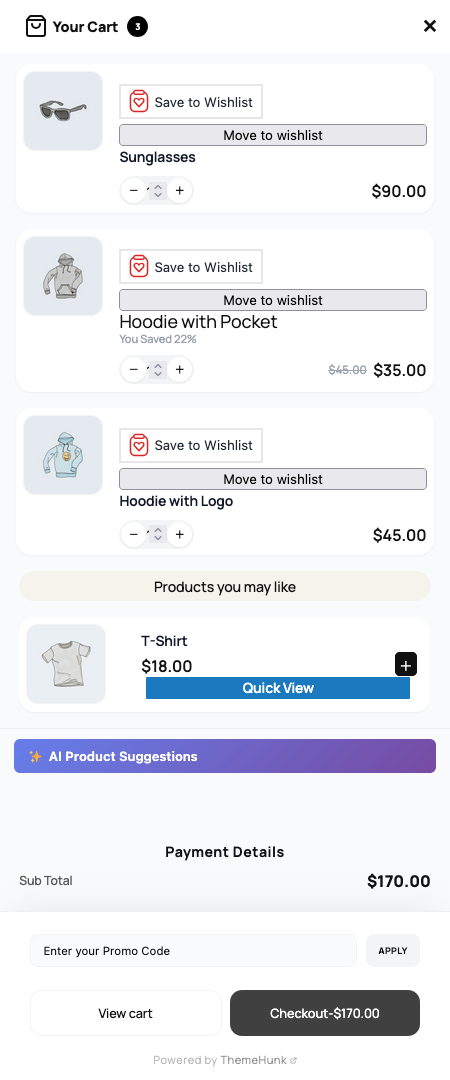
Wenn ein Warenkorbartikel eine Variante ist, z. B. ein rotes T-Shirt in Größe M, wird die genaue Variante auf der Wunschliste gespeichert.
Die Schaltflächen erscheinen nur im Advance Side Cart Drawer. Sie werden nicht im Standard-WooCommerce-Mini-Warenkorb-Widget oder im Mini-Warenkorb Ihres Themes angezeigt.
Angemeldete Kunden und Gäste
Für angemeldete Kunden fügt Zur Wunschliste verschieben das Produkt zur Standard-Wunschliste hinzu. Wenn das Produkt bereits auf dieser Wunschliste vorhanden ist, wird es nicht ein zweites Mal hinzugefügt und der Artikel wird trotzdem aus dem Warenkorb entfernt.
Gäste können auch beide Schaltflächen verwenden, solange Gast-Wunschlisten aktiviert sind. Ihre gespeicherten Artikel werden in ihrem Browser gespeichert, genau wie wenn sie die Wunschlisten-Schaltfläche irgendwo anders in Ihrem Shop verwenden.
Wenn Sie unter SaveTo Wishlist > Einstellungen > Gast-Optionen Gast-Wunschliste deaktivieren auf Ja gesetzt haben, sehen Gäste die Schaltflächen im Drawer nicht. Angemeldete Kunden sehen sie weiterhin. Weitere Informationen finden Sie unter Konfiguration der Gast-Wunschlistenoptionen in SaveTo Wishlist.
Schaltflächen ein- oder ausschalten
Die Schaltflächen werden standardmäßig im Side Cart Drawer angezeigt. Um dies zu ändern:
- Gehen Sie zu SaveTo Wishlist > Einstellungen und öffnen Sie den Tab Schaltflächenplatzierung & Stile.
- Suchen Sie im Abschnitt Button-Einstellungen nach In ThemeHunk Advance Side Cart anzeigen. Dies ist die letzte Einstellung in diesem Abschnitt.
- Schalten Sie den Schalter ein (Ja), um die Schaltflächen anzuzeigen, oder aus (Nein), um sie auszublenden.
- Klicken Sie auf Änderungen speichern.
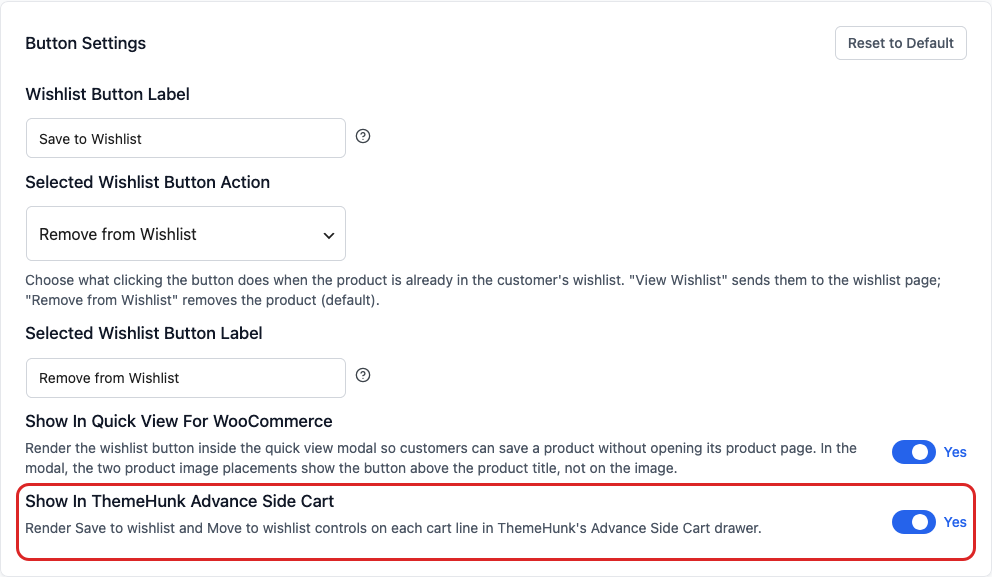
Diese eine Einstellung steuert beide Schaltflächen. Sie sehen sie nur, wenn das Advance Side Cart-Plugin aktiv ist.
Fehlerbehebung
Die Einstellung "In ThemeHunk Advance Side Cart anzeigen" fehlt
Aktivieren Sie das Advance Side Cart-Plugin und laden Sie dann die Registerkarte Button-Platzierung & Stile neu. Stellen Sie außerdem sicher, dass SaveTo Wishlist Lite in Version 1.1.7 oder höher ist. Die Einstellung erscheint nur in Button-Einstellungen, während das ThemeHunk-Plugin aktiv ist.
Die Schaltflächen werden nicht im Side Cart-Drawer angezeigt
- Stellen Sie sicher, dass In ThemeHunk Advance Side Cart anzeigen auf Ja gesetzt ist und dass Sie nach der Änderung auf Änderungen speichern geklickt haben.
- Wenn nur Gäste die Schaltflächen nicht sehen können, überprüfen Sie Gast-Wunschliste deaktivieren unter SaveTo Wishlist > Einstellungen > Gast-Optionen. Wenn es auf Ja gesetzt ist, werden die Schaltflächen für Gäste ausgeblendet.
- Öffnen Sie den Warenkorb aus dem Advance Side Cart-Drawer. Die Schaltflächen werden nicht im Standard-WooCommerce-Mini-Warenkorb-Widget oder im eigenen Mini-Warenkorb Ihres Themes angezeigt.
Verschieben in die Wunschliste lässt den Artikel im Warenkorb
Klicken Sie erneut auf In Wunschliste verschieben. Der Artikel verlässt den Warenkorb erst, nachdem er in der Wunschliste gespeichert wurde. Wenn das Speichern fehlschlägt, bleibt der Artikel absichtlich im Warenkorb. Überprüfen Sie für Gäste, ob Gast-Wunschlisten aktiviert sind und ob der Browser zulässt, dass Websites Daten speichern.
Häufig gestellte Fragen
Was ist der Unterschied zwischen "In Wunschliste speichern" und "In Wunschliste verschieben"?
Speichern behält den Artikel im Warenkorb. Verschieben speichert ihn und nimmt ihn aus dem Warenkorb, was praktisch ist, wenn ein Kunde etwas später, aber nicht sofort kaufen möchte.
Kann ich die Beschriftung "In Wunschliste verschieben" ändern?
Nicht über die Einstellungen. Die Schaltfläche "Speichern" verwendet Ihre Beschriftung der Wunschlisten-Schaltfläche, aber die Beschriftung "In Wunschliste verschieben" ist fest.
Können Kunden einzelne Artikel auch von der regulären Warenkorbseite speichern?
Ja, für angemeldete Kunden. Aktivieren Sie Auswahl von Warenkorbartikeln unter SaveTo Wishlist > Einstellungen > Allgemein. Warenkorbprodukte zur Wunschliste hinzufügen muss ebenfalls auf Ja gesetzt sein. Weitere Informationen finden Sie unter So speichern Sie einzelne Warenkorbartikel in einer Wunschliste.
Brauchen Sie Hilfe?
Wenn Sie eine Frage haben oder auf Probleme stoßen, sind wir für Sie da.
- Premium-Benutzer: Support-Ticket eröffnen
- Kostenlose Benutzer: Besuchen Sie unser Community-Forum

