
Ein Käufer, der einen Wunschzettel füllt, ist normalerweise bereit zu kaufen. Sie können ihn sofort zur Kasse schicken, sobald er seine Wunschzettel-Artikel zum Warenkorb hinzufügt, damit er die zusätzlichen Klicks zwischen Auswahl und Bezahlung überspringt. Diese Anleitung zeigt Ihnen, wie Sie die Weiterleitung in SaveTo Wishlist aktivieren und was Ihre Kunden sehen.
Bevor Sie beginnen
- WooCommerce und SaveTo Wishlist Lite 1.0.9 oder neuer müssen auf Ihrer Website aktiv sein.
- Sie benötigen ein Administratorkonto, um die Einstellungen zu ändern.
Aktivieren Sie die Weiterleitung zur Kasse
- Gehen Sie in Ihrem WordPress-Adminbereich zu SaveTo Wishlist → Einstellungen.
- Scrollen Sie auf der Registerkarte Allgemein zum Abschnitt Wunschzettel-Aktion.
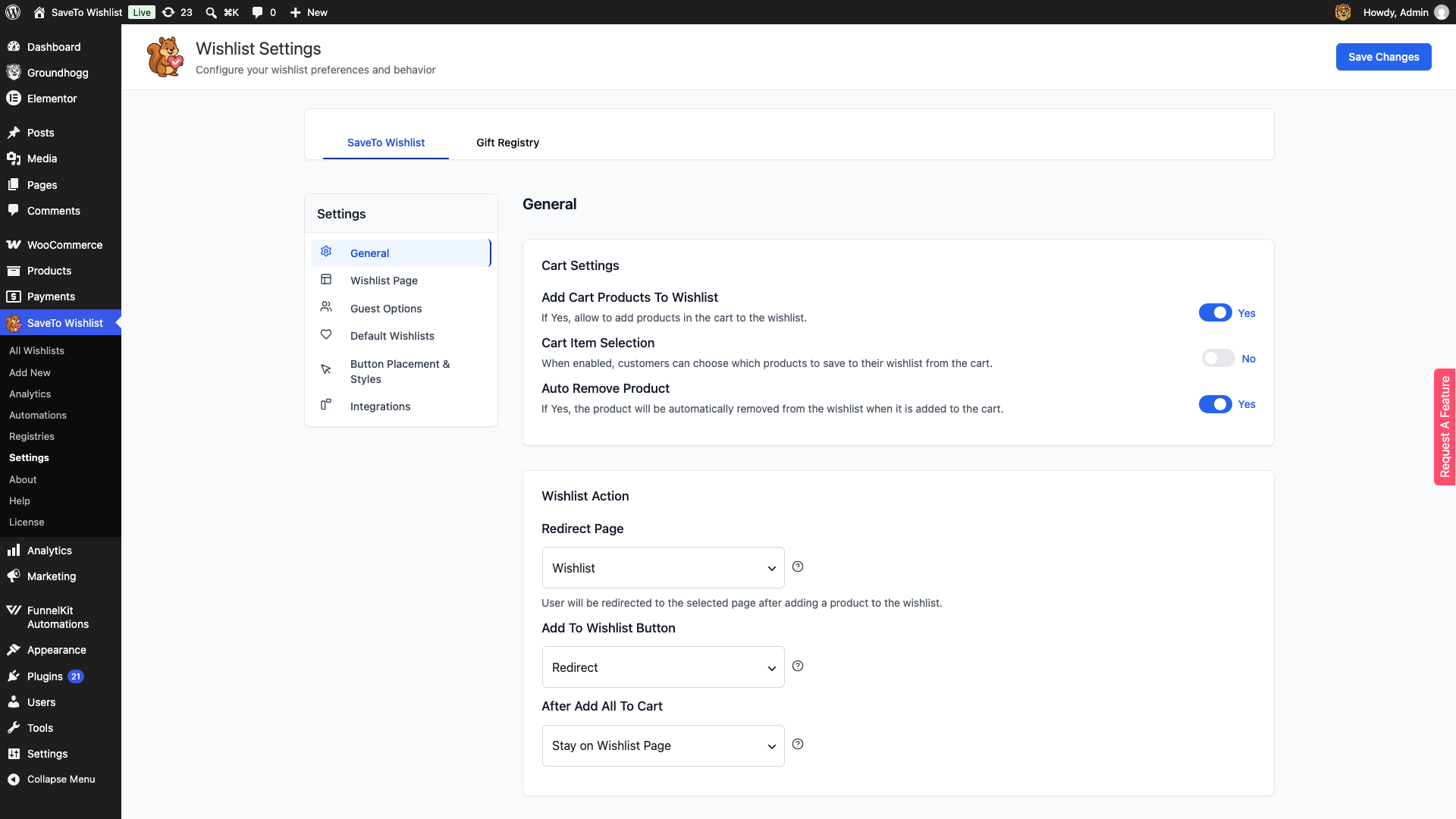
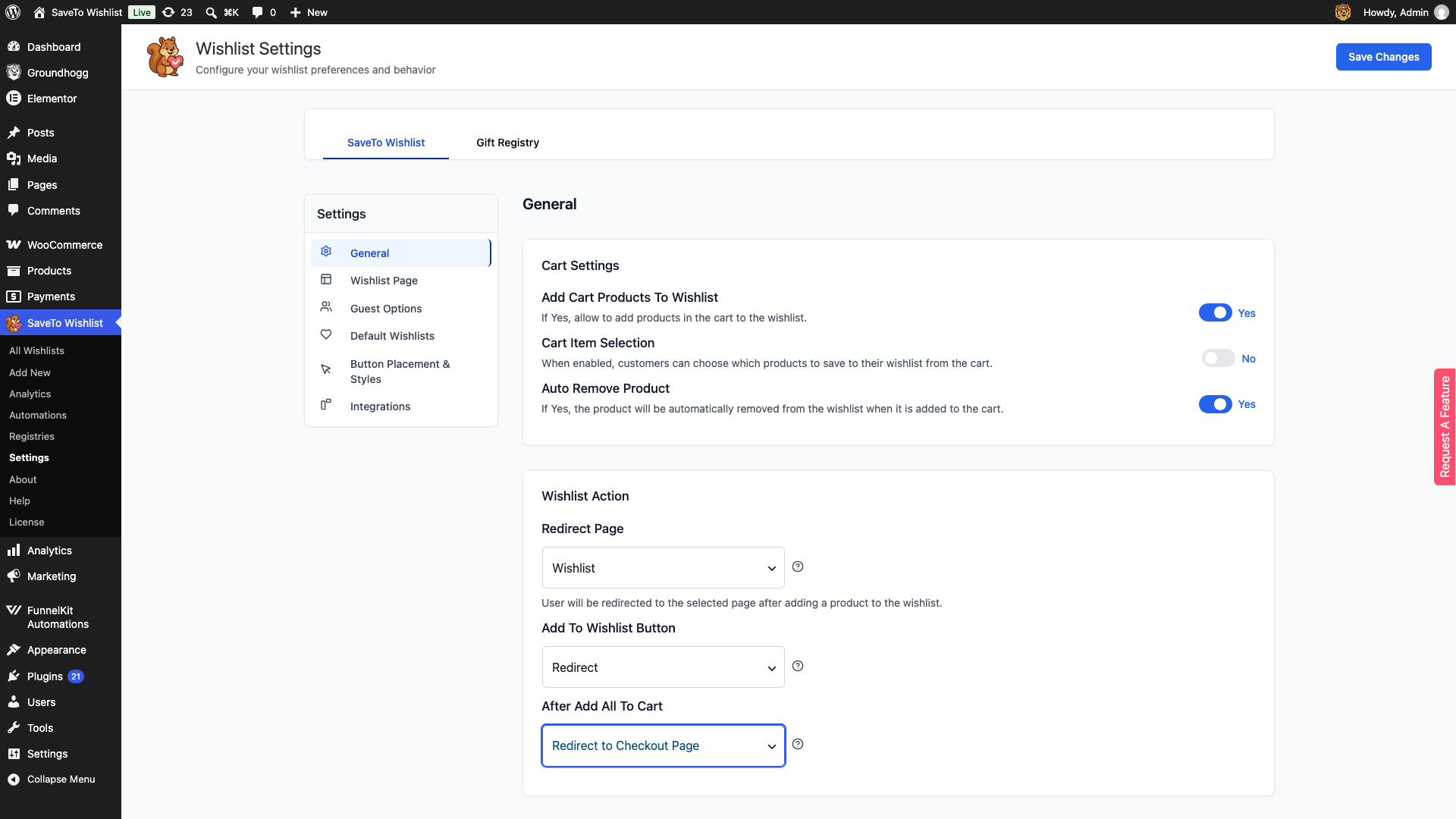
- Wählen Sie im Dropdown-Menü Nach Hinzufügen aller Artikel zum Warenkorb die Option Zur Kasse weiterleiten aus.
- Die Standardeinstellung ist Auf der Wunschzettel-Seite bleiben.
- Um Käufer stattdessen zum Warenkorb zu senden, wählen Sie Zum Warenkorb weiterleiten.
- Klicken Sie auf Änderungen speichern.
Was Ihre Kunden sehen
Auf der Wunschzettel-Seite fügt die Schaltfläche Alle zum Warenkorb hinzufügen jeden Artikel zum Warenkorb hinzu. Wenn ein Käufer einen oder mehrere Artikel auswählt, erscheint eine Schaltfläche Ausgewählte zum Warenkorb hinzufügen, die nur diese Artikel hinzufügt. Nach Abschluss einer der beiden Schaltflächen landet der Käufer mit den bereits im Warenkorb befindlichen Artikeln auf Ihrer Kassenseite.
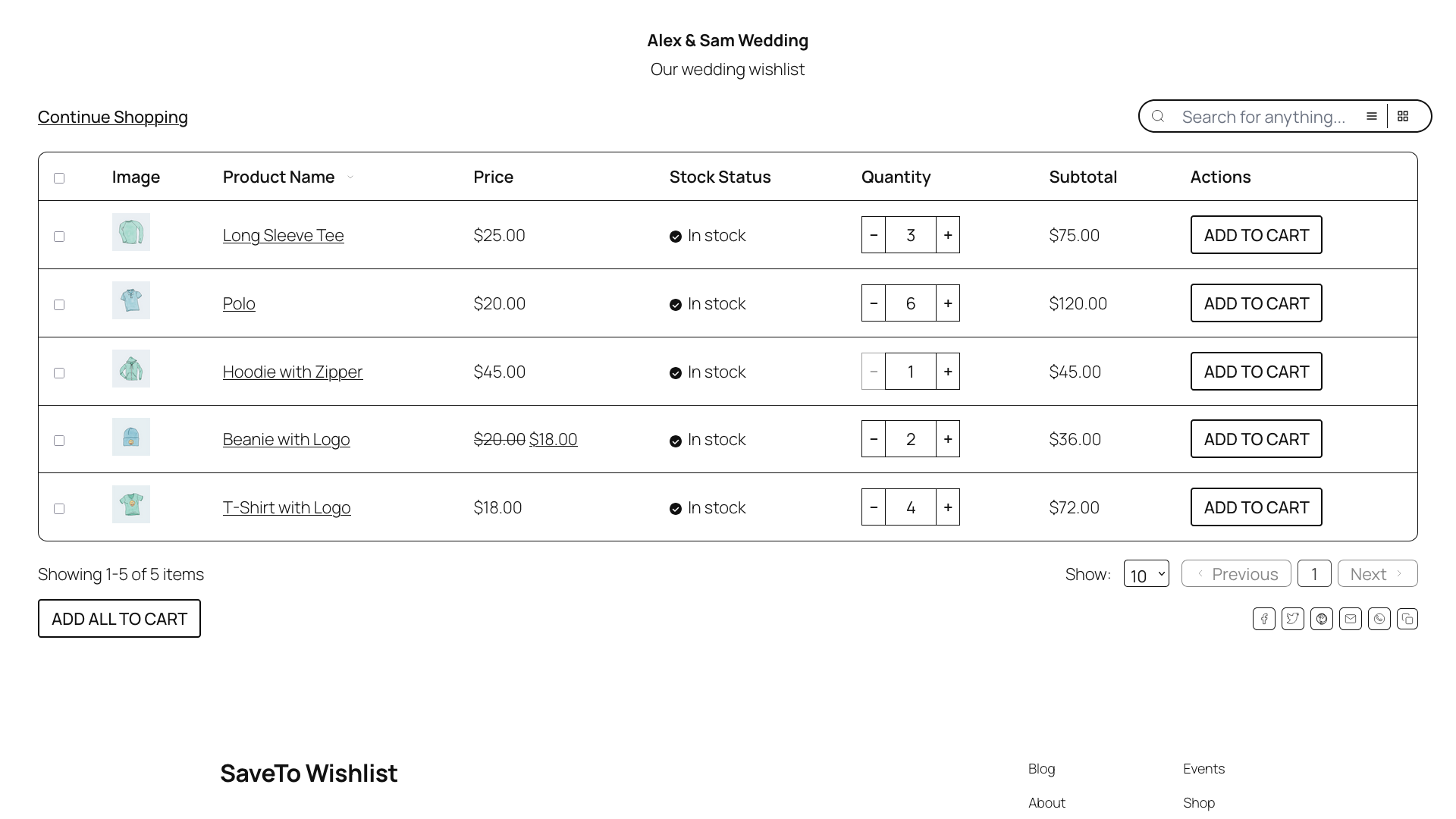
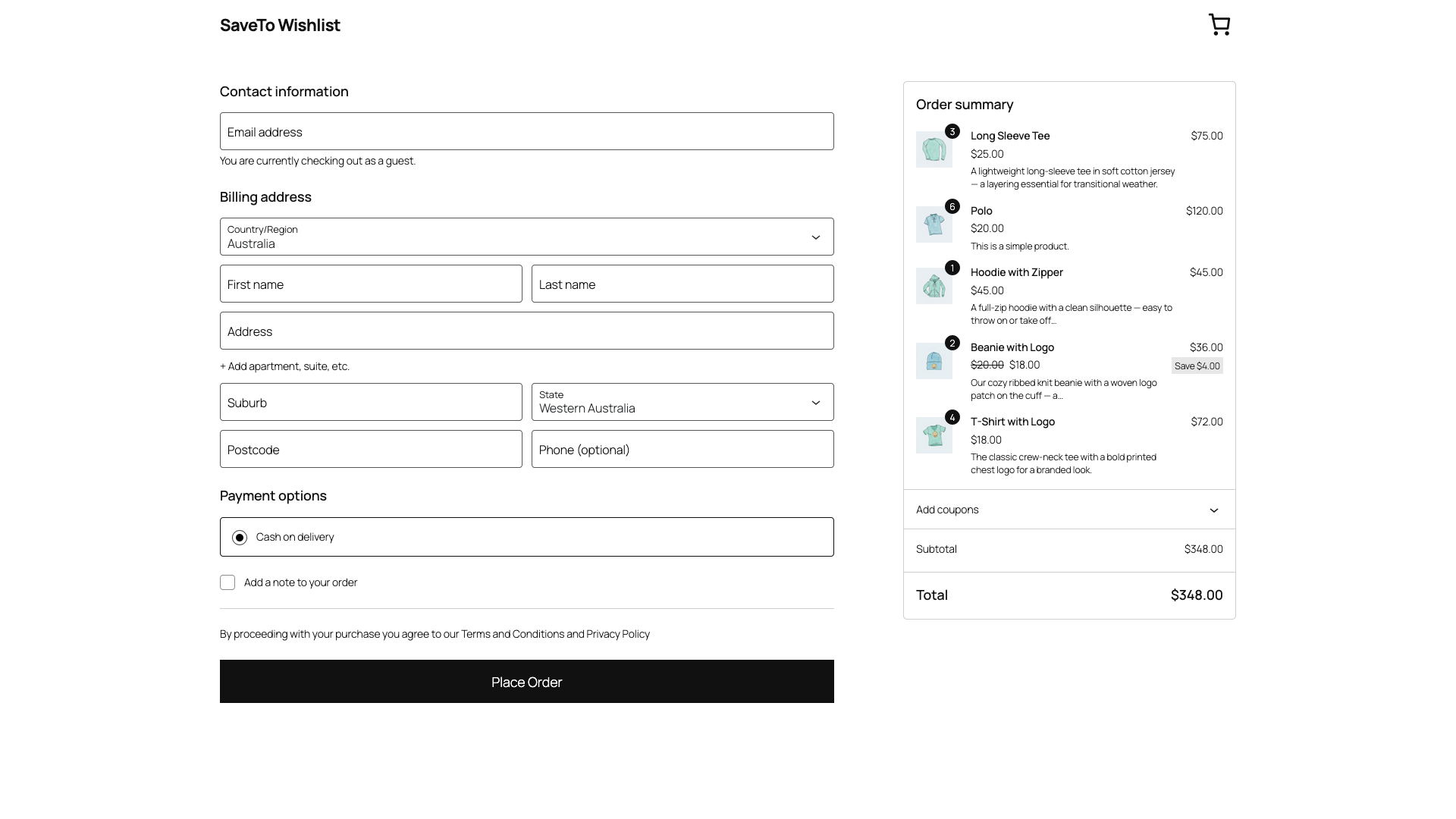
Die Weiterleitung funktioniert auf der Wunschzettel-Seite eines angemeldeten Kunden, auf dem Wunschzettel für Gäste und auf einem Wunschzettel, den jemand über einen Freigabelink öffnet. Das macht sie zu einer guten Option für Geschenkkäufe: Ein Freund öffnet den freigegebenen Wunschzettel, klickt auf Alle zum Warenkorb hinzufügen und geht direkt zur Bezahlung. Sehen Sie So teilen Sie Ihren Wunschzettel und verwalten die Bearbeitungsberechtigungen, wie Kunden ihre Wunschzettel teilen.
Die Schaltfläche Zum Warenkorb hinzufügen in einer einzelnen Wunschzettel-Zeile leitet nicht weiter. Der Käufer bleibt nach dem Hinzufügen eines Artikels auf der Wunschzettel-Seite, unabhängig von dieser Einstellung.
Fehlerbehebung
Käufer bleiben auf der Wunschzettel-Seite, anstatt zur Kasse zu gehen
Stellen Sie sicher, dass der Käufer Alle zum Warenkorb hinzufügen oder Ausgewählte zum Warenkorb hinzufügen verwendet hat. Die einzelne Zeilen-Schaltfläche Zum Warenkorb hinzufügen leitet niemals weiter.
Überprüfen Sie den Lagerbestand und die Kaufeinstellungen für alle Produkte, die nicht in den Warenkorb gelangt sind. Wenn der Shop auch nur einen Artikel ablehnt, sieht der Käufer die Meldung Einige Artikel konnten nicht zum Warenkorb hinzugefügt werden. und die Weiterleitung wird übersprungen. Die hinzugefügten Artikel bleiben im Warenkorb.
Bestätigen Sie außerdem, dass bei Nach Hinzufügen aller Artikel zum Warenkorb immer noch Zur Kasse weiterleiten angezeigt wird und dass Sie auf Änderungen speichern geklickt haben.
Einige Wunschzettel-Artikel fehlen an der Kasse
Die Schaltflächen überspringen Artikel, die nicht in den Warenkorb gelegt werden können. Die übersprungenen Artikel sind:
- Nicht vorrätige Produkte
- Produkte, die nicht gekauft werden können
- Variable Produkte, bei denen in der Wunschzettel-Zeile keine Variante ausgewählt wurde
- Produkte mit erforderlichen Add-on-Feldern von einem Produktoptions-Plugin
Bitten Sie den Käufer, eine Variante in der Wunschzettelzeile auszuwählen, bevor er auf die Schaltfläche klickt. Bei Zusatzprodukten schließt der Käufer die Optionen auf der Produktseite ab.
Die Meldung „Keine berechtigten Artikel zum Hinzufügen zum Warenkorb.“ erscheint
Keiner der Artikel auf dem Wunschzettel kann aus den oben genannten Gründen in den Warenkorb gelegt werden, daher wird nichts hinzugefügt und es erfolgt keine Weiterleitung. Bestücken Sie die Produkte neu oder bitten Sie den Käufer, zuerst Varianten auszuwählen.
Die Schaltfläche „Alle zum Warenkorb hinzufügen“ erscheint nicht
Die Schaltfläche wird nur auf einem veröffentlichten Wunschzettel angezeigt, der mindestens einen Artikel enthält. Bitten Sie den Inhaber des Wunschzettels, Produkte hinzuzufügen und den Wunschzettel zu veröffentlichen.
Häufig gestellte Fragen
Kann ich Käufer statt zur Kasse zum Warenkorb weiterleiten?
Ja. Wählen Sie im Dropdown-Menü Nach „Alle zum Warenkorb hinzufügen“ die Option Zur Warenkorbseite weiterleiten. Käufer können dann den Warenkorb überprüfen, bevor sie zur Kasse gehen.
Ändert diese Einstellung die Schaltfläche „Zum Warenkorb hinzufügen“ auf Produktseiten?
Nein. Sie wirkt sich nur auf die Schaltflächen Alle zum Warenkorb hinzufügen und Ausgewählte zum Warenkorb hinzufügen auf der Wunschzettel-Seite aus. Produktseiten und Shop-Seiten behalten ihr normales WooCommerce-Verhalten bei.
Was kommt als Nächstes
- So konfigurieren Sie allgemeine Wunschlisten-Einstellungen in SaveTo Wishlist
- So teilen Sie Ihre Wunschliste und verwalten Bearbeitungsberechtigungen
- Wie Kunden Wunschzettel in Ihrem Shop nutzen können
Hilfe benötigt?
Wenn Sie eine Frage haben oder auf Probleme stoßen, sind wir für Sie da.
- Premium-Benutzer: Support-Ticket eröffnen
- Kostenlose Benutzer: Besuchen Sie unser Community-Forum

