
Die Konfiguration des Verhaltens und Aussehens Ihres Wunschzettels beginnt mit zwei Einstellungs-Tabs: Allgemein und Wunschzettel-Seite. Dieser Artikel führt Sie durch jede Einstellung auf beiden Tabs, damit Sie SaveTo Wishlist an die Bedürfnisse Ihres Shops anpassen können.
Bevor Sie beginnen
- WooCommerce und SaveTo Wishlist Lite müssen beide auf Ihrer Website aktiv sein.
- Sie benötigen ein Administratorkonto, um die Einstellungen zu öffnen.
- Jeder Abschnitt auf dieser Seite verfügt über eine Schaltfläche Auf Standard zurücksetzen, die seine ursprünglichen Werte wiederherstellt.
- Einige Einstellungen auf dieser Seite (Titel für öffentliche Wunschzettel, Beschreibung für öffentliche Wunschzettel und Text für Produkte ohne Preis) erscheinen nur, wenn SaveTo Wishlist Pro mit einer gültigen Lizenz aktiv ist. Text für Produkte ohne Preis benötigt außerdem SaveTo Wishlist Pro 1.0.4 oder neuer.
So greifen Sie auf die Einstellungen zu
Um die SaveTo Wishlist-Einstellungen zu öffnen, gehen Sie in Ihrem WordPress-Adminbereich zu SaveTo Wishlist → Einstellungen.
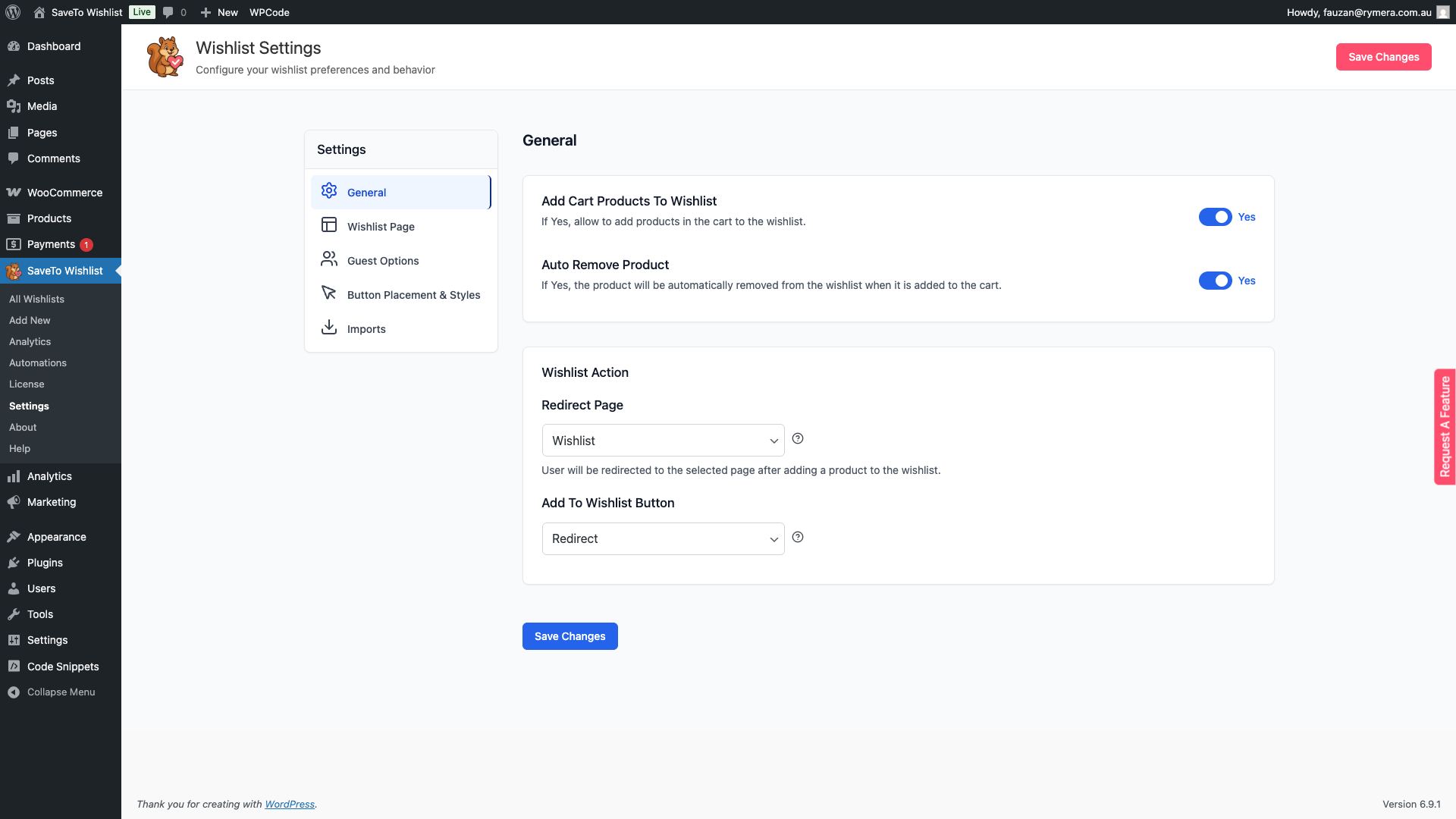
Registerkarte Allgemein
Die Registerkarte Allgemein steuert das Kernverhalten der Wunschliste: wie Produkte mit dem Warenkorb interagieren und was passiert, wenn ein Kunde auf die Schaltfläche Zum Wunschzettel hinzufügen klickt.
Warenkorb-Einstellungen
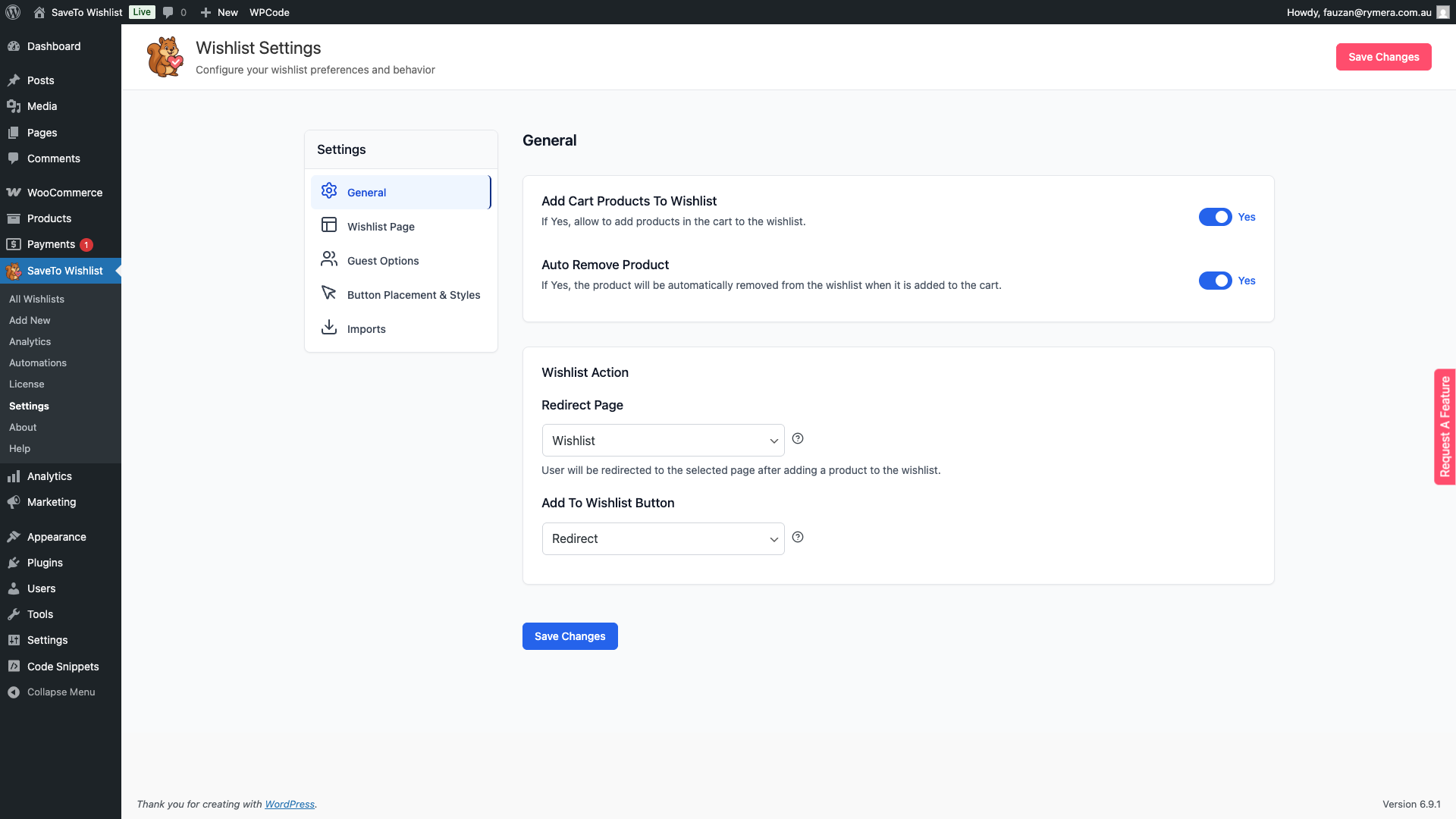
| Einstellung | Beschreibung | Standard |
|---|---|---|
| Produkte im Warenkorb zum Wunschzettel hinzufügen | Wenn diese Option aktiviert ist, können Kunden Produkte, die sich bereits in ihrem Warenkorb befinden, zu ihrem Wunschzettel hinzufügen. Deaktivieren Sie diese Option, wenn Kunden nur Artikel von Produktseiten speichern sollen. | Aktiviert |
| Auswahl der Warenkorbartikel | Wenn aktiviert, wählen Kunden aus, welche Warenkorbartikel gespeichert werden sollen, anstatt den gesamten Warenkorb auf einmal zu speichern. Diese Einstellung wird nur angezeigt, wenn Warenkorbartikel zur Wunschliste hinzufügen aktiviert ist. Aktivieren Sie diese also zuerst, wenn Sie sie nicht sehen können. | Deaktiviert |
| Produkt automatisch entfernen | Wenn diese Option aktiviert ist, wird ein Produkt automatisch aus dem Wunschzettel entfernt, sobald der Kunde es in den Warenkorb legt. Nützlich, um Wunschzettel aufgeräumt zu halten, sobald ein Kunde auf einen gespeicherten Artikel reagiert hat. | Aktiviert |
Wunschlisten-Aktion
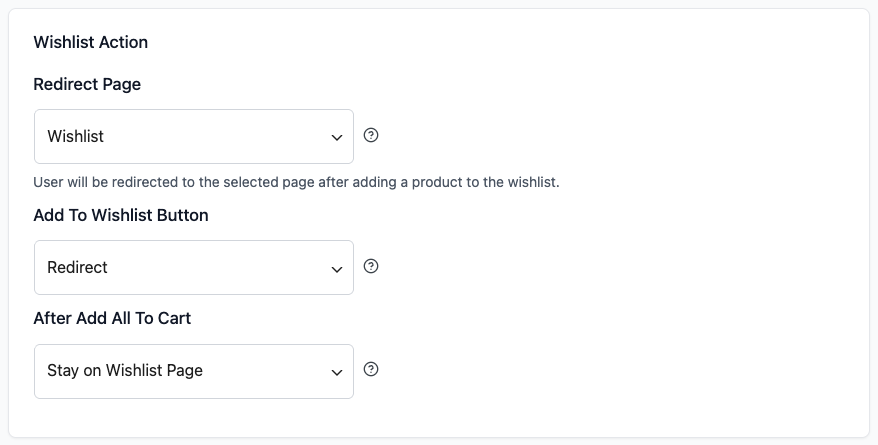
Diese Einstellungen steuern, wohin Kunden nach dem Speichern eines Produkts gelangen und wie die Schaltfläche „Zum Wunschzettel hinzufügen“ auf Klicks reagiert.
| Einstellung | Beschreibung | Standard |
|---|---|---|
| Weiterleitungsseite | Die Seite, zu der Kunden weitergeleitet werden, nachdem sie ein Produkt zu ihrem Wunschzettel hinzugefügt haben, wenn die Schaltflächenaktion auf Weiterleiten eingestellt ist. Wählen Sie eine beliebige veröffentlichte Seite aus dem Dropdown-Menü. Wenn keine Seite ausgewählt ist, werden die Kunden stattdessen zur Seite „Mein Konto“ weitergeleitet. | Keine (fällt auf Mein Konto zurück) |
| Schaltfläche „Zum Wunschzettel hinzufügen“ | Steuert, was passiert, wenn ein Kunde auf „Zum Wunschzettel hinzufügen“ klickt. Weiterleiten sendet den Kunden zur Weiterleitungsseite. Popup zeigt einen Bestätigungsdialog mit einem Link zum Wunschzettel an. Fade lässt die Schaltfläche kurz aufleuchten, um den Erfolg zu signalisieren, ohne die Seite zu verlassen. | Weiterleiten |
| Nachdem alle zum Warenkorb hinzugefügt wurden | Wohin Kunden weitergeleitet werden, nachdem sie auf der Wunschlistenseite Alle zum Warenkorb hinzufügen oder Ausgewählte zum Warenkorb hinzufügen verwendet haben. Wählen Sie Auf der Wunschlistenseite bleiben, um sie dort zu belassen, wo sie sind, Zum Warenkorb weiterleiten, um sie zum Warenkorb zu senden, oder Zur Kasse weiterleiten, um sie direkt zur Kasse zu senden. Wählen Sie eine der Weiterleitungsoptionen, wenn Wunschlisten-Käufer mit einem Schritt zum Kauf übergehen sollen. | Auf der Wunschlistenseite bleiben |
Nutzungs-Tracking
Dieser Abschnitt ist eine optionale Berichterstattung. Er ist getrennt von Ihrem Wunschzettel-Verhalten und ändert nichts, was Kunden sehen.
| Einstellung | Beschreibung | Standard |
|---|---|---|
| Nutzungs-Tracking zulassen | Sendet einen wöchentlichen Bericht über Ihre Einrichtung, einschließlich Ihrer Website-URL und Admin-E-Mail, Ihrer PHP-, WordPress-, WooCommerce-, Theme- und Plugin-Versionen, aktiven Plugins, Ihrer SaveTo Wishlist-Einstellungen und Lizenzdetails sowie wöchentlichen Wunschzettel-Summen. Kunden- und Bestelldaten sowie Wunschzettel-Inhalte werden niemals gesendet. Die vollständige Liste wird neben der Einstellung in Ihrem Admin angezeigt. | Aktiviert, wenn SaveTo Wishlist Pro aktiv ist; andernfalls deaktiviert. |
Webhook API
Systeme, die Wunschzettel-Ereignisse an diesen Shop senden, müssen diesen Schlüssel präsentieren. Lassen Sie ihn leer, um jeden Aufrufer abzulehnen.
| Einstellung | Beschreibung | Standard |
|---|---|---|
| Wunschzettel Webhook API-Schlüssel | Der Schlüssel, den jedes externe System als „x-api-key“-Header präsentieren muss, um Wunschzettel-Ereignisse an Ihren Shop zu senden. Lassen Sie ihn leer, um jeden Aufrufer abzulehnen. Eine Schaltfläche Neuen Schlüssel generieren ersetzt den aktuellen Schlüssel sofort. Jedes System, das weiterhin den alten Schlüssel sendet, wird abgelehnt. | Leer |
Registerkarte Wunschlistenseite
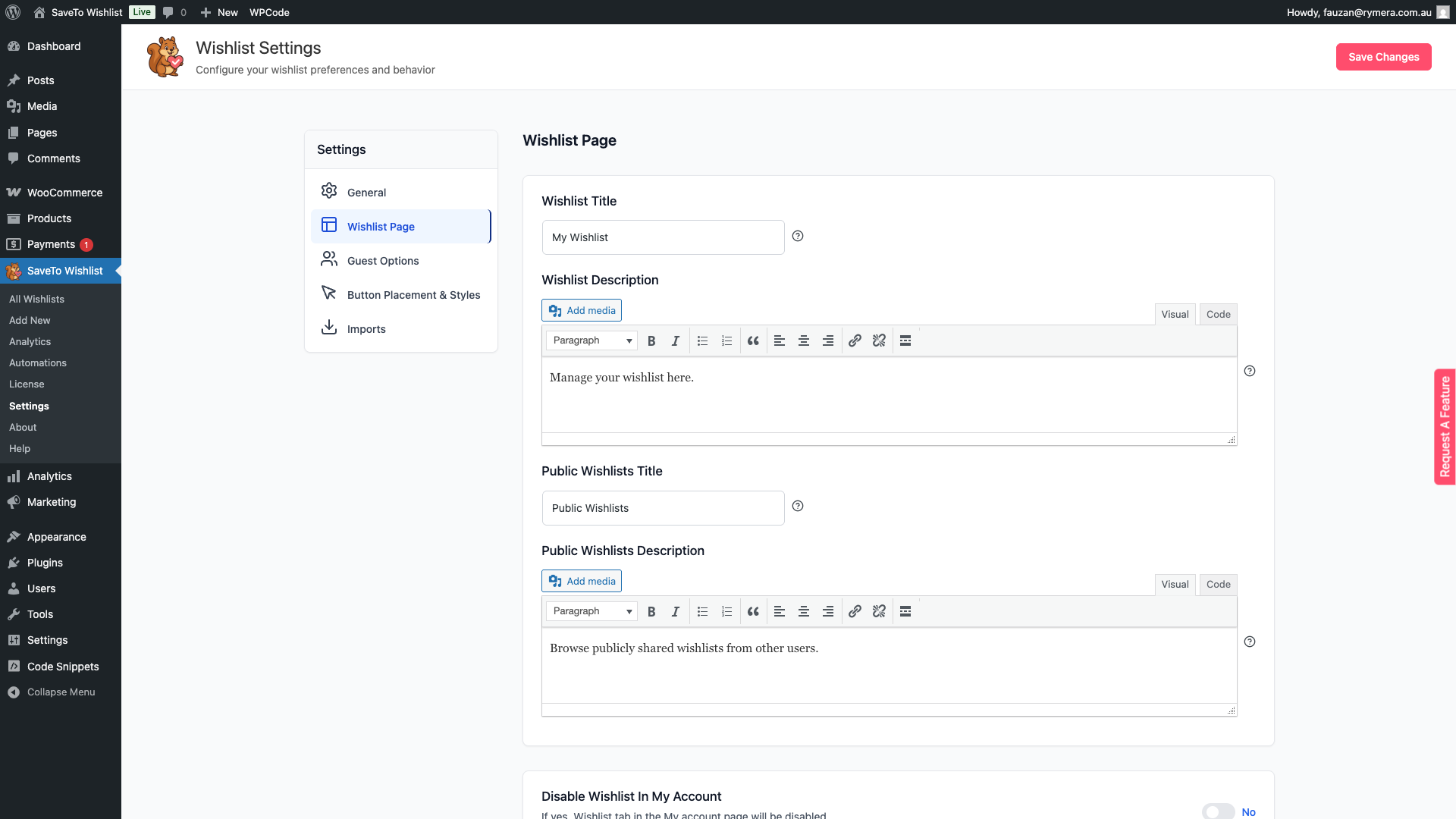
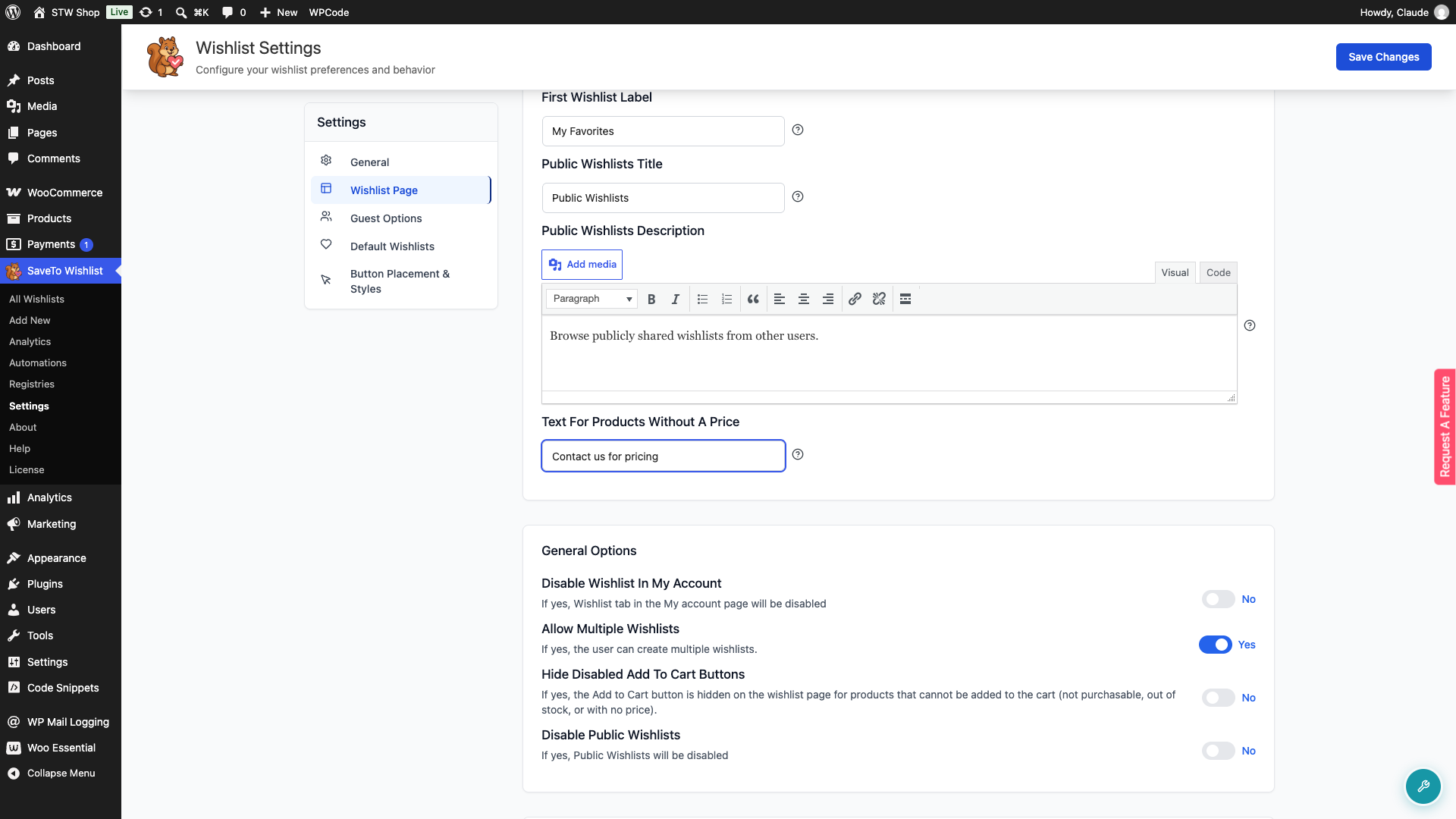
Die Registerkarte Wunschlistenseite steuert, was Kunden auf der speziellen Wunschlistenseite sehen: den Titel und die Beschreibung für persönliche und öffentliche Wunschlisten, die Integration in „Mein Konto“, ob Kunden mehrere Wunschlisten erstellen können und ob der Abschnitt für öffentliche Wunschlisten sichtbar ist.
Seiteninhalt
| Einstellung | Beschreibung | Standard |
|---|---|---|
| Titel der Wunschliste | Die Überschrift, die am oberen Rand der kundenorientierten Wunschzettel-Seite angezeigt wird. | Meine Wunschlisten |
| Beschreibung der Wunschliste | Eine kurze Beschreibung, die unter dem Titel auf der Wunschzettel-Seite angezeigt wird. Unterstützt einfache Textformatierung über den integrierten Editor. | Verwalten Sie Ihre Wunschlisten |
| Beschriftung der ersten Wunschliste | Der Name der Wunschliste, die automatisch für einen Kunden erstellt wird. Ändern Sie ihn, wenn „Erste Wunschliste“ nicht zu Ihrem Shop passt. | Erste Wunschliste |
| Titel der öffentlichen Wunschzettel | Die Überschrift, die über dem Abschnitt angezeigt wird, in dem Kunden öffentlich geteilte Wunschzettel von anderen Benutzern durchsuchen können. | Öffentliche Wishlists |
| Beschreibung öffentlicher Wunschlisten | Eine kurze Beschreibung, die unter der Überschrift „Öffentliche Wunschlisten“ angezeigt wird. | Durchsuchen Sie öffentlich geteilte Wunschlisten anderer Benutzer. |
| Text für Produkte ohne Preis | Benutzerdefinierter Text, der in der Spalte Preis angezeigt wird, wenn ein gewünschtes Produkt keinen Preis hat, z. B. „Kontaktieren Sie uns für Preise.“ Leer lassen, um den Standardstrich beizubehalten. Einfaches HTML ist erlaubt und wird beim Speichern bereinigt. Benötigt SaveTo Wishlist Pro 1.0.4 oder neuer mit einer aktiven Lizenz. | Leer (zeigt einen Strich an) |
Allgemeine Optionen
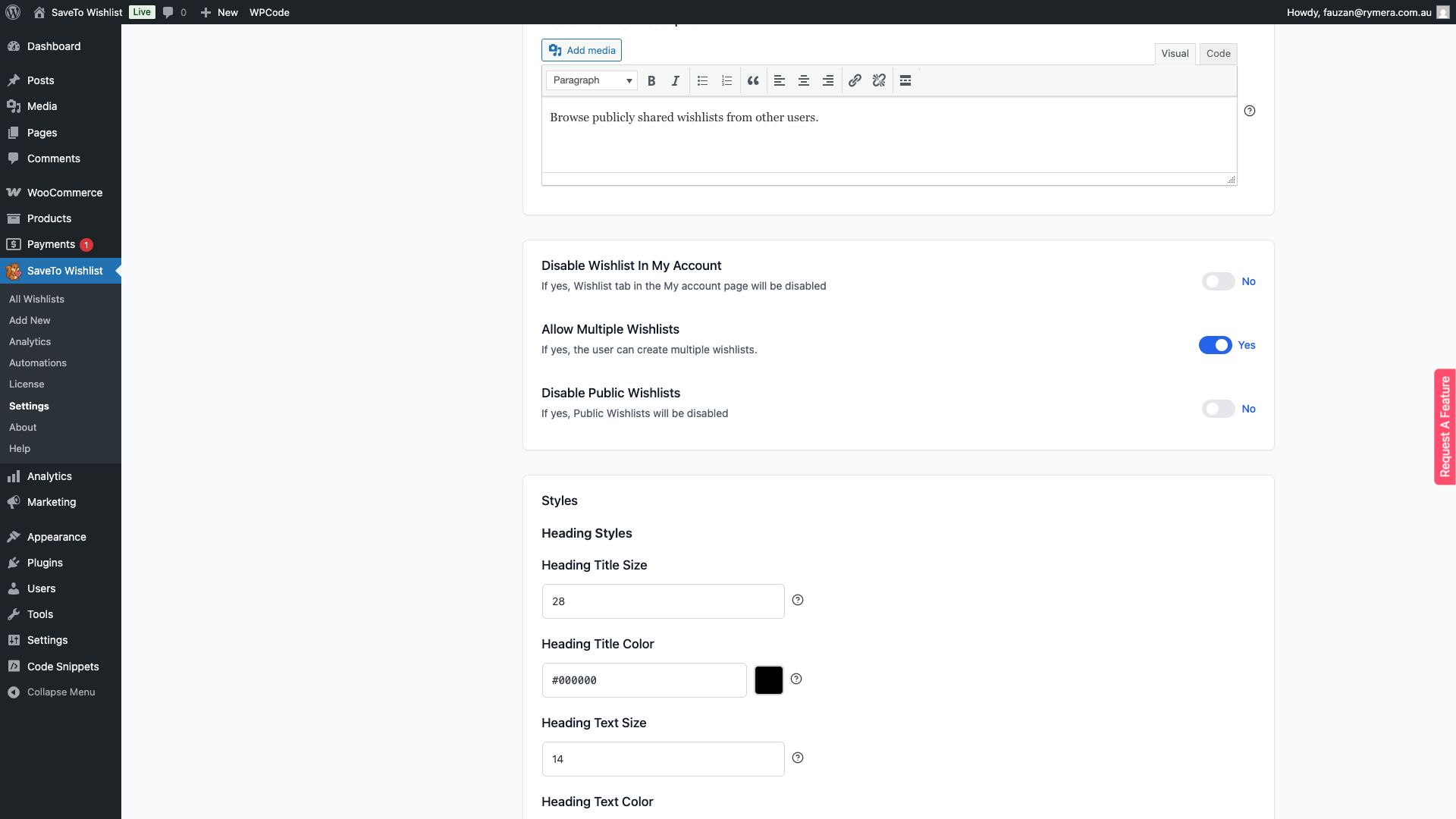
| Einstellung | Beschreibung | Standard |
|---|---|---|
| Wunschliste in „Mein Konto“ deaktivieren | Wenn aktiviert, wird die Registerkarte „Wunschliste“ aus dem Bereich „Mein Konto“ von WooCommerce ausgeblendet. Aktivieren Sie dies, wenn Kunden nur über die spezielle Wunschlistenseite auf ihre Wunschliste zugreifen sollen. | Deaktiviert |
| Mehrere Wunschlisten zulassen | Wenn aktiviert, können Kunden mehr als eine Wunschliste erstellen und benennen, z. B. eine Geburtstagsliste und eine Weihnachtsliste. Wenn deaktiviert, ist jeder Kunde auf eine einzige Wunschliste beschränkt. Siehe auch: Wunschliste auf Einzel- oder Mehrfachmodus einstellen | Aktiviert |
| Deaktivierte Schaltflächen zum Warenkorb hinzufügen ausblenden | Wenn aktiviert, wird die Schaltfläche "In den Warenkorb" auf der Wunschzettel-Seite für jedes Produkt ausgeblendet, das derzeit nicht gekauft werden kann, was Produkte abdeckt, die nicht kaufbar sind, nicht vorrätig sind oder keinen Preis haben. Lassen Sie sie deaktiviert, um stattdessen eine deaktivierte Schaltfläche anzuzeigen. | Deaktiviert |
| Öffentliche Wunschlisten deaktivieren | Wenn aktiviert, wird der Abschnitt „Öffentliche Wunschlisten“ von der Wunschlistenseite ausgeblendet. Kunden können keine Wunschlisten durchsuchen, die andere Benutzer öffentlich sichtbar gemacht haben. | Deaktiviert |
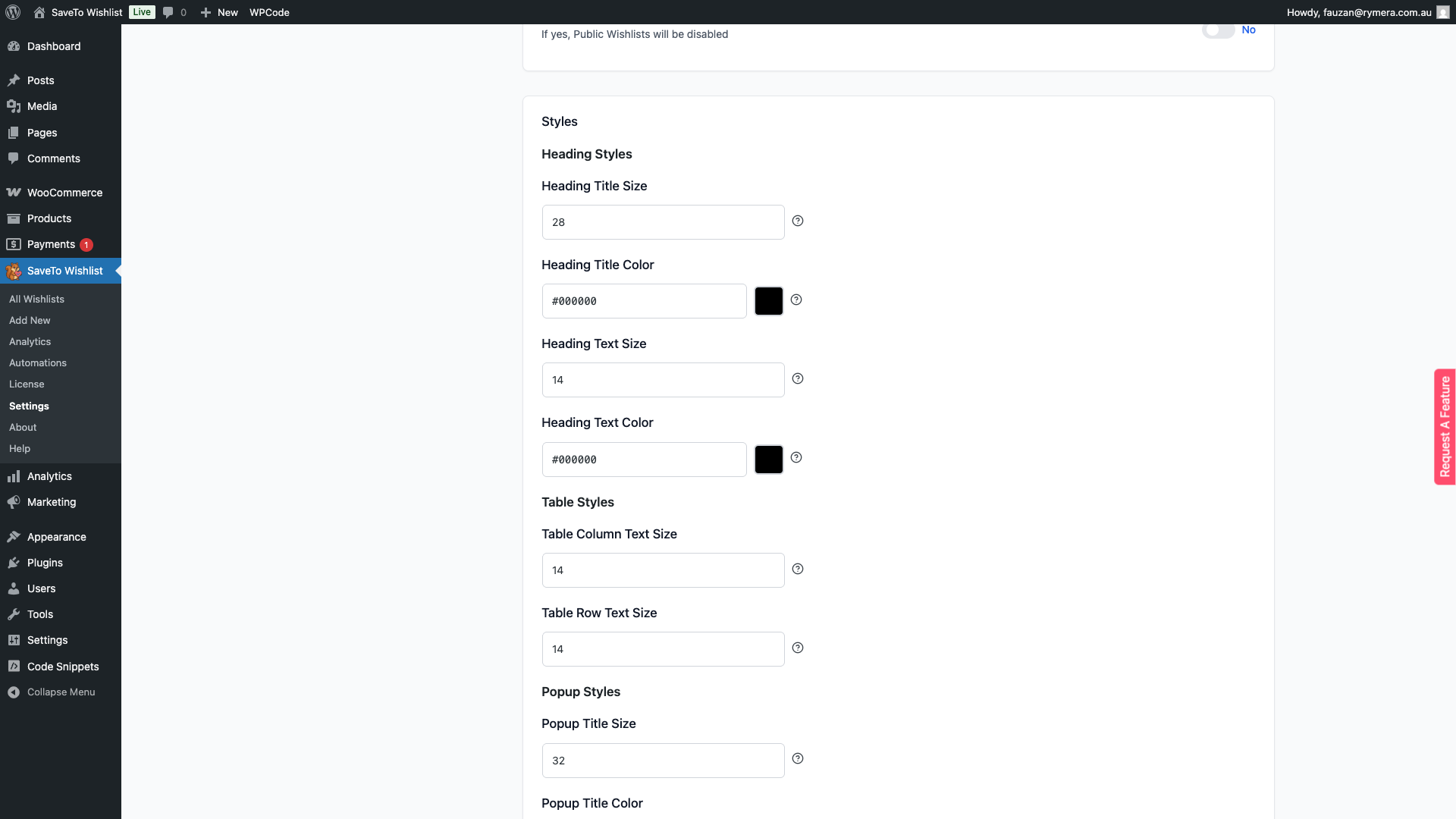
Stile
Der Abschnitt Stile am Ende der Registerkarte „Wunschlistenseite“ steuert das visuelle Erscheinungsbild der Überschrift der Wunschlistenseite und der Produkttabelle. Sie können die Schriftgröße und -farbe sowohl für den Überschriften-Titel als auch für den Beschreibungstext festlegen und die Textgröße der Spalten in der Wunschlistentabelle anpassen. Diese Steuerelemente ermöglichen es Ihnen, die Wunschlistenseite an das Design Ihres Shops anzupassen, ohne benutzerdefiniertes CSS schreiben zu müssen.
Fehlerbehebung
Ich kann die Auswahl der Warenkorbartikel nicht finden. Diese Einstellung erscheint erst, wenn Warenkorbartikel zum Wunschzettel hinzufügen aktiviert ist. Aktivieren Sie diese zuerst, dann erscheint die Option darunter.
Eine Pro-Einstellung aus diesem Artikel fehlt auf meinem Einstellungsbildschirm. Titel für öffentliche Wunschzettel, Beschreibung für öffentliche Wunschzettel und Text für Produkte ohne Preis erfordern alle, dass SaveTo Wishlist Pro mit einer gültigen Lizenz aktiv ist. Überprüfen Sie Ihren Lizenzstatus unter SaveTo Wishlist → Lizenz. Wenn nur Text für Produkte ohne Preis fehlt, überprüfen Sie auch Ihre Pro-Version: Diese benötigt 1.0.4 oder neuer.
Häufig gestellte Fragen
Was passiert, wenn ich keine Weiterleitungsseite auswähle?
Wenn das Feld „Weiterleitungsseite“ leer bleibt, leitet SaveTo Wishlist die Kunden nach dem Hinzufügen eines Produkts zu ihrer Wunschliste zur Seite „Mein Konto“ von WooCommerce weiter.
Kann ich Artikel auf der Wunschliste behalten, nachdem sie in den Warenkorb gelegt wurden?
Ja. Deaktivieren Sie den Umschalter Produkt automatisch entfernen auf der Registerkarte „Allgemein“. Artikel, die in den Warenkorb gelegt werden, verbleiben auf der Wunschliste des Kunden, bis sie manuell entfernt werden.
Was ist der Unterschied zwischen den Aktionen „Popup“ und „Fade“ für Schaltflächen?
Die Aktion Popup öffnet einen Bestätigungsdialog, nachdem der Kunde ein Produkt gespeichert hat, der einen Link zur Anzeige seines Wunschzettels enthalten kann. Die Aktion Fade gibt eine subtile visuelle Bestätigung direkt auf der Schaltfläche. Sie verblasst kurz, um den Erfolg zu signalisieren, ohne einen Dialog zu öffnen oder von der aktuellen Seite wegzuleiten.
Brauchen Sie Hilfe?
Wenn Sie eine Frage haben oder auf Probleme stoßen, sind wir für Sie da.
- Premium-Benutzer: Support-Ticket eröffnen
- Kostenlose Benutzer: Besuchen Sie unser Community-Forum

