
Möchten Ihre Kunden ihre Lieblingsprodukte zu Feiertagen, Geburtstagen oder Hochzeiten mit Freunden und Familie teilen? Wunschlisten-Sharing verwandelt eine persönliche Einkaufsliste in ein leistungsstarkes Marketinginstrument für Ihren Shop.
Ob Sie einem Freund erlauben möchten, eine Geschenkregistrierung zu durchsuchen, oder einen Kollegen einladen möchten, eine gemeinsame Liste zu erstellen, SaveTo Wishlist Pro hat alles für Sie. Diese Anleitung zeigt Ihnen, wie Sie jede Wunschliste teilen und steuern, wer sie bearbeiten kann, egal ob Sie ein Kunde sind, der seine eigene Liste verwaltet, oder ein Store-Administrator, der im WordPress-Backend arbeitet.
Voraussetzungen
- SaveTo Wishlist Pro installiert und aktiviert.
- WooCommerce installiert und konfiguriert.
- Stellen Sie sicher, dass die Option „Öffentliche Wunschlisten deaktivieren“ unter SaveTo Wishlist → Einstellungen → Wunschlistenseite deaktiviert (nicht angekreuzt) ist.
Teilen einer Wunschliste mit einem öffentlichen Link
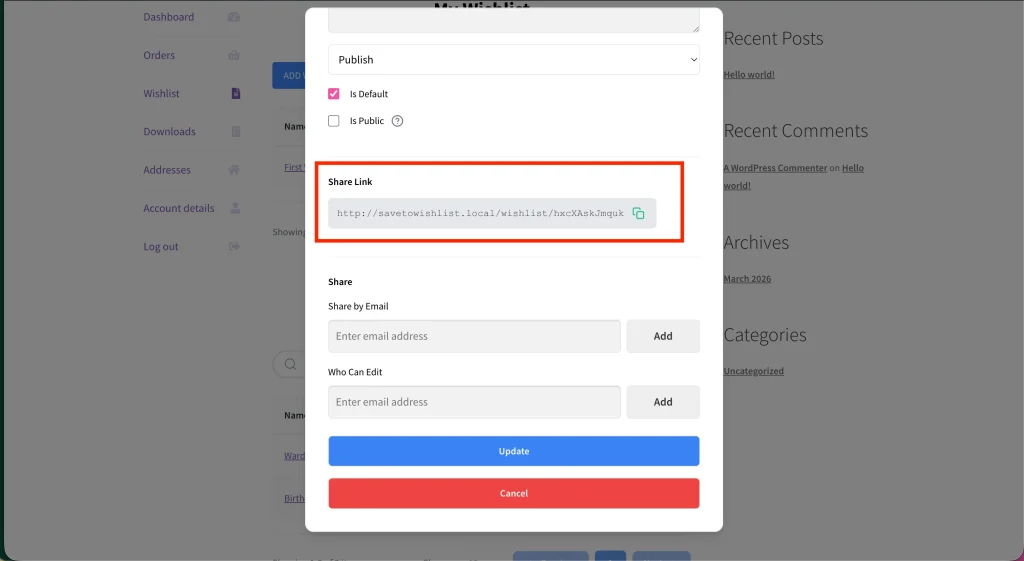
Jede in Ihrem Shop erstellte Wunschliste generiert eine eindeutige, sichere URL. Kunden können diesen Link kopieren und überall einfügen, z. B. in Textnachrichten, sozialen Medien oder Gruppenchats.
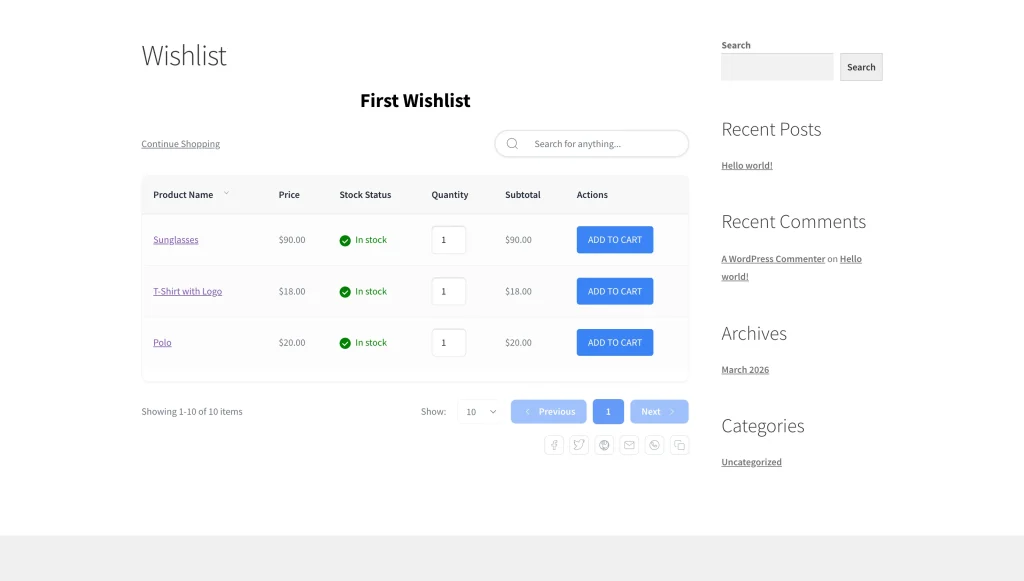
Wenn ein Besucher auf diesen eindeutigen Link klickt, sieht er eine schöne, schreibgeschützte Ansicht der Wunschliste. Er kann die gespeicherten Artikel durchsuchen und sie nahtlos zu seinem eigenen Warenkorb hinzufügen, um einen Kauf abzuschließen.
So finden Sie den öffentlichen Wunschlisten-Link
Für Kunden:
- Navigieren Sie zur Seite Mein Konto oder zur speziellen Wunschlistenseite.
- Klicken Sie auf die spezifische Wunschliste, die Sie teilen möchten.
- Suchen Sie die Schaltfläche Teilen und klicken Sie darauf, um die eindeutige öffentliche URL zu kopieren.
Für Administratoren:
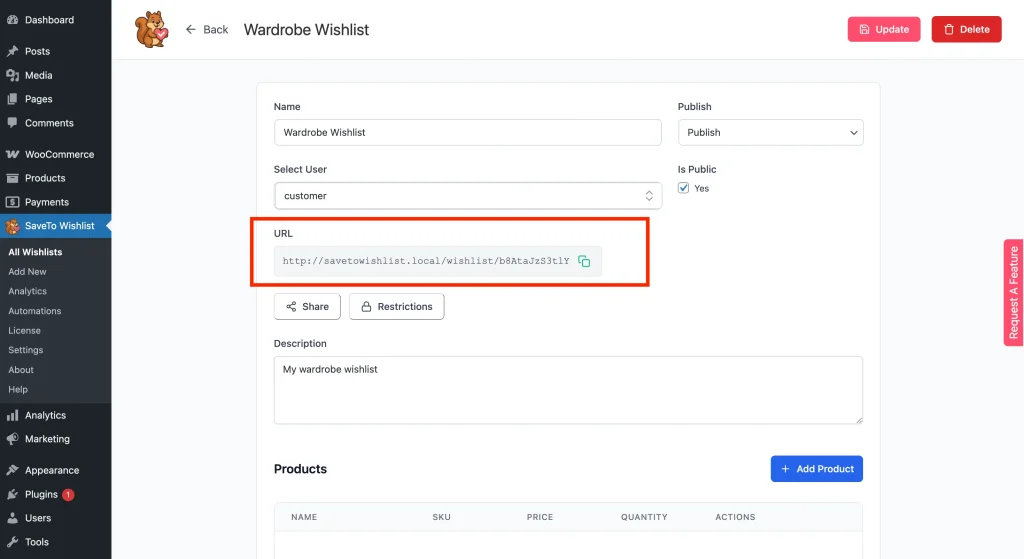
- Navigieren Sie zu WP Dashboard → SaveTo Wishlist → Alle Wunschlisten.
- Suchen Sie die gewünschte Wunschliste und klicken Sie auf Details anzeigen.
- Suchen Sie die Wunschlisten-URL und klicken Sie darauf, um die eindeutige öffentliche URL zu kopieren.
💡 Hinweis:
Besucher können Artikel über den öffentlichen Link durchsuchen, aber nichts bearbeiten oder entfernen, es sei denn, Sie haben ihnen ausdrücklich Bearbeitungsberechtigungen erteilt.
Freunde per E-Mail einladen (nur Lesezugriff)
Wenn Sie oder Ihre Kunden es vorziehen, eine direkte, personalisierte Einladung zu senden, können Wunschlisten per E-Mail oder direkt an andere registrierte Website-Benutzer gesendet werden.
So senden Sie Einladungen
Für Kunden:
- Öffnen Sie die Wunschliste, die Sie teilen möchten.
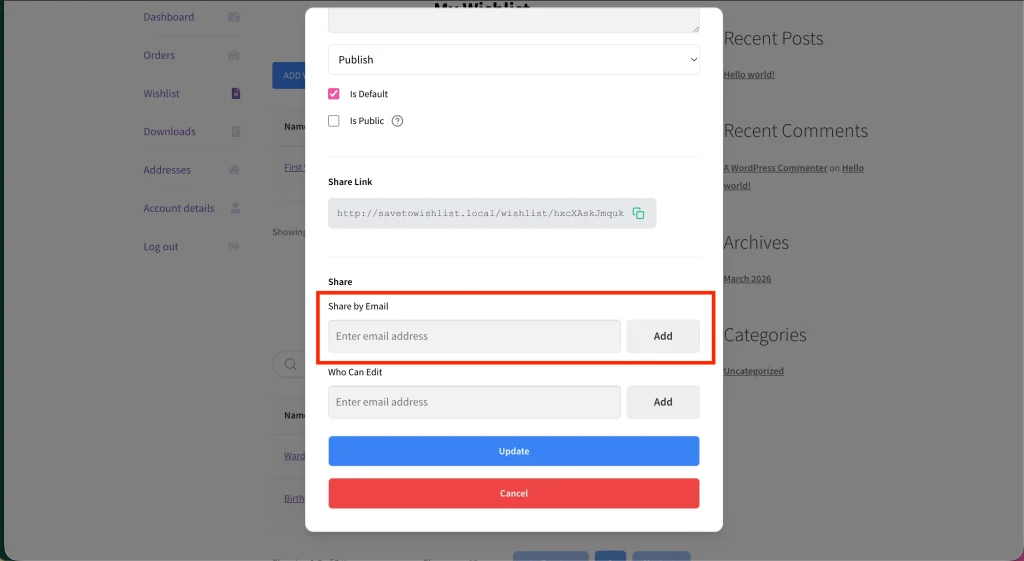
- Suchen Sie die Option Per E-Mail teilen.
- Geben Sie die E-Mail-Adresse des Empfängers ein und klicken Sie dann auf Hinzufügen.
- Klicken Sie auf Aktualisieren, um die Einladung zu senden.
Für Administratoren:
- Navigieren Sie zu WP Dashboard → SaveTo Wishlist → Alle Wunschlisten → Details anzeigen.
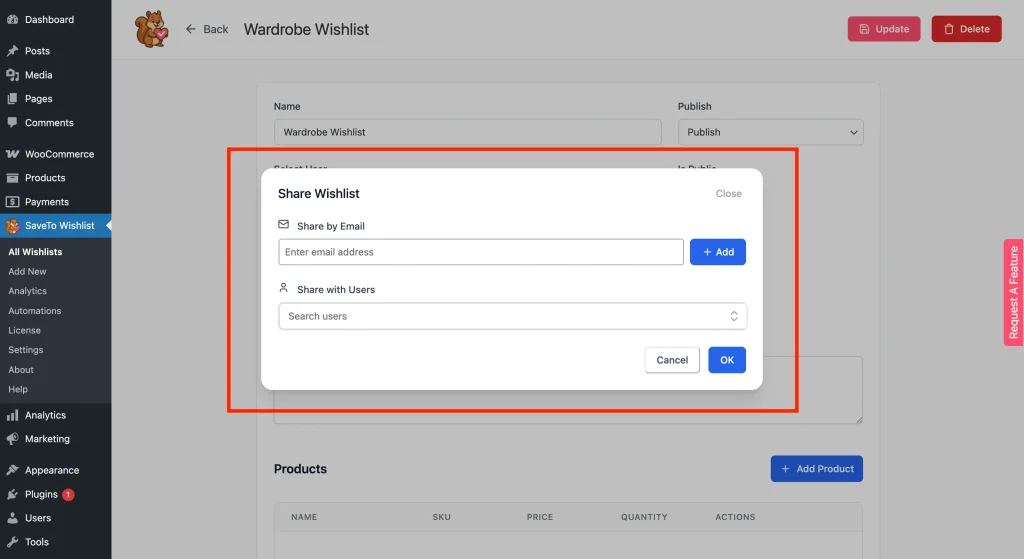
- Klicken Sie auf die Schaltfläche Teilen, um ein Popup mit zwei Optionen zu öffnen:
- Per E-Mail teilen: Geben Sie die E-Mail-Adresse ein und klicken Sie auf Hinzufügen.
- Mit Benutzern teilen: Suchen und wählen Sie bestimmte registrierte Benutzer aus.
- Klicken Sie auf OK, um die gebrandeten „Wunschlisten-Einladungs“-E-Mails zu senden.
Der Empfänger erhält eine gebrandete „Wunschlisten-Einladungs“-E-Mail mit einem Link zur Wunschliste. Wenn der Empfänger darauf klickt, gewährt das Plugin ihm automatisch Lesezugriff.
Bearbeitungsberechtigungen erteilen
Manchmal erfordern Wunschlisten Teamarbeit. Ein Ehepaar könnte gemeinsam eine Baby-Registrierungsliste erstellen, oder ein Geschäftsteam könnte gemeinsam Büromaterialien zusammenstellen. SaveTo Wishlist Pro ermöglicht es Ihnen, Bearbeitungszugriff für bestimmte Personen oder ganze Benutzerrollen zu gewähren.
So gewähren Sie Zugriff auf bestimmte Personen
Für Kunden:
- Öffnen Sie die Wunschliste, die Sie teilen möchten.
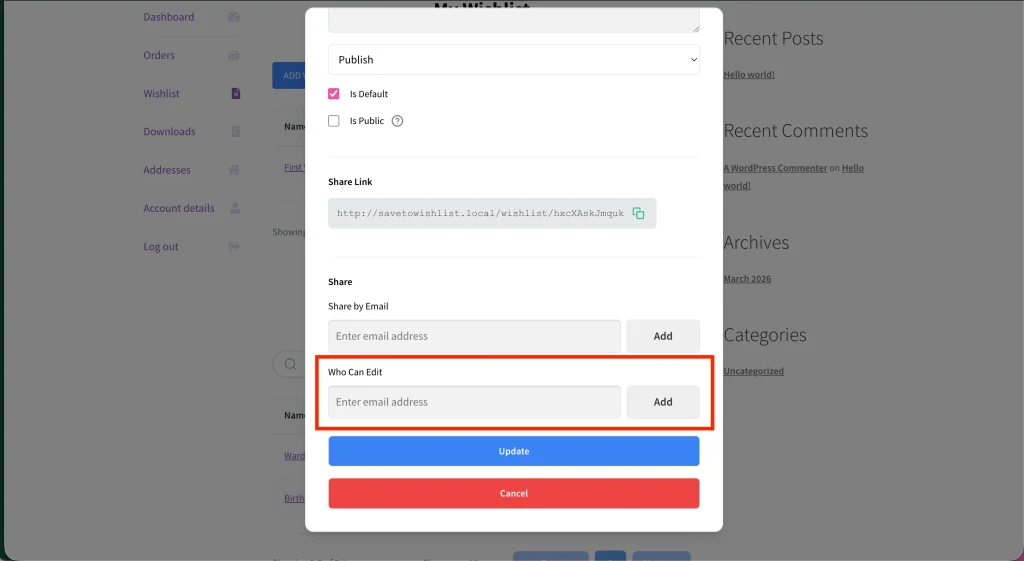
- Suchen Sie die Option Wer darf bearbeiten.
- Geben Sie die E-Mail-Adresse des Mitarbeiters ein und klicken Sie auf Hinzufügen.
- Klicken Sie auf Aktualisieren, um zu speichern und eine „Wunschlisten-Bearbeitungsberechtigungs“-E-Mail an den Mitarbeiter zu senden.
Für Administratoren:
- Navigieren Sie zu WP Dashboard → SaveTo Wishlist → Alle Wunschlisten → Details anzeigen.
- Klicken Sie auf die Schaltfläche Einschränkungen.
- Geben Sie die E-Mail-Adresse unter Wer darf bearbeiten ein und klicken Sie auf Hinzufügen.
- Klicken Sie auf OK, um zu speichern und eine „Wunschlisten-Bearbeitungsberechtigungs“-E-Mail an die hinzugefügte Adresse zu senden.
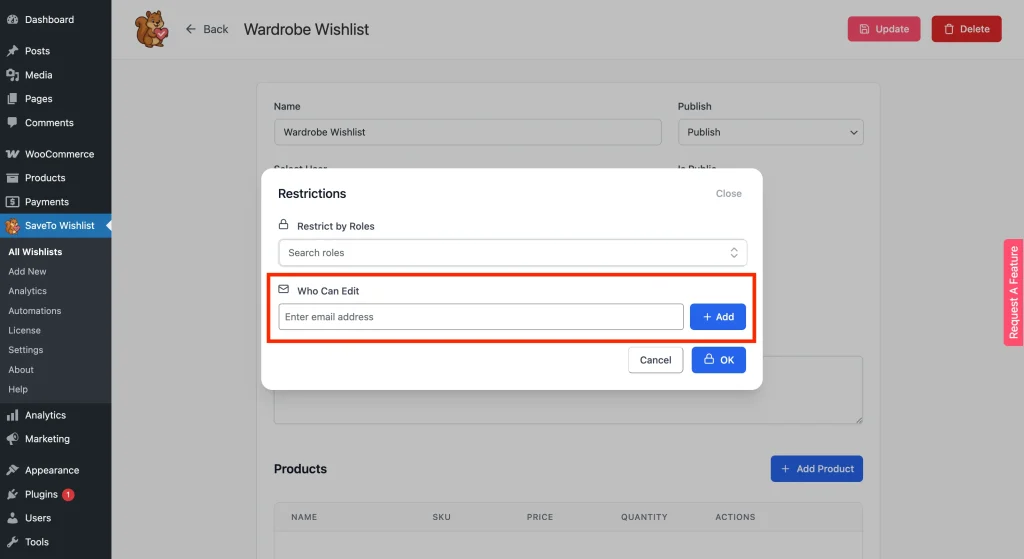
Nach dem Hinzufügen erhält der Mitarbeiter eine „Wunschlisten-Bearbeitungsberechtigungs“-E-Mail. Er kann Artikel aus dieser spezifischen geteilten Liste anzeigen, hinzufügen und entfernen.
So gewähren Sie Zugriff nach Benutzerrolle (nur Admin)
Nur Administratoren können rollenbasierte Bearbeitungszugriffe gewähren, und das nur aus dem WordPress-Backend. Dies ermöglicht es Ihnen, allen angemeldeten Benutzern einer bestimmten Rolle (z. B. „Kunde“ oder „Abonnent“) gleichzeitig Bearbeitungszugriff auf eine Wunschliste zu gewähren.
- Navigieren Sie zu WP Dashboard → SaveTo Wishlist → Alle Wunschlisten → Details anzeigen.
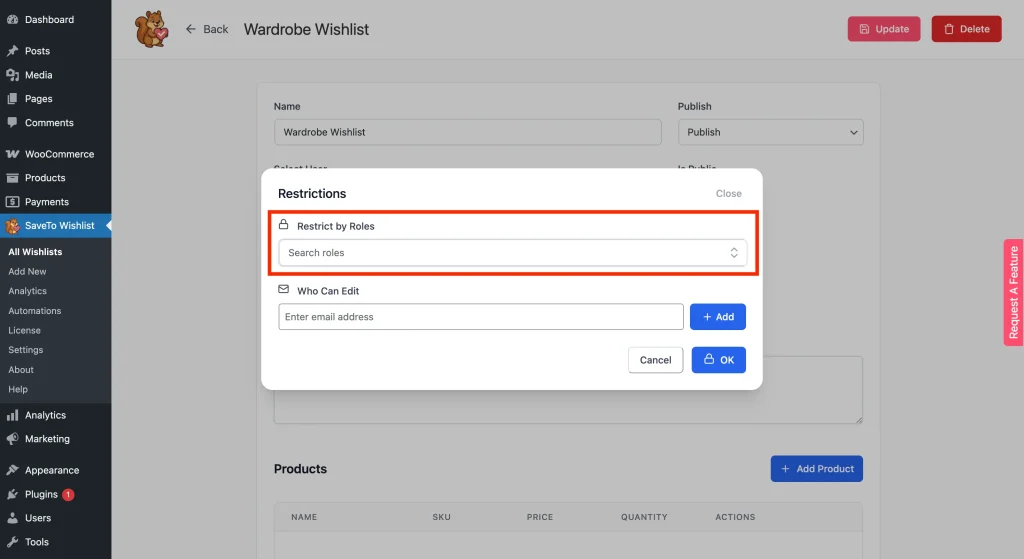
- Klicken Sie auf die Schaltfläche Einschränkungen.
- Suchen und wählen Sie die gewünschte Einschränken nach Rollen (z. B. „Kunde“ oder „Abonnent“).
- Klicken Sie auf OK, um zu speichern. Jeder angemeldete Benutzer mit einer passenden Rolle hat nun Bearbeitungszugriff, wenn er diese Wunschliste aufruft.
Eine geteilte Wunschliste in eine Geschenkregistrierung umwandeln
Wenn Sie auch SaveTo Wishlist Registry betreiben, kann ein Kunde einen Schritt weiter gehen als nur das Teilen. Eine Aktion In Registrierung umwandeln wandelt seine Wunschliste in eine öffentliche Geschenkregistrierung um, die Veranstaltungsdetails hinzufügt und es Besuchern ermöglicht, Geschenke als gekauft zu markieren, damit derselbe Artikel nicht zweimal gekauft wird.
Die Aktion wird nur in der eigenen Wunschliste eines Kunden angezeigt, nur wenn diese Wunschliste noch keine Registrierung ist und nur, solange die Registry-Lizenz aktiv ist. Sehen Sie So wandeln Sie eine Wunschliste in eine Geschenkregistrierung um für die Anleitung.
Fehlerbehebung bei häufigen Freigabeproblemen
Mein Kunde hat eine Einladung gesendet, aber sein Freund hat die E-Mail nicht erhalten.
Bitten Sie den Empfänger, seinen Spam- oder Junk-Ordner zu überprüfen. Wenn die E-Mail durchweg im Spam landet, empfehlen wir die Installation eines SMTP-Plugins für Ihre WordPress-Website, um eine zuverlässige E-Mail-Zustellung zu gewährleisten.
Ein Besucher versucht, eine Wunschliste zu bearbeiten, kann es aber nicht.
Überprüfen Sie, ob Bearbeitungsberechtigungen gewährt wurden und nicht nur eine Nur-Anzeige-Freigabe. Überprüfen Sie als Administrator das Popup Einschränkungen in den Wunschlistendetails, um sicherzustellen, dass die richtige E-Mail hinzugefügt wurde oder die Rolle des Kunden ausgewählt ist.
Häufig gestellte Fragen
Können Kunden mehrere Wunschlisten teilen?
Ja! Kunden können so viele Wunschlisten erstellen und teilen, wie sie möchten, jede mit ihrem eigenen eindeutigen Link und ihren eigenen Berechtigungseinstellungen.
Kann ein Besucher alles auf einer geteilten Wunschliste auf einmal kaufen?
Ja. Alles in den Warenkorb auf der Wunschlistenseite funktioniert auch bei einer geteilten Wunschliste. Wohin der Käufer danach gelangt, wird geschäftsweit durch Nach Alles in den Warenkorb festgelegt, was ihn auf der Wunschlistenseite belassen oder zum Warenkorb oder direkt zur Kasse senden kann. Sehen Sie So konfigurieren Sie allgemeine Wunschlisteneinstellungen in SaveTo Wishlist.
Benötigen Besucher ein Konto, um eine geteilte Wunschliste anzuzeigen?
Nein. Wenn über eine öffentliche URL oder eine E-Mail-Einladung geteilt, können Besucher die Liste als Gäste durchsuchen, ohne ein Konto erstellen zu müssen.
Was als Nächstes zu tun ist
Freigabe- und Bearbeitungsberechtigungen gelten pro Wunschliste, sodass ein Kunde eine Liste privat halten und eine andere teilen kann.
Um den Ablauf aus Kundensicht zu sehen, melden Sie sich mit einem Testkundenkonto an, erstellen Sie eine Wunschliste und senden Sie sich selbst eine E-Mail-Einladung.
Hilfe & Support
Wir haben ein engagiertes Support-Team für SaveTo Wishlist Pro für WooCommerce, das unsere Produkte, WooCommerce und die Branche sehr gut kennt. Sie können dessen Fachwissen jederzeit und weltweit nutzen.
- Premium-Benutzer: Support-Ticket eröffnen
- Kostenlose Benutzer: Besuchen Sie unser Community-Forum

