
Senden Sie Wunschlisten-Ereignisse von einem anderen System in Ihren Shop? Der eingehende Webhook von SaveTo Wishlist Pro erfordert jetzt einen API-Schlüssel, bevor er etwas akzeptiert. Ein System, das keinen generiert hat, lehnt jede Anfrage ab, anstatt sie ungeprüft zu akzeptieren. Dies behandelt, wo Sie diesen Schlüssel generieren, wie Ihre Integration ihn senden sollte und was Sie erwarten können, wenn er fehlt oder falsch ist. Das Senden von Ereignissen in die andere Richtung, aus Ihrem Shop heraus, wird in Verbinden externer Tools über Wunschlisten-Webhooks behandelt.
Bevor Sie beginnen
- SaveTo Wishlist Pro ist installiert und aktiv.
- Sie haben Zugriff auf das externe System, das Wunschlisten-Ereignisse sendet, sodass Sie den Schlüssel speichern können, den es mit jeder Anfrage senden muss.
Generieren Sie den Webhook-API-Schlüssel
Solange kein Schlüssel vorhanden ist, lehnt der Webhook-Endpunkt jede Anfrage ab. Dies ist also das Erste, was Sie tun sollten.
- Gehen Sie zu SaveTo Wishlist > Einstellungen.
- Klicken Sie auf den Tab Allgemein.
- Klicken Sie im Abschnitt Webhook-API auf API-Schlüssel generieren und bestätigen Sie, wenn Sie dazu aufgefordert werden.
- Kopieren Sie den Wert, der im Feld Wunschlisten-Webhook-API-Schlüssel angezeigt wird.
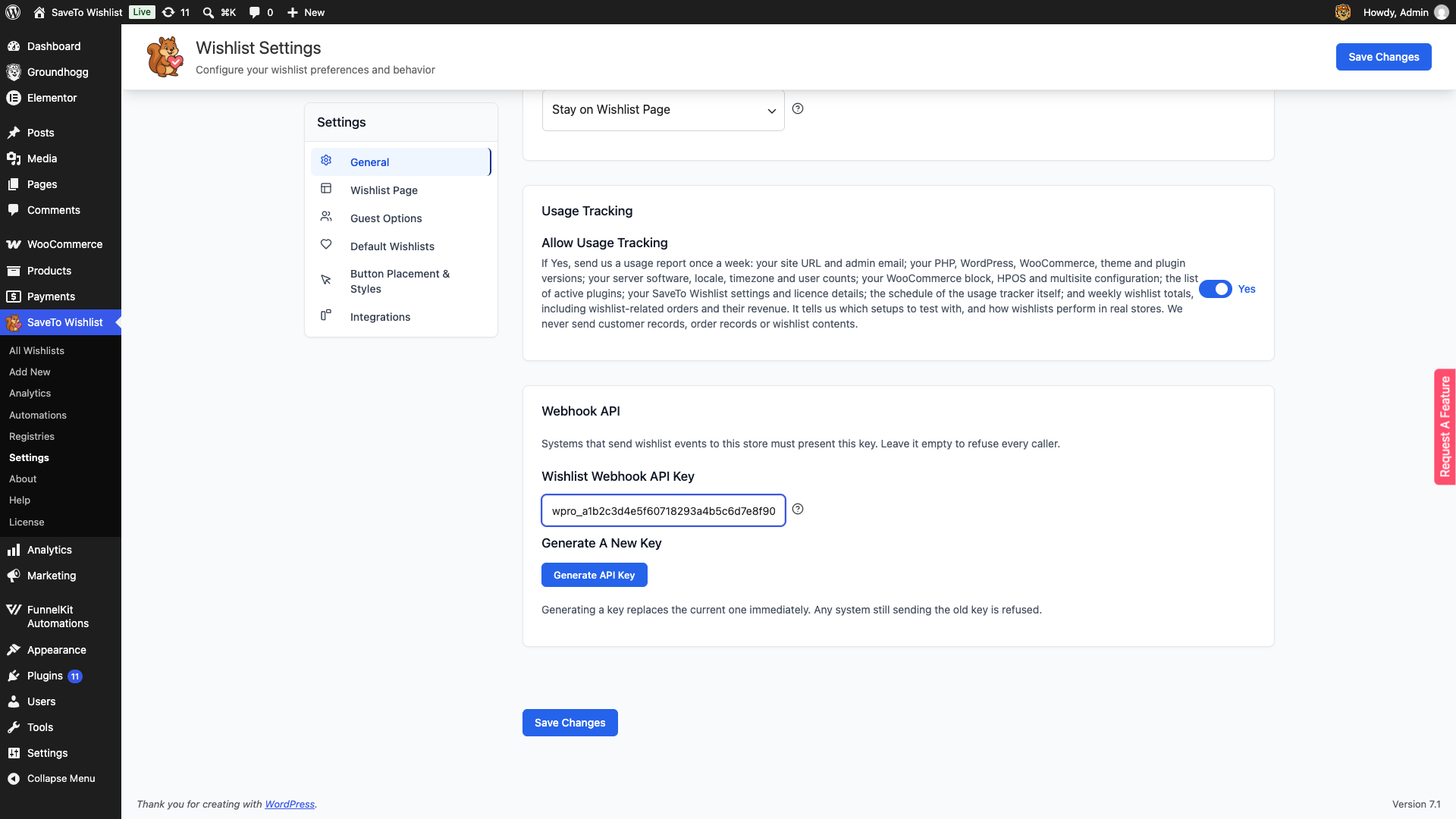
Das Feld Wunschlisten-Webhook-API-Schlüssel akzeptiert auch einen Schlüssel, den Sie selbst eingeben, wenn Ihr externes System seinen eigenen Wert bereitstellen muss, anstatt einen generierten zu verwenden. Klicken Sie in beiden Fällen auf Änderungen speichern, um ihn zu speichern.
Senden Sie den Schlüssel mit Ihren Anfragen
Konfigurieren Sie Ihr externes System so, dass der Schlüssel bei jedem Aufruf von POST /wp-json/saveto-wishlist-pro/v1/webhook/wishlist-created gesendet wird. Es gibt zwei Möglichkeiten, ihn zu senden:
- Als x-api-key-Anfrageheader. Dies ist die bevorzugte Methode.
- Als api_key-Abfragezeichenparameter, wenn Ihr System keine benutzerdefinierten Header setzen kann.
Kopieren Sie den Schlüssel genau so, wie er im Feld Wunschlisten-Webhook-API-Schlüssel erscheint, ohne zusätzliche Leerzeichen oder Zeilenumbrüche davor oder danach. Der Vergleich ist Groß- und Kleinschreibung-sensitiv, sodass ein Schlüssel, der nicht exakt übereinstimmt, genauso behandelt wird wie ein fehlender.
Was passiert, wenn der Schlüssel fehlt oder falsch ist
Eine Anfrage ohne gültigen Schlüssel erhält eine 401 Unauthorized-Antwort, anstatt verarbeitet zu werden, egal ob der Schlüssel fehlt, nicht mit dem in den Einstellungen gespeicherten übereinstimmt oder noch nicht in Ihrem Shop generiert wurde. Dies gilt auch für einen Shop, der noch nie einen Schlüssel generiert hat: Da nichts zum Vergleichen gespeichert ist, wird jeder Aufrufer abgewiesen, anstatt durchgelassen zu werden.
Wenn Sie erneut auf API-Schlüssel generieren klicken, wird der gespeicherte Schlüssel sofort ersetzt. Jedes System, das immer noch den alten Schlüssel sendet, wird sofort abgewiesen. Aktualisieren Sie daher Ihre Integration mit dem neuen Wert, sobald Sie ihn neu generieren.
Fehlerbehebung
Jede Anfrage an den Webhook erhält eine 401-Antwort
Prüfen Sie, ob tatsächlich ein Schlüssel in SaveTo Wishlist > Einstellungen > Allgemein unter Webhook-API generiert wurde. Wenn das Feld leer ist, generieren Sie einen und speichern Sie Ihre Änderungen. Wenn bereits ein Schlüssel vorhanden ist, stellen Sie sicher, dass Ihre Integration ihn als x-api-key-Header (oder als api_key-Abfrageparameter) sendet und dass er ohne umschließende Leerzeichen kopiert wurde.
Die Integration hat vorher funktioniert, aber jetzt schlägt jede Anfrage fehl
Dies bedeutet normalerweise, dass der Schlüssel auf der Registerkarte Allgemein neu generiert wurde, seit die Integration zuletzt aktualisiert wurde. Das Generieren eines neuen Schlüssels ersetzt sofort den alten. Aktualisieren Sie daher das aufrufende System mit dem aktuellen Wert aus dem Feld Wishlist Webhook API Key.
Häufig gestellte Fragen
Was passiert, wenn ich nie einen Schlüssel generiere?
Der Webhook-Endpunkt lehnt jede Anfrage ab. Ein leerer Schlüssel kann niemals mit etwas übereinstimmen, das ein Aufrufer sendet. Dies ist also dasselbe, als ob der Endpunkt ausgeschaltet wäre.
Kann ich die Abfragezeichenfolge anstelle eines Headers verwenden?
Ja. Senden Sie api_key=Ihr-Schlüssel als Abfrageparameter, wenn Ihr System den x-api-key-Header nicht setzen kann. Der Header wird zuerst geprüft und hat daher Vorrang, wenn beide vorhanden sind.
Verhindert das erneute Generieren des Schlüssels meine bestehende Integration?
Ja, sofort. Der vorherige Schlüssel funktioniert nicht mehr, sobald Sie erneut auf API-Schlüssel generieren klicken. Generieren Sie ihn also nur, wenn Sie bereit sind, das aufrufende System gleichzeitig mit dem neuen Wert zu aktualisieren.
Brauchen Sie Hilfe?
- Premium-Benutzer: Support-Ticket eröffnen
- Kostenlose Benutzer: Besuchen Sie unser Community-Forum

