
Möchten Sie Ihre Wunschliste zu einer Seite hinzufügen, ohne einen Shortcode anzufassen? SaveTo Wishlist enthält einen Wunschlisten-Block für den WordPress-Editor. Dieser Artikel zeigt Ihnen, wie Sie ihn hinzufügen und wann Sie seine einzige Einstellung verwenden.
Der Wunschlisten-Block ist das Block-Äquivalent des [saveto_wishlist] Shortcodes. Sehen Sie sich Anleitung zur Verwendung des Wunschlisten-Shortcodes für die Shortcode-Version an. Er zeigt dieselbe Wunschliste und folgt demselben Verhalten für Gäste, eingeloggte Benutzer und geteilte Wunschlisten, sodass Sie die von Ihnen bevorzugte Methode verwenden können.
Anleitung zum Hinzufügen des Wunschlisten-Blocks
- Bearbeiten Sie die Seite, auf der die Wunschliste erscheinen soll.
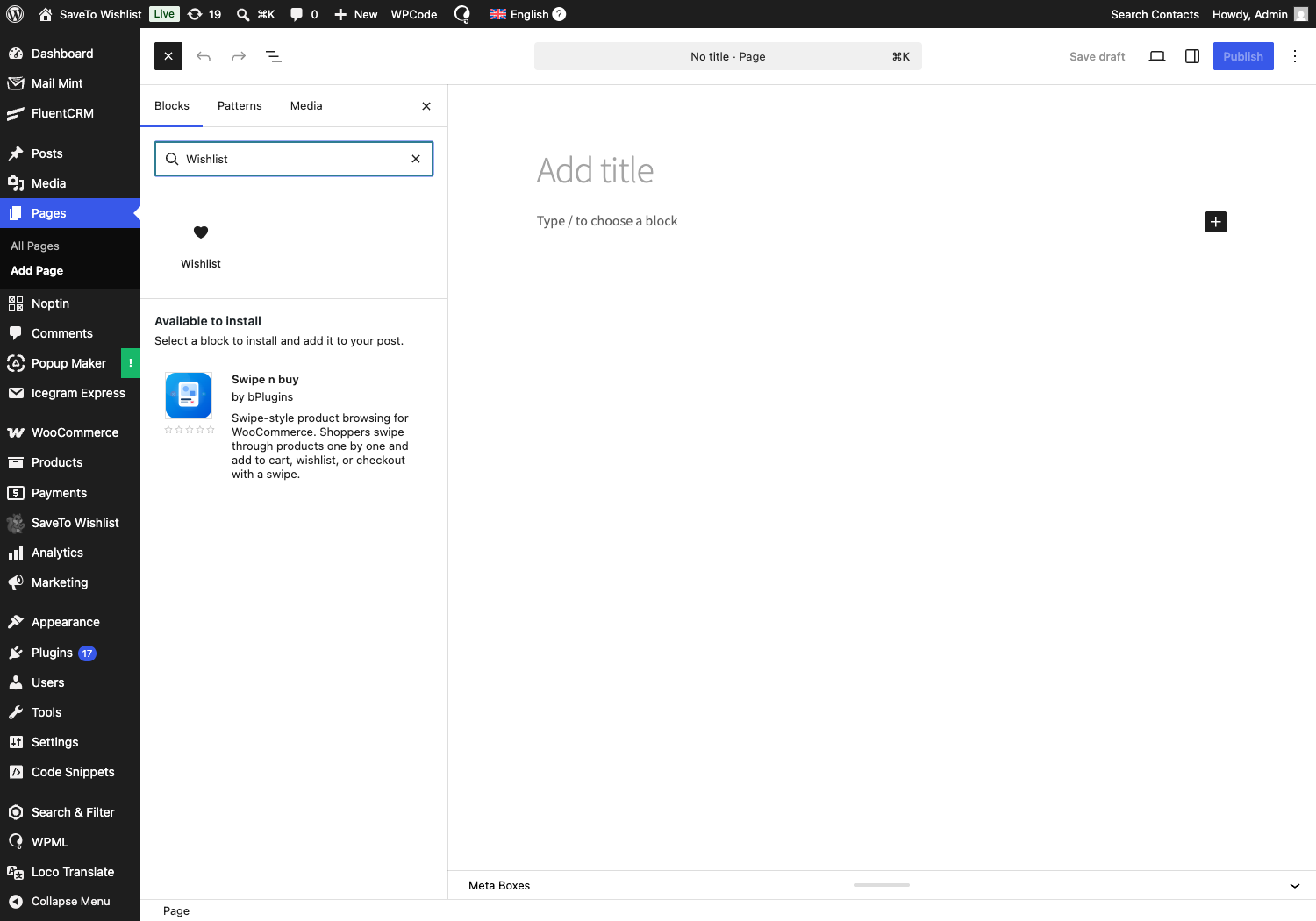
- Klicken Sie auf den + Block-Einfüger und suchen Sie nach Wunschliste. Er erscheint unter der Kategorie SaveTo Wishlist mit einem Herz-Symbol.
- Wählen Sie den Wunschlisten-Block aus, um ihn zur Seite hinzuzufügen.
- Veröffentlichen oder aktualisieren Sie die Seite.
Anzeigen einer bestimmten Wunschliste
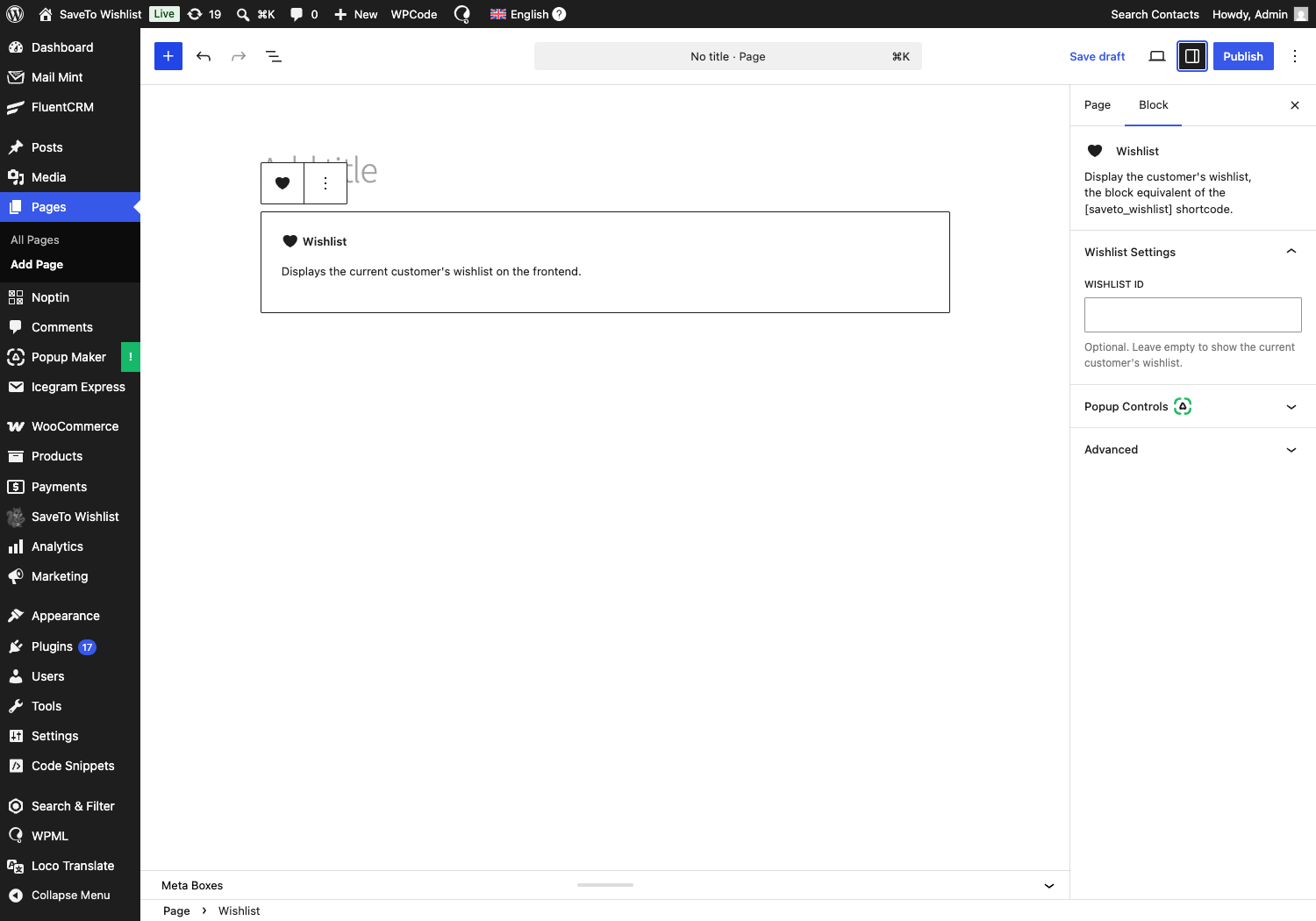
Standardmäßig zeigt der Block die Wunschliste des aktuellen Kunden an. Um stattdessen eine bestimmte Wunschliste anzuzeigen, wählen Sie den Block aus und öffnen Sie das Bedienfeld Wunschlisten-Einstellungen auf der rechten Seite. Geben Sie dann einen Wert in das Feld Wunschlisten-ID ein. Lassen Sie es leer, um das Standardverhalten beizubehalten.
Häufig gestellte Fragen
Ist der Block anders als der Shortcode?
Nein. Er rendert dieselbe Wunschliste. Verwenden Sie den Block, wenn Sie den Editor bevorzugen, oder den Shortcode, wenn Sie in einem Text- oder Vorlagenkontext arbeiten.
Was sehen Gäste?
Dasselbe wie beim Shortcode. Das Verhalten für Gäste und eingeloggte Benutzer folgt Ihren SaveTo Wishlist-Einstellungen.
Brauchen Sie Hilfe?
Wenn Sie eine Frage haben oder auf Probleme stoßen, sind wir für Sie da.
- Premium-Benutzer: Support-Ticket eröffnen
- Kostenlose Benutzer: Besuchen Sie unser Community-Forum

