
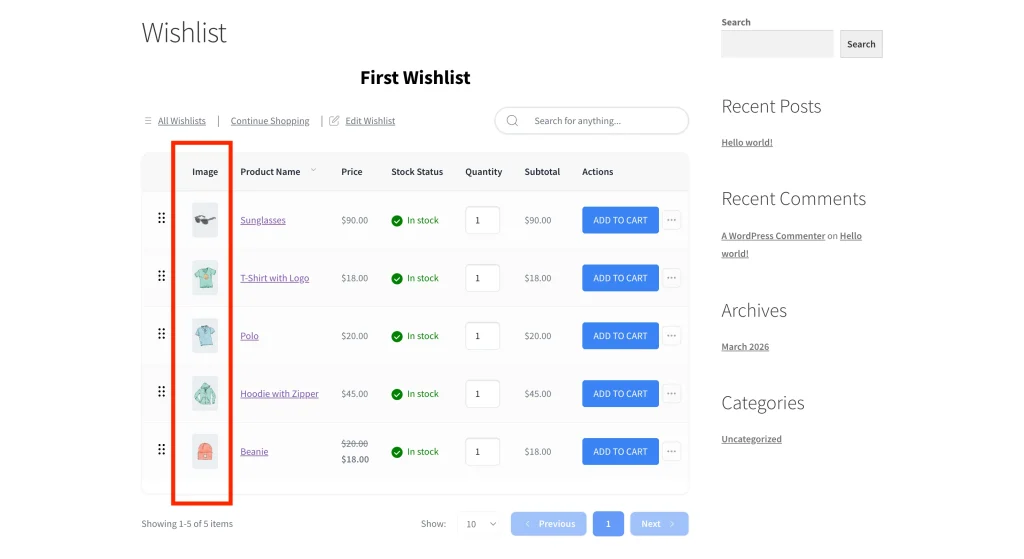
Möchten Sie Ihre Wunschzettel-Seite für Kunden visueller gestalten? SaveTo Wishlist ermöglicht es Ihnen, mit einem einzigen Schalter eine Spalte mit Produktbildern in der Tabelle der Wunschzettel-Artikel anzuzeigen. Aktivieren Sie sie, und jede Zeile im Wunschzettel erhält links ein hervorgehobenes Bild, sodass die Seite weniger wie eine Tabelle und mehr wie ein Shop aussieht.
Voraussetzungen
- SaveTo Wishlist Lite installiert und aktiv
- Produkte mit einem hervorgehobenen Bild in WooCommerce
Wie man die Produktbild-Spalte aktiviert
Die Spalte mit Produktbildern ist standardmäßig aktiviert. Wenn sie deaktiviert wurde, erfahren Sie hier, wie Sie sie wieder aktivieren oder, falls Sie eine reine Texttabelle bevorzugen, deaktivieren.
- Gehen Sie in Ihrem WordPress-Adminbereich zu SaveTo Wishlist → Einstellungen.
- Klicken Sie auf den Tab Wunschzettel-Seite.
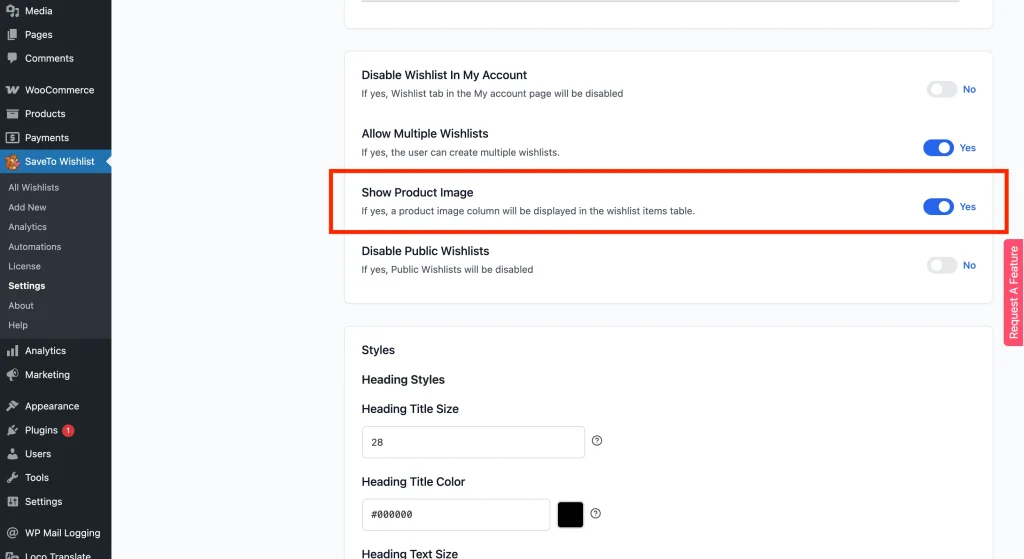
- Scrollen Sie zum Abschnitt Allgemeine Optionen. Der Schalter befindet sich dort, unter den Textfeldern der Wunschlistenseite.
- Finden Sie den Schalter Produktbild anzeigen.
- Stellen Sie ihn auf Ja, um die Bildspalte anzuzeigen, oder auf Nein, um sie auszublenden.
- Klicken Sie auf Änderungen speichern.
Was Kunden sehen
Wenn die Einstellung aktiviert ist, erscheint links in der Tabelle der Wunschzettel-Artikel eine Spalte für Bilder. Sie zeigt das hervorgehobene Bild jedes Produkts an. Wenn ein Produkt kein hervorgehobenes Bild hat, ist die Zelle leer.
Häufig gestellte Fragen
Wird die Spalte mit Produktbildern standardmäßig angezeigt?
Ja. Die Einstellung ist standardmäßig auf Ja gesetzt, sodass Bilder direkt nach der Installation in Ihrer Wunschzettel-Tabelle angezeigt werden, es sei denn, Sie deaktivieren sie.
Was, wenn ein Produkt kein Bild hat?
Wenn ein Produkt kein hervorgehobenes Bild hat, erscheint die Bildzelle in dieser Zeile leer. Legen Sie ein hervorgehobenes Bild für das Produkt in WooCommerce → Produkte fest, um sie zu füllen.
Hilfe benötigt?
Wenn Sie eine Frage haben oder auf Probleme stoßen, sind wir für Sie da.
- Premium-Benutzer: Support-Ticket eröffnen
- Kostenlose Benutzer: Besuchen Sie unser Community-Forum

