
Wenn Ihre Wunschlisten-Tabellen im Frontend mehr Spalten anzeigen, als Shopper benötigen, können Sie mit SaveTo Wishlist Pro jede davon pro Tabelle ausblenden und eine SKU-Spalte hinzufügen, die standardmäßig deaktiviert ist. Dieser Artikel zeigt Ihnen, wo Sie die Umschalter für die Spaltensichtbarkeit finden und was jeder einzelne ausblendet oder hinzufügt, damit Sie die Tabellen so einrichten können, wie Ihre Shopper sie benötigen.
Voraussetzungen
- SaveTo Wishlist Pro Version 1.0.4 oder neuer ist installiert und aktiv mit einer gültigen Lizenz.
- SaveTo Wishlist Lite Version 1.1.6 oder neuer ist ebenfalls aktiv (Pro ist für die Frontend-Wunschlisten-Vorlagen auf Lite angewiesen).
Die drei Tabellen, die Sie steuern können
Die Einstellungen für die Spaltensichtbarkeit sind danach gruppiert, welche Frontend-Tabelle jeder Schalter beeinflusst. Wenn Sie wissen, welche Tabelle welche ist, können Sie leichter die richtigen Schalter für Ihren Shop auswählen.
Tabelle der Wunschlisten-Artikel. Die Tabelle, die die Produkte innerhalb einer einzelnen Wunschliste anzeigt. Ein Shopper sieht diese, nachdem er eine seiner Wunschlisten geöffnet hat. Gäste, die nicht angemeldet sind, sehen dieselbe Tabelle mit denselben Spalten auf ihrer Gast-Wunschlistenseite. Sie hat sechs Spalten, die Sie ausblenden können: Bild, Preis, Lagerstatus, Menge, Zwischensumme und Aktionen. Sie können auch eine siebte Spalte, SKU, aktivieren, die standardmäßig deaktiviert ist.
Wunschlisten-Sammlungs-Tabelle. Die Tabelle, die ein angemeldeter Käufer unter Mein Konto sieht und die alle von ihm erstellten Wunschlisten anzeigt. Sie hat drei Spalten, die Sie ausblenden können: Status, Hinzugefügt am und Aktionen.
Öffentliche Wunschlisten-Tabelle. Die öffentliche Liste der Wunschlisten, die andere Käufer zum Teilen ausgewählt haben. Dieselben drei Spalten wie die Sammlungs-Tabelle: Status, Hinzugefügt am und Aktionen.
Spalte ausblenden oder SKU-Spalte anzeigen
- Gehen Sie zu SaveTo Wishlist → Einstellungen in Ihrem WordPress-Admin-Menü.
- Öffnen Sie den Tab Wunschlistenseite.
- Scrollen Sie zum Abschnitt Spalten-Sichtbarkeit.
- Finden Sie die Tabelle, die Sie ändern möchten (Tabelle der Wunschlisten-Artikel, Tabelle der Wunschlistensammlungen oder Öffentliche Wunschlisten-Tabelle) und aktivieren Sie den Umschalter für jede Spalte, die Sie ausblenden möchten. Um stattdessen die SKU-Spalte hinzuzufügen, aktivieren Sie SKU-Spalte anzeigen, die bei den Umschaltern der Tabelle der Wunschlisten-Artikel aufgeführt ist.
- Klicken Sie auf Änderungen speichern.
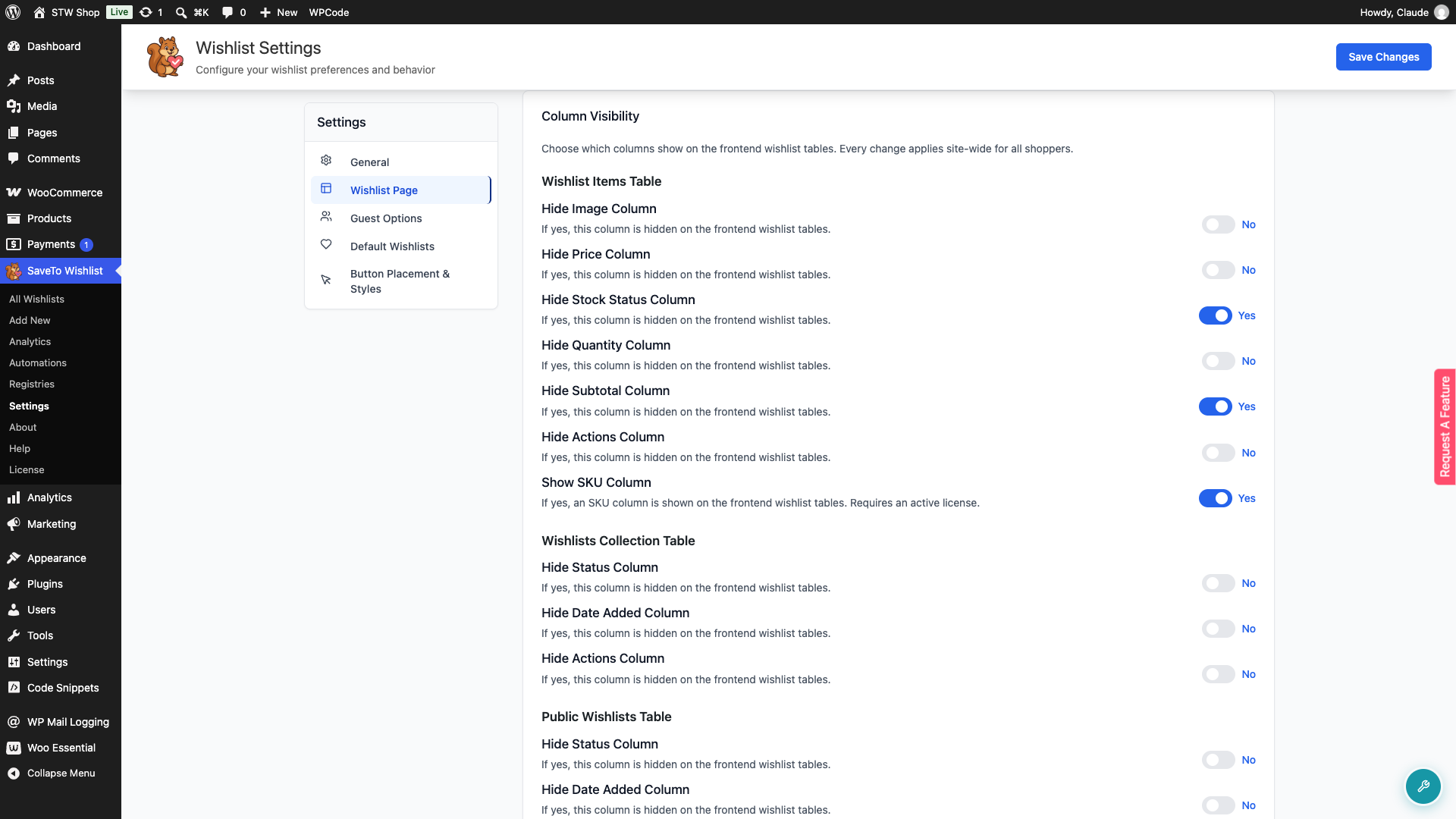
Die ausgeblendeten Spalten verschwinden sofort aus dem Frontend, sobald Sie speichern. Es gibt keinen Cache zu leeren, und Käufer, die sich bereits auf der Seite befinden, sehen die Änderung, wenn sie die Seite das nächste Mal laden oder navigieren.
Was jeder Umschalter ausblendet oder anzeigt
Wunschlisten-Artikel-Tabelle
| Schalter | Was es ausblendet |
|---|---|
| Bildspalte ausblenden | Die Miniaturansicht-Spalte des Produkts in der Artikeltabelle. |
| Preisspalte ausblenden | Die Spalte für den Einzelproduktpreis. |
| Lagerbestand-Spalte ausblenden | Die Spalte für den Lagerbestand (Auf Lager / Nicht auf Lager). Nützlich für Shops, die den Lagerbestand nicht verfolgen. |
| Mengen-Spalte ausblenden | Die Spalte für die Mengenauswahl. |
| Zwischensummen-Spalte ausblenden | Die zeilenbezogene Zwischensumme (Preis × Menge). Nützlich für B2C-Shops, bei denen zeilenbezogene Summen keinen Mehrwert bieten. |
| Aktionsspalte ausblenden | Die Aktionsschaltflächen auf Zeilenebene (entfernen, in den Warenkorb legen und ähnliches). |
Wishlists Collection Table und Public Wishlists Table
Diese beiden Tabellen teilen sich dieselben drei Umschalter, da sie dieselben Spalten anzeigen.
| Schalter | Was es ausblendet |
|---|---|
| Statusspalte ausblenden | Der Sichtbarkeitsstatus der Wunschliste (Privat, Öffentlich, Geteilt). |
| Datum hinzugefügt-Spalte ausblenden | Das Datum, an dem die Wunschliste erstellt wurde. |
| Aktionsspalte ausblenden | Die Aktionsschaltflächen für jede Wunschlistenzeile (bearbeiten, teilen, löschen und ähnliches). |
SKU-Spalte anzeigen
Im Gegensatz zu den obigen Umschaltern fügt SKU-Spalte anzeigen eine Spalte hinzu, anstatt eine auszublenden. Aktivieren Sie sie, und eine SKU-Spalte erscheint in der Tabelle der Wunschlisten-Artikel (sowohl Listen- als auch Rasteransicht). Wenn ein Shopper diese Wunschliste teilt und jemand den Link öffnet, ohne sich anzumelden, sieht er dieselbe SKU-Spalte in seiner Gastansicht. Ein nicht angemeldeter Gast sieht sie auch auf seiner eigenen Gast-Wunschlistenseite. Sie ist standardmäßig deaktiviert. Weder die Tabelle der Wunschlistensammlungen noch die Öffentliche Wunschlisten-Tabelle erhalten eine SKU-Spalte, da beide Wunschlisten und nicht Produkte auflisten.
In der Rasteransicht wird die SKU als eigene Zeile unter dem Produktnamen angezeigt und nicht als Tabellenspalte.
Für ein Produkt mit einer ausgewählten Variante zeigt die Spalte die eigene SKU dieser Variante an. Wenn die Variante keine hat, greift sie auf die SKU des übergeordneten Produkts zurück. Wenn keine von beiden eine SKU hat, zeigt die Spalte N/A an.
Fehlerbehebung
Eine Spalte, die ich ausgeschaltet habe, wird im Frontend immer noch angezeigt
Führen Sie einen Hard-Refresh der Wunschlistenseite in Ihrem Browser durch (Cmd+Shift+R unter macOS, Strg+F5 unter Windows). Das Skript zur Spalten-Sichtbarkeit, das Spalten ausblendet, wird einmal pro Seite geladen. Möglicherweise wird noch eine zwischengespeicherte Kopie aus der Zeit vor dem Speichern ausgeführt. Wenn ein Caching-Plugin vor dem Frontend sitzt (WP Rocket, LiteSpeed Cache und ähnliche), leeren Sie dessen Cache für die Wunschlistenseite.
Die Spalte 'Bild' wird immer noch angezeigt, obwohl ich sie ausgeschaltet habe
Stellen Sie sicher, dass der Umschalter Bildspalte ausblenden unter der Überschrift Wishlist Items Table aktiviert ist. Die Bildspalte der Artikeltabelle ist ein separater Umschalter von jeder Bildspalte in den anderen Tabellen. Das Ausschalten von 'Bild' in 'Collection' oder 'Public' hat also keinen Einfluss auf die Artikeltabelle. SaveTo Wishlist Lite hatte früher einen separaten Schalter "Produktbild anzeigen" auf dem Tab "Wishlist Page". Pro ersetzt diesen Schalter durch seinen eigenen Umschalter für die Bildspalte. Wenn Sie also von Lite auf Pro aktualisieren, befindet sich die Änderung jetzt in der Spalten-Sichtbarkeit anstelle des Lite-Schalters.
Unterschiedliche Käufer sehen unterschiedliche Spalten
Die Einstellungen für die Spalten-Sichtbarkeit gelten für die gesamte Website, nicht pro Benutzer. Jeder Käufer sieht dieselben ausgeblendeten oder angezeigten Spalten. Wenn verschiedene Benutzer unterschiedliche Spalten sehen, ist etwas anderes im Spiel: Die wahrscheinlichste Ursache ist ein Caching-Plugin, das einigen Besuchern eine ältere zwischengespeicherte Version der Seite liefert. Leeren Sie den Cache für die Wunschlistenseite und testen Sie erneut. Benutzerrollen-Plugins (wie Members oder User Role Editor) beeinflussen die Spalten-Sichtbarkeit ebenfalls nicht, da die Umschalter global gelten.
Ich habe SKU-Spalte anzeigen aktiviert, aber keine SKU-Spalte erscheint
Überprüfen Sie, ob Ihre SaveTo Wishlist Pro-Lizenz aktiv ist. SKU-Spalte anzeigen erfordert eine aktive Lizenz und hat ohne diese keine Auswirkung. Wenn die Lizenz aktiv ist, stellen Sie sicher, dass SaveTo Wishlist Lite Version 1.1.6 oder neuer ist. Frühere Versionen zeigen die Einstellung in Pro an, rendern die Spalte aber nicht im Frontend.
Häufig gestellte Fragen
Kann ich unterschiedliche Spalten für verschiedene Kundenrollen ausblenden?
Nicht von Haus aus. Die Spalten-Sichtbarkeit ist eine einzelne, websiteweite Einstellung pro Spalte. Wenn Sie rollenbasierte Sichtbarkeit benötigen, blenden Sie die Spalte in der Spalten-Sichtbarkeit für alle aus und verwenden Sie dann einen benutzerdefinierten CSS- oder JS-Snippet, das auf die Kundenrolle beschränkt ist, um sie für die benötigten Rollen wieder anzuzeigen.
Beeinflussen die Spalten die Wunschlistendaten oder nur die Anzeige?
Nur die Anzeige. Das Ausblenden der Preisspalte entfernt den Preis nicht aus dem Wunschlistenartikel, und der Wert ist in den zugrunde liegenden Daten immer noch verfügbar (für Exporte, E-Mails oder REST-API-Antworten). Die Spalten-Sichtbarkeit beeinflusst nur, was Käufer in den drei Frontend-Tabellen sehen.
Kommen ausgeblendete Spalten zurück, wenn ich das Theme wechsle?
Nein. Die Einstellungen für die Spalten-Sichtbarkeit werden im SaveTo Wishlist Pro-Plugin gespeichert, nicht im Theme, sodass sie beim Wechsel des Themes übernommen werden.
Kann ich eine Spalte nur in der mobilen Ansicht ausblenden?
Nicht über die Spalten-Sichtbarkeit. Jeder Schalter blendet die Spalte über alle Ansichtsgrößen hinweg aus. Für responsive Ausblendung verwenden Sie einen kleinen benutzerdefinierten CSS-Snippet mit einer Media Query, die auf das data-column-Attribut der Spalte abzielt.
Beeinflusst die SKU-Spalte die Tabelle der Wunschlistensammlungen oder die öffentliche Wunschlisten-Tabelle?
Nein. Die SKU-Spalte anzeigen wirkt sich nur auf die Wunschzettel-Artikel-Tabelle aus, einschließlich der Gastansicht einer geteilten Wunschliste und der eigenen Wunschzettel-Seite eines abgemeldeten Gastes. Die Wunschlisten-Sammlungs-Tabelle und die Tabelle der öffentlichen Wunschlisten listen beide Wunschlisten und keine einzelnen Produkte auf, daher hat keine von beiden eine SKU zum Anzeigen.
Entwicklerhinweis
Jeder Schalter wird als eigene Option in der wp_options-Tabelle gespeichert. Wenn Sie den aktuellen Status debuggen oder auslesen müssen, ohne die Admin-Oberfläche zu öffnen, verwenden Sie WP-CLI:
wp option get stwpro_hide_col_items_image
wp option get stwpro_hide_col_collection_status
wp option get stwpro_hide_col_public_actions
wp option get stwpro_settings_show_sku_column
Das Muster lautet stwpro_hide_col_<table>_<column>, wobei <table> für items, collection oder public steht und <column> der Spaltenschlüssel ist (image, price, stock_status, quantity, subtotal, actions, status, created_at). Ein Wert von yes bedeutet, dass die Spalte ausgeblendet ist.
Die SKU-Spalte anzeigen folgt diesem Muster nicht: Sie wird als stwpro_settings_show_sku_column gespeichert, zusammen mit den anderen Einstellungen der Wunschlisten-Seite von Pro. Ein Wert von yes bedeutet, dass die SKU-Spalte angezeigt wird.
Brauchen Sie Hilfe?
Wenn Sie eine Frage haben oder auf Probleme stoßen, sind wir für Sie da.
- Premium-Benutzer: Support-Ticket eröffnen
- Kostenlose Benutzer: Besuchen Sie unser Community-Forum

