
Geben Sie Ihren Kunden einen Grund, ihre Wunschlisten weit und breit zu teilen: Geschenkkataloge. SaveTo Wishlist Registry verwandelt jede Wunschliste in einen öffentlichen, ereignisbereiten Katalog für Hochzeiten, Babypartys und Geburtstage. Gäste können stöbern und kaufen, ohne dass sie dasselbe Geschenk zweimal auswählen. Diese Anleitung führt Sie durch die Aktivierung der Erweiterung und die Vorbereitung Ihres Shops auf den ersten Katalog.
Voraussetzungen
Bevor Sie beginnen, stellen Sie sicher, dass Sie Folgendes haben:
- WooCommerce installiert und aktiv
- SaveTo Wishlist Lite for WooCommerce installiert und aktiv
- WordPress 5.8 oder neuer und WooCommerce 4.0 oder neuer
SaveTo Wishlist Registry ist eine Erweiterung und funktioniert daher erst, wenn sowohl WooCommerce als auch SaveTo Wishlist Lite aktiv sind. Wenn eine davon fehlt, sehen Sie in Ihrem Admin-Bereich eine Benachrichtigung, die Sie auffordert, sie zuerst zu aktivieren.
Schritt 1: Aktivieren Sie die Katalog-Erweiterung
- Gehen Sie in Ihrem WordPress-Adminbereich zu Plugins.
- Suchen Sie SaveTo Wishlist Gift Registry Addon und klicken Sie auf Aktivieren.
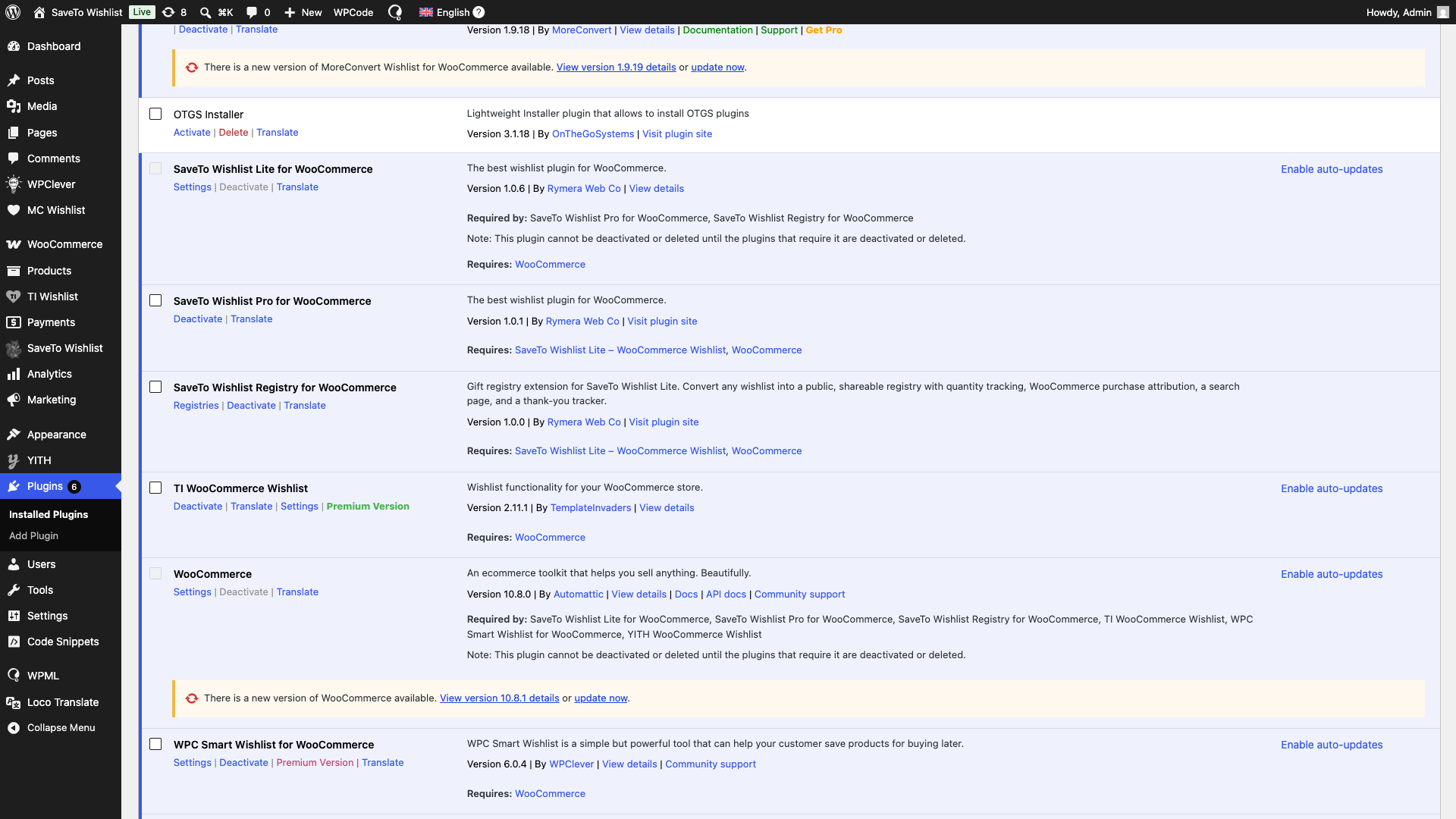
Bei der Aktivierung richtet die Erweiterung alles für Sie ein. Sie erstellt die beiden Seiten, die Ihre Kataloge benötigen, fügt eine Standardliste von Ereignistypen hinzu und schaltet die Kauf- und Rückerstattungs-E-Mails des Katalogbesitzers ein. Die Admin-E-Mail für neue Kataloge ist standardmäßig deaktiviert. Sie können sie im Tab E-Mail-Benachrichtigungen aktivieren. Die nächsten Schritte bestätigen, dass diese vorhanden sind.
Schritt 2: Bestätigen Sie Ihre Katalogseiten
Die Erweiterung erstellt automatisch zwei veröffentlichte Seiten, wenn Sie sie aktivieren:
- Katalog: Enthält den Shortcode
[saveto_registry]und zeigt jeden öffentlichen Katalog an. - Katalog finden: Enthält den Shortcode
[saveto_registry_search], damit Gäste nach einem Katalog suchen können.
Um zu überprüfen, ob sie zugewiesen sind:
- Gehen Sie zu SaveTo Wishlist → Einstellungen.
- Öffnen Sie den Tab Geschenkkatalog.
- Wählen Sie den Tab Allgemein.
- Bestätigen Sie unter Seiten-Zuweisungen, dass Katalog-Landingpage auf Ihre Katalogseite und Katalog finden-Seite auf Ihre Katalog finden-Seite verweist.
- Klicken Sie auf Änderungen speichern.
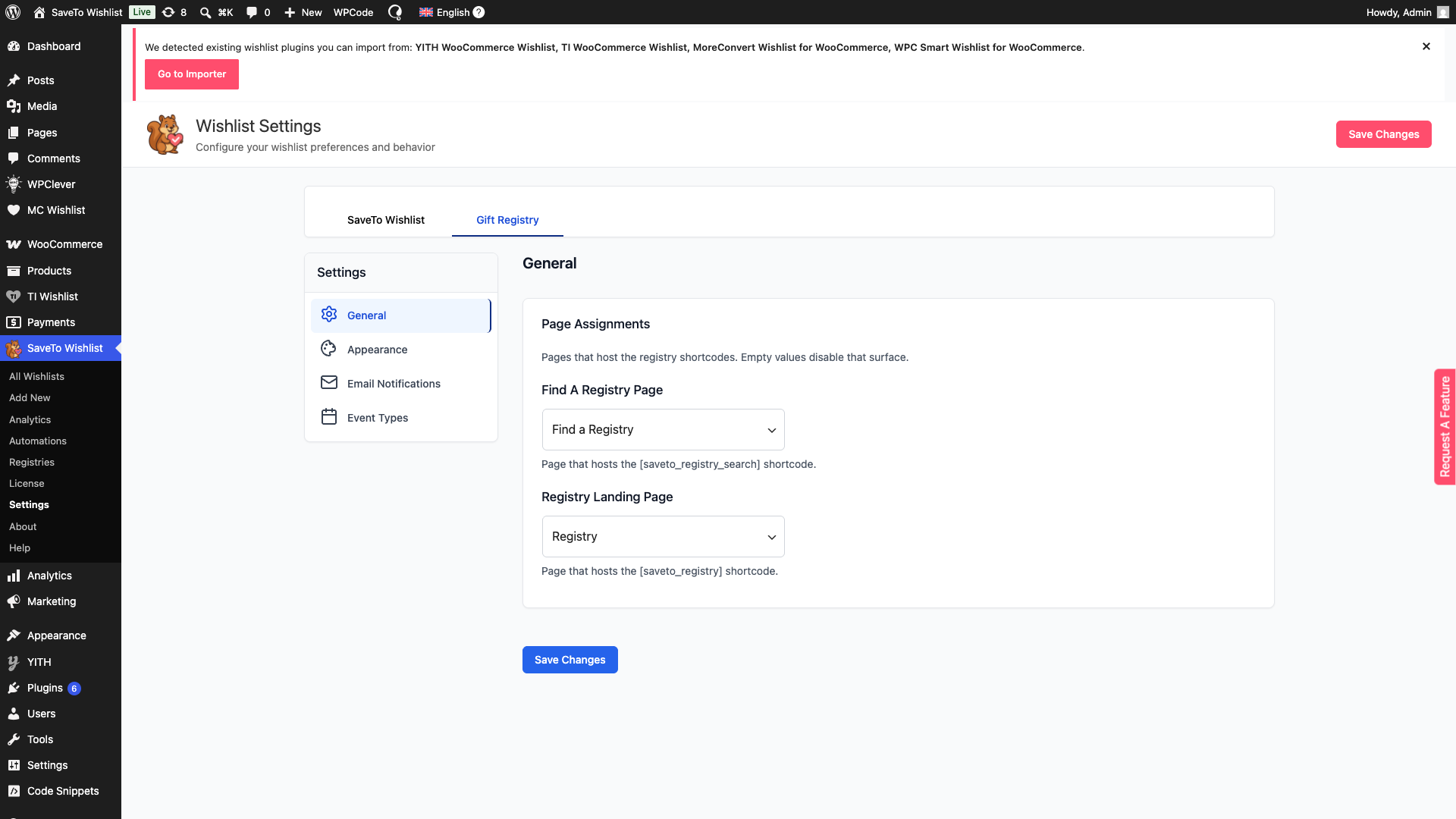
Wenn ein Dropdown leer ist, wählen Sie die passende Seite aus der Liste aus. Wenn Sie ein Dropdown leer lassen, wird die Funktion dieser Seite deaktiviert. Beide sollten also auf eine veröffentlichte Seite verweisen.
Schritt 3: Passen Sie Ihren Katalog an (optional)
Die Standardeinstellungen funktionieren sofort, aber der Tab Geschenkkatalog-Einstellungen bietet Ihnen einige Bereiche, um das Erlebnis individuell zu gestalten.
Erscheinungsbild steuert die Schriftarten, Farben und Schaltflächenstile auf der öffentlichen Katalogseite, und Sie können die Einstellungen für das Erscheinungsbild der Katalog-Landingpage anpassen, um sie an Ihr Theme anzupassen.
E-Mail-Benachrichtigungen ermöglichen es Ihnen zu wählen, ob der Registrierungsbesitzer eine E-Mail erhält, wenn ein Geschenk gekauft oder eine Bestellung erstattet wird, und ob Sie eine E-Mail erhalten, wenn ein Kunde eine neue Registrierung erstellt. Jede E-Mail hat ihren eigenen Schalter, sodass Sie E-Mail-Benachrichtigungen für Geschenkkataloge einrichten können, genau wie Sie es möchten.
Veranstaltungstypen ermöglichen es Ihnen, die Veranstaltungsoptionen zu bearbeiten, aus denen ein Kunde auswählen kann. Standardmäßig sind dies Hochzeit, Babyparty, Geburtstag, Einweihungsparty und Sonstiges, aber Sie können Veranstaltungstypen für Geschenkkataloge konfigurieren, um sie an Ihren Shop anzupassen.
Wie Kunden eine Registrierung erstellen und teilen
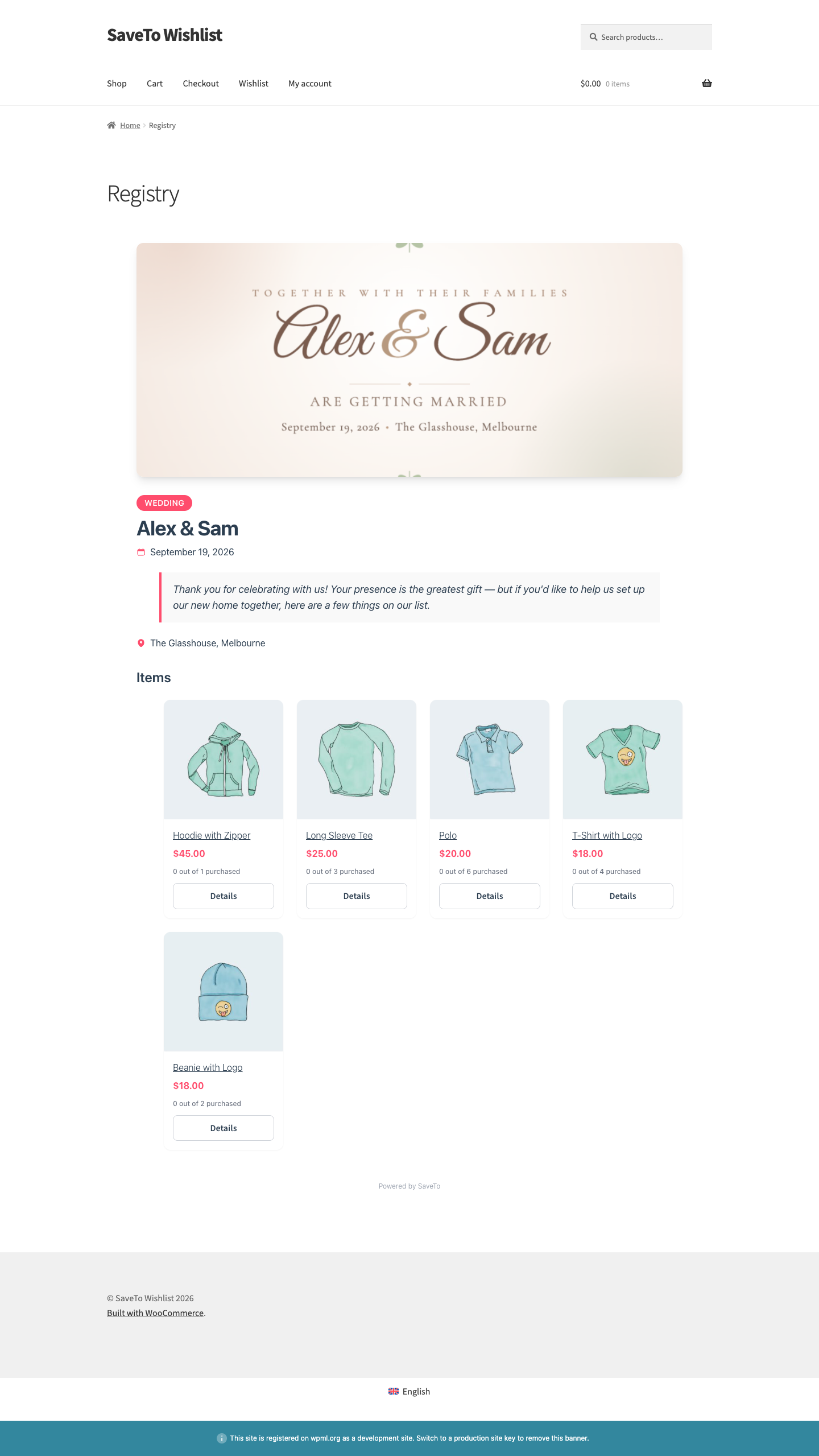
Kunden erstellen eine Registrierung, indem sie eine ihrer Wunschlisten in eine Geschenkkatalog-Registrierung umwandeln. Sie wählen einen Veranstaltungstyp und ein Datum, geben ihren Namen ein und erhalten einen öffentlichen Link, den sie mit Freunden und Familie teilen können.
Wenn jemand ein Geschenk aus der Registrierung kauft, aktualisiert sich die gekaufte Menge von selbst, sodass andere Gäste keine Duplikate kaufen. Der Registrierungsbesitzer kann sehen, wer was gekauft hat, Dankesnotizen als gesendet markieren und alles von seinem Konto aus erledigen.
Was kommt als Nächstes
Sobald die Erweiterung aktiv ist und Ihre Seiten eingerichtet sind, geht es hier weiter:
- Wie man eine Wunschliste in eine Geschenkkatalog-Registrierung umwandelt
- Wie man Geschenkkäufe einsehen und Dankesnotizen senden kann
- Wie man eine Suchseite für Geschenkkataloge einrichtet
- Wie man Geschenkkatalog-Registrierungen als Shop-Administrator verwaltet
Fehlerbehebung
Die Erweiterung wird nicht aktiviert
Die Registrierungs-Erweiterung erfordert, dass sowohl WooCommerce als auch SaveTo Wishlist Lite aktiv sind. Wenn eine davon fehlt, zeigt Ihr Admin eine Benachrichtigung an, die Ihnen mitteilt, welche zuerst aktiviert werden soll. Installieren und aktivieren Sie beide, und versuchen Sie dann, die Erweiterung erneut zu aktivieren.
Registrierungsseiten sind leer oder fehlen in der Seiten Zuweisung
Die Erweiterung erstellt die Seiten Registrierung und Registrierung finden bei der ersten Aktivierung. Wenn sie nicht unter Geschenkkatalog → Allgemein → Seiten Zuweisung erscheinen, überprüfen Sie, ob die Seiten nicht gelöscht wurden. Wenn sie gelöscht wurden, erstellen Sie neue Seiten, fügen Sie die Shortcodes [saveto_registry] bzw. [saveto_registry_search] hinzu, veröffentlichen Sie sie und weisen Sie sie dann im Abschnitt Seiten Zuweisung zu.
Häufig gestellte Fragen
Benötige ich SaveTo Wishlist Lite, damit die Registrierungs-Erweiterung funktioniert?
Ja. SaveTo Wishlist Registry ist eine Erweiterung von SaveTo Wishlist Lite und wird nicht aktiviert, es sei denn, sowohl Lite als auch WooCommerce sind aktiv.
Erstellt die Aktivierung der Erweiterung Seiten für mich?
Ja. Sie erstellt automatisch eine veröffentlichte Registrierungsseite und eine Seite zum Finden von Registrierungen. Sie können sie jederzeit unter Geschenkkatalog → Allgemein → Seiten Zuweisung neu zuweisen.
Wo verwalten Kunden ihre Registrierungen?
Von ihrem WooCommerce-Konto aus, unter dem Tab Geschenkkataloge, wo sie Details bearbeiten, Käufe einsehen und Dankesnotizen verfolgen können.
Kann ich die Veranstaltungstypen ändern, die Kunden auswählen können?
Ja. Bearbeiten Sie sie unter Geschenkkatalog → Veranstaltungstypen. Die Standardeinstellungen sind Hochzeit, Babyparty, Geburtstag, Einweihungsparty und Sonstiges.
Brauchen Sie Hilfe?
- Premium-Benutzer: Reichen Sie ein Support-Ticket ein und unser Team wird Ihnen helfen.
- Kostenlose Benutzer: Posten Sie im WordPress.org Support-Forum.

