

 Überprüft von
 Das Wechseln von Plugins ist immer riskant. Was, wenn etwas kaputt geht? Was, wenn Ihre Kunden ihre gespeicherten Artikel verlieren? Die gute Nachricht ist, dass Sie keine schwierige Aufgabe vor sich haben, wenn Sie von YITH Wishlist zu SaveTo Wishlist migrieren möchten. Tatsächlich ist der gesamte Prozess unkompliziert und Ihr WooCommerce-Shop bleibt währenddessen live.
In dieser Anleitung führe ich Sie durch den genauen Prozess, den ich jedes Mal befolge, von den Vorabprüfungen bis zur Nachabwicklungsprüfung. Am Ende haben Sie ein schnelleres, funktionsreicheres Wunschlisten-Plugin in Ihrem Shop laufen, ohne für ein Premium-Upgrade zu bezahlen.
SaveTo Wishlist Lite enthält kostenlose Importeure für YITH WooCommerce Wishlist, TI WooCommerce Wishlist, MoreConvert Wishlist und WPC Smart Wishlist. Diese Anleitung behandelt die YITH-Route.
Inhaltsverzeichnis
- Warum Shop-Betreiber von YITH wechseln
- Checkliste vor der Migration
- Schritt-für-Schritt-Anleitung: Migration von YITH Wishlist
- 1. Schritt: SaveTo Wishlist installieren (YITH Wishlist aktiv lassen)
- 2. Schritt: SaveTo Wishlist-Einstellungen so konfigurieren, dass sie zu Ihrem Shop passen
- 3. Schritt: Importieren von Wunschlisten testen
- 4. Schritt: YITH auf Ihrer Live-Website deaktivieren
- 5. Schritt: Wishlist Importer verwenden
- 6. Schritt: Überprüfen Sie, ob SaveTo Wishlist korrekt funktioniert
- 7. Schritt: Entfernen Sie die Dateien des YITH Wishlist-Plugins
- Was passiert mit vorhandenen Wunschlistendaten?
- Überprüfung nach der Migration
- Häufig gestellte Fragen
- Bereit für den Wechsel?
Warum Shop-Betreiber von YITH wechseln
YITH WooCommerce Wishlist ist seit Jahren das bevorzugte Wunschlisten-Plugin mit über 500.000 aktiven Installationen auf WordPress.org. Aber eine wachsende Zahl von Shop-Betreibern sucht nach Alternativen, und das aus gutem Grund.
1. Die Kostenlücke ist signifikant
Die kostenlose Version von YITH Wishlist enthält keine mehreren Wunschlisten, Drag-and-Drop-Sortierung, Bearbeitung der Produktanzahl innerhalb der Liste und andere wesentliche Funktionen. Um sie freizuschalten, benötigen Sie YITH WooCommerce Wishlist Premium, ein kostenpflichtiges Upgrade. Im Gegensatz dazu enthält SaveTo Wishlist all diese Funktionen in seiner kostenlosen Version.
2. Leistung ist wichtiger denn je
Da Google Core Web Vitals als Rankingfaktor verwendet, zählt jede Millisekunde. Als ich beide Plugins auf einer sauberen WooCommerce-Installation getestet habe, war der Unterschied frappierend. Der JavaScript-Fußabdruck von SaveTo Wishlist war nur ein Bruchteil des von YITH Wishlist.
Auf einer Website mit 82,2 KB JavaScript erhöht die kostenlose Version von YITH Wishlist die Gesamtseitengröße auf 394 KB:

Auf derselben Website erhöht die kostenlose Version von SaveTo Wishlist die Gesamtgröße nur auf 84,7 KB. Mit anderen Worten, SaveTo Wishlist ist 124-mal leichter als YITH Wishlist.

Eine detaillierte Aufschlüsselung der Leistungsunterschiede zwischen SaveTo Wishlist und YITH WooCommerce Wishlist finden Sie in unseren umfassenden Geschwindigkeitstests für Wunschlisten-Plugins oder in diesem detaillierten Leitfaden.
3. Funktionslücken werden größer
YITH Wishlist hat mit der modernen WooCommerce-Entwicklung nicht Schritt gehalten. SaveTo Wishlist bietet kostenlos native WooCommerce Blocks-Unterstützung, eine REST-API und das Zusammenführen von Wunschlisten für Gäste. Dies sind alles Funktionen, die der kostenlosen Version von YITH Wishlist immer noch fehlen.
Als ich zum Beispiel die kostenlose Version von YITH Wishlist zum ersten Mal in einem Testshop eingerichtet habe, war ich überrascht festzustellen, dass die Erstellung mehrerer Wunschlisten ein Upgrade auf die Premium-Version erforderte. Das ist eine grundlegende Funktion, die die meisten Kunden erwarten. Die Einrichtung von SaveTo Wishlist erforderte weniger Schritte, und mehrere Wunschlisten funktionierten sofort.
💡 Was wir gesehen haben: Wir sehen häufig, dass Shop-Betreiber für YITH Wishlist Premium nur wegen der Funktion für mehrere Wunschlisten bezahlen, ohne zu erkennen, dass neuere Alternativen wie SaveTo Wishlist diese kostenlos anbieten. Wenn das Ihre Situation ist, amortisiert sich die Migration am ersten Tag.
Checkliste vor der Migration
Bevor Sie Änderungen vornehmen, führen Sie diese vorbereitenden Schritte durch:
1. Sichern Sie Ihre Datenbank: Verwenden Sie ein Plugin wie UpdraftPlus oder das Backup-Tool Ihres Hosting-Anbieters. Dies ist Ihr Sicherheitsnetz.
2. Dokumentieren Sie Ihre aktuellen YITH Wishlist-Einstellungen: Machen Sie Screenshots Ihrer YITH-Konfigurationspanels, wie z. B. Schaltflächenplatzierung, Styling, Seiten-Zuweisungen und benutzerdefiniertes CSS.
3. Notieren Sie Ihre verwendeten YITH Wishlist Premium-Funktionen: Wenn Sie sich auf YITH-spezifische Funktionen wie „Angebot anfordern“ oder PDF-Wunschlisten-Downloads verlassen, überprüfen Sie, ob SaveTo Wishlist Entsprechungen hat oder planen Sie Alternativen.
4. Überprüfen Sie die Feature-Paritätstabelle unten: Stellen Sie sicher, dass die von Ihnen benötigten Funktionen abgedeckt sind.
Feature-Parität: YITH vs SaveTo Wishlist
So sieht das in der Praxis aus (Beispieldaten):
| Funktion | YITH Wishlist (Kostenlos) | YITH Wishlist Premium (kostenpflichtig) | SaveTo Wishlist (Kostenlos) | SaveTo Wishlist Pro (49,50 $ im 1. Jahr, danach 99,00 $/Jahr) |
|---|---|---|---|---|
| Mehrere Wunschlisten | ❌️ | ✅️ | ✅️ | ✅️ |
| Gästewunschlisten | ✅️ | ✅️ | ✅️ | ✅️ |
| Social Sharing | ✅️ | ✅️ | ✅️ | ✅️ |
| Drag & Drop Sortierung | ❌️ | ✅️ | ✅️ | ✅️ |
| WooCommerce Blöcke | ❌️ | ✅️ | ✅️ | ✅️ |
| Preissenkungsalarme | ❌️ | ✅️ | ❌️ | ✅️ |
| Wunschlisten-Analyse | ❌️ | ✅️ | ❌️ | ✅️ |
| REST-API | ❌️ | ✅️ | ✅️ | ✅️ |
| Wunschlisten-Automatisierung | ❌️ | ✅️ | ❌️ | ✅️ |
| Übersetzungsbereit | ✅️ | ✅️ | ✅️ | ✅️ |
5. Informieren Sie Ihr Team: Lassen Sie alle, die den Shop verwalten, über die Änderung Bescheid wissen, damit sie nicht überrascht werden.
Schritt-für-Schritt-Anleitung: Migration von YITH Wishlist
Schritt 1: SaveTo Wishlist installieren (YITH Wishlist aktiv lassen)
Deaktivieren Sie YITH Wishlist noch nicht. Installieren Sie SaveTo Wishlist parallel dazu, damit Sie alles zuerst konfigurieren können.
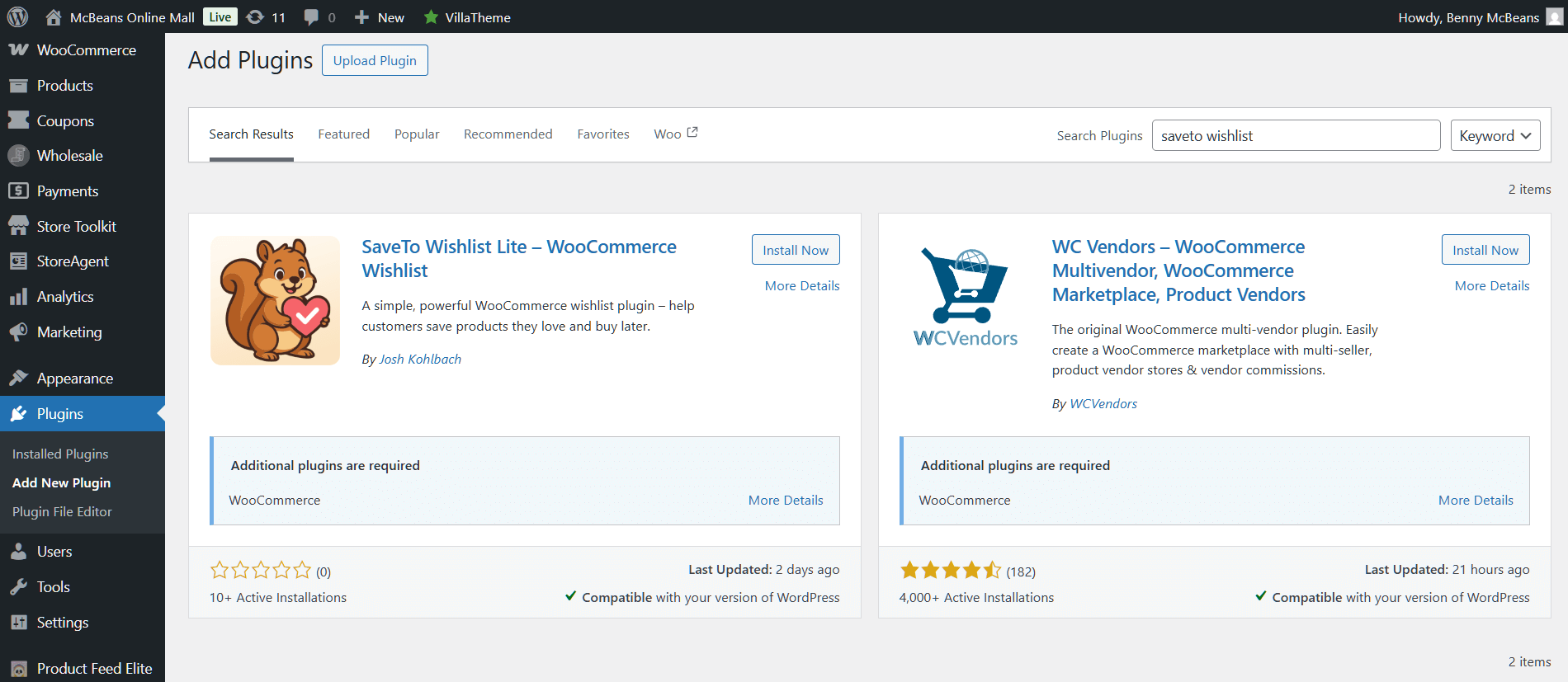
- Gehen Sie zu Plugins > Installieren in Ihrem WordPress-Dashboard.
- Suchen Sie nach „SaveTo Wishlist“.
- Klicke auf Jetzt installieren und dann auf Aktivieren.
Zu diesem Zeitpunkt sind beide Plugins aktiv. SaveTo Wishlist wird während der Konfiguration nicht mit YITH Wishlist kollidieren, da es das vorhandene Plugin erkennt.
Schritt 2: SaveTo Wishlist-Einstellungen so konfigurieren, dass sie zu Ihrem Shop passen
Navigieren Sie zu SaveTo Wishlist > Einstellungen und konfigurieren Sie:
- Allgemein: Legen Sie das Verhalten beim Hinzufügen zum Warenkorb fest. Sie können das Plugin beispielsweise anweisen, Artikel aus der Wunschliste zu entfernen, nachdem sie zum Warenkorb hinzugefügt wurden.
- Wunschlistenseite: Passen Sie das Erscheinungsbild Ihrer Wunschlistenseite an. Sie können sie so aussehen lassen wie die Wunschliste, die Sie mit YITH Wishlist erstellt haben.
- Gastoptionen: Aktivieren Sie Gästewunschlisten.
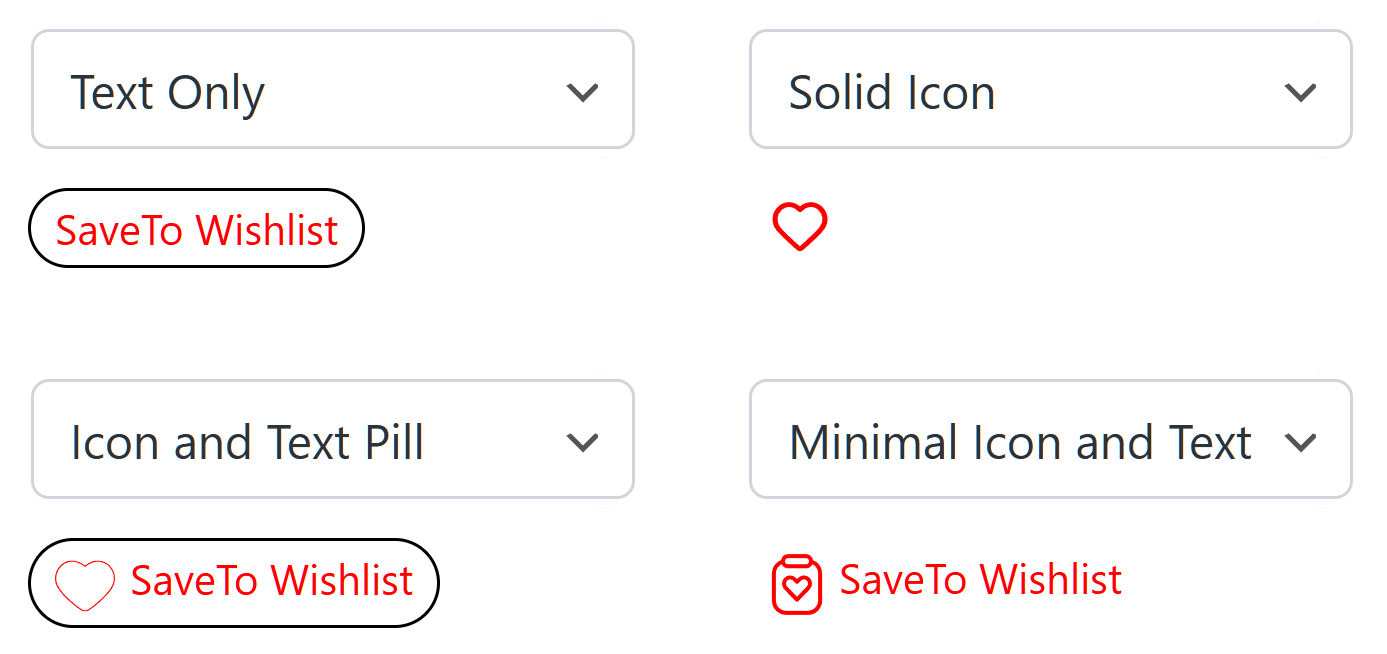
- Schaltflächenplatzierung & Stile: Passen Sie das Erscheinungsbild Ihrer aktuellen YITH Wishlist-Schaltflächen und deren Positionen auf den Produktseiten, der Shop-Seite und der Warenkorb-Seite an.
Als ich SaveTo Wishlist so konfigurierte, dass es eine YITH Wishlist-Einrichtung replizierte, bemerkte ich, dass SaveTo Wishlist mehr Optionen zur Anpassung des Erscheinungsbilds Ihrer Schaltflächen bietet.
Sie können beispielsweise die Schaltflächen auf den Produktseiten anders aussehen lassen als die auf den Shop-Seiten. Es wird auch mit mehreren Vorlagen geliefert, was großartig ist, wenn Sie nicht viel Zeit mit dem Entwerfen Ihrer Schaltflächen von Grund auf verbringen möchten. Darüber hinaus aktualisiert sich die Schaltflächenvorschau in Echtzeit, was die Anpassung an das vorhandene Design erleichtert.
Schritt 3: Importieren von Wunschlisten testen
Wechseln Sie nun zu SaveTo Wishlist > Einstellungen > Importe und wählen Sie „YITH WooCommerce Wishlist“.
Sie erhalten eine Vorschau der Wunschlistendaten, die das System von YITH Wishlist migrieren wird:
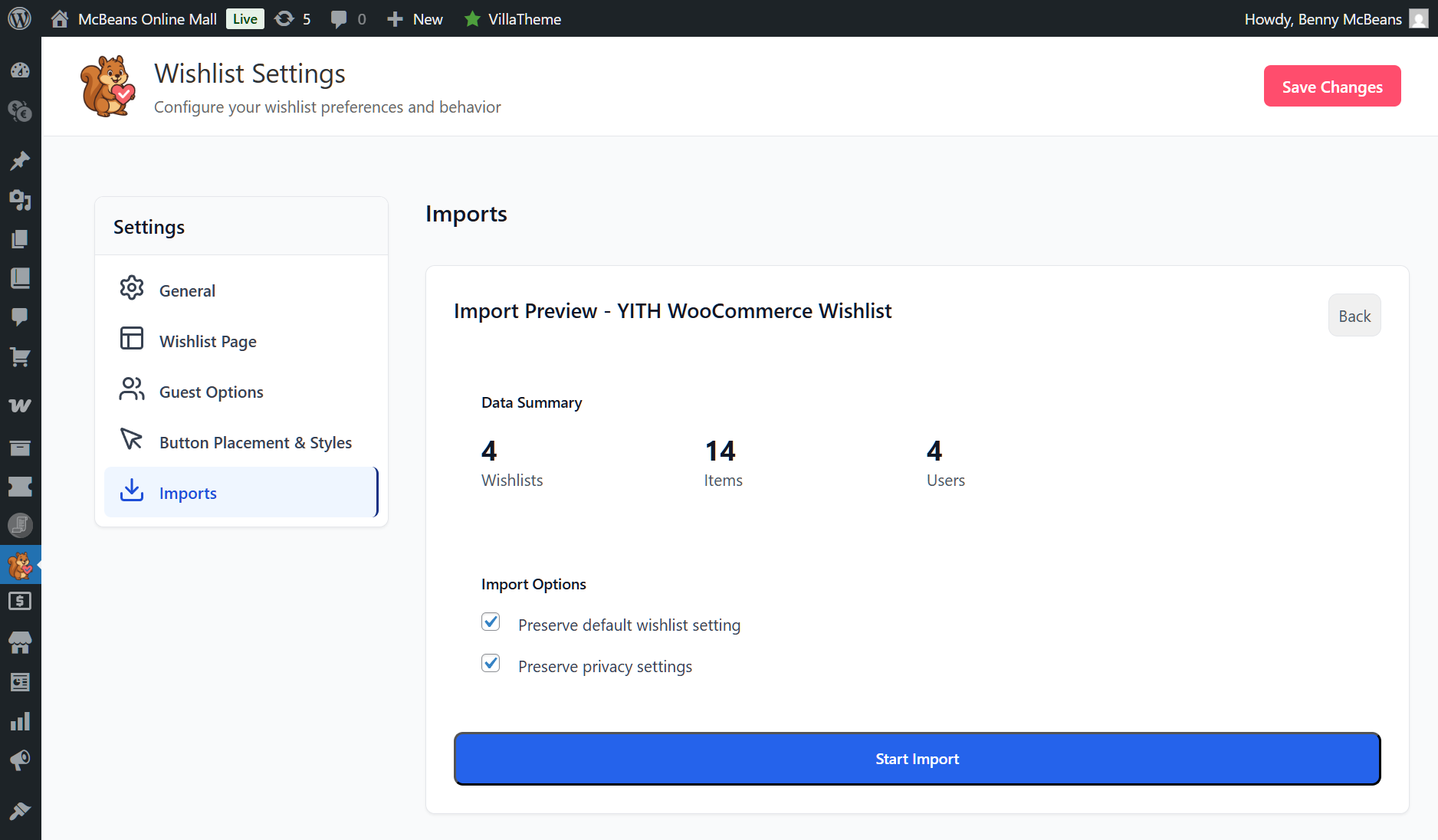
Wie oben gezeigt, können Sie Ihre ursprünglichen YITH-Einstellungen und Datenschutzoptionen beibehalten.
Bevor Sie jedoch Plugins in Ihrem Live-Shop wechseln, empfehle ich, alles zuerst auf einer „Staging“-Site zu testen. Die meisten Webhoster bieten dies an.
In diesem Sinne erfahren Sie hier, wie Sie die Migration testen:
- Klonen Sie Ihre Live-Website auf eine Staging-Site.
- Deaktivieren Sie YITH Wishlist auf der Staging-Site.
- Überprüfen Sie, ob SaveTo Wishlist korrekt funktioniert, indem Sie Folgendes tun:
- Fügen Sie Artikel zur Wunschliste von der Shop-Seite hinzu.
- Fügen Sie Artikel von einer einzelnen Produktseite hinzu.
- Erstellen Sie mehrere Wunschlisten.
- Testen Sie als Gastbenutzer.
- Testen Sie Social Sharing.
- Überprüfen Sie die mobile Reaktionsfähigkeit.
Sobald Sie sehen, dass der Wunschlisten-Importeur perfekt auf Ihrer Staging-Site funktioniert hat, sind Sie bereit, von YITH Wishlist zu migrieren. Aber zuerst...
Schritt 4: YITH auf Ihrer Live-Website deaktivieren
Jetzt, da Sie zuversichtlich sind, dass der Wunschlisten-Importeur funktioniert:
- Gehen Sie zu Plugins > Installierte Plugins.
- Finden Sie YITH WooCommerce Wishlist.
- Klicken Sie auf Deaktivieren.
Ihr Geschäft läuft weiter. SaveTo Wishlist übernimmt sofort die Wunschlisten-Funktionalität.
Schritt 5: Wishlist Importer verwenden
Gehen Sie nach der Deaktivierung von YITH zurück zu SaveTo Wishlist > Einstellungen > Importe und wählen Sie erneut YITH WooCommerce Wishlist aus.
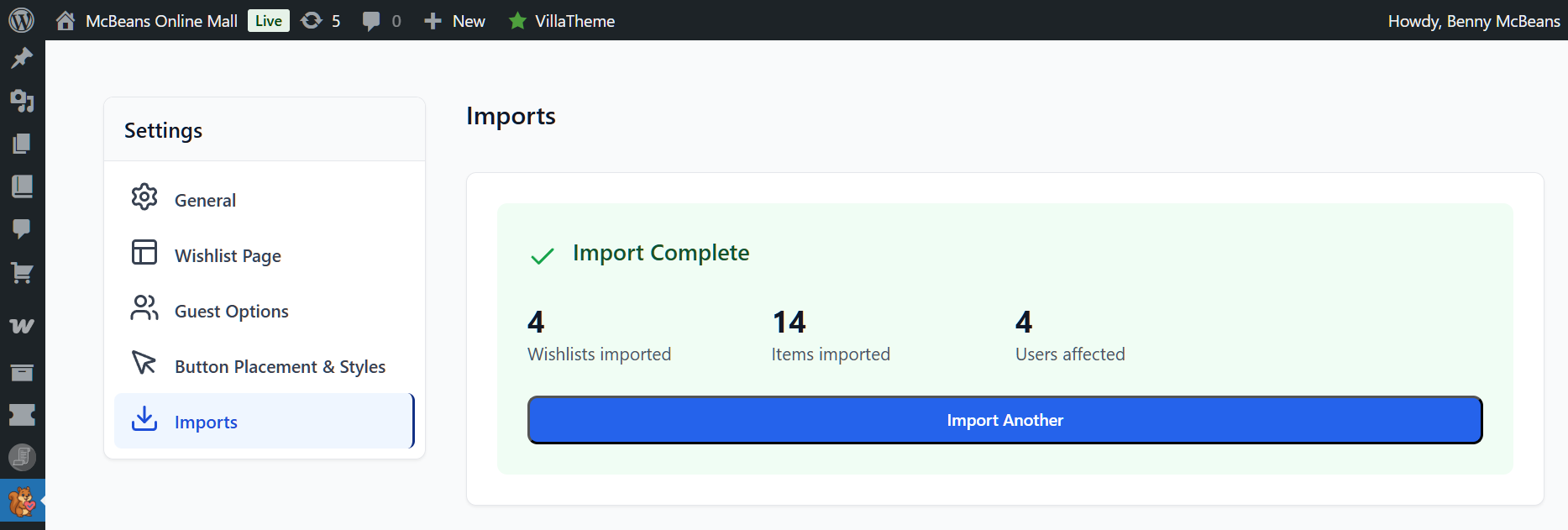
Klicken Sie dieses Mal auf Import starten.
Eine Fortschrittsleiste wird angezeigt, um Ihnen zu zeigen, wie viele Daten noch übertragen werden müssen. Sobald der Import abgeschlossen ist, haben Sie die Möglichkeit, weitere Daten zu importieren.
Schritt 6: Überprüfen, ob SaveTo Wishlist korrekt funktioniert
Führen Sie die gleichen Überprüfungsschritte durch:
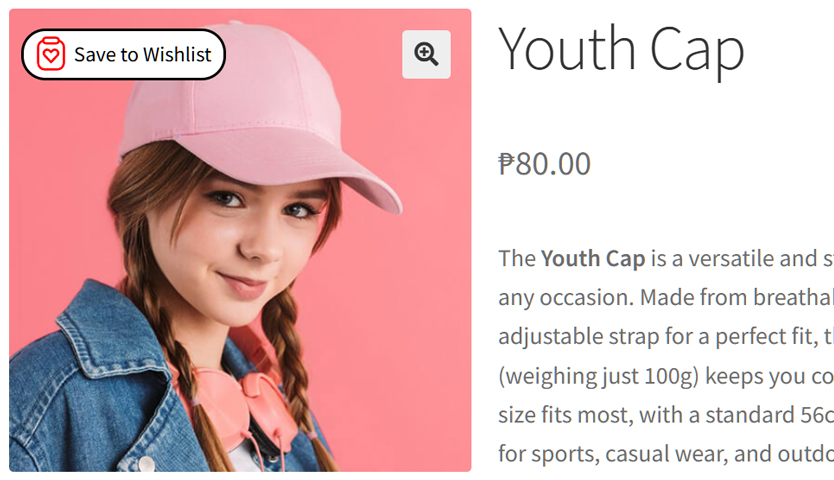
- Besuchen Sie Ihre Shop-Seite und bestätigen Sie, dass die Schaltfläche „Zur Wunschliste hinzufügen“ angezeigt wird.
- Fügen Sie ein Produkt zu einer Wunschliste hinzu.
- Besuchen Sie die Wunschlisten-Seite und überprüfen Sie, ob die Artikel korrekt angezeigt werden.
- Testen Sie auf Mobilgeräten.
- Überprüfen Sie das Admin-Dashboard auf Wunschlisten-Daten.
Schritt 7: YITH Wishlist Plugin-Dateien entfernen
Nachdem Sie bestätigt haben, dass alles mindestens 48 Stunden lang funktioniert:
- Gehen Sie zu Plugins > Installierte Plugins.
- Löschen Sie YITH WooCommerce Wishlist.
Dadurch werden die alten Plugin-Dateien entfernt und Ihre Website sauber gehalten. Die Datenbanktabellen von YITH Wishlist bleiben erhalten (sie werden nicht automatisch gelöscht). Sie beeinträchtigen jedoch Ihr Geschäft nicht.
Was passiert mit vorhandenen Wunschlistendaten?
Dies ist die häufigste Sorge, also gehen wir sie direkt an.
SaveTo Wishlist kann diese Daten übertragen. YITH Wishlist speichert Wunschlisten in seinen eigenen Datenbanktabellen. Der kostenlose Wishlist Importer in SaveTo Wishlist Lite liest sie und kopiert die Listen und Artikel jedes registrierten Kunden in SaveTo Wishlist (Schritt 5 oben), wobei die Listennamen und die Datenschutzeinstellung jeder Liste beibehalten werden.
Gastlisten sind die Ausnahme. Der Importeur verschiebt nur Listen, die registrierten Kunden gehören. Listen, die von Gästen ohne Konto gespeichert wurden, bleiben zurück. Wechseln Sie also in einer ruhigen Woche und ermutigen Sie die Käufer, sich vorher anzumelden.
Unsere Empfehlung: Senden Sie Ihren Kunden vor dem Wechsel eine kurze E-Mail:
Wir haben unser Wunschlisten-Erlebnis verbessert! Ihre Wunschlistenseite hat ein frisches neues Aussehen mit verbesserten Funktionen wie mehreren Listen und einfachem Teilen. Besuchen Sie [Ihre Wunschlistenseite], um mit dem Speichern Ihrer Lieblingsprodukte zu beginnen.
Dies macht die Migration zu einem positiven Kundenkontaktpunkt anstatt zu einer Störung.
Wechseln Sie stattdessen zu TI WooCommerce Wishlist, MoreConvert oder WPC Smart Wishlist? Unser Leitfaden zum Thema Wechseln von WooCommerce-Wishlist-Plugins ohne Datenverlust behandelt alle vier Importeure.
Überprüfung nach der Migration
Überwachen Sie in den ersten 48 Stunden nach der Migration von YITH Wishlist die folgenden Bereiche:
- Konsolenfehler: Überprüfen Sie Ihre Browserkonsole auf JavaScript-Fehler auf Produkt- und Wunschlistenseiten.
- Schaltflächenplatzierung: Überprüfen Sie, ob die Schaltflächen auf allen Seitentypen an den richtigen Stellen angezeigt werden.
- Gastfunktionalität: Testen Sie den Gast-Wunschlisten-Flow (Artikel als Gast speichern > registrieren > bestätigen, dass gespeicherte Artikel zusammengeführt wurden).
- E-Mail-Flows: Haben Sie die Werbe-E-Mails von YITH verwendet? Richten Sie dann entsprechende Automatisierungen in den Wunschlisten-Automatisierungsfunktionen von SaveTo Wishlist Pro ein.
- Analysen: Bestätigen Sie, dass das Analyse-Dashboard von SaveTo Wishlist Pro neue Wunschlistenaktivitäten verfolgt.
Häufig gestellte Fragen
Werden meine Kunden ihre Wunschlisten verlieren?
Registrierte Kunden behalten ihre. Der kostenlose Wishlist Importer in SaveTo Wishlist Lite kopiert ihre YITH-Wunschlisten, Artikel und Listennamen in SaveTo Wishlist. Listen, die Gäste ohne Konto gespeichert haben, werden nicht importiert. Sagen Sie den Käufern den Wechsel daher, bevor Sie ihn durchführen.
Kann ich beide Plugins gleichzeitig verwenden?
Technisch gesehen ja, während der Konfigurationsphase. Sie sollten jedoch zu jeder Zeit nur ein aktives Wunschlisten-Plugin für Kunden verwenden, um Verwirrung und Konflikte zu vermeiden.
Was ist, wenn ich eine YITH Wishlist-Funktion benötige, die SaveTo Wishlist nicht hat?
Überprüfen Sie die obige Funktionstabelle. Die meisten Premium-Funktionen von YITH Wishlist sind in den kostenlosen oder Pro-Versionen von SaveTo Wishlist verfügbar. Wenn Sie jedoch auf YITH Wishlist-spezifische Funktionen wie „Angebot anfordern“ oder PDF-Downloads angewiesen sind, wenden Sie sich an den SaveTo Wishlist-Support, um Alternativen zu besprechen.
Wie lange dauert die Migration?
Die typische Migration ist schnell. Die Konfiguration dauert eine kurze Weile, plus ein paar Minuten zum Testen. Wenn Sie das Testen auf einer Staging-Website einbeziehen, planen Sie etwas mehr Zeit ein.
Ist der Wunschlisten-Importeur kostenlos?
Ja. Der Wishlist Importer ist Teil von SaveTo Wishlist Lite, der kostenlosen Version auf WordPress.org. Sie benötigen SaveTo Wishlist Pro nicht, um Ihre Listen zu verschieben.
Kann ich auch von TI WooCommerce Wishlist, MoreConvert oder WPC Smart Wishlist importieren?
Ja. SaveTo Wishlist Lite verfügt auch über Importeure für TI WooCommerce Wishlist, MoreConvert Wishlist und WPC Smart Wishlist. Der Importvorgang ist derselbe wie die YITH-Schritte in dieser Anleitung.
Erhalte ich nach dem Verlassen von YITH WooCommerce Wishlist immer noch mehrere Wunschlisten?
Ja. SaveTo Wishlist Lite enthält kostenlos mehrere benannte Wunschlisten. In YITH WooCommerce Wishlist ist das Erstellen von mehr als einer Wunschliste durch Käufer laut seiner WordPress.org-Auflistung eine Premium-Funktion.
Was passiert mit Gast-Wunschlisten, wenn ich wechsle?
Der Importeur verschiebt Wunschlisten, die registrierten Kunden gehören. Listen, die von Gästen ohne Konto gespeichert wurden, bleiben zurück. Wechseln Sie also in einer ruhigen Woche und ermutigen Sie die Käufer, sich zuerst anzumelden. Nach dem Wechsel können Gäste Artikel in SaveTo Wishlist ohne Konto speichern, und ihre Liste wird mit ihrem Konto zusammengeführt, wenn sie sich anmelden oder registrieren.
Bereit für den Wechsel?
Wenn Sie von YITH Wishlist zu SaveTo Wishlist migrieren möchten, ist dies ein einfacher Vorgang: Installieren, Konfigurieren, Testen, Importieren und Wechseln. Sie sparen die Kosten für Premium-Funktionen, erhalten ein schlankeres Plugin, das Ihren Shop nicht verlangsamt, und bieten Ihren Kunden vom ersten Tag an ein besseres Wishlist-Erlebnis.
Zusammenfassend lässt sich sagen, dass dieser Leitfaden die folgenden Konzepte behandelt hat:
- Warum Shop-Betreiber von YITH Wishlist wechseln
- Checkliste vor der Migration
- Schritt-für-Schritt-Anleitung zur Migration von YITH Wishlist
- Was passiert mit vorhandenen Wunschlisten-Daten?
- Überprüfung nach der Migration
Jetzt SaveTo Wishlist erhalten – es ist kostenlos herunterzuladen und schnell einzurichten!



