

 Überprüft von
 Stellen Sie sich vor: Ein Kunde stöbert in Ihrem Shop, verliebt sich in ein Produkt und fügt es seiner Wunschliste hinzu. Zwei Wochen später senken Sie den Preis um 20 %. Das ist die Art von Angebot, die Leute zum Kauf bewegt, aber der Kunde erfährt es nie. Er hat es vergessen, und Ihr Verkauf endet ohne einen einzigen Kauf.
Stellen Sie sich nun die Alternative vor. In dem Moment, in dem der Preis fällt, landet eine E-Mail in seinem Posteingang: „Gute Nachrichten! Der Artikel, den Sie im Auge hatten, ist jetzt im Angebot.“ Er klickt und kauft.
Das ist die Macht einer WooCommerce-Preisfall-Benachrichtigung für Wunschlisten, und es ist eine der am höchsten konvertierenden automatisierten E-Mails, die Sie von Ihrem Shop aus versenden können.
In diesem Leitfaden führe ich Sie genau durch die Einrichtung von Preisfall-Benachrichtigungen in WooCommerce mit SaveTo Wishlist Pro. Wir behandeln jeden Schritt von der Installation bis zu Ihrer ersten Live-Benachrichtigung, plus die E-Mail-Designstrategien, die Klicks und Konversionen maximieren.
Inhaltsverzeichnis
- Warum Preisfall-Benachrichtigungen so gut konvertieren
- Voraussetzungen für Preisfall-Benachrichtigungen für Wunschlisten
- Schritt-für-Schritt-Einrichtung: Preisfall-Benachrichtigungen für Wunschlisten
- Best Practices für das E-Mail-Design
- Preisfall-Benachrichtigungen für Wunschlisten: Erweiterte Konfiguration
- Leistungsmessung Ihrer Preisfall-Benachrichtigungen für Wunschlisten
- FAQs: Preisfall-Benachrichtigungen für Wunschlisten
- Fazit
Warum Preisfall-Benachrichtigungen so gut konvertieren
Preisfall-Benachrichtigungen greifen etwas Grundlegendes darüber auf, wie Menschen online einkaufen: Absicht kombiniert mit Timing.
Wenn jemand ein Produkt zu seiner Wunschliste hinzufügt, sagt er Ihnen zwei Dinge. Erstens, er möchte das Produkt. Zweitens, etwas hält ihn zurück, normalerweise der Preis. Eine Preisfall-Benachrichtigung beseitigt diese Hürde genau in dem Moment, in dem sie verschwindet.
Die Zahlen bestätigen dies. Laut Barilliance erhalten E-Mails, die auf dem Kundenverhalten basieren, 306 % mehr Klicks als normale E-Mail-Kampagnen. Unterdessen berichtet Campaign Monitor, dass segmentierte und gezielte E-Mails 58 % aller E-Mail-Verkäufe einbringen. Omnisend fand ebenfalls etwas Erstaunliches heraus: Obwohl automatische E-Mails weniger als 2 % aller von einem Shop gesendeten E-Mails ausmachen, bringen sie 29 % aller Bestellungen ein.
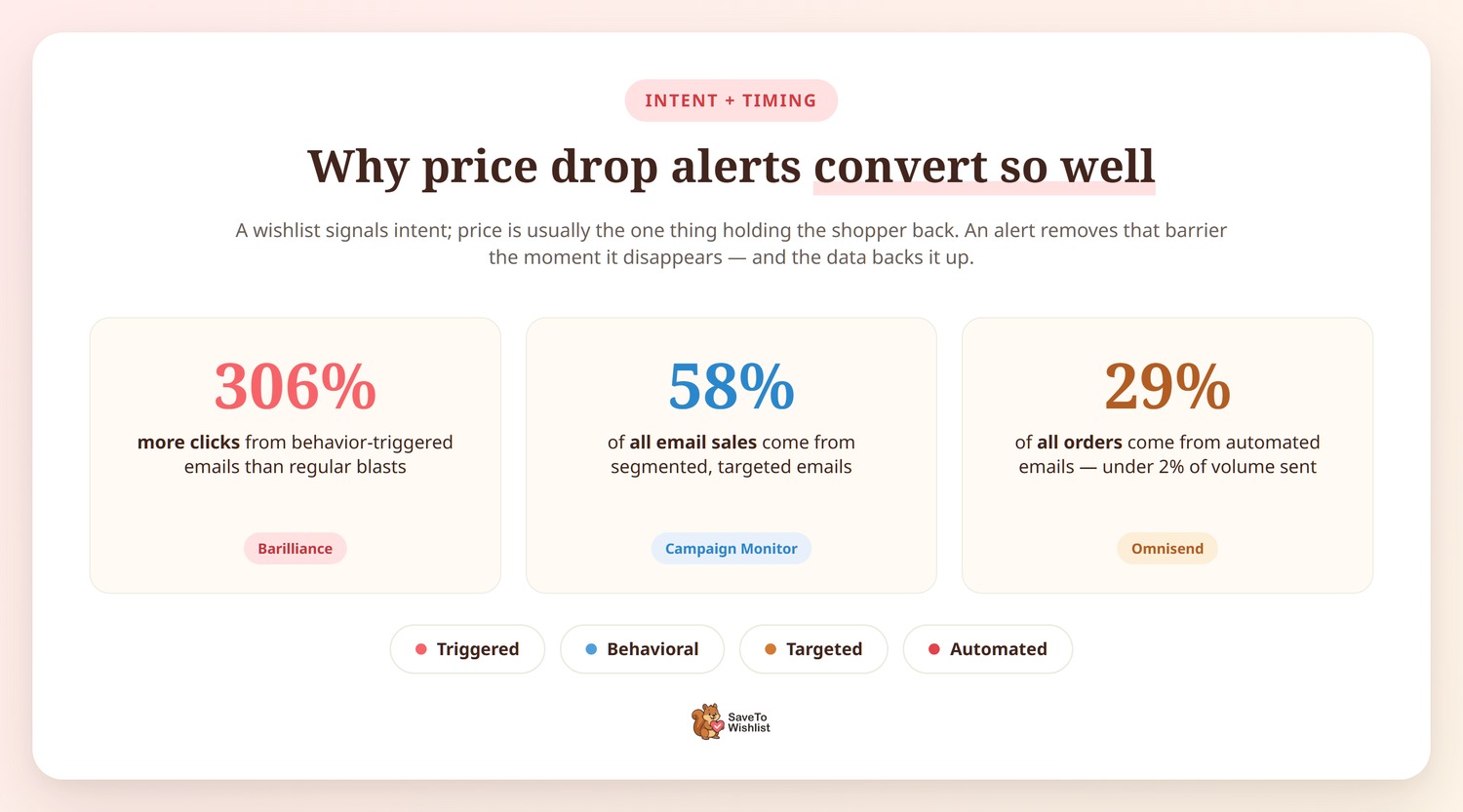
Preisverfall-Benachrichtigungen stehen an der Schnittstelle all dieser Trends: Sie sind ausgelöst, verhaltensbasiert, gezielt und automatisiert.
Hier ist, wie sie sich gegen andere gängige E-Mail-Typen durchsetzen:
Hinweis: Die folgenden Zahlen sind illustrative Schätzungen, die auf Branchen-Benchmarks und unseren eigenen Beobachtungen basieren. Die tatsächliche Leistung variiert je nach Shop, Zielgruppe und Implementierung. Überprüfen Sie nach dem Start Ihre eigenen Analysen.
| Metrik | Preissenkungsalarme | Allgemeine Verkaufs-E-Mails | Warenkorbabbrüche |
|---|---|---|---|
| Öffnungsrate | 50-60% | 15-25% | 40-50% |
| Klickrate | 15-25% | 2-5% | 10-15% |
| Konversionsrate | 8-15% | 1-3% | 5-10% |
Die Zahlen sprechen für sich. Preisverfall-Benachrichtigungen schlagen reguläre Verkaufs-E-Mails leicht. Sie funktionieren sogar genauso gut wie Warenkorb-Erinnerungs-E-Mails, die normalerweise als die absolut besten automatisierten E-Mails gelten, die ein Shop senden kann.
Voraussetzungen für Preisfall-Benachrichtigungen für Wunschlisten
Bevor wir uns mit der Einrichtung befassen, möchte ich offenlegen, was Sie benötigen.
Wishlist-Preiswarnungen erfordern SaveTo Wishlist Pro, insbesondere den Growth-Plan (49,50 $ im ersten Jahr, dann 99 $/Jahr), Plus (99,50 $ im ersten Jahr, dann 199 $/Jahr) oder Business (199,50 $ im ersten Jahr, dann 399 $/Jahr). Während die kostenlose Version von SaveTo Wishlist grundlegende Wunschlistenfunktionen bietet, benötigen Sie für Automatisierungen, einschließlich Preisänderungs-Triggern, eine Pro-Lizenz.
Sie können den vollständigen Planvergleich auf der Preisseite einsehen.
Hier ist, was Sie vorbereitet haben müssen:
- WooCommerce (aktuelle Version empfohlen)
- SaveTo Wishlist Pro: Growth-, Plus- oder Business-Plan, installiert und aktiviert
- Eine funktionierende E-Mail-Einrichtung: entweder das Standard-E-Mail-System von WooCommerce oder ein Transaktions-E-Mail-Anbieter wie WP Mail SMTP
- Mindestens einige Produkte in Ihrem Shop mit Kunden, die aktive Wunschlisten haben (auch Test-Wunschlisten funktionieren für die Ersteinrichtung)
Wenn Sie neu bei den Automatisierungsfunktionen von SaveTo Wishlist sind, behandelt der Leitfaden zur Automatisierungsübersicht das breitere System. Dieses Tutorial konzentriert sich speziell auf den Preisverfall-Auslöser.
Bereit? Dann bauen wir das!
Schritt-für-Schritt-Einrichtung: Preisfall-Benachrichtigungen für Wunschlisten
Schritt 1: Navigieren Sie zum Automatisierungs-Dashboard
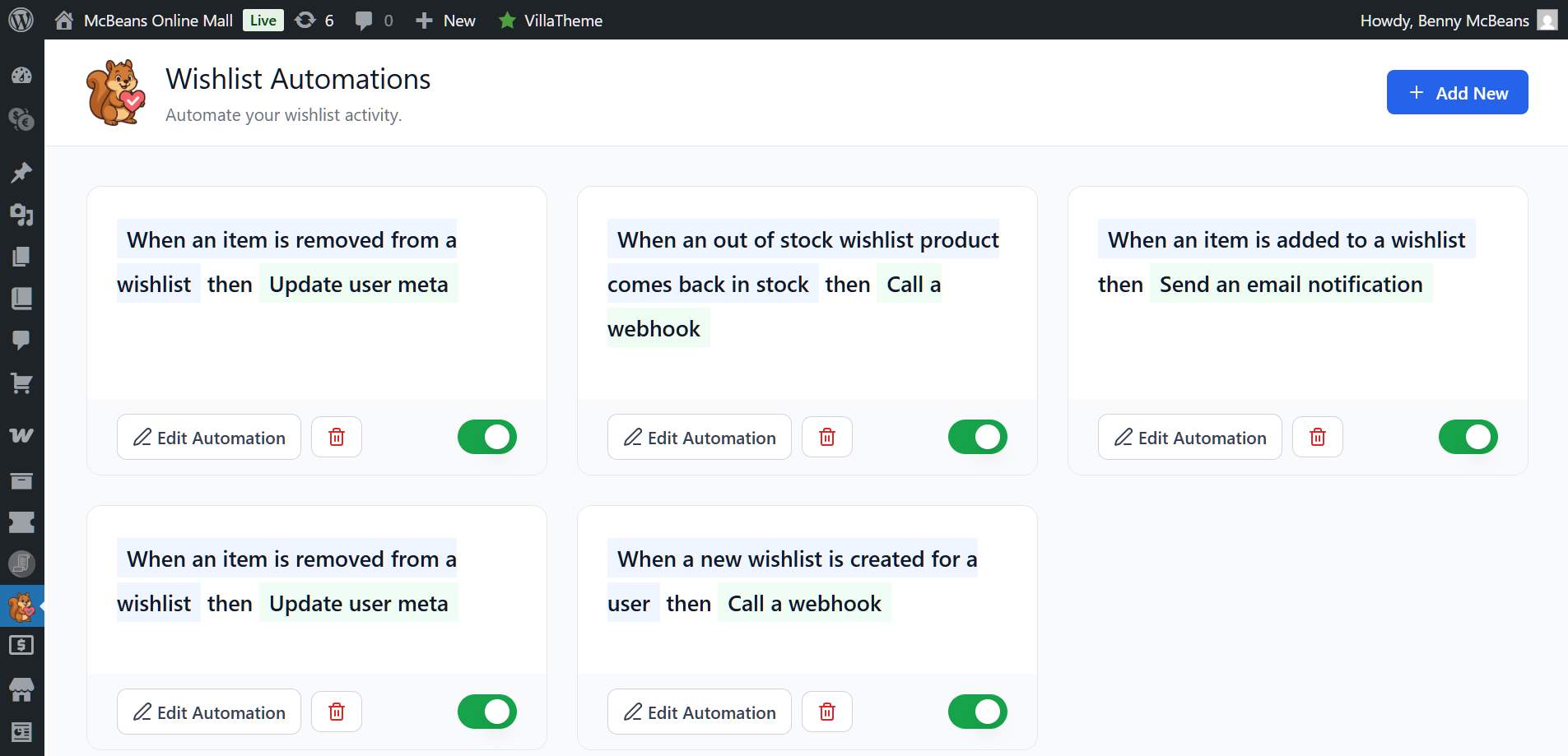
Gehen Sie in Ihrem WordPress-Dashboard zu SaveTo Wishlist > Automations in der linken Seitenleiste. Dies ist die zentrale Anlaufstelle für alle wunschlistenbasierten Automatisierungen.
Wenn dies Ihre erste Automatisierung ist, sehen Sie einen leeren Bildschirm mit der Aufforderung, Ihren ersten Workflow zu erstellen. Wenn Sie jedoch bereits andere Automatisierungen eingerichtet haben (wie z. B. Benachrichtigungen bei Wiederverfügbarkeit), werden Ihre vorhandenen Workflows hier aufgelistet.
Schritt 2: Erstellen Sie eine neue Automatisierung mit dem richtigen Auslöser
Klicken Sie auf „Neue Automatisierung hinzufügen“ und Ihnen wird eine Liste verfügbarer Auslöser angezeigt.
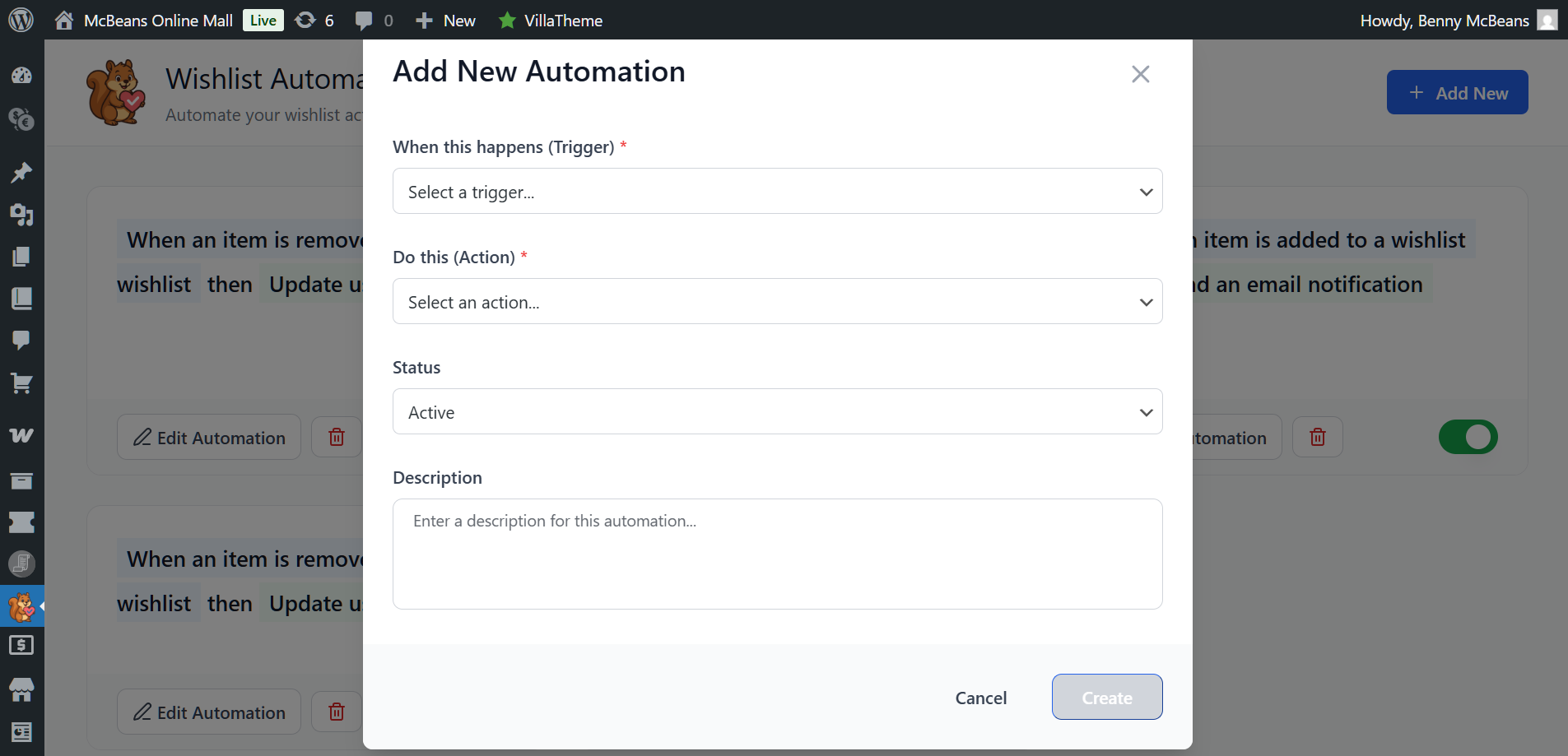
Wählen Sie aus dem Dropdown-Menü „Wenn ein Wunschlistenprodukt im Angebot ist“ aus den Auslöseroptionen aus.
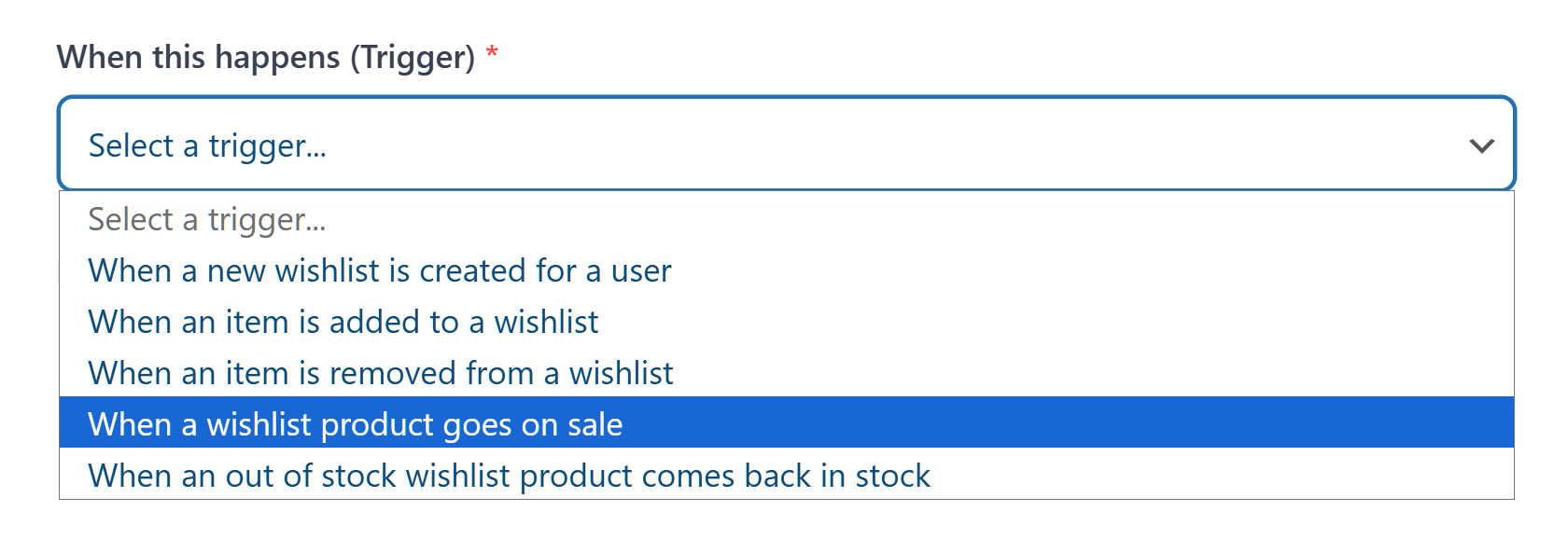
Wählen Sie den Preisnachlass-Auslöser, um mit dem Erstellen Ihrer Wunschlisten-Preisverfall-Benachrichtigung zu beginnen.
Nun zur Auswahl einer Aktion…
Schritt 3: Wählen Sie die entsprechende Aktion aus
Wählen Sie als Nächstes im Dropdown-Menü die Aktion aus, die sich aus dem Auslöser ergibt. Für diese Anleitung wählen wir „Eine E-Mail-Benachrichtigung senden.“
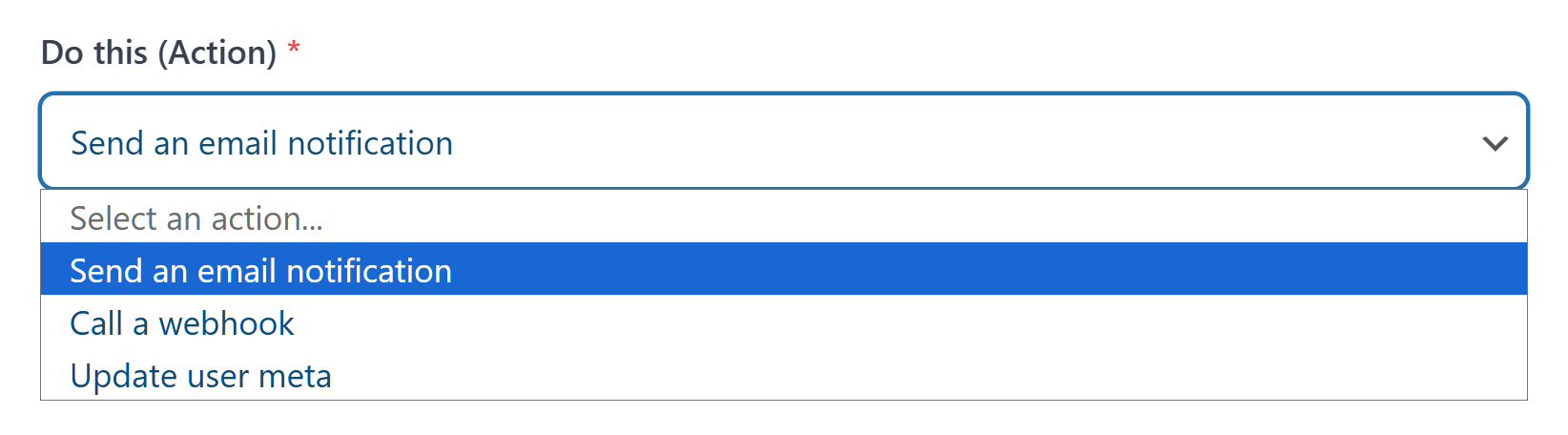
Sobald Sie den Trigger und die Aktion ausgewählt haben, erstellt SaveTo Wishlist Pro die grundlegende Struktur der Automatisierung für Sie: ein Startereignis, das mit einer E-Mail verbunden ist.
Schritt 4: Richten Sie die E-Mail-Benachrichtigung ein
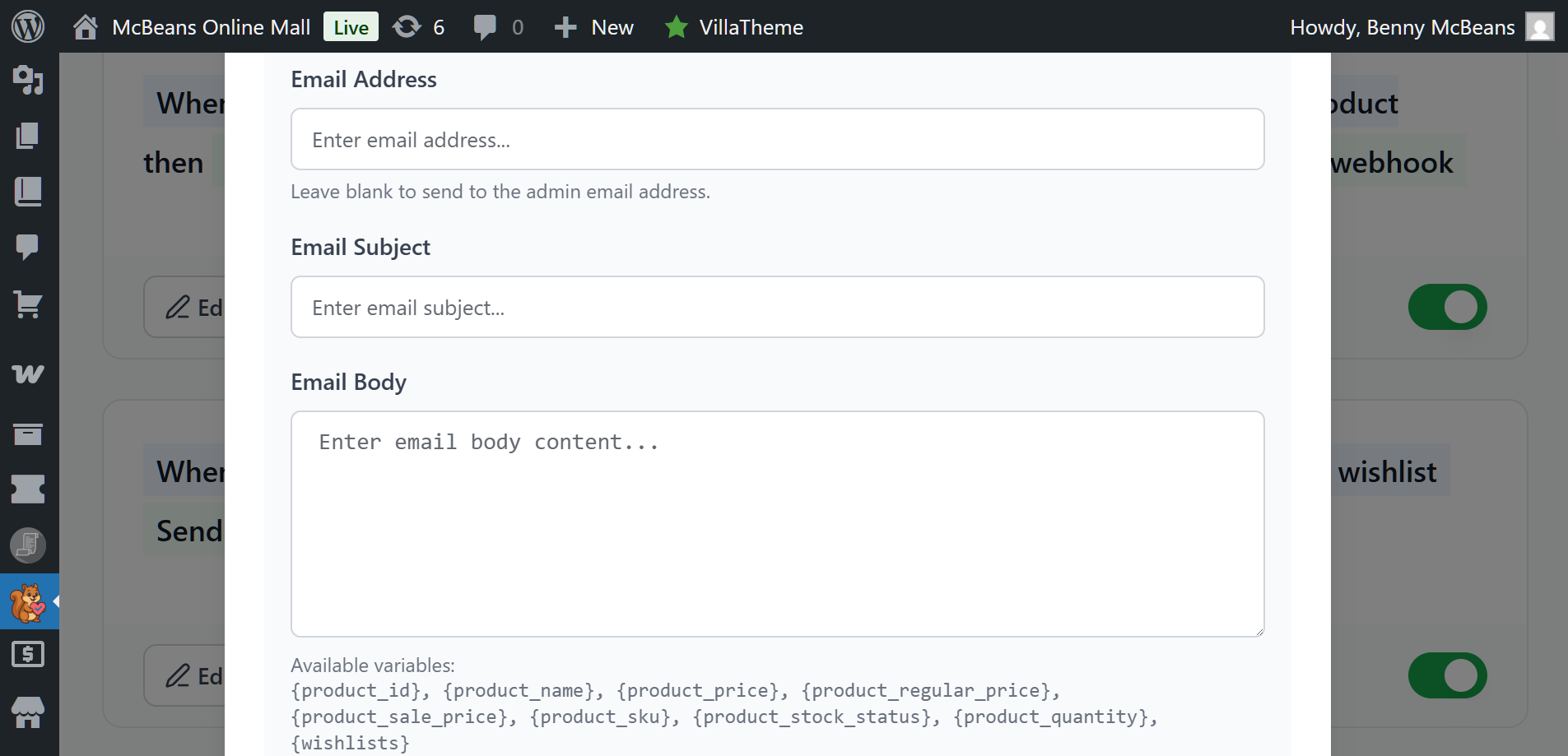
Klicken Sie auf den E-Mail-Aktionsblock, um den E-Mail-Editor zu öffnen. Hier konfigurieren Sie:
- E-Mail-Adresse: Dies ist die E-Mail-Adresse, an die die Benachrichtigung gesendet wird. Wenn Sie dieses Feld leer lassen, wird sie an den Website-Administrator gesendet.
- Betreff der E-Mail: Dies ist Ihr wichtigstes Element. Halten Sie es spezifisch und dringend.
- E-Mail-Text: Sie können jede E-Mail automatisch personalisieren, indem Sie verfügbare Tags wie
{{product_name}},{{product_price}},{{product_regular_price}},{{product_sale_price}}und mehr verwenden.
Schritt 5: Testen Sie mit einem Beispielprodukt
Testen Sie immer, bevor Sie live gehen. Hier ist, wie:
- Fügen Sie ein Produkt zu Ihrer eigenen Wunschliste hinzu (oder zur Wunschliste eines Testkontos).
- Gehen Sie zum Bearbeitungsbildschirm dieses Produkts in WooCommerce.
- Legen Sie einen Verkaufspreis fest, der Ihren Mindestschwellenwert erreicht.
- Speichern Sie das Produkt und warten Sie, bis der Trigger ausgelöst wird.
Überprüfen Sie Ihren Posteingang. Stellen Sie sicher, dass die E-Mail korrekt gerendert wird. Das bedeutet, dass die Produkt-ID, Namen, Preise und andere Details korrekt angezeigt werden sollten.
Während meiner Tests war es hilfreich, sowohl einfache als auch variable Produkte zu testen. Variable Produkte zeigen die spezifische Variante an, die im Preis gefallen ist, was eine nette Geste ist, aber es lohnt sich zu bestätigen, dass sie in Ihrem E-Mail-Client korrekt gerendert werden.
Schritt 6: Aktivieren und überwachen
Wenn Sie mit dem Test zufrieden sind, schalten Sie den „Status“ der Automatisierung auf „Aktiv“ und klicken Sie auf Speichern.
Ihre Preisnachlass-Benachrichtigungen sind jetzt live. Wenn der Preis eines Produkts sinkt, erhält jeder Kunde, der dieses Produkt auf seiner Wunschliste hat, eine personalisierte E-Mail.
Behalten Sie in den ersten Tagen die Analysen der Automatisierung im SaveTo-Dashboard im Auge. Achten Sie auf Zustellfehler, ungewöhnlich niedrige Öffnungsraten (die auf ein Problem mit der Betreffzeile hinweisen könnten) oder Fehlerprotokolle.
Möchten Sie Wunschlisten in Verkäufe umwandeln? Dann holen Sie sich SaveTo Wishlist Pro und richten Sie Preisnachlass-Benachrichtigungen schnell ein!
Best Practices für das E-Mail-Design
Die E-Mail selbst kann Ihre Benachrichtigung über Preisnachlässe auf Wunschlisten zum Erfolg oder Misserfolg führen. Eine gut gestaltete E-Mail mit der richtigen Betreffzeile verwandelt eine Benachrichtigung in eine Konversion.
Betreffzeilen-Formeln, die funktionieren
Hier sind drei kopierbare Betreffzeilenformeln, die Sie sofort verwenden können:
Formel 1: Direkter Preisnachlass
Price drop alert: {product_name} is now {product_sale_price}, down from {product_regular_price}!
Formel 2: Persönlich und dringend
Good news! An item on your wishlist just went on sale!
Formel 3: Lagerbestandsstatus-Benachrichtigung
Your wishlisted product, {product_name}, is now {product_sale_price} only!

Hurry! Only {product_stock_status} left!
Designprinzipien
- Ein Produkt, eine E-Mail. Fassen Sie nicht mehrere Preisnachlässe in einer einzigen E-Mail zusammen. Jede Benachrichtigung sollte persönlich und spezifisch wirken.
- Zeigen Sie den Preisvergleich visuell an. Zeigen Sie den Originalpreis mit einem durchgestrichenen Text neben dem neuen Preis an. Der visuelle Kontrast fördert die Dringlichkeit.
- Verwenden Sie einen einzigen, prominenten CTA. „Jetzt einkaufen“ oder „Dieses Angebot sichern“ – ein Button, oberhalb der Falz.
- Halten Sie den Text kurz. Das Produktbild und der Preis erledigen die Hauptarbeit. Zwei bis drei Sätze Text im Körper reichen aus.
- Link zur Wunschliste hinzufügen. Fügen Sie unten einen sekundären Link zu „Vollständige Wunschliste anzeigen“ hinzu, damit Kunden andere gespeicherte Artikel durchsuchen können.
Preisfall-Benachrichtigungen für Wunschlisten: Erweiterte Konfiguration
Sobald Ihre grundlegenden Preisverfall-Benachrichtigungen laufen, sollten Sie diese erweiterten Optionen in Betracht ziehen:
Kombination mit Coupons
Verwenden Sie Advanced Coupons zusammen mit SaveTo Wishlist Pro? Dann können Sie einen personalisierten Gutscheincode in die Preisverfall-E-Mail einfügen und so den Verkaufspreis mit einem zusätzlichen exklusiven Rabatt kombinieren. Dies erzeugt eine überzeugende „Doppelte Ersparnis“-Nachricht.
Webhook-Integration
Für Shops, die externe Marketingplattformen nutzen, unterstützt SaveTo Wishlist Pro Webhook-Trigger. Daher können Sie Preisverfall-Ereignisse an Tools wie Klaviyo, ActiveCampaign oder Mailchimp senden, um ausgefeiltere E-Mail-Sequenzen zu erstellen.
Leistungsmessung Ihrer Preisfall-Benachrichtigungen für Wunschlisten
Nachdem Ihre Preisverfall-Benachrichtigungen mindestens zwei Wochen lang gelaufen sind, ist es an der Zeit, die Leistung zu bewerten. Hier ist, was Sie verfolgen sollten:
- Öffnungsrate: Streben Sie 50 %+ an. Wenn Sie unter 40 % liegen, überarbeiten Sie Ihre Betreffzeilen.
- Klickrate: Ziel sind 15-25 %. Unter 10 % deutet darauf hin, dass der E-Mail-Inhalt oder das Design überarbeitet werden muss.
- Konversionsrate: 8-15 % ist der Maßstab. Verfolgen Sie dies als Käufe, die dem Alert innerhalb von 48 Stunden nach dem E-Mail-Versand zugeordnet sind.
- Umsatz pro E-Mail: Die ultimative Kennzahl. Teilen Sie den Gesamtumsatz aus Preisverfall-Käufen durch die Gesamtzahl der gesendeten Benachrichtigungen.
- Abmelderate: Halten Sie diese unter 0,5 %. Höhere Raten bedeuten, dass Sie zu häufig senden oder die Benachrichtigungen nicht relevant sind.
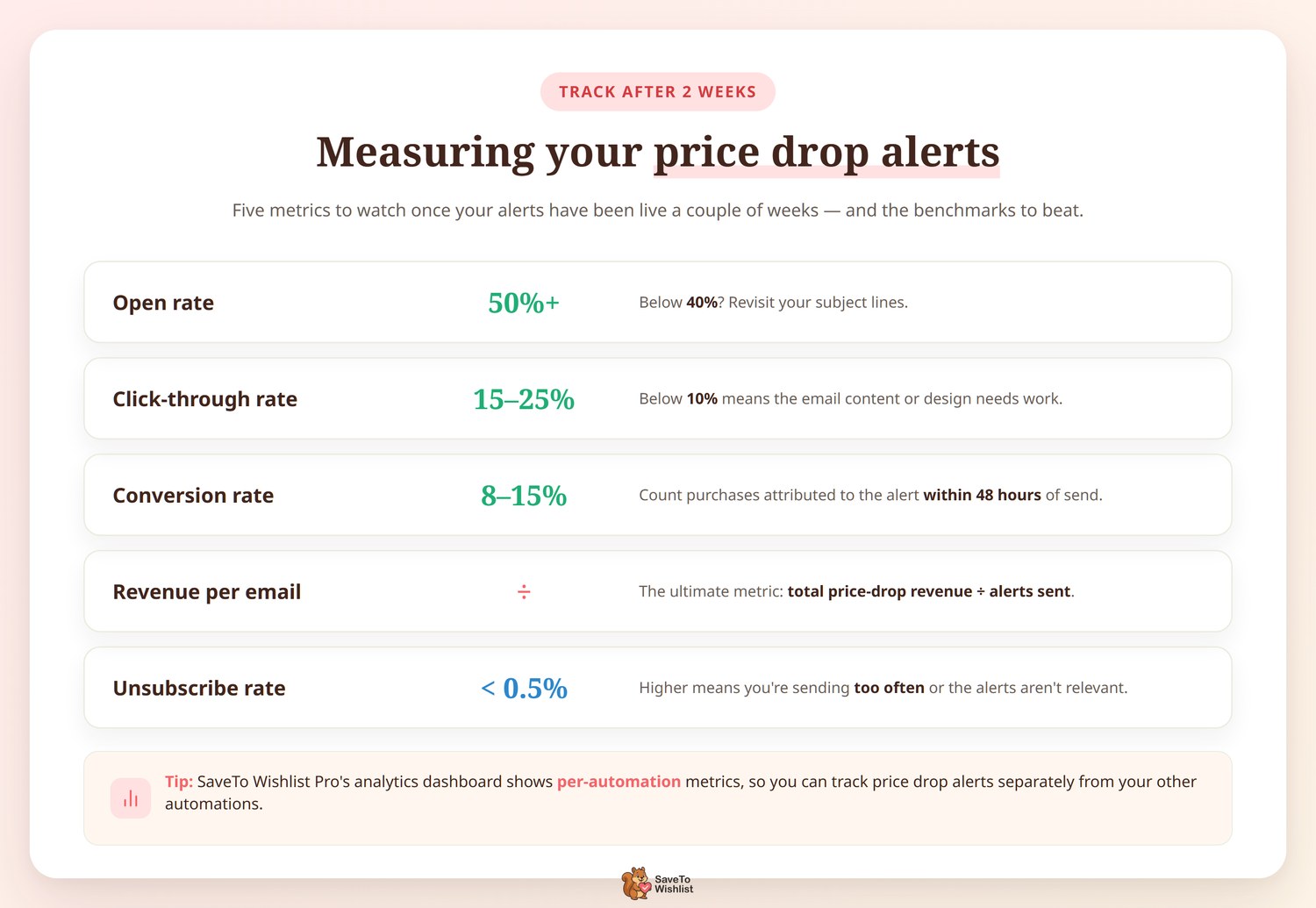
Das integrierte Analyse-Dashboard von SaveTo Wishlist Pro zeigt pro Automatisierung Kennzahlen an, sodass Sie die Leistung von Wunschlisten-Preisverfall-Benachrichtigungen getrennt von anderen Automatisierungen verfolgen können.
FAQs: Preisfall-Benachrichtigungen für Wunschlisten
Funktioniert die Preisfall-Benachrichtigung für Wunschlisten auch mit variablen Produkten und spezifischen Variationen?
Ja. SaveTo Wishlist Pro verfolgt Wunschartikel auf Variationsebene. Wenn ein Kunde also eine „Blau / Groß“-Variation auf die Wunschliste setzt und der Preis dieser spezifischen Variation fällt, erhält er eine Benachrichtigung für diese genaue Variation und keine generische Produktbenachrichtigung. Diese Präzision ist einer der Gründe, warum die Klickraten so hoch sind.
Wie schnell werden Preisverfall-E-Mails gesendet, nachdem ich den Preis eines Produkts geändert habe?
Standardmäßig prüft das System alle 15 Minuten auf Preisänderungen, indem es das integrierte Cron-System von WooCommerce verwendet. Wenn Sie jedoch eine nahezu sofortige Zustellung benötigen, können Sie einen echten Server-Cronjob konfigurieren, der häufiger ausgeführt wird. Die meisten Shops finden das 15-Minuten-Intervall gut. Es ist schnell genug, um zeitnah zu wirken, und bietet gleichzeitig einen Puffer gegen versehentliche Preisänderungen.
Fazit
Die Einrichtung von WooCommerce-Wunschlisten-Preisverfall-Benachrichtigungen ist eine der umsatzstärksten Automatisierungen, die Sie Ihrem Shop hinzufügen können. Sie erreichen Kunden, die bereits Interesse an einem Produkt gezeigt haben, genau in dem Moment, in dem Sie ihr größtes Hindernis beseitigt haben: den Preis.
Die Einrichtung dauert mit SaveTo Wishlist Pro nur kurze Zeit, und die E-Mails laufen von da an im Wesentlichen von selbst. Jedes Mal, wenn Sie ein Produkt rabattieren, erhält jeder Kunde, der es auf die Wunschliste gesetzt hat, eine personalisierte, zeitnahe Benachrichtigung, die ihn verkaufsbereit zurück in Ihren Shop lockt.
Wenn Sie Wunschlisten als passive Funktion belassen – nur eine Liste, die Kunden speichern und vergessen –, verpassen Sie die Conversion-Engine, für die sie gedacht sind.
Starten Sie mit SaveTo Wishlist Pro und verwandeln Sie jeden Preisnachlass in eine Verkaufschance. Die Pläne beginnen bei 49,50 $/Jahr für die Growth-Stufe, die Preisnachlass-Benachrichtigungen und alle anderen Automatisierungsfunktionen beinhaltet. Preise und Funktionsvergleich anzeigen.



