

 Überprüft von
 Ein Käufer öffnet Ihren Shop und grenzt 400 Produkte auf acht ein. Sie finden etwas, das ihnen gefällt, und gehen dann. Nicht, weil ihnen nichts gefallen hat, sondern weil sie nicht bereit zum Kaufen waren. Es gab keinen Ort, an dem sie das, was sie gefunden hatten, ablegen konnten.
Das passiert in vielen Shops, die WooCommerce Search & Filter verwenden. Der Wunschlisten-Button, der überall sonst in Ihrem Shop angezeigt wird, erscheint nicht in gefilterten Ergebnisgittern. Ihre Kunden erledigen die Arbeit, Ihren Katalog einzugrenzen, und stoßen dann auf eine Sackgasse.
Ich habe gesehen, dass dies Shop-Besitzer auf die falsche Fährte geführt hat, die annahmen, der Button sei defekt. Das war er nicht. Der Button hatte auf diesen Seiten einfach keinen Platz, um sich anzuhängen.
SaveTo Wishlist erledigt dies ab Version 1.1.0 automatisch. Im Folgenden behandeln wir, was die Integration bewirkt, wie Sie sie aktivieren und wie Sie die damit verbundenen Speicherungen nutzen können.
Springe zu:
- Warum Wunschlisten-Schaltflächen bei gefilterten Ergebnissen wichtig sind
- Was die Such- & Filter-Integration tatsächlich bewirkt
- Was Sie vor dem Start benötigen
- So richten Sie SaveTo Wishlist mit Search & Filter ein
- Möglichkeiten, mehr aus gefilterten Wunschlisten-Speicherungen herauszuholen
- Fehlerbehebung bei häufigen Problemen
- FAQs: WooCommerce Such- & Filter-Wunschlisten-Buttons
- Verwandeln Sie gefiltertes Browsen in gespeicherte Verkäufe
Warum Wunschlisten-Schaltflächen bei gefilterten Ergebnissen wichtig sind
Filterung ist eines der stärksten Kaufsignale, die ein Käufer Ihnen geben kann. Es ist auch ein häufiger Punkt für Abbrüche. Laut Baymard Institute liegt die durchschnittliche dokumentierte Warenkorbabbruchrate bei 70,22 % über 50 separate Studien hinweg.
Der wichtigste Grund, den Menschen nennen, ist weder der Preis noch der Versand. In derselben Umfrage geben 42 % an, dass sie nur stöberten und noch nicht kaufbereit waren. Diese Käufer sind jedoch nicht verloren. Sie brauchen einen Ort, um einen Artikel abzulegen, während sie darüber nachdenken.
Gefilterte Raster sind der Ort, an dem ein Speicherbutton seine Leistung unter Beweis stellt. Ein gefiltertes Ergebnis ist ein Kunde, der Ihnen sagt, was er sucht. Jemand, der beispielsweise auf „blau, Größe 10, unter 80 €“ eingrenzt, hat Ihnen ein weitaus klareres Signal gegeben als ein Browser auf der Homepage. Wir gehen in unserem Leitfaden zur Verwendung von Wunschlistendaten zur Aufdeckung von Kundenabsichten näher darauf ein.
Es ist auch erwähnenswert, wie selten eine gute Filtererfahrung ist. Baymards Benchmark für Produktlisten bewertet 58 % der Desktop- und 78 % der mobilen E-Commerce-Websites als „schlecht“ bis „mittelmäßig“. Das ist ihr Urteil über die UX von Produktlisten.
Darüber hinaus bieten 51 % nicht alle fünf Filtertypen an, die Käufer erwarten. Wenn Sie WooCommerce Search & Filter ausführen, sind Sie bereits vielen Shops voraus.
Was die Such- & Filter-Integration tatsächlich bewirkt

Die Integration bewirkt, dass der Wunschlisten-Button auf Search & Filter-Ergebnisgittern gerendert wird, was von allein nicht geschieht.
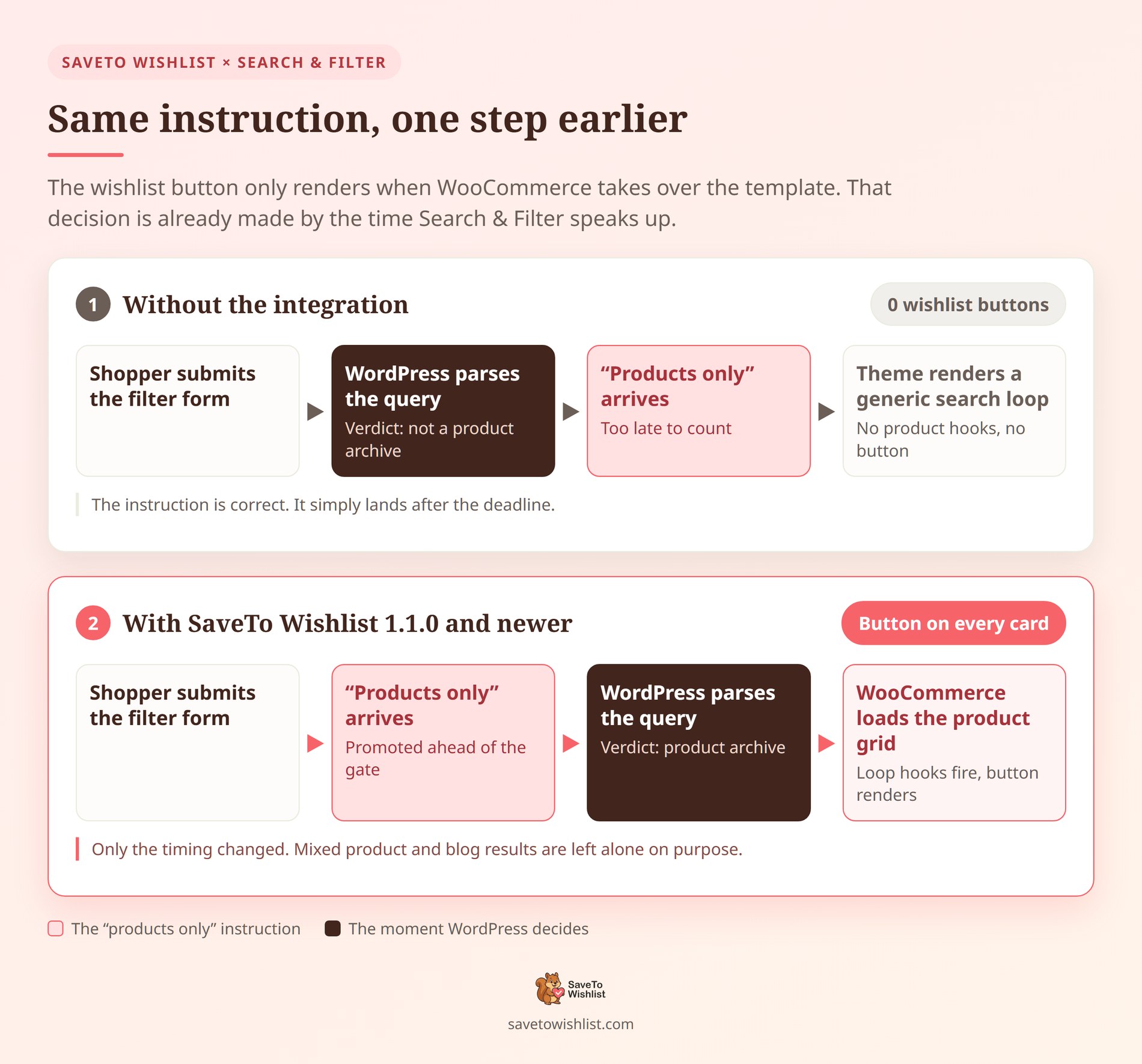
Hier ist die Version in einfacher Sprache. Wenn jemand ein WooCommerce Search & Filter-Formular absendet, teilt das Plugin WordPress mit: „Zeige nur Produkte an.“ Allerdings geschieht dies etwas zu spät im Seitenladezyklus. Bis dahin hat WordPress bereits entschieden, dass die Seite kein Produktarchiv ist.
Als Ergebnis lädt WooCommerce nie seine Produkt-Rastervorlage. Ihr Theme rendert stattdessen sein gewöhnliches Suchlayout. Keiner der WooCommerce-Produkt-Hooks wird ausgelöst, sodass der Wunschzettel-Button nichts zum Anhängen hat.
SaveTo Wishlist übergibt dieselbe „nur Produkte“-Anweisung eine Stufe früher. WordPress behandelt die Seite dann als Produktarchiv. WooCommerce übernimmt die Vorlage, die Produkt-Raster-Hooks werden ausgelöst und Ihr Button erscheint auf jeder Karte. In der Praxis ist es derselbe Weg, den eine Standard-WooCommerce-Produktsuche bereits nimmt.
Was Sie wissen müssen, bevor Sie es einrichten
Ein paar Dinge sind wissenswert, bevor Sie es einschalten:
- Es ist kostenlos. Die Integration ist ab Version 1.1.0 im kostenlosen SaveTo Wishlist-Plugin enthalten. Sie benötigen keine kostenpflichtige Lizenz.
- Es zielt auf das kostenlose Search & Filter Plugin ab. Search & Filter Pro läuft auf einer separaten Codebasis, sodass es in keiner Weise betroffen ist.
- Es wird nur bei reinen Produktergebnissen ausgelöst. Wenn Ihr Formular Produkte gemischt mit Blogbeiträgen zurückgibt, wird die Integration absichtlich deaktiviert.
- Es gibt nichts zu konfigurieren. Keine SaveTo Wishlist Shortcodes, keine Vorlagenüberschreibungen und keine Einstellungsseite für die Integration selbst.
Der dritte Punkt ist eine echte Einschränkung und es lohnt sich, ihn bei der Planung zu berücksichtigen. Die Integration lässt gemischte Ergebnissets unberührt, sodass WooCommerce-Vorlagen Ihre Nicht-Produkt-Ergebnisse nicht ausblenden. Kurz gesagt, ein Formular nur für Produkte ist der Kompromiss, den Sie für den Button eingehen. Die technischen Details finden Sie auf unserer Search & Filter-Integrationsseite.
Da das Ganze auf dem Server läuft, werden Ihren gefilterten Seiten keine zusätzlichen Skripte oder Anfragen hinzugefügt.
Was Sie vor dem Start benötigen
Vier Dinge müssen erfüllt sein, bevor der Button in einem gefilterten Raster angezeigt wird.
- SaveTo Wishlist Version 1.1.0 oder neuer, installiert und aktiv.
- Das kostenlose Search & Filter-Plugin, installiert und aktiv.
- Ein WooCommerce Search & Filter-Formular, das so eingestellt ist, dass nur Produkte zurückgegeben werden.
- Eine sichtbare Platzierung des Wunschzettel-Buttons auf Ihren Shop-Seiten, die standardmäßig aktiviert ist.
So richten Sie SaveTo Wishlist mit Search & Filter ein
Die Einrichtung umfasst vier kurze Schritte in der unten angegebenen Reihenfolge. Keiner davon beinhaltet Code, außer dem Einfügen eines Shortcodes.
Installieren Sie das kostenlose Search & Filter-Plugin
- Gehen Sie zu Plugins und dann zu Neues Plugin hinzufügen.
- Suchen Sie nach Search & Filter.
- Installieren und aktivieren Sie es.
Sie verwenden bereits WooCommerce Search & Filter? Überspringen Sie diesen Abschnitt. Stellen Sie sicher, dass SaveTo Wishlist auf Version 1.1.0 oder neuer ist, da ältere Versionen die Integration nicht enthalten.
Erstellen Sie ein Suchformular, das nur Produkte zurückgibt
Dieser Schritt ist wichtiger als jeder andere, daher lohnt es sich, ihn richtig zu machen. Erstellen Sie ein Search & Filter Formular, das Ihre WooCommerce-Produkte und nichts anderes filtert. Der schnellste Weg ist, diesen Shortcode auf einer beliebigen Seite einzufügen:
[searchandfilter fields="search" post_types="product"]Der Teil post_types="product" erledigt die Arbeit. Er weist Search & Filter an, nur Ihre Produkte zu berücksichtigen. Wenn Sie es so einstellen, dass Produkte zusammen mit Blogbeiträgen durchsucht werden, erscheint der Wunschzettel-Button aus Designgründen nicht. Wholesale Suite bietet eine Anleitung zum Hinzufügen von Suche und Filter zu Bestellformularen, falls Sie auch B2B verkaufen.
Überprüfen Sie die Platzierung der Schaltfläche auf Ihrer Shop-Seite
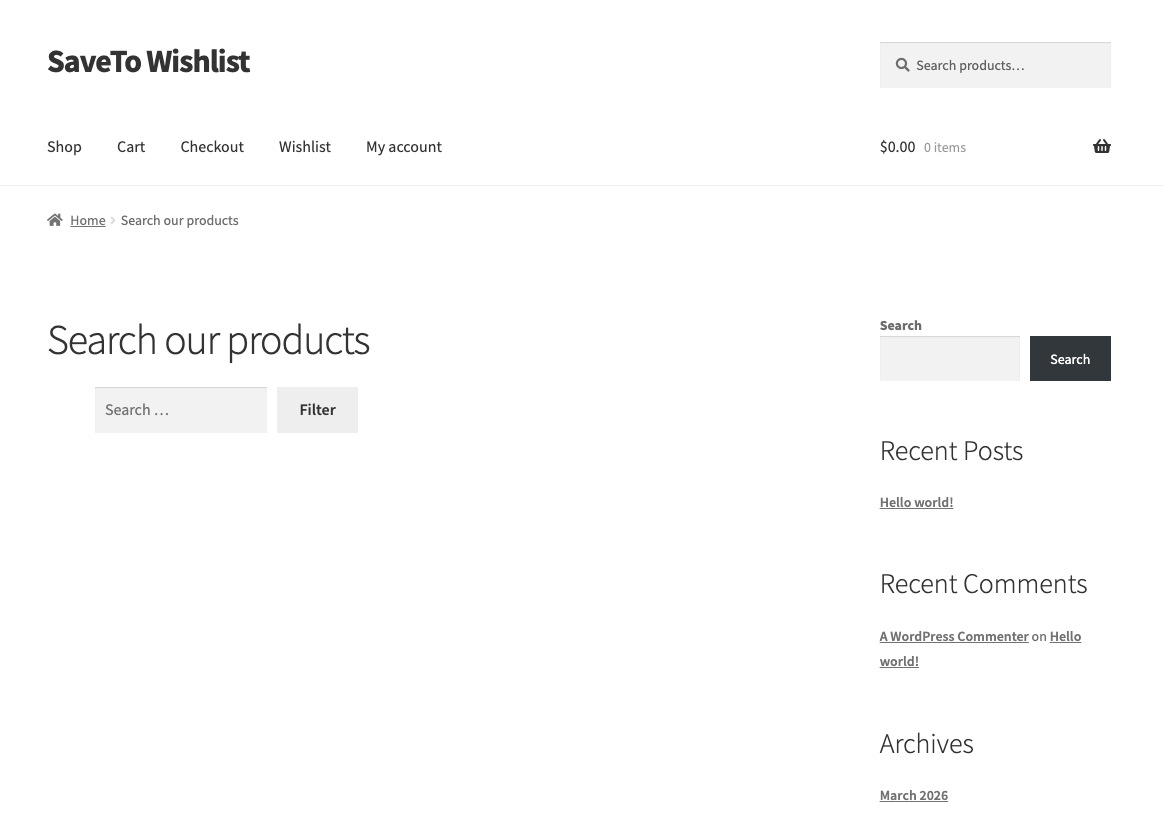
Gefilterte Raster verwenden die gleichen Button-Einstellungen wie Ihre Shop- und Kategorieseiten. Mit anderen Worten, wenn Sie den Button dort ausschalten, wird er auch bei gefilterten Ergebnissen nicht angezeigt.
- Gehen Sie zu SaveTo Wishlist und dann zu Einstellungen.
- Öffnen Sie den Tab Button-Platzierung & Stile.
- Öffnen Sie den Abschnitt Shop-Seite.
- Stellen Sie Button-Platzierung auf eine sichtbare Option anstelle von Nicht anzeigen.
Jede der Platzierungsoptionen funktioniert hier. Das folgende Beispiel verwendet Unter dem Button „In den Warenkorb“.
Testen Sie Ihre gefilterten Ergebnisse
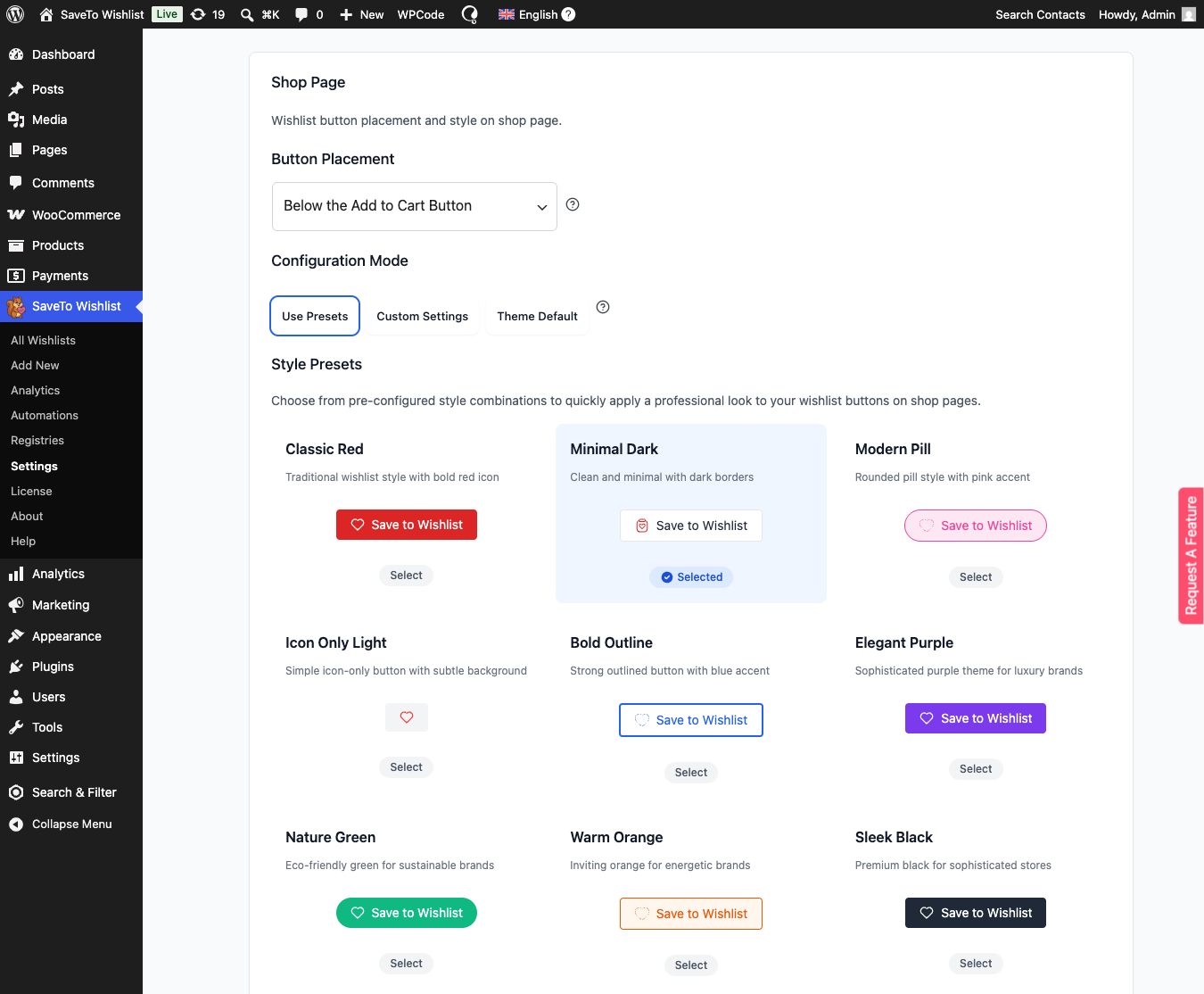
Öffnen Sie die Seite mit Ihrem Formular, führen Sie einen Filter aus und betrachten Sie das Raster. Jede Produktkarte sollte den Wunschlisten-Button tragen. SaveTo Wishlist gestaltet ihn genau so, wie er auf Ihrer Shop-Seite erscheint.
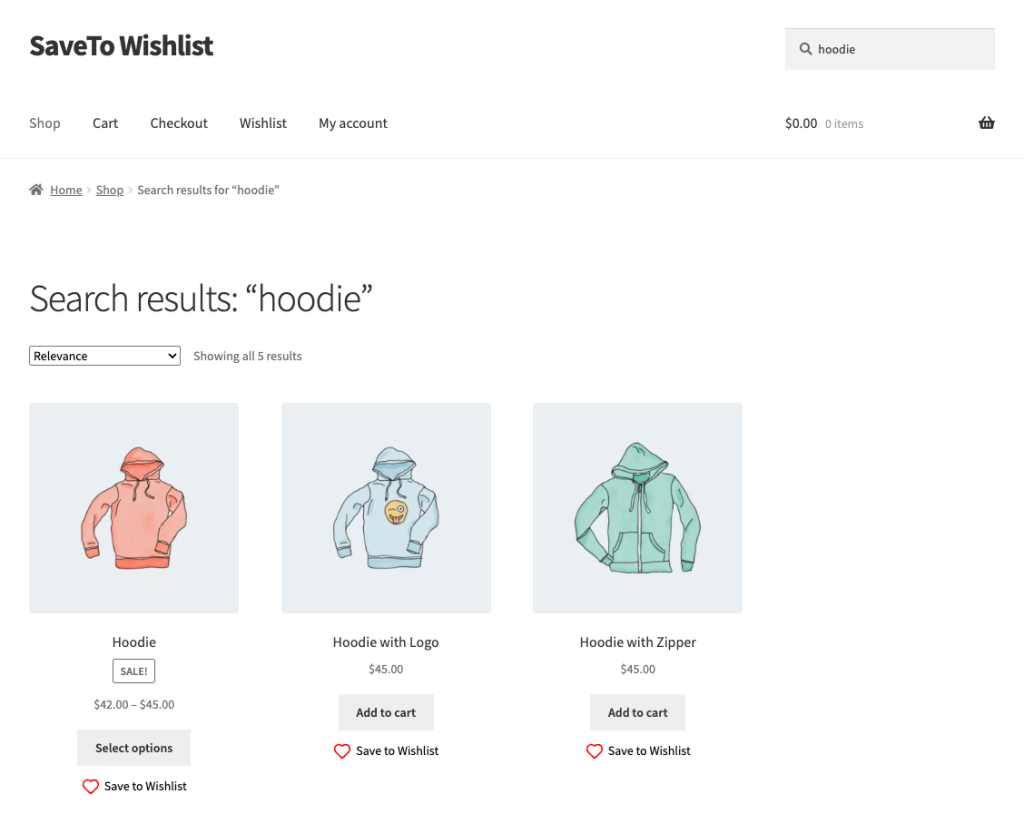
Testen Sie es sowohl abgemeldet als auch angemeldet. Es spart Arbeit für beide, sodass ein Gast, der filtert und speichert, den Artikel später bereitfindet. Das ist wichtig, denn Baymards Forschung ergab auch, dass 18 % der Käufer abbrechen, wenn eine Website sie auffordert, ein Konto zu erstellen. Unser Leitfaden zu WooCommerce-Wunschzetteln für Gäste behandelt dies ausführlicher.
Möglichkeiten, mehr aus gefilterten Wunschlisten-Speicherungen herauszuholen
Das Einschalten des Buttons ist der einfache Teil. Diese vier Schritte machen aus diesen Speichervorgängen etwas, auf das Sie reagieren können.
Erstellen Sie gefilterte Landingpages für Kampagnen
AdTribes wendet die gleiche Segmentierungsidee auf Anzeigen in seinem Leitfaden zu Google Shopping benutzerdefinierten Labels an.
Eine URL mit WooCommerce Search & Filter-Ergebnissen ist eine echte, verlinkbare Seite. Erstellen Sie eine für „Geschenke unter 50 €“ und leiten Sie Ihren E-Mail- oder Social-Media-Traffic direkt dorthin. Besucher landen auf einem vordefinierten Raster, in dem jeder Artikel mit einem Klick gespeichert werden kann. Das gibt ihnen einen kürzeren Weg als eine Shop-Seite mit 400 Produkten.
Verfolgen Sie, was gespeichert wird
Eine Speicherung ist eine Anfrage nach einer Erinnerung. Die beiden Nachfassaktionen, die am härtesten arbeiten, sind Preisnachlass-Benachrichtigungen und Benachrichtigungen über wieder verfügbare Artikel. Beide kommen in dem Moment an, in dem der ursprüngliche Einwand des Käufers verschwindet. Die vollständige Liste finden Sie in unserem Leitfaden zu Wunschzettel-E-Mail-Marketing.
Lassen Sie sich durch gespeicherte Artikel anzeigen, welche Filter Sie hinzufügen sollten
Sehen Sie sich an, was Käufer von gefilterten Seiten speichern. Sie werden die Attribute erkennen, nach denen sie tatsächlich einkaufen. Gespeicherte Artikel könnten sich beispielsweise um eine Farbe oder eine Preisklasse gruppieren, nach der Sie nicht filtern.
Das ist ein Filter, der sich zu ergänzen lohnt. Da 51 % der Websites mindestens einen erwarteten Filtertyp vermissen, ist dies oft leicht zu erreichen.
Behalten Sie die Schaltfläche auf der Karte sichtbar
Gefilterte Raster sind dicht, daher wird eine Speicheroption unter dem Fold verpasst. Wählen Sie eine Platzierung, die auf Mobilgeräten sichtbar bleibt, wo ein Großteil Ihres Filterverkehrs stattfindet. Unsere Hinweise zu Best Practices für E-Commerce-Shop-Seiten erläutern die Kompromisse.
Keine dieser Optionen erfordert einen Entwickler. Wählen Sie also diejenige aus, die zu Ihrem Katalog passt, und beginnen Sie damit.
🔍️ Eine Sache sehen wir immer wieder: Ein Ladenbesitzer berichtet, dass der Wunschzettel-Button bei Search & Filter „nicht funktioniert“. Die eigentliche Ursache ist normalerweise ein Formular, das so eingestellt ist, dass alles außer nur Produkten durchsucht wird. Es ist eine einzelne Einstellung und erzeugt keine Fehlermeldung. Das Raster sieht bis auf die fehlenden Buttons völlig normal aus, prüfen Sie also zuerst die Einstellung für den Post-Typ des Formulars.
Fehlerbehebung bei häufigen Problemen
Drei Probleme machen den Großteil der WooCommerce Search & Filter-Berichte aus, die wir erhalten.
Der Button wird in gefilterten Ergebnissen nicht angezeigt
Meistens ist das Formular nicht auf Produkte beschränkt. Die Integration fügt den Button hinzu, wenn jedes Ergebnis ein WooCommerce-Produkt ist. Andernfalls bleibt er inaktiv, sodass gemischte Ergebnisse nicht hinter WooCommerce-Vorlagen versteckt werden. Stellen Sie den Post-Typ des Formulars auf product und versuchen Sie es erneut.
Wholesale Suite gibt auch Tipps zur Verbesserung der WooCommerce-Produktsuche, falls die Ergebnisse immer noch falsch aussehen.
Der Button wird auf keiner Shop-Seite angezeigt
Das ist ein Einstellungsproblem und kein Integrationsproblem. Gehen Sie zu SaveTo Wishlist, dann zu Einstellungen, dann zum Tab "Button Placement & Styles". Öffnen Sie den Abschnitt "Shop Page" und überprüfen Sie, ob "Button Placement" nicht auf "Don’t show" gesetzt ist.
Sie verwenden Search & Filter Pro
Diese integrierte Kompatibilität zielt auf das kostenlose Such- & Filter-Plugin ab. Pro läuft jedoch auf einer separaten Codebasis und funktioniert anders. Wenn dort keine Schaltflächen angezeigt werden, ist unser Support-Team der schnellste Weg zu einer Antwort.
FAQs: WooCommerce Such- & Filter-Wunschlisten-Buttons
Benötige ich die kostenpflichtige Version von Search & Filter?
Nein. Die Integration ist für das kostenlose Search & Filter-Plugin konzipiert. Search & Filter Pro ist ein separates Produkt mit einer anderen Codebasis. Es ist nicht erforderlich, damit der Wunschlisten-Button erscheint.
Benötige ich SaveTo Wishlist Pro?
Nein. Der Search & Filter-Support ist ab Version 1.1.0 Teil des kostenlosen Plugins. SaveTo Wishlist Pro fügt Wunschlisten-Analysen und automatisierte E-Mails hinzu. Die Buttons in gefilterten Grids funktionieren auch ohne.
Muss ich etwas für die Integration konfigurieren?
Nein. Sobald beide Plugins aktiv sind und Ihr Formular nur Produkte zurückgibt, läuft es von selbst. Die einzige Einstellung, die damit zusammenhängt, ist die Platzierung der Schaltfläche auf Ihrer bestehenden Shop-Seite, die standardmäßig aktiviert ist.
Funktioniert es auch, nachdem ein Kunde einen Filter angewendet hat?
Ja. Mit dem kostenlosen Such- & Filter-Plugin lädt die Anwendung eines Filters die Seite mit den neuen Ergebnissen neu. Die Wunschlisten-Schaltfläche wird für jedes Produkt im neuen Raster gezeichnet. Gespeicherte Artikel behalten ihren Status sowohl für angemeldete Kunden als auch für Gäste.
Wird sich das auf meine anderen Seiten auswirken?
Nein. Es ändert nur Anfragen von einem Such- & Filter-Formular, die ausschließlich Produkte ergeben. Ihre Shop-Seite, Kategorie-Archive und einzelnen Produktseiten bleiben unberührt. Standard-WooCommerce-Produktsuchen und gemischte Suchergebnisse verhalten sich wie zuvor.
Verwandeln Sie gefiltertes Browsen in gespeicherte Verkäufe
Filtern ist, wenn Ihr Kunde Ihr Merchandising für Sie übernimmt. Er hat Ihnen die Farbe, die Größe und den Preisbereich mitgeteilt, die ihn interessieren. Dann hat er sich auf eine Handvoll Produkte beschränkt. Ihn von diesem Bildschirm wegzuschicken, ohne die Möglichkeit, etwas zu speichern, verschwendet das deutlichste Signal der Sitzung.
Noch besser: Die Behebung dauert nur wenige Minuten und kostet nichts.
- Aktualisieren Sie SaveTo Wishlist auf Version 1.1.0 oder neuer und aktivieren Sie das kostenlose Search & Filter-Plugin.
- Stellen Sie Ihr Suchformular so ein, dass nur Produkte zurückgegeben werden, der Schritt, der die meisten Shops stolpern lässt.
- Bestätigen Sie, dass Ihre Shop-Seiten-Button-Platzierung nicht auf "Nicht anzeigen" gesetzt ist.
- Verfolgen Sie gespeicherte Artikel mit Preisnachlass- und "Wieder auf Lager"-Benachrichtigungen.
- Nutzen Sie Ihre gespeicherten Artikeldaten, um herauszufinden, welcher Filter Ihnen fehlt.
Verwenden Sie bereits WooCommerce Search & Filter? Sie sind nur ein Plugin-Update davon entfernt, Käufern zu ermöglichen, Produkte zu speichern, sobald sie sie finden. SaveTo Wishlist Lite deckt alles in dieser Anleitung kostenlos ab. Wenn Sie später Wunschlistenanalysen und automatisierte Follow-up-E-Mails wünschen, fügen die kostenpflichtigen Pläne diese hinzu.



