
 Revisado por
La mayoría de los pop-ups de intención de salida funcionan con una suposición. El cursor se dirige hacia la barra del navegador, un script decide que el comprador se va y todos reciben el mismo mensaje. Compradores serios, cazadores de ofertas y movimientos de ratón errantes escuchan el mismo discurso.
Guardar en una lista de deseos es una señal más clara. Cuando un comprador guarda un producto, ha nombrado el artículo exacto que quiere, a propósito. Esa es la idea detrás de un disparador de lista de deseos de pop-up de intención de salida de WooCommerce: solo los compradores que guardaron algo ven el pop-up.
SaveTo Wishlist Lite, nuestro plugin de listas de deseos de WooCommerce gratuito, envía dos señales del navegador en cada guardado. Explicaré ambas, mostraré dónde encaja cada una y señalaré la configuración predeterminada que rompe el enfoque obvio.
Saltar a:
- Por qué guardar en la lista de deseos es un disparador mejor que ver una página
- Las dos señales que emite SaveTo Wishlist en cada guardado
- Usar Popup Maker sin escribir código
- Conectarlo a cualquier otra herramienta de pop-up
- La advertencia del modo de redirección
- La configuración de privacidad que desactiva las señales
- Qué poner en el pop-up
- Cómo probarlo antes de enviarlo
- Preguntas frecuentes sobre pop-ups activados por listas de deseos
- Haz que tu pop-up de intención de salida de WooCommerce sea más inteligente
Por qué guardar en la lista de deseos es un disparador mejor que ver una página

Un guardado en la lista de deseos es una acción deliberada vinculada a un producto específico, mientras que una vista de página es ambiental. Esa diferencia decide quién ve tu ventana emergente y qué puede decir.
Una vista de página de producto significa que alguien miró. Podría haber sido una comprobación de precio, una pestaña de comparación o un clic erróneo. Por el contrario, un guardado significa que el comprador eligió ese artículo de tu catálogo y quiso guardarlo. Uno es un quizás; el otro es una preselección.
El momento también importa. El Instituto Baymard sitúa la tasa media documentada de abandono de carritos en 70,22 %, basándose en 50 estudios. Un carrito abandonado es la etapa final de ese problema. El abandono de navegación ocurre antes, y un guardado es el único momento en esa etapa que deja un rastro utilizable.
Activar en el guardado también reduce el volumen de ventanas emergentes. En lugar de interrumpir a todos los que movieron el ratón hacia arriba, llegas a los compradores que te dijeron lo que quieren.
Las dos señales que emite SaveTo Wishlist en cada guardado
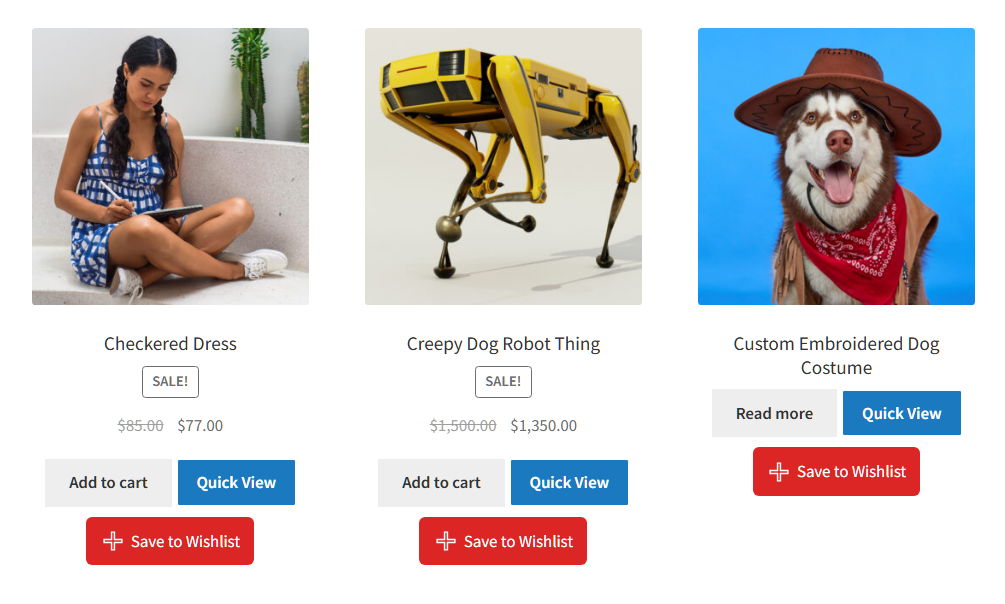
En cada adición exitosa, SaveTo Wishlist dispara un evento DOM y establece una cookie. Ambos funcionan para invitados y clientes registrados, y ambos están activados por defecto.
El evento DOM para reacciones instantáneas
El evento se dispara en document y se llama stwlite_added_to_wishlist. Su objeto detail contiene dos campos: productId y collectionId.
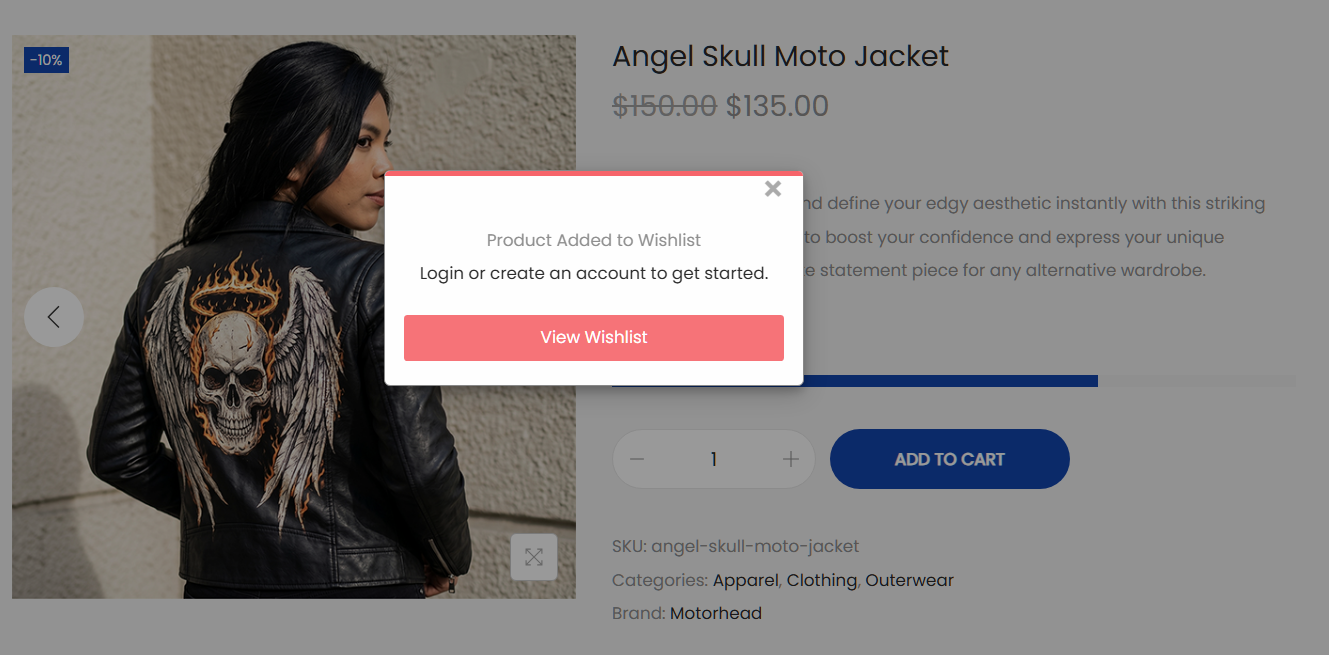
Así que un invitado que guarda el producto 1303 envía {productId: 1303, collectionId: 0}. En ese mismo momento, la etiqueta del botón cambia de "Guardar en la lista de deseos" a "Eliminar de la lista de deseos".
Tres detalles son importantes antes de escribir lógica contra esa carga útil:
productIdes el ID de la variación en productos variables. Un tamaño o color guardado permanece identificable, por lo que tu ventana emergente puede nombrar la opción exacta.- Es 0 cuando se guardan varios productos a la vez. El botón de guardar carrito en la lista de deseos añade un lote, por lo que no hay un solo producto que nombrar.
collectionIdes 0 para los invitados. Los artículos de invitados se almacenan en el almacenamiento local del navegador, no en una lista de deseos con nombre. Por lo tanto, una lista de invitados vive en un solo dispositivo.
La cookie de 30 días para visitas de regreso
Junto con el evento, una cookie llamada stwlite_wishlist_added almacena el ID del producto. Dura 30 días, por lo que sobrevive a la visita que la creó.
Hay dos cosas que manejar. Primero, el valor está codificado en URL, así que ejecútalo a través de decodeURIComponent() antes de usarlo. Segundo, se borra cuando el cliente elimina su último producto de la lista de deseos. Eso juega a tu favor, porque una lista vacía deja de calificar sin una regla adicional.
También vale la pena saberlo: la cookie almacena el guardado más reciente, no la lista completa. Trátala como una bandera de "este comprador ha guardado algo".
| Señal | Nombre | Úsalo para | Advertencia |
|---|---|---|---|
| Evento DOM | stwlite_added_to_wishlist | Desencadenantes instantáneos en la misma página | No sobrevive a una redirección |
| Cookie | stwlite_wishlist_added | Segmentación de visita de retorno e intención de salida | Codificado en URL, así que decodifícalo antes de usar |
Usar Popup Maker sin escribir código
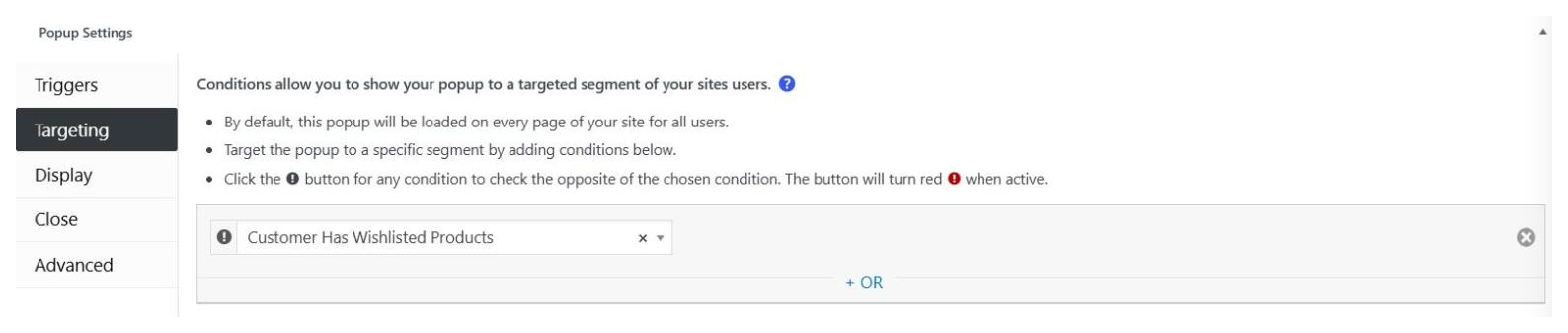
Si usas Popup Maker, puedes omitir el código por completo. Desde Lite 1.1.5, SaveTo Wishlist añade cuatro elementos a las propias pantallas de Popup Maker:
- Un disparador llamado “Producto Añadido a la Lista de Deseos (SaveTo Wishlist)”, que abre un popup al guardar, con un retraso opcional.
- Una condición de segmentación llamada “El cliente tiene productos en la lista de deseos”, bajo el grupo SaveTo Wishlist.
- El shortcode de SaveTo Wishlist en el selector de shortcodes, para que el popup pueda mostrar la lista del comprador.
- Una llamada a la acción “Ver Lista de Deseos (SaveTo Wishlist)”, que registra el clic como una conversión de Popup Maker.
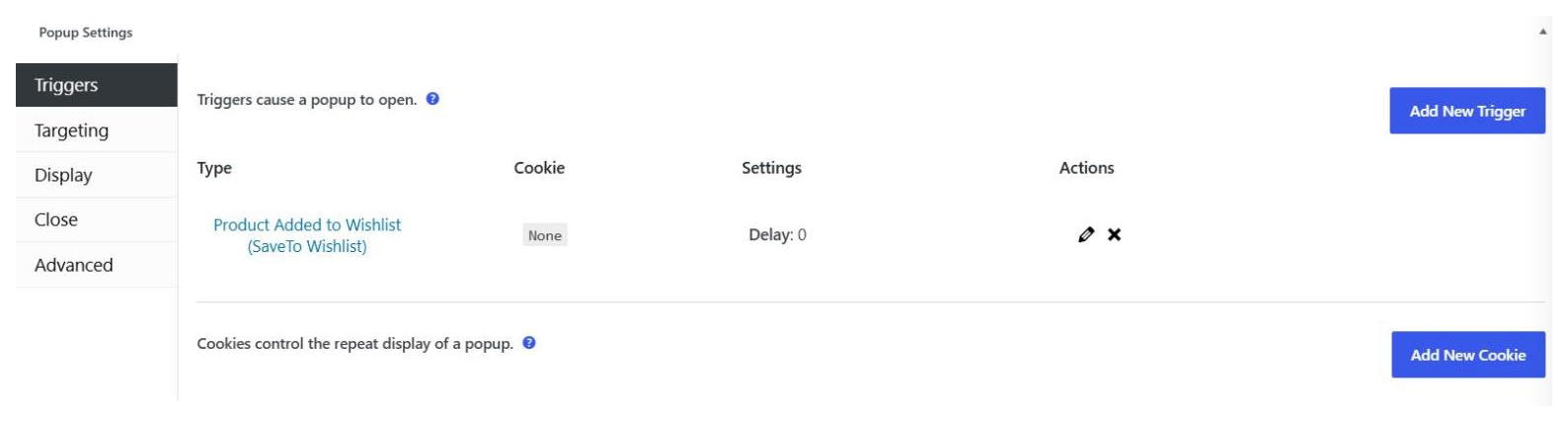
Para un popup de intención de salida en la misma visita, empareja un disparador de intención de salida con esa condición. Los clientes que han iniciado sesión coinciden con sus listas de deseos guardadas, mientras que los invitados coinciden con la cookie. Nuestro tutorial de Popup Maker cubre la configuración pantalla por pantalla.
Conectarlo a cualquier otra herramienta de pop-up
Tu herramienta de popup puede usar estas señales si se abre desde una llamada JavaScript o comprueba una cookie. Ninguna de las señales está ligada a un solo plugin.
Para un popup instantáneo, escucha el evento:
document.addEventListener('stwlite_added_to_wishlist', function (e) {
  var productId = e.detail.productId;
  var collectionId = e.detail.collectionId;
  // open your popup here
});
Para una página posterior o una visita posterior, lee la cookie:
function savedProductId() {
  var match = document.cookie.match(/(?:^|; )stwlite_wishlist_added=([^;]*)/);
  return match ? decodeURIComponent(match[1]) : null;
}
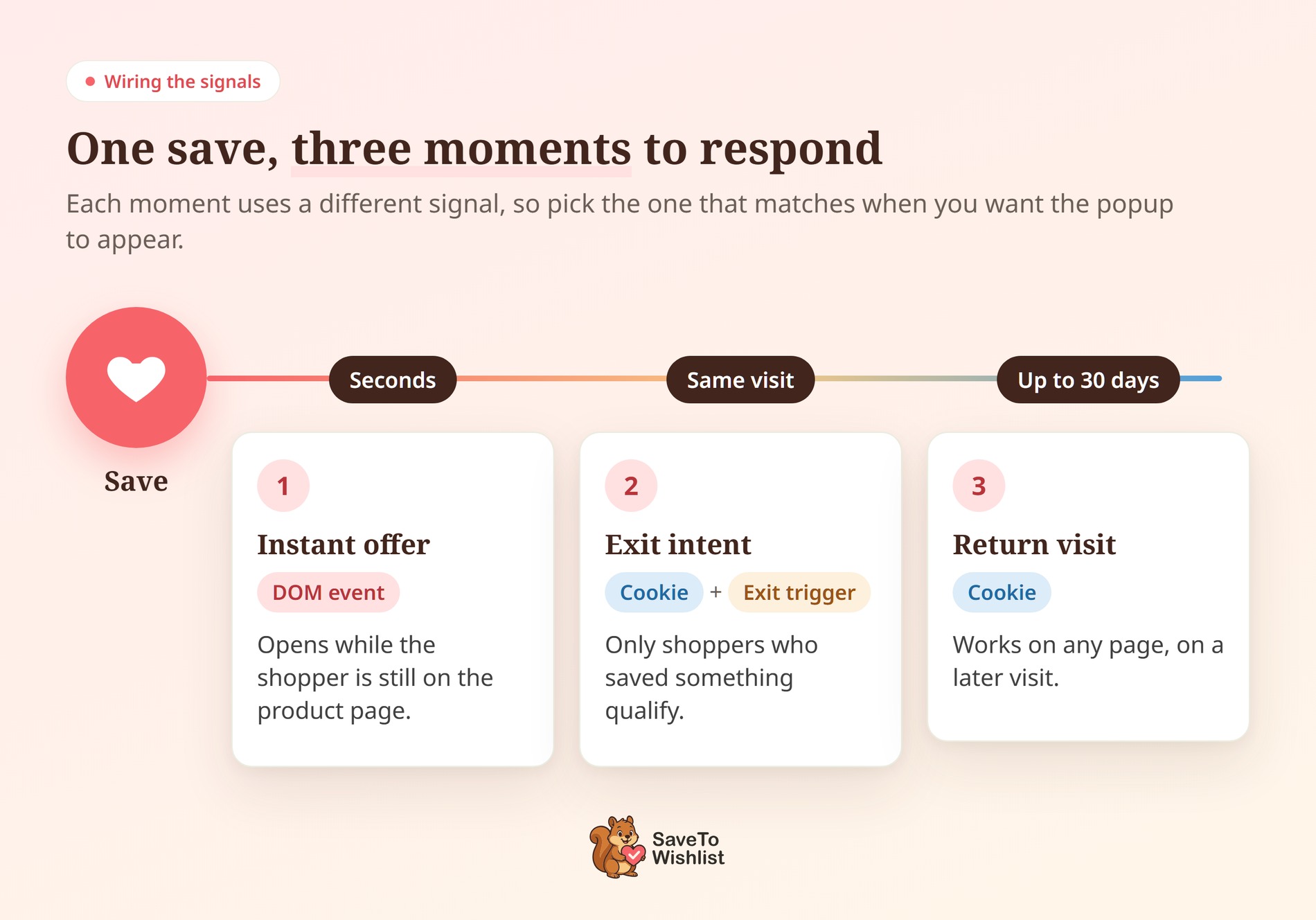
Luego elige el patrón que se ajuste al momento que deseas:
- Oferta instantánea: el detector de eventos, mientras el comprador todavía está en la página del producto.
- Intención de salida, misma visita: el disparador de intención de salida de tu herramienta más una condición de cookie, para que solo los que guardan califiquen.
- Visita de retorno: la condición de cookie sola, en cualquier página, durante 30 días.
🔍️ Lo que hemos visto: Los propietarios de tiendas conectan el evento, lo prueban una vez y lo envían. Luego el popup se activa en cada guardado, incluyendo el tercero y cuarto de un comprador en una sola sesión. Añade un límite de frecuencia en tu herramienta de popup, porque la señal informa de cada guardado y te deja el juicio a ti.
La advertencia del modo de redirección
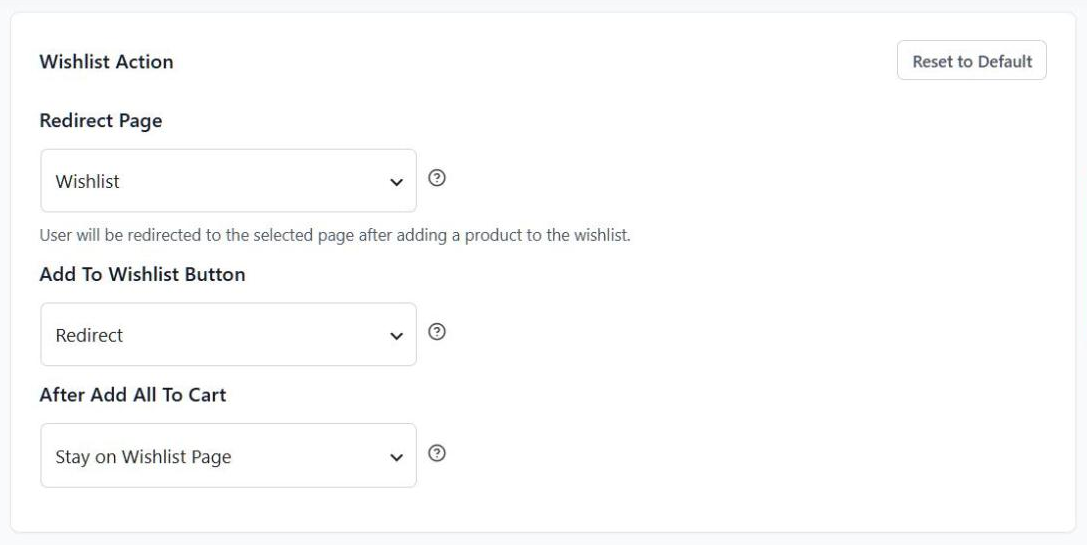
En una instalación predeterminada, el enfoque del evento no funcionará tal como está. La opción Botón Añadir a la Lista de Deseos se envía configurada como Redirigir, por lo que la página se navega al completarse el guardado. El evento todavía se activa, pero tu detector se va con la página.
Encontrarás la opción en Lista de Deseos > Ajustes > General > Botón Añadir a la Lista de Deseos. Tiene tres opciones: Redirigir, Popup y Desvanecer. El mismo límite se aplica al disparador de Popup Maker, ya que escucha ese evento.
Tienes dos caminos a seguir. Cambia la opción a Popup o Desvanecer, y el comprador permanece en la página. Alternativamente, mantén Redirigir y construye sobre la cookie, que sobrevive a la navegación.
Cambiar a Popup tiene un beneficio adicional para los invitados. El popup de confirmación puede mostrar un enlace de inicio de sesión o crear cuenta, lo que impulsa más listas de invitados a una cuenta. Aun así, si no estás seguro de cómo está configurada una tienda, empieza por las cookies. La lógica de cookies funciona en los tres modos.
La configuración de privacidad que desactiva las señales
Desde Lite 1.1.8, puedes desactivar ambas señales con un interruptor. Se encuentra en Wishlist > Settings > General > Privacy, etiquetado como “Enable Wishlist Add Signal Cookie”. Está activado por defecto.
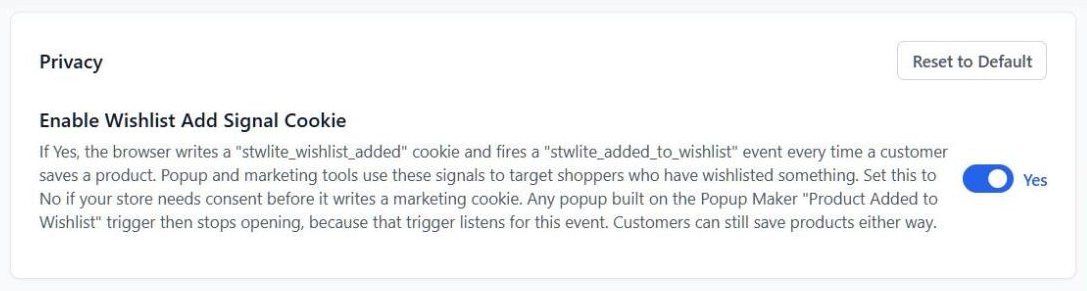
Desactívalo si tu tienda necesita consentimiento de cookies antes de escribir una cookie de marketing. Los compradores aún pueden guardar productos de cualquier manera. Además, cualquier cookie que quede de antes se borra en la siguiente carga de página.
Dicho esto, el compromiso es real, así que planifícalo. El disparador de Popup Maker deja de abrir popups para todos. La condición “Customer Has Wishlisted Products” deja de coincidir con los invitados, aunque los clientes que han iniciado sesión todavía coinciden. Cualquier código personalizado que escuche el evento o la cookie también se queda en silencio.
Qué poner en el pop-up
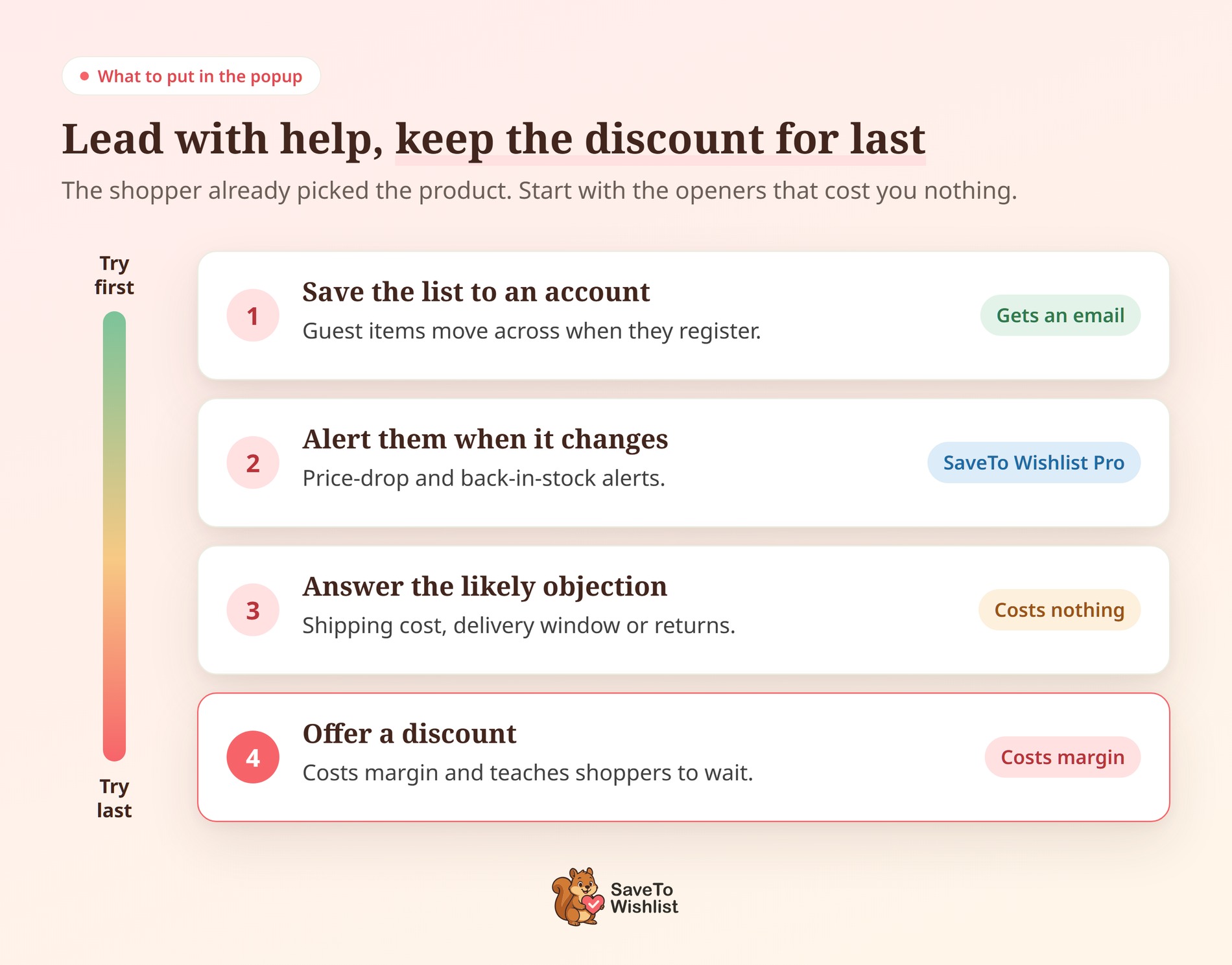
Empieza con algo que el comprador quiera, no con un descuento. Guardaron el artículo en lugar de comprarlo, y esa pausa no siempre tiene que ver con el precio. Aquí tienes cuatro inicios que tienden a ganarse la interrupción.
Ofrecer guardar la lista en una cuenta
Las listas de deseos de invitados viven en el navegador, por lo que una lista no sigue al comprador a otro dispositivo. Cuando un invitado inicia sesión o se registra, los artículos que guardó se mueven a su cuenta. Eso hace que la oferta sea un verdadero favor y te consigue una dirección de correo electrónico.
Ofrecer una alerta cuando el artículo cambie
SaveTo Wishlist Pro añade alertas de bajada de precio y de reposición de stock, además de automatizaciones y webhooks. Así, un comprador que dudó por el precio se entera de la bajada, sin que tengas que perseguirlo manualmente.
Responder a la objeción probable
Indica el coste de envío, el plazo de entrega o la política de devoluciones claramente. Si una de esas cosas causó la pausa, la respuesta puede hacer más que un cupón.
Dejar el descuento para el final
Un descuento cuesta margen en cada pedido que toca. Usado a menudo, también enseña a los compradores recurrentes a esperar el popup.
Elegiría un inicio por popup y lo probaría contra el siguiente. El guardado te dice a quién preguntar, así que el popup solo tiene que preguntar bien.
Cómo probarlo antes de enviarlo
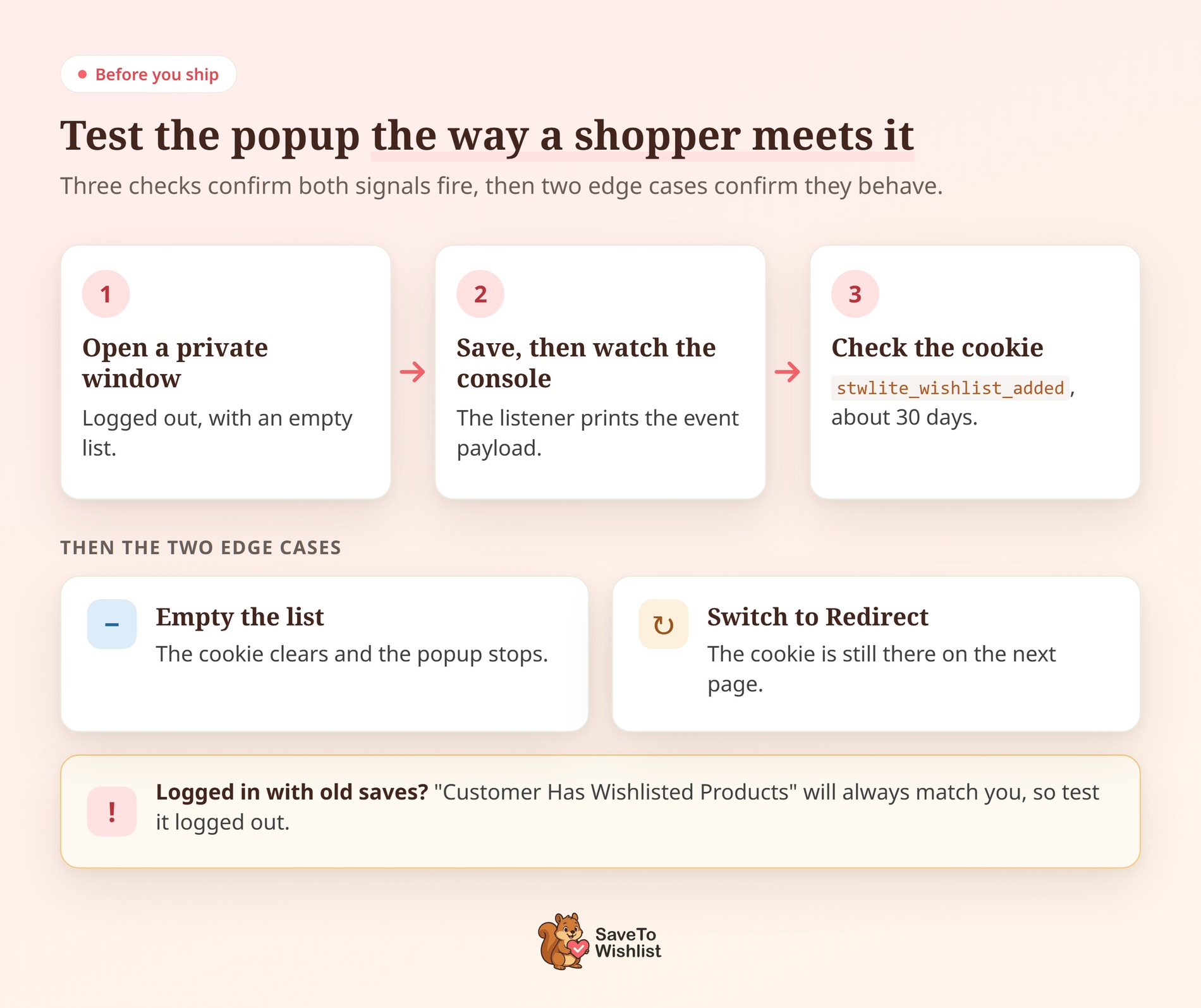
Prueba primero como invitado, en una ventana de navegador privada. No tendrás iniciada la sesión y empezarás con una lista vacía, igual que un comprador nuevo.
Antes de guardar nada, abre las herramientas de desarrollador de tu navegador y pega esto en la pestaña Consola:
document.addEventListener('stwlite_added_to_wishlist', function (e) { console.log(e.detail); });Ahora guarda un producto. La consola debería imprimir la carga útil, por ejemplo {productId: 1303, collectionId: 0}. Si no se imprime nada, comprueba primero la acción del botón, porque Redirect sale de la página antes de que la consola pueda mostrarlo.
A continuación, comprueba la cookie. En Chrome, esa es la pestaña Aplicación, luego Cookies, luego la dirección de tu tienda. Busca stwlite_wishlist_added con el ID del producto, con una caducidad de unos 30 días.
Luego ejecuta los dos casos que más a menudo se pasan por alto:
- Vaciar la lista. Elimina cada producto guardado y vuelve a cargar. La cookie debería desaparecer y un popup bloqueado por cookie debería dejar de aparecer.
- Prueba el modo Redirección. Configura el botón Añadir a la lista de deseos en Redirección y guarda de nuevo. La cookie debería seguir ahí en la página a la que llegas.
🔍️ Lo que hemos visto: El popup sigue apareciendo para el propietario de la tienda, incluso después de borrar la cookie. Eso es lo esperado. “El cliente tiene productos en la lista de deseos” coincide con los clientes conectados de sus listas de deseos guardadas, por lo que un administrador con antiguas pruebas guardadas siempre califica. Prueba esa condición sin iniciar sesión o vacía tu propia lista de deseos primero.
Preguntas frecuentes sobre pop-ups activados por listas de deseos
¿Funciona esto para compradores invitados?
Sí, y los invitados son a menudo los compradores que más lo necesitan. Ambas señales se activan para los invitados, con collectionId establecido en 0 porque los artículos de invitados viven en el navegador. Dado que una lista de invitados permanece en un solo dispositivo, “guardar esta lista en una cuenta” es una oferta útil.
¿Qué plugins de pop-up pueden usar estas señales?
Cualquier herramienta de popup que pueda abrirse desde JavaScript o comprobar una cookie. Ambas señales son características estándar del navegador, por lo que no hay una API propietaria involucrada. Popup Maker obtiene un disparador y una condición integrados, pero no es obligatorio.
¿Necesito activar las señales primero?
No. Ambas señales están activas por defecto siempre que SaveTo Wishlist esté activo. Solo visitarías la configuración para desactivarlas, en Lista de deseos > Configuración > General > Privacidad.
¿Estas señales ralentizarán mi tienda?
Activar una señal DOM y escribir una pequeña cookie son operaciones ligeras. También se ejecutan solo en un guardado exitoso, no en cada carga de página. No hemos publicado una comparativa, así que considera esto como razonamiento en lugar de una cifra medida.
¿Esto funciona con el almacenamiento en caché de páginas?
El evento y la cookie se ejecutan en el navegador, por lo que el almacenamiento en caché no los bloquea. Sin embargo, la condición de Popup Maker se comprueba cuando la página se renderiza. Si utilizas una caché de página completa, excluye la cookie stwlite_wishlist_added para que cada visitante obtenga su propia respuesta.

Haz que tu pop-up de intención de salida de WooCommerce sea más inteligente
Empieza desde el guardado, no desde el popup. La mayoría de las tiendas escriben el popup primero, y luego buscan a alguien a quien mostrárselo. Empezar desde el guardado invierte eso, porque ya conoces el producto y el momento.
Aquí está la versión corta:
- Por qué un guardado en la lista de deseos es un mejor disparador que una vista de página: apunta a compradores que nombraron un producto.
- Las dos señales que emite SaveTo Wishlist en cada guardado: elige el evento o la cookie.
- Usar Popup Maker sin escribir código: usa el disparador y la condición integrados.
- Conectar con cualquier otra herramienta de popup: añade el listener, luego limita la frecuencia.
- La advertencia del modo Redirección: comprueba primero la acción del botón, ya que Redirección es la predeterminada.
- La configuración de privacidad que desactiva las señales: sabe qué deja de funcionar si necesitas consentimiento primero.
- Qué poner en el popup: ofrece la cuenta o la alerta antes del descuento.
- Cómo probarlo antes de enviarlo: prueba como invitado, luego comprueba el evento y la cookie.
Los popups son la mitad en el sitio de esto. Convertir los mismos guardados en campañas de correo electrónico se gestiona a través de tu CRM, y esa es una configuración separada.
SaveTo Wishlist Lite es gratuito y envía ambas señales por sí solo. Puedes conectar una ventana emergente a la cookie esta semana. Para alertas y webhooks, SaveTo Wishlist Pro comienza en Growth: 49,50 $ el primer año, renovando a 99 $. Plus (99,50 $, luego 199 $) y Business (199,50 $, luego 399 $) están en la página de precios.


 SaveTo Wishlist