

 Revisado por
 ¡La actualización de SaveTo Wishlist Pro v1.0.4 ya está oficialmente disponible! Esta versión se centra en las automatizaciones, comenzando con el propio correo electrónico de la lista de deseos de WooCommerce.
Un correo electrónico de bajada de precio sin foto de producto deja al comprador adivinando qué artículo cambió. Ahora puede añadir esa foto con una variable, y sin HTML escrito a mano.
En este artículo, cubriremos las nuevas herramientas de correo electrónico, los webhooks por comprador para alertas de venta y reposición, y varias mejoras de fiabilidad. Si las automatizaciones son nuevas para usted, nuestra descripción general de la automatización de listas de deseos es un buen primer paso.
¡Así que, empecemos!
Saltar a:
- 1. Añadir Imágenes de Producto a los Correos Electrónicos de la Lista de Deseos
- 2. Ver Qué Hace Cada Variable
- 3. Webhooks de Venta y Reposición para Cada Comprador
- 4. Correos Electrónicos de Venta y Reposición que Llegan a los Compradores Correctos
- 5. Una Pantalla de Automatizaciones en la que Puede Confiar
- Preguntas frecuentes
- Conclusión
1. Añadir Imágenes de Producto a los Correos Electrónicos de la Lista de Deseos
La nueva variable {product_image_html} inserta una imagen de producto lista para usar en cualquier correo electrónico de automatización. En la lista de variables, se etiqueta como Imagen del Producto (etiqueta de imagen HTML).
Así es como se añade:
- Vaya a SaveTo Wishlist > Automatizaciones y añada o edite una automatización.
- Elija un desencadenador, luego seleccione la acción Enviar una notificación por correo electrónico.
- En el Cuerpo del Correo Electrónico, haga clic donde debería ir la imagen.
- Elija
{product_image_html}del menú Insertar variable. - Haga clic en Enviar Correo Electrónico de Prueba para ver la imagen en su bandeja de entrada.
Lo que necesitas saber:
- Tiene un tamaño predeterminado sensato: Las imágenes se renderizan con 300 píxeles de ancho y se reducen para adaptarse a pantallas más pequeñas.
- Hay una imagen de respaldo: Los productos sin foto usan la imagen de marcador de posición de WooCommerce.
- Los correos electrónicos existentes permanecen como están:
{product_image}todavía devuelve la URL de la imagen. Los cuerpos que ya la envuelven en una etiqueta de imagen siguen funcionando. - También funciona en webhooks: La variable de imagen también está disponible en las cargas útiles de webhook.
2. Ver Qué Hace Cada Variable
La indicación Variables disponibles: ahora enumera una variable por línea, con una etiqueta simple al lado de cada etiqueta. Por ejemplo, verá {product_image} - URL de la imagen del producto, para que sepa qué devuelve una etiqueta antes de usarla.
Debajo del Cuerpo del correo electrónico, una breve nota confirma que “se permiten etiquetas HTML en el cuerpo del correo electrónico”. Además, el menú Insertar variable escribe una etiqueta justo en su cursor y mantiene el texto en ambos lados.
Mientras tanto, la acción Actualizar meta de usuario solo enumera las variables que le convienen. Es por eso que la variable de imagen HTML no aparece allí.
Cuatro variables nuevas también le brindan valores amigables para el comprador:
{product_price_formatted}: El precio del producto con su símbolo de moneda.{product_regular_price_formatted}: El precio regular con su símbolo de moneda.{product_sale_price_formatted}: El precio de oferta con su símbolo de moneda.{product_stock_status_label}: El estado del stock como una etiqueta legible.
Las variables originales de precio y stock todavía devuelven números y códigos sin procesar. Por lo tanto, cualquier webhook o valor almacenado que dependa de ellos permanece exactamente igual.
3. Webhooks de Venta y Reposición para Cada Comprador
La acción Llamar a un webhook ahora envía datos específicos del comprador en dos desencadenantes. El primero es Cuando un producto de la lista de deseos se pone en oferta. El segundo es Cuando un producto de la lista de deseos sin stock vuelve a estar en stock.
Así es como funciona. Cuando un producto guardado cambia, el webhook publica una vez por cada lista de deseos que lo contiene. Como resultado, cada solicitud lleva el nombre, el correo electrónico y los detalles de la lista de deseos de ese comprador.
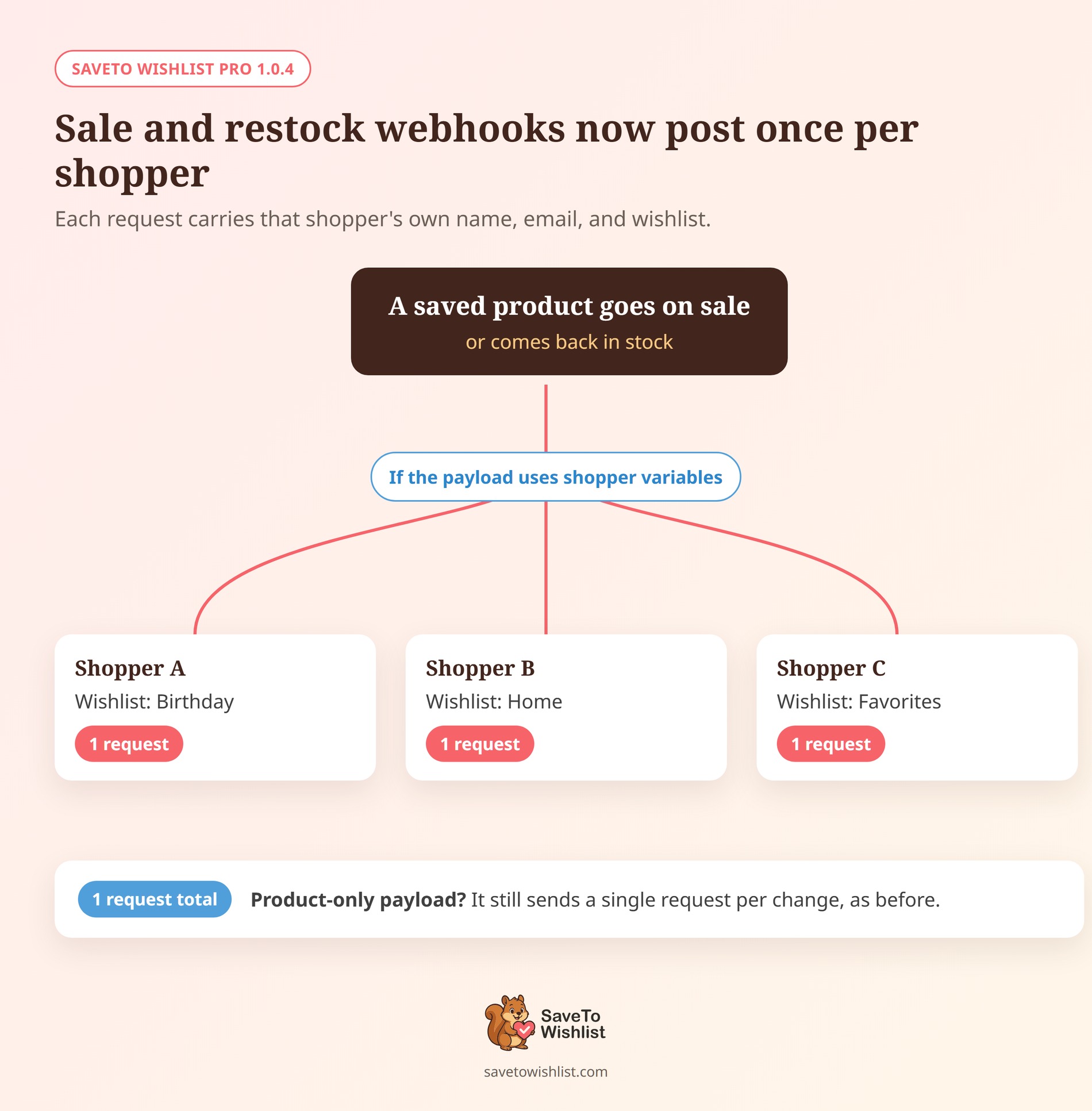
- Las cargas útiles solo de productos se envían una vez: Si su carga útil utiliza solo variables de producto, obtiene una sola solicitud por cambio.
- Cada solicitud nombra a un comprador real: Cuando su carga útil utiliza
{customer_email}, las listas de deseos sin un cliente accesible se omiten. - Una nueva variable de desencadenante:
{trigger_type}leeproduct_on_saleoproduct_back_in_stock, para que un receptor pueda manejar ambos eventos.
Eso abre la puerta a seguimientos uno a uno. Por ejemplo, un CRM ahora puede etiquetar a los compradores exactos que guardaron un producto con descuento.
Una nueva guía de inicio rápido de Advanced Coupons
El menú Inicio rápido (opcional) también obtiene un preset de Advanced Coupons en estos dos desencadenantes. Pre-rellena POST, un encabezado de tipo de contenido JSON y una carga útil con el producto, el comprador y el tipo de desencadenante.
Al igual que con los otros inicios rápidos, sigues pegando la URL del webhook de recepción tú mismo. El ajuste preestablecido solo aparece en los desencadenadores de venta y reposición, donde todos los campos se pueden rellenar.
4. Correos Electrónicos de Venta y Reposición que Llegan a los Compradores Correctos
Las alertas por correo electrónico en los mismos dos desencadenadores ahora manejan productos variables con elegancia. Cuando una variación se pone a la venta o se repone, el correo electrónico llega a los compradores que guardaron el producto principal.
- Un correo electrónico por comprador: Incluso cuando varias variaciones cambian en una sola operación de guardado, cada comprador recibe un único correo electrónico.
- El nombre del producto se lee de forma natural:
{product_name}muestra el nombre del producto principal. - Las reglas de categoría funcionan con variaciones: Las automatizaciones limitadas a ciertas categorías comprueban las categorías del producto principal.
- Cada alerta va a un comprador real: Si no se puede encontrar un propietario de lista de deseos, ese envío se omite.
En la práctica, eso convierte las alertas de venta en una parte fiable de las campañas de temporada. Nuestras ideas para listas de deseos del Black Friday muestran dónde encajan en un plan más amplio.
5. Una Pantalla de Automatizaciones en la que Puede Confiar
La pantalla de Automatizaciones es más fiable también. Esto es lo que notarás:
- Los mensajes son claros: Si la lista no se puede cargar, un banner rojo con un botón de Reintentar explica por qué. Cuando la pantalla está ocupada, dice "Demasiadas solicitudes. Por favor, espera un momento e inténtalo de nuevo".
- Tu trabajo permanece: Una actualización fallida mantiene tus automatizaciones en pantalla. Del mismo modo, un guardado fallido mantiene el formulario abierto con todo lo que escribiste.
- Las eliminaciones informan: Si una eliminación no se realiza, verás un aviso y la automatización permanecerá en tu lista.
Nada de esto necesita una configuración. Todo llega con la actualización.
Preguntas frecuentes
¿Mis correos electrónicos existentes que usan {product_image} todavía funcionan?
Sí. {product_image} sigue devolviendo la URL de la imagen, exactamente como antes. Por lo tanto, un cuerpo de correo electrónico que lo envuelve en su propia etiqueta de imagen sigue mostrando una imagen.
¿Qué pasa si un producto no tiene imagen destacada?
El correo electrónico todavía muestra una imagen. Los productos sin foto usan la imagen de marcador de posición de WooCommerce, por lo que el diseño permanece intacto.
¿Cada webhook ahora envía una solicitud por comprador?
No. Las solicitudes por comprador se aplican a los desencadenadores de venta y reposición, y solo cuando su carga útil utiliza variables de comprador o lista de deseos. Cada otro desencadenador envía una solicitud, como siempre lo ha hecho.
¿Por qué no se envió ningún correo electrónico de reposición para un producto con pedido pendiente?
El desencadenador de reposición se activa cuando un producto pasa de Agotado. Si permites pedidos pendientes con Permitir, pero notificar al cliente, WooCommerce marca el artículo como Pedido pendiente en su lugar. Por lo tanto, ese artículo nunca se agota y no se envía ninguna alerta de reposición.
¿Qué plan incluye las automatizaciones de la lista de deseos?
Las automatizaciones forman parte de SaveTo Wishlist Pro y necesitan una licencia activa. Puedes comparar lo que incluye cada plan en nuestra página de precios.
Conclusión
Eso cubre las nuevas actualizaciones de automatización. Así que puedes empezar a usarlas ahora actualizando SaveTo Wishlist Pro desde tu panel de WordPress.
Esto es lo que cubrimos:
- Imágenes de productos en correos electrónicos de listas de deseos con una variable.
- Variables etiquetadas, un menú de inserción de variables y precios formateados.
- Webhooks de venta y reposición por comprador, además del inicio rápido de Advanced Coupons.
- Correos electrónicos de venta y reposición que manejan productos variables con elegancia.
- Una pantalla de Automatizaciones más fiable.
Mi opinión: añade {product_image_html} a tu alerta de venta primero. Es un cambio de un minuto y ofrece a los compradores algo que reconocer de un vistazo.
Si está listo para enviar correos electrónicos de listas de deseos más completos, actualice a SaveTo Wishlist Pro hoy mismo.



