
Si las tablas de lista de deseos de su frontend muestran más columnas de las que los compradores necesitan, SaveTo Wishlist Pro le permite ocultar cualquiera de ellas por tabla y agregar una columna SKU que está desactivada por defecto. Este artículo le muestra dónde encontrar los controles de visibilidad de columnas y qué oculta o agrega cada uno, para que pueda configurar las tablas de la manera que sus compradores necesiten.
Requisitos previos
- SaveTo Wishlist Pro versión 1.0.4 o posterior está instalado y activo con una licencia válida.
- SaveTo Wishlist Lite versión 1.1.6 o posterior también está activo (Pro depende de Lite para las plantillas de lista de deseos del frontend).
Las tres tablas que puedes controlar
La configuración de Visibilidad de Columnas está agrupada por la tabla del frontend a la que afecta cada control. Saber qué tabla es cuál facilita la elección de los controles adecuados para tu tienda.
Tabla de Artículos de Lista de Deseos. La tabla que muestra los productos dentro de una lista de deseos individual. Un comprador ve esto después de abrir una de sus listas de deseos. Los invitados que no han iniciado sesión ven la misma tabla, con las mismas columnas, en su página de lista de deseos de invitado. Tiene seis columnas que puede ocultar: Imagen, Precio, Estado del Stock, Cantidad, Subtotal y Acciones. También puede activar una séptima columna, SKU, que está desactivada por defecto.
Tabla de Colección de Listas de Deseos. La tabla que un comprador registrado ve en Mi Cuenta mostrando todas las listas de deseos que ha creado. Tiene tres columnas que puedes ocultar: Estado, Fecha de Adición y Acciones.
Tabla de Listas de Deseos Públicas. El listado público de listas de deseos que otros compradores han elegido compartir. Las mismas tres columnas que la tabla de Colección: Estado, Fecha de Adición y Acciones.
Ocultar una columna o mostrar la columna SKU
- Ve a SaveTo Wishlist → Ajustes en tu menú de administración de WordPress.
- Abre la pestaña Página de Lista de Deseos.
- Desplázate hasta la sección Visibilidad de Columnas.
- Encuentre la tabla que desea cambiar (Tabla de Artículos de Lista de Deseos, Tabla de Colección de Listas de Deseos o Tabla de Listas de Deseos Públicas) y active el interruptor para cada columna que desee ocultar. Para agregar la columna SKU en su lugar, active Mostrar Columna SKU, que se encuentra con los interruptores de la Tabla de Artículos de Lista de Deseos.
- Haz clic en Guardar cambios.
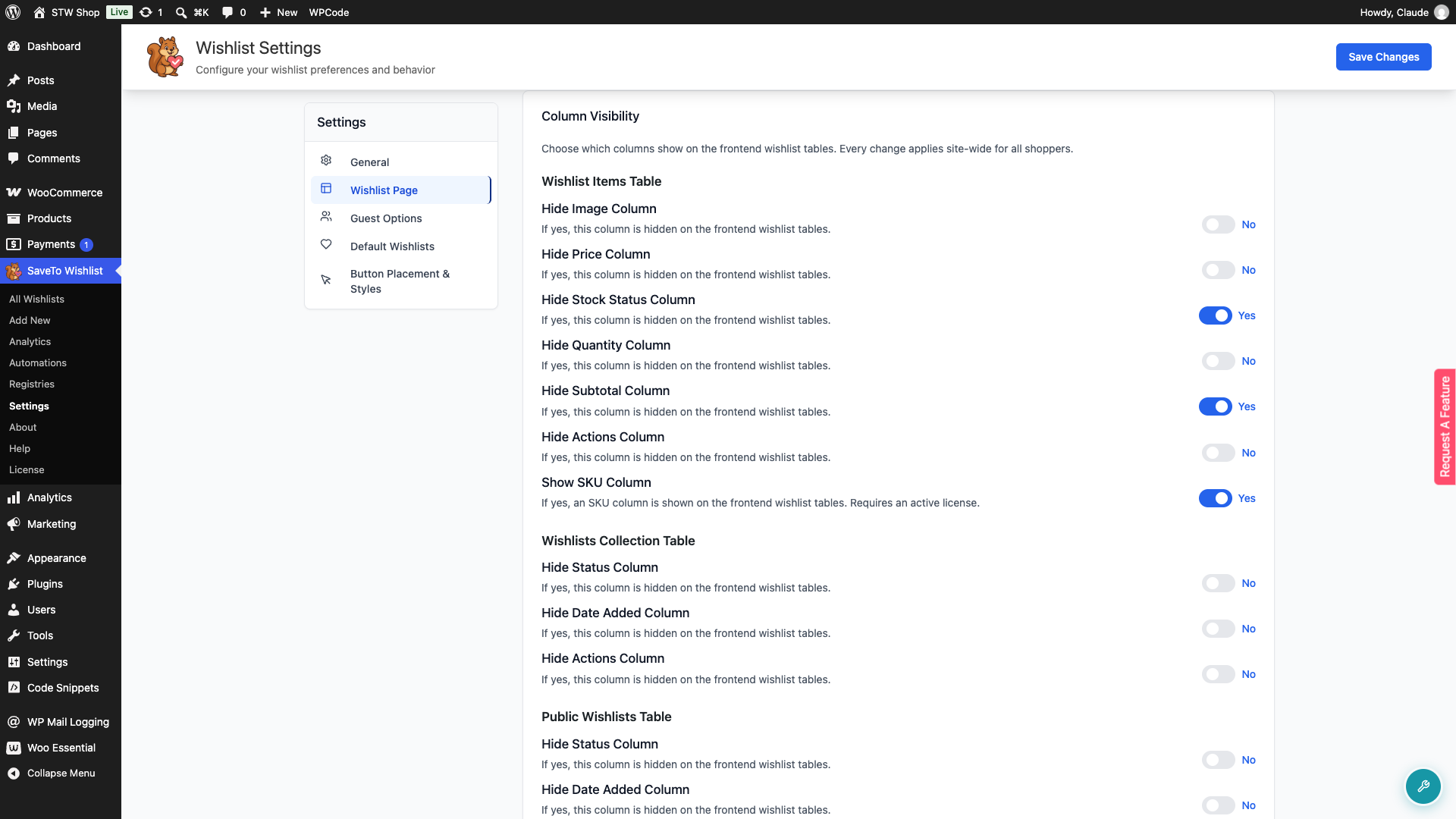
Las columnas ocultas desaparecen del frontend tan pronto como guardas. No hay caché que vaciar, y los compradores que ya están en la página verán el cambio la próxima vez que carguen o naveguen.
Lo que cada interruptor oculta o muestra
Tabla de Artículos de la Lista de Deseos
| Control | Lo que oculta |
|---|---|
| Ocultar columna de Imagen | La miniatura del producto en la tabla de artículos. |
| Ocultar columna de Precio | La columna del precio del producto por unidad. |
| Ocultar columna de Estado del Stock | La columna del indicador En stock / Agotado. Útil para tiendas que no hacen seguimiento del stock. |
| Ocultar columna de Cantidad | La columna del selector de cantidad. |
| Ocultar columna de Subtotal | El subtotal a nivel de fila (precio × cantidad). Útil para tiendas B2C donde los totales por fila no añaden valor. |
| Ocultar columna de Acciones | Los botones de acción a nivel de fila (eliminar, mover al carrito y similares). |
Tabla de Colección de Listas de Deseos y Tabla de Listas de Deseos Públicas
Estas dos tablas comparten los mismos tres interruptores porque muestran las mismas columnas.
| Control | Lo que oculta |
|---|---|
| Ocultar columna de Estado | El estado de visibilidad de la lista de deseos (Privada, Pública, Compartida). |
| Ocultar columna de Fecha de Añadido | La fecha en que se creó la lista de deseos. |
| Ocultar columna de Acciones | Los botones de acción para cada fila de la lista de deseos (editar, compartir, eliminar y similares). |
Mostrar Columna SKU
A diferencia de los interruptores anteriores, Mostrar Columna SKU agrega una columna en lugar de ocultar una. Actívelo y aparecerá una columna SKU en la Tabla de Artículos de Lista de Deseos (tanto en vista de lista como de cuadrícula). Si un comprador comparte esa lista de deseos y alguien abre el enlace sin iniciar sesión, verá la misma columna SKU en su vista de invitado. Un invitado que no ha iniciado sesión también la ve en su propia página de lista de deseos de invitado. Está desactivada por defecto. Ni la Tabla de Colección de Listas de Deseos ni la Tabla de Listas de Deseos Públicas obtienen una columna SKU, ya que ambas listan listas de deseos, no productos.
En la vista de cuadrícula, la SKU se muestra como una línea propia debajo del nombre del producto en lugar de como una columna de tabla.
Para un producto con una variación seleccionada, la columna muestra la SKU de esa variación. Si la variación no tiene una, recurre a la SKU del producto principal. Si ninguno tiene una SKU, la columna muestra N/A.
Solución de problemas
Una columna que desactivé todavía se muestra en el frontend
Actualiza la página de la lista de deseos en tu navegador (Cmd+Shift+R en macOS, Ctrl+F5 en Windows). El script de Visibilidad de Columnas que oculta las columnas se carga una vez por página, por lo que el navegador puede estar ejecutando una copia en caché de antes de que guardaras. Si un plugin de caché de páginas se encuentra delante del frontend (WP Rocket, LiteSpeed Cache y similares), borra su caché para la página de la lista de deseos.
La columna Imagen sigue mostrándose aunque la desactivé
Comprueba que el interruptor Ocultar columna de Imagen esté activado bajo el encabezado Tabla de Artículos de la Lista de Deseos. La columna Imagen de la tabla de Artículos es un interruptor independiente de cualquier columna de imagen en las otras tablas, por lo que desactivar Imagen en Colección o Pública no afecta a la tabla de Artículos. SaveTo Wishlist Lite solía tener un interruptor separado "Mostrar imagen del producto" en la pestaña Página de Lista de Deseos. Pro reemplaza ese interruptor con su propio interruptor de columna de imagen, por lo que si estás actualizando desde solo Lite, el cambio ahora se encuentra en Visibilidad de Columnas en lugar del interruptor de Lite.
Diferentes compradores ven diferentes columnas
La configuración de Visibilidad de Columnas es global para todo el sitio, no por usuario. Cada comprador ve las mismas columnas ocultas o mostradas. Si diferentes usuarios ven diferentes columnas, algo más está sucediendo: la causa más probable es un plugin de caché de páginas que sirve una versión en caché antigua de la página a algunos visitantes. Borra la caché de la página de la lista de deseos y vuelve a probar. Los plugins de roles de usuario (como Members o User Role Editor) tampoco afectan a la Visibilidad de Columnas, ya que los interruptores se aplican globalmente.
Activé Mostrar Columna SKU pero no aparece ninguna columna SKU
Compruebe que su licencia de SaveTo Wishlist Pro esté activa. Mostrar Columna SKU requiere una licencia activa y no tiene ningún efecto sin ella. Si la licencia está activa, asegúrese de que SaveTo Wishlist Lite sea la versión 1.1.6 o posterior. Las versiones anteriores muestran la configuración en Pro pero no renderizan la columna en el frontend.
Preguntas frecuentes
¿Puedo ocultar diferentes columnas para diferentes roles de cliente?
No de forma nativa. Visibilidad de Columnas es una configuración única y global para cada columna. Si necesitas visibilidad basada en roles, oculta la columna en Visibilidad de Columnas para todos, luego usa un fragmento CSS o JS personalizado limitado al rol del cliente para volver a mostrarla para los roles que la necesiten.
¿Las columnas afectan a los datos de la lista de deseos, o solo a la visualización?
Solo visualización. Ocultar la columna de Precio no elimina el precio del artículo de la lista de deseos, y el valor sigue estando disponible en los datos subyacentes (para exportaciones, correos electrónicos o respuestas de la API REST). Visibilidad de Columnas solo afecta a lo que los compradores ven en las tres tablas del frontend.
¿Las columnas ocultas volverán a aparecer si cambio de tema?
No. La configuración de Visibilidad de Columnas se almacena en el plugin SaveTo Wishlist Pro, no en el tema, por lo que se conservan al cambiar de tema.
¿Puedo ocultar una columna solo en la vista móvil?
No a través de la visibilidad de columnas. Cada interruptor oculta la columna en todos los tamaños de pantalla. Para ocultar solo en modo adaptable, usa un pequeño fragmento CSS personalizado con una consulta de medios que apunte al atributo data-column de la columna.
¿La columna SKU afecta a la Tabla de Colección de Listas de Deseos o a la Tabla de Listas de Deseos Públicas?
No. La columna Mostrar SKU solo afecta a la tabla de artículos de la lista de deseos, incluida la vista de invitado de una lista de deseos compartida y la página de lista de deseos de un invitado que no ha iniciado sesión. La tabla de colecciones de listas de deseos y la tabla de listas de deseos públicas enumeran listas de deseos en lugar de productos individuales, por lo que ninguna de ellas tiene un SKU para mostrar.
Nota del desarrollador
Cada interruptor se almacena como su propia opción en la tabla wp_options. Si necesitas depurar o leer el estado actual sin abrir la interfaz de administración, usa WP-CLI:
wp option get stwpro_hide_col_items_image
wp option get stwpro_hide_col_collection_status
wp option get stwpro_hide_col_public_actions
wp option get stwpro_settings_show_sku_column
El patrón es stwpro_hide_col_<table>_<column>, donde <table> es items, collection o public, y <column> es la clave de la columna (image, price, stock_status, quantity, subtotal, actions, status, created_at). Un valor de yes significa que la columna está oculta.
La columna Mostrar SKU no sigue ese patrón: se almacena como stwpro_settings_show_sku_column, junto con otras configuraciones de la página de lista de deseos de Pro. Un valor de yes significa que la columna SKU se está mostrando.
¿Necesitas ayuda?
Si tienes alguna pregunta o encuentras algún problema, estamos aquí para ayudarte.
- Usuarios premium: Abrir un ticket de soporte
- Usuarios gratuitos: Visita nuestro foro comunitario

