
¿Quiere añadir su lista de deseos a una página sin tocar un shortcode? SaveTo Wishlist incluye un bloque de Lista de deseos para el editor de WordPress. Este artículo le muestra cómo añadirlo y cuándo usar su única configuración.
El bloque Lista de deseos es el equivalente en bloque del shortcode [saveto_wishlist]. Consulte Cómo usar el shortcode de la lista de deseos para la versión del shortcode. Muestra la misma lista de deseos y sigue el mismo comportamiento para invitados, usuarios registrados y listas de deseos compartidas, por lo que puede usar el que prefiera.
Cómo añadir el bloque Lista de deseos
- Edite la página donde desea que aparezca la lista de deseos.
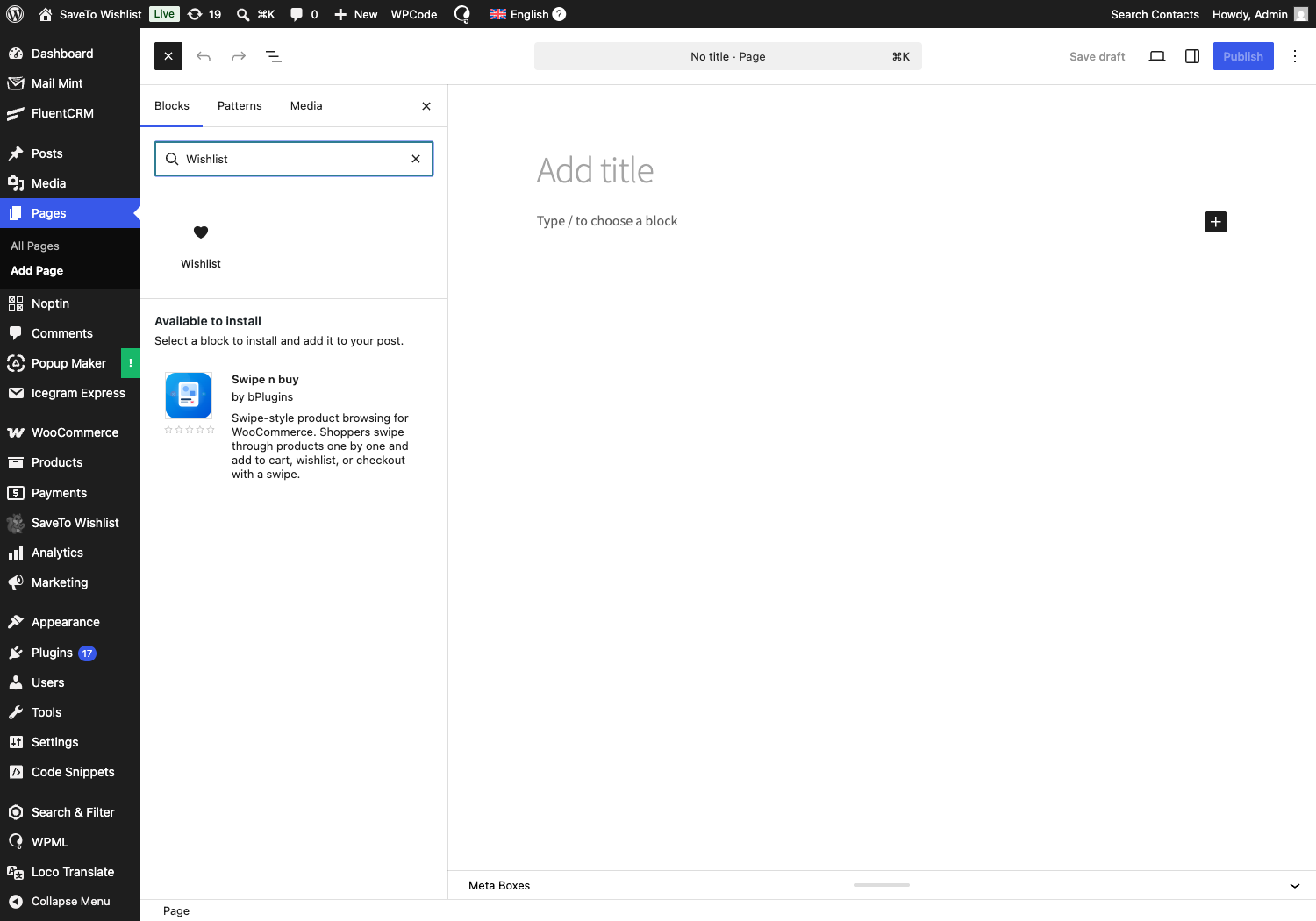
- Haga clic en el inseridor de bloques + y busque Lista de deseos. Aparece en la categoría SaveTo Wishlist con un icono de corazón.
- Seleccione el bloque Lista de deseos para añadirlo a la página.
- Publique o actualice la página.
Mostrar una lista de deseos específica
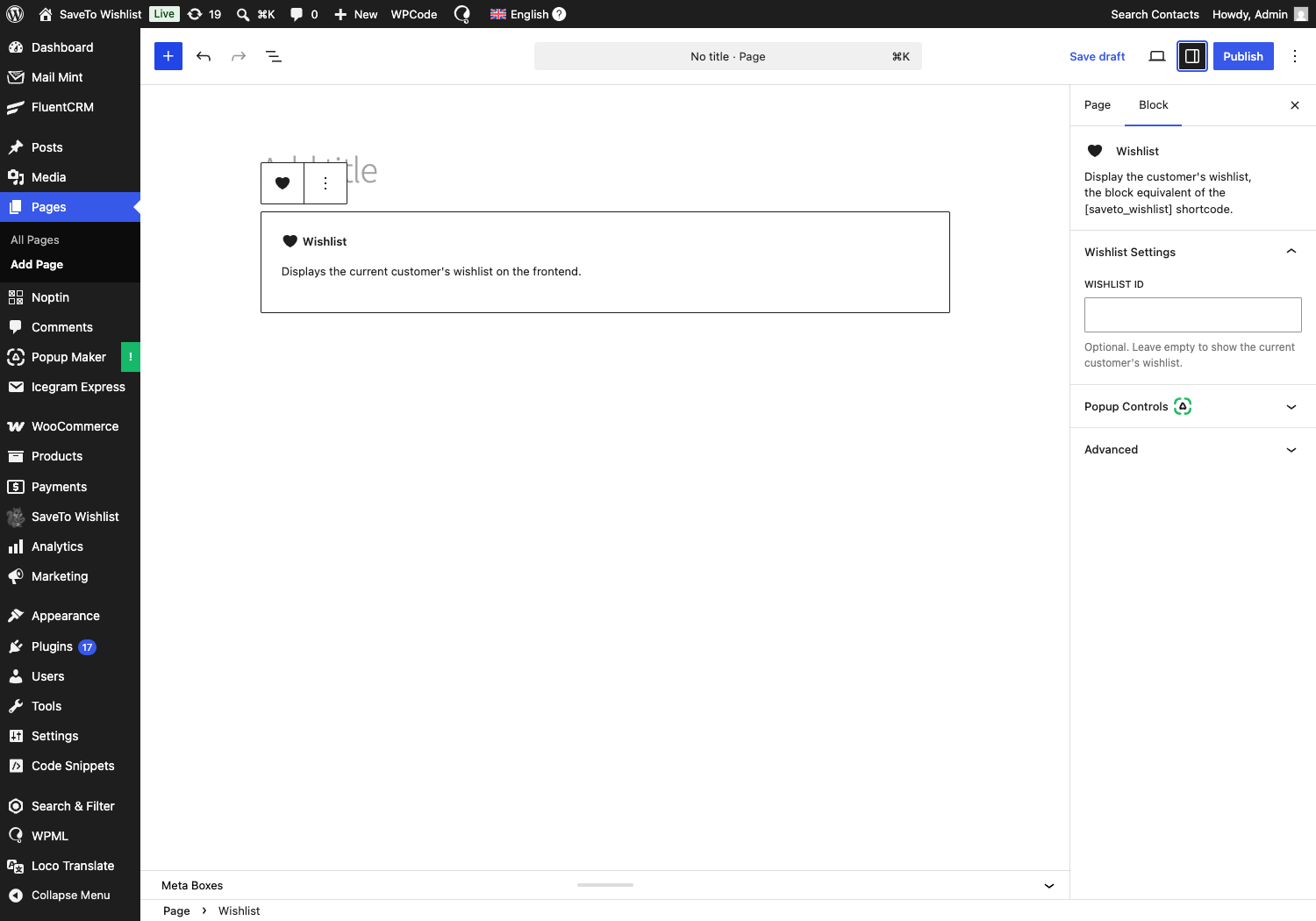
Por defecto, el bloque muestra la lista de deseos del cliente actual. Para mostrar una lista de deseos específica en su lugar, seleccione el bloque y abra el panel Configuración de la lista de deseos a la derecha, luego introduzca un valor en el campo ID de la lista de deseos. Déjelo en blanco para mantener el comportamiento predeterminado.
Preguntas frecuentes
¿Es el bloque diferente del shortcode?
No. Renderiza la misma lista de deseos. Use el bloque si prefiere el editor, o el shortcode si está trabajando en un contexto de texto o plantilla.
¿Qué ven los invitados?
Lo mismo que con el shortcode. El comportamiento para invitados y usuarios registrados sigue la configuración de su SaveTo Wishlist.
¿Necesitas ayuda?
Si tienes alguna pregunta o encuentras algún problema, estamos aquí para ayudarte.
- Usuarios premium: Abrir un ticket de soporte
- Usuarios gratuitos: Visita nuestro foro comunitario

