
Cuando un cliente desea un número específico de un artículo antes de ir a la caja, puede ajustarlo directamente en la tabla de la lista de deseos. Cada artículo de la lista de deseos tiene un campo de cantidad con controles +/−, por lo que no es necesario navegar a la página del producto. Este artículo explica cómo funcionan los controles de cantidad, cómo la cantidad se traslada al carrito y qué hacer cuando los controles no responden.
Antes de empezar
- Debe tener instalado y activo en su tienda SaveTo Wishlist Lite.
- El cliente debe estar en la página de la lista de deseos donde se muestra su lista.
- Solo el propietario de la lista de deseos, los administradores del sitio y —con SaveTo Wishlist Pro— los usuarios a los que se les ha concedido permiso de edición pueden ajustar las cantidades. Los visitantes que ven la lista de deseos de otra persona no pueden cambiar las cantidades.
Cómo ajustar las cantidades de los artículos
- Abre la página de la lista de deseos.
- Busca el artículo en la tabla de la lista de deseos y localiza la columna Cantidad en esa fila.
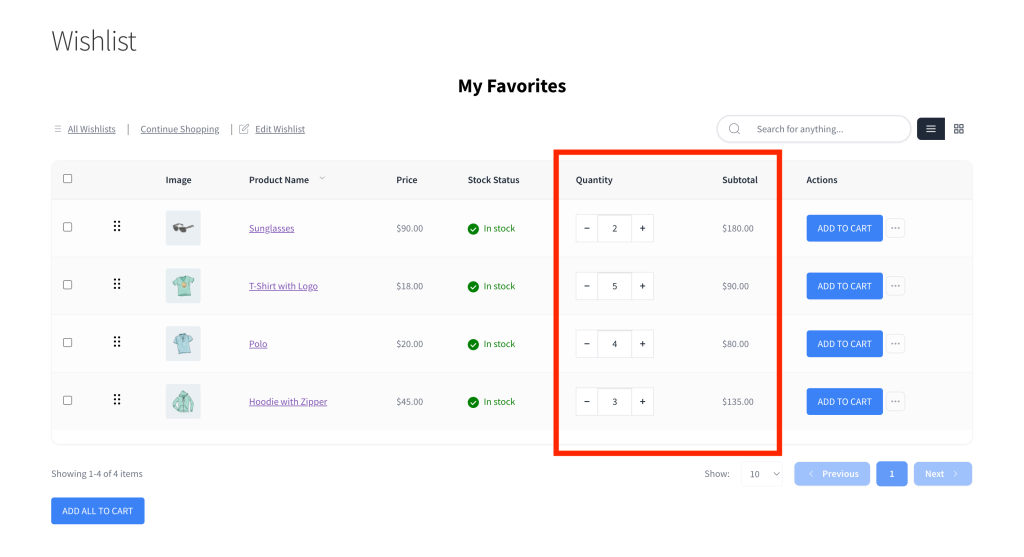
- Haz clic en + para aumentar la cantidad o en − para disminuirla. También puedes hacer clic dentro del campo y escribir un número directamente.
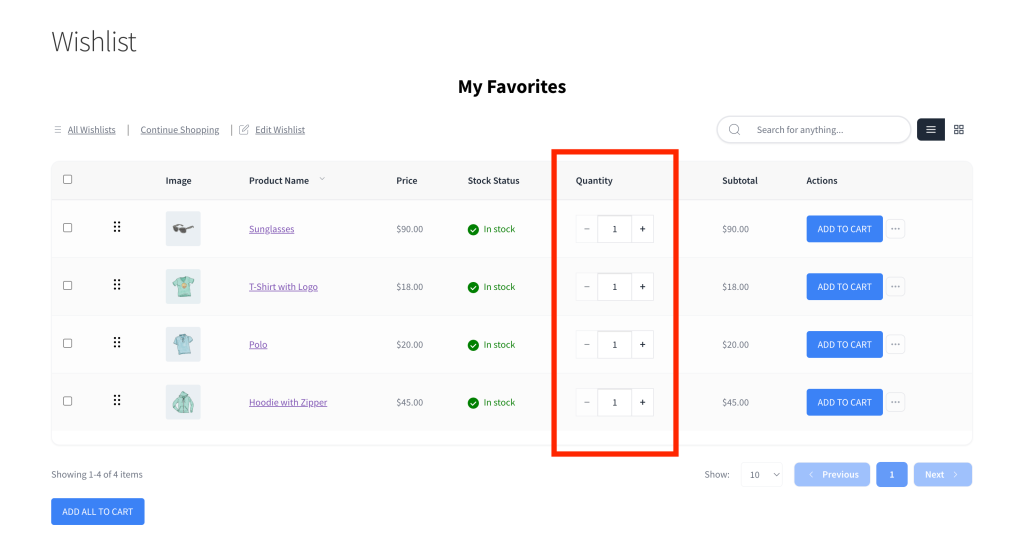
La cantidad se guarda automáticamente al cambiar el valor; no hay un botón de guardar separado. La columna Subtotal se actualiza de inmediato para mostrar el nuevo total del artículo (cantidad × precio).
Cómo las cantidades se trasladan al carrito
Cuando un cliente hace clic en Añadir al carrito en un artículo de la lista de deseos, el plugin utiliza la cantidad que se muestra en la columna Cantidad. Establecer una cantidad de 3 y luego hacer clic en Añadir al carrito añade exactamente 3 unidades al carrito en un solo paso.
Cambiar la cantidad en la lista de deseos no mueve nada al carrito; solo registra la cantidad deseada hasta que el cliente esté listo para comprar.
Solución de problemas
El campo de cantidad no guarda mis cambios
El campo de cantidad solo se actualiza para el propietario de la lista de deseos, los administradores del sitio y (con SaveTo Wishlist Pro) los usuarios a los que se les ha concedido permiso de edición. Si eres el propietario y el campo aún no responde, comprueba que la lista de deseos esté publicada en lugar de ser un borrador, luego actualiza la página e inténtalo de nuevo.
Escribí 0 y el campo se restableció a 1
La cantidad mínima permitida es 1. Si introduces 0 o borras el campo por completo, el plugin lo restablece automáticamente a 1.
Mi cambio de cantidad desapareció después de actualizar
Esto generalmente significa que el cambio no se guardó. Puede suceder si la cantidad se cambió sin el permiso necesario; por ejemplo, mientras no habías iniciado sesión. Inicia sesión como el propietario de la lista de deseos e inténtalo de nuevo.
Preguntas frecuentes
¿Puedo establecer una cantidad de 0 para ocultar un artículo de la lista de deseos?
No, el mínimo es 1. Para eliminar un artículo de la lista de deseos por completo, haz clic en el botón ⋯ (Más acciones) en la fila de ese artículo y selecciona Eliminar.
¿Cambiar la cantidad la añade automáticamente a mi carrito?
No. Cambiar la cantidad en la lista de deseos solo actualiza la cantidad almacenada. Aún necesitas hacer clic en Añadir al carrito para mover el artículo a tu carrito con la cantidad actualizada.
¿Necesitas ayuda?
- Usuarios premium: Abrir un ticket de soporte
- Usuarios gratuitos: Visita nuestro foro comunitario

