
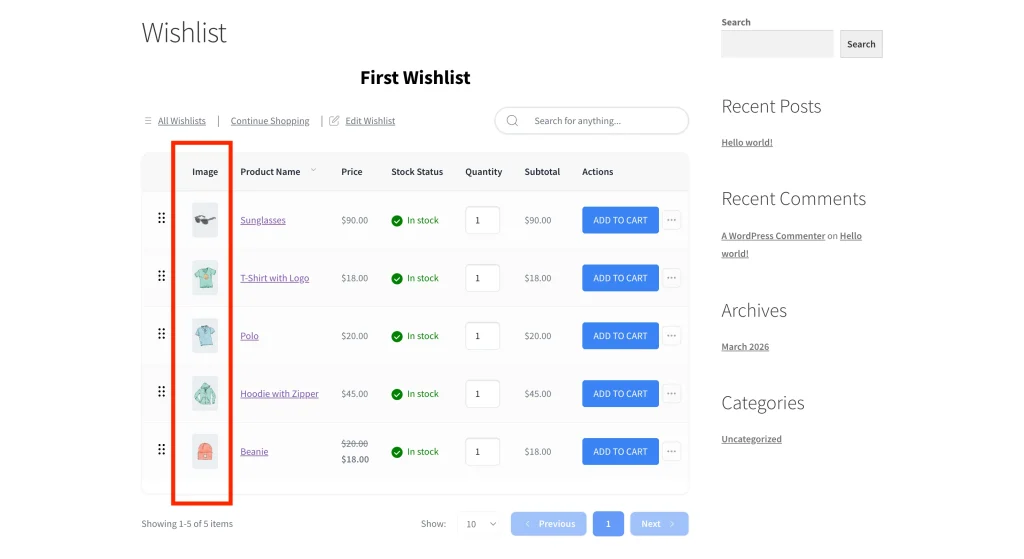
¿Quieres hacer que tu página de lista de deseos sea más visual para los clientes? SaveTo Wishlist te permite mostrar una columna de imágenes de productos en la tabla de artículos de la lista de deseos con un solo interruptor. Actívalo y cada fila de la lista de deseos mostrará una imagen destacada a la izquierda, de modo que la página se parezca menos a una hoja de cálculo y más a una tienda.
Requisitos
- SaveTo Wishlist Lite instalado y activo
- Productos con una imagen destacada establecida en WooCommerce
¿Cómo habilitar la columna de imágenes de productos
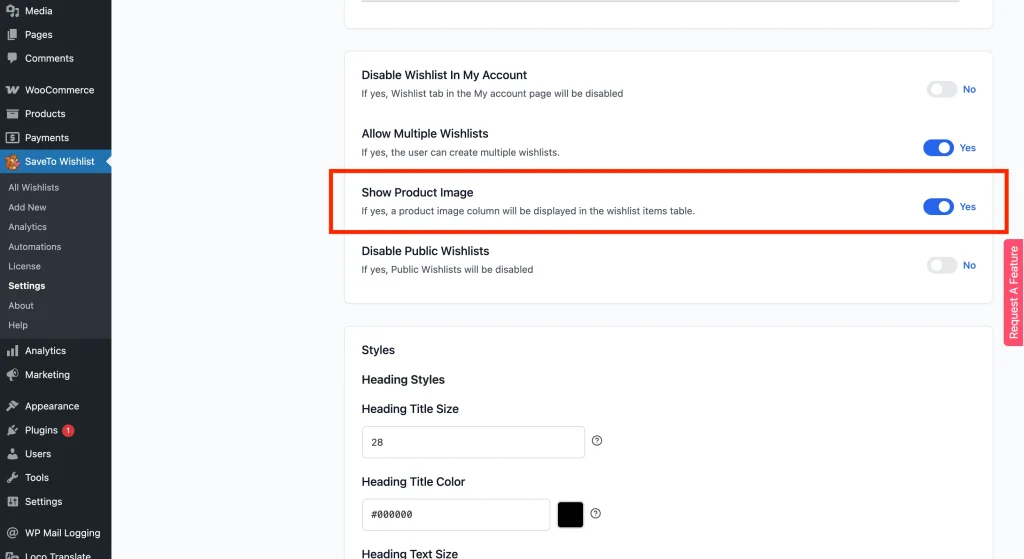
La columna de imágenes del producto está activada por defecto. Si se ha desactivado, aquí te explicamos cómo volver a activarla, o desactivarla si prefieres una tabla solo de texto.
- En tu administrador de WordPress, ve a SaveTo Wishlist → Ajustes.
- Haz clic en la pestaña Página de Listas de Deseos.
- Desplázate hasta la sección Opciones generales. El interruptor se encuentra allí, debajo de los campos de texto de la página de la lista de deseos.
- Busca el interruptor Mostrar imagen del producto.
- Establécelo en Sí para mostrar la columna de imágenes, o en No para ocultarla.
- Haz clic en Guardar cambios.
Lo que ven los clientes
Cuando la configuración está habilitada, aparece una columna de imágenes a la izquierda de la tabla de artículos de la lista de deseos. Muestra la imagen destacada de cada producto. Si un producto no tiene una imagen destacada, la celda estará vacía.
Preguntas frecuentes
¿Se muestra la columna de imágenes de productos por defecto?
Sí. La configuración se establece por defecto en Sí, por lo que las imágenes se mostrarán en tu tabla de lista de deseos inmediatamente después de la instalación, a menos que la desactives.
¿Qué pasa si un producto no tiene imagen?
Si un producto no tiene una imagen destacada, la celda de la imagen en esa fila aparecerá vacía. Establece una imagen destacada en el producto en WooCommerce → Productos para rellenarla.
¿Necesitas ayuda?
Si tienes alguna pregunta o encuentras algún problema, estamos aquí para ayudarte.
- Usuarios premium: Abrir un ticket de soporte
- Usuarios gratuitos: Visita nuestro foro comunitario

