
¿Tu tienda se siente demasiado "disruptiva" cada vez que un cliente guarda un artículo? Si bien las redirecciones y las ventanas emergentes funcionan para algunos, muchos compradores modernos prefieren una experiencia más fluida que no interrumpa su flujo de navegación.
La función de Notificación de Fundido en SaveTo Wishlist es el punto intermedio perfecto. En lugar de un cambio de pantalla brusco, proporciona confirmación instantánea al atenuar brevemente el botón y mostrar un mensaje elegante y automatizado "Añadiendo..." justo donde el cliente está mirando. Esto mantiene el impulso de navegación y moderniza tu interfaz de usuario con una sensación de respuesta, requiriendo cero clics adicionales de tu parte.
Al final de esta guía, sabrás cómo activar este estilo de notificación profesional para mantener a tus clientes comprometidos y comprando por más tiempo.
Requisitos previos
- SaveTo Wishlist instalado y activado (se requiere la última versión).
- Acceso de administrador a tu panel de WordPress.
- Nota: Esta función es totalmente compatible tanto con la página de la Tienda como con las páginas de Producto individuales.
Paso 1: Acceder a la Configuración General de la Lista de Deseos
Tus preferencias de notificación se encuentran en la configuración principal del plugin.
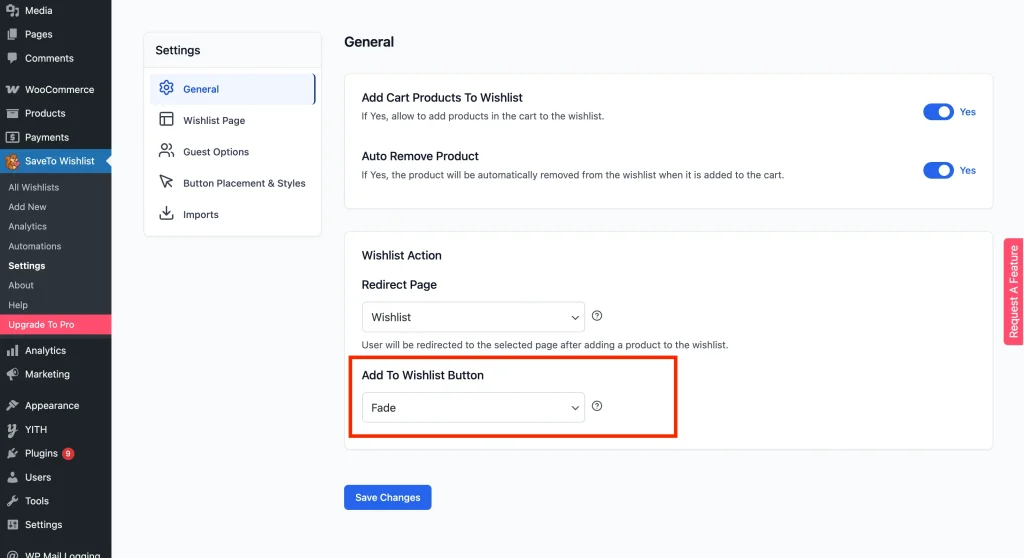
- Navega a SaveTo Wishlist → Ajustes.
- Haz clic en la pestaña General.
- Desplázate hasta la sección Acción de la lista de deseos. La configuración que deseas es Botón Añadir a la lista de deseos.
Paso 2: Seleccionar la acción del botón de desvanecimiento
- Localiza el menú desplegable de configuración Botón Añadir a la Lista de Deseos.
- Busca la opción Fundido junto a Redirección y Ventana emergente.
- Selecciona Fundido de la lista.
- Haz clic en Guardar Cambios en la parte inferior de la página.
Paso 3: Comprobar lo que ven los clientes
Para ver la función en acción, dirígete a tu página de tienda:
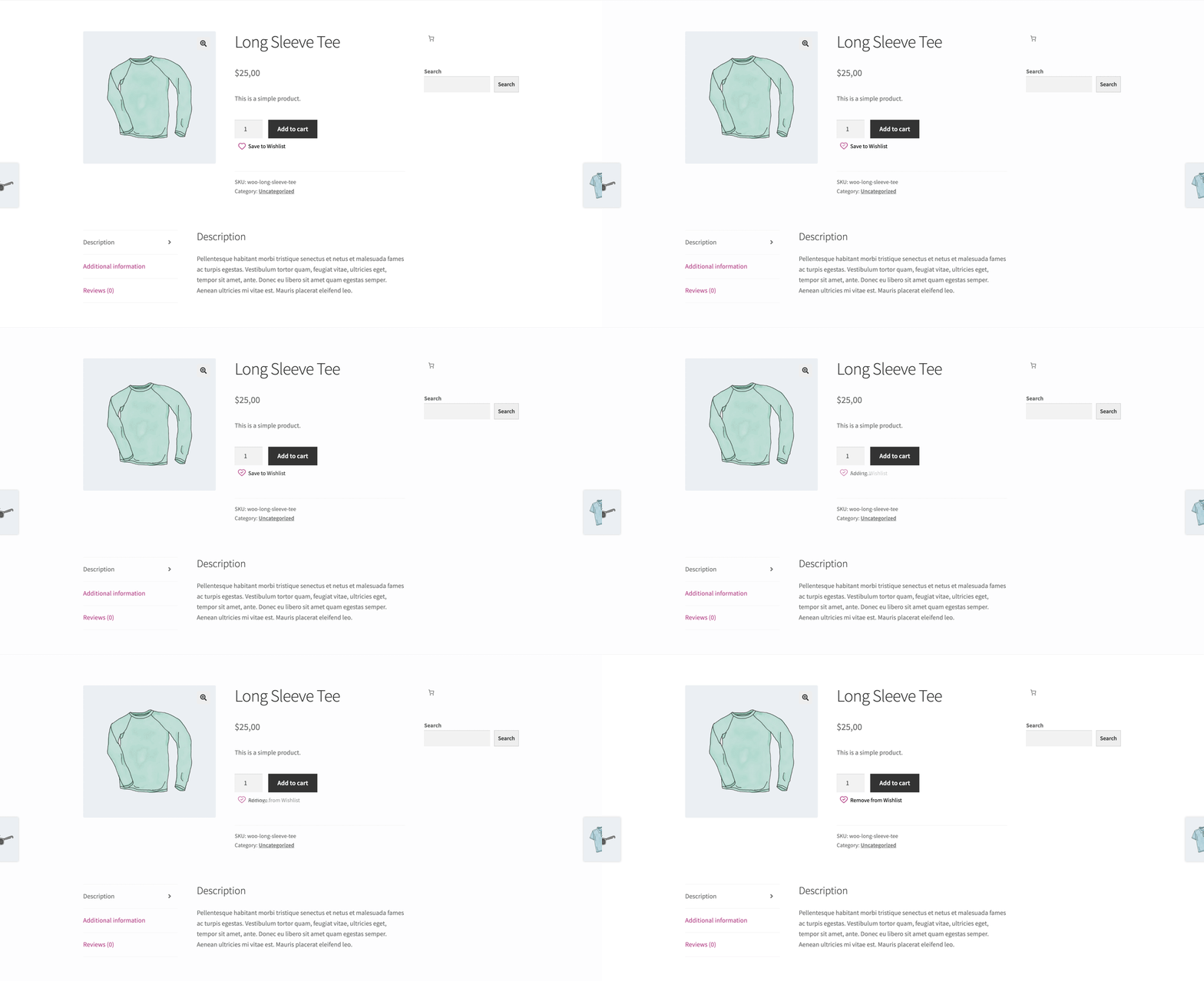
- Haz clic en el Botón: El botón se atenúa brevemente y vuelve a aparecer para mostrar que el clic se registró.
- Comprueba el Mensaje: Aparece una notificación diciendo "Añadiendo...".
- Observa la Transición: No es necesario hacer clic en nada; el mensaje se desvanece automáticamente y cambia al texto "Eliminar de la lista de deseos" después de aproximadamente 2 segundos.
Quién ve la notificación de desvanecimiento
Tanto los clientes registrados como los invitados la ven, siempre que las listas de deseos de invitados estén habilitadas. Los invitados obtienen la misma animación de desvanecimiento en el botón, y sus artículos guardados se conservan en el navegador hasta que inician sesión o crean una cuenta.
Dado que Desvanecer reemplaza la ventana emergente de confirmación, los invitados ya no ven la indicación de iniciar sesión o crear cuenta que puede llevar la ventana emergente. Si te importa más animar a los invitados a registrarse que una confirmación silenciosa, utiliza Ventana emergente para la acción del botón en su lugar.
Solución de problemas de diseño y animación
⚠︎ La opción de fundido no aparece en el menú desplegable:
Es probable que tu tienda esté ejecutando una versión anterior del plugin. Actualiza a la última versión a través de Plugins → Plugins Instalados.
⚠︎ La animación no se reproduce (el botón “salta” en su lugar):
Esto generalmente significa que jQuery no se está cargando correctamente. Algunos plugins de rendimiento posponen jQuery demasiado. Comprueba la consola de tu navegador en busca de errores y asegúrate de que jQuery se cargue antes que los scripts de la lista de deseos.
⚠︎ La notificación no aparece después de hacer clic:
Un plugin de caché (como WP Rocket, Autoptimize o LiteSpeed) puede estar minificando o posponiendo savetowishlist-frontend-scripts.js. Borra la caché de tu sitio y asegúrate de que este script no se esté combinando.
⚠︎ El texto se desborda o se ve roto:
La notificación de fundido no ajusta el texto largo. Si has personalizado los nombres de tu lista de deseos para que sean muy largos, el banner “Añadido a [Nombre]” puede desbordar el contenedor del botón.
Preguntas frecuentes
¿Es compatible con dispositivos móviles?
Absolutamente. De hecho, la notificación de desvanecimiento a menudo se prefiere para los usuarios de móviles, ya que no ocupa toda la pantalla pequeña como podría hacerlo una ventana emergente tradicional.
¿Puedo cambiar el color de la notificación de desvanecimiento?
Actualmente, la notificación de desvanecimiento utiliza un estilo de texto sutilmente grisáceo al mostrar el estado "Añadiendo...", que luego transiciona al color de texto estándar cuando cambia a "Eliminar de la lista de deseos". Este comportamiento está diseñado para crear una transición visual suave y discreta. Por el momento, no hay opción para personalizar el color de esta notificación.
¿Cómo puedo personalizar la etiqueta "Eliminar de la lista de deseos"?
Puedes personalizar el texto que se muestra después de que un artículo se ha añadido a la lista de deseos yendo a: Configuración → Ubicación y estilos del botón. Desde allí, busca la opción Etiqueta del botón de lista de deseos seleccionado e introduce el texto que deseas mostrar cuando el producto ya está en la lista de deseos.
Crea un flujo de lista de deseos fluido para tus clientes
Has mejorado con éxito tu tienda con el sistema de retroalimentación más moderno disponible en SaveTo Wishlist. Al proporcionar una confirmación clara y específica sin interrumpir al comprador, estás creando un entorno mucho más profesional para tus clientes.
Ahora que tu acción de “Añadir” es sutil, ¡asegúrate de que tu página de lista de deseos se vea igual de bien! Consulta nuestra guía sobre Personalización de Estilos de Página de Lista de Deseos para que coincida perfectamente con tus colores.
Ayuda y soporte
Contamos con un equipo de soporte dedicado para SaveTo Wishlist Pro para WooCommerce que conoce muy bien nuestros productos, WooCommerce y la industria. Le invitamos a utilizar su experiencia en cualquier momento y en cualquier lugar del mundo.
- Usuarios premium: Abrir un ticket de soporte
- Usuarios gratuitos: Visita nuestro foro comunitario

