
Tienes clientes que guardan productos en sus listas de deseos, pero ¿qué te dicen realmente esos datos? El panel de Análisis de SaveTo Wishlist Pro desglosa la actividad de la lista de deseos de tu tienda en cinco módulos, para que puedas detectar tus productos más deseados, comprender el comportamiento del comprador y programar tus campañas para obtener el máximo impacto.
Si usas el plugin gratuito SaveTo Wishlist Lite con el plugin Independent Analytics, también puedes ver los guardados y eliminaciones de la lista de deseos en tus informes de Independent Analytics. Esa parte se explica en Seguimiento de eventos de la lista de deseos en Independent Analytics.
Requisitos previos
- SaveTo Wishlist Pro instalado y activado, para el panel de Analytics (secciones 1 a 5 a continuación).
- SaveTo Wishlist Lite 1.1.7 o posterior y Independent Analytics instalado y activado, para la integración con Independent Analytics. Esta parte no necesita SaveTo Wishlist Pro.
- WooCommerce instalado y activado.
Acceder y filtrar el panel de datos
Acceder a tus datos solo lleva unos clics y tienes control total sobre los períodos de tiempo que deseas analizar.
- Navega a tu panel de WordPress.
- Ve a SaveTo Wishlist → Analytics.
- Elige un período de tiempo con el selector junto al gráfico de un módulo, como 7 Días / 30 Días en Estadísticas de Producto, o 7D / 30D / 90D / 1A en Tendencias Temporales → Guardados a lo largo del tiempo. El gráfico se actualiza inmediatamente.
💡 Consejo:
Haz que sea un hábito revisar estas cifras el día 1 de cada mes. ¡Comparar el rendimiento mes a mes es la mejor manera de detectar tendencias estacionales!
Los resultados de análisis se guardan durante aproximadamente una hora. Después de eso, la próxima vez que abras la pantalla de Análisis, los números se calcularán de nuevo. Para ver el impacto de un cambio de inmediato, como una nueva venta o una configuración corregida, haz clic en Actualizar ahora en la barra de herramientas en la parte superior de la pantalla de Análisis. El botón cambia a Actualizando… mientras funciona.
Junto al botón, Última actualización: muestra hace cuánto tiempo se refrescaron los datos, por ejemplo, “hace 5 minutos”. Puedes hacer clic en Actualizar ahora de nuevo después de 30 segundos.
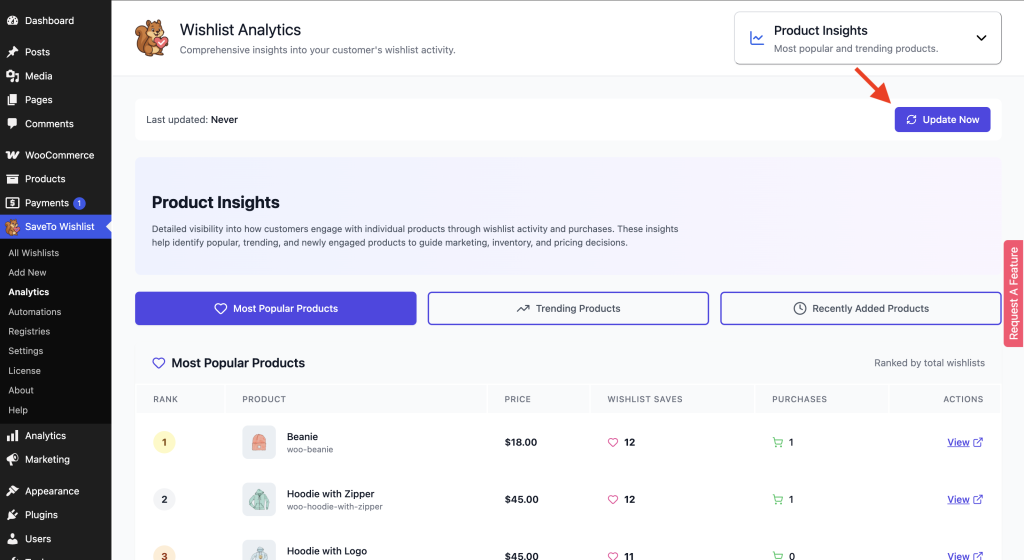
1. Descubrir los más vendidos con Información de Productos
Product Insights cubre tres subsecciones para decirte exactamente qué artículos individuales están captando la atención de tus clientes.
Qué rastrea: Añadidos totales a la lista de deseos, eliminaciones y conversiones exitosas (cuando un usuario mueve un artículo de su lista de deseos al carrito).
A. Productos más populares
Esto muestra los productos que se han añadido a las listas de deseos con más frecuencia a lo largo del tiempo. Estos son tus productos de mayor demanda. Los clientes están claramente interesados, incluso si aún no han comprado.
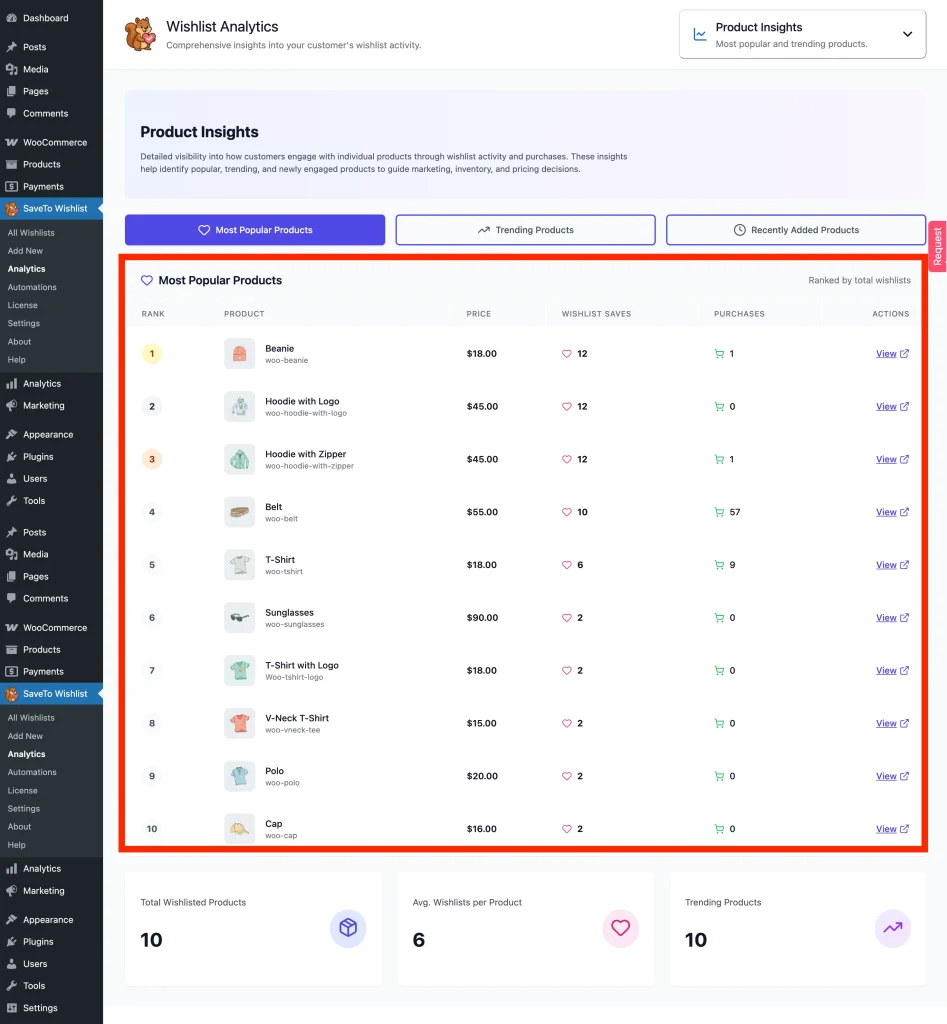
Cómo usarlo:
- Identifica productos con un alto número de añadidos a la lista de deseos pero bajas ventas
- Destaca estos productos en promociones o secciones de la página de inicio
- Úsalos en campañas de correo electrónico o anuncios de retargeting
B. Productos en tendencia
Esto muestra los productos que están ganando popularidad en los últimos 7 o 30 días. Estos productos están actualmente "en boga" y ganando atención rápidamente.
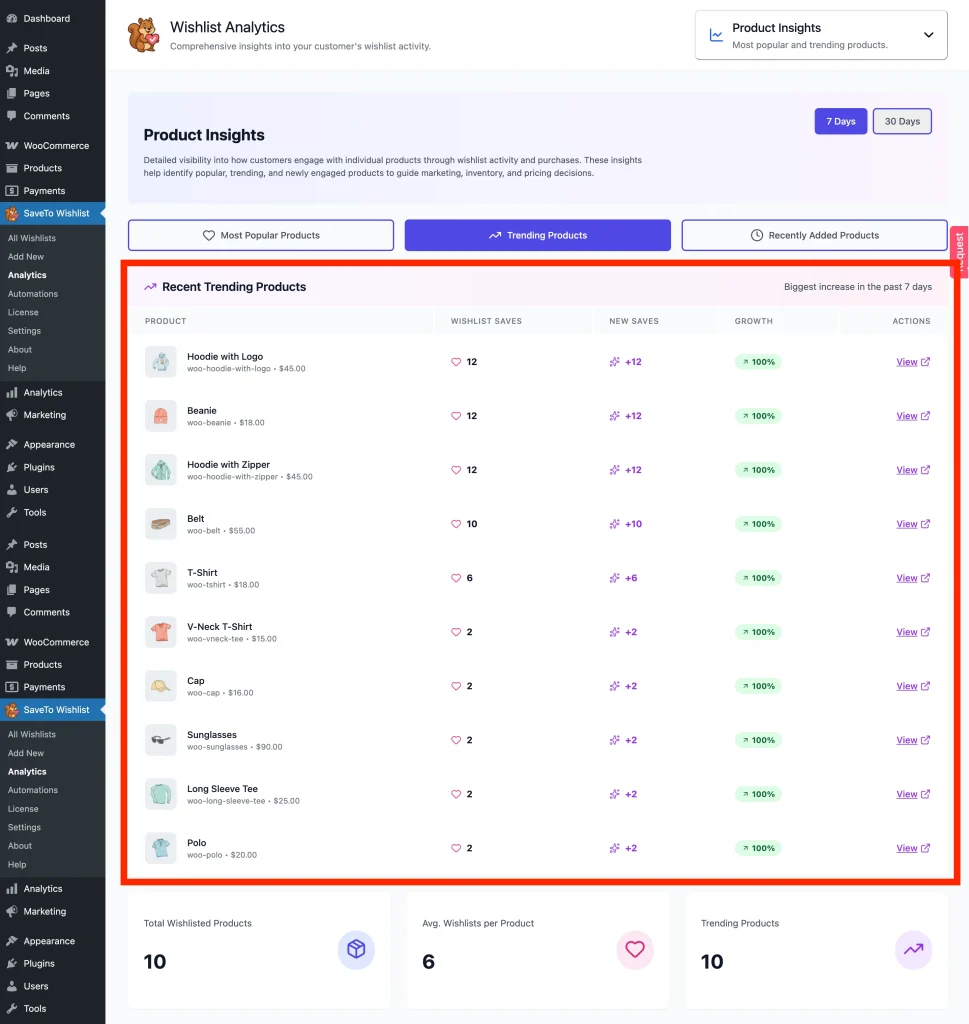
Cómo usarlo:
- Aprovecha las tendencias temprano promocionando estos artículos
- Aumenta el stock antes de que la demanda alcance su punto máximo
- Inclúyelos en secciones de "Tendencias ahora"
C. Productos añadidos recientemente
Esto muestra los productos que los clientes están guardando activamente en este momento. Estos productos reflejan el comportamiento de navegación actual y el interés inmediato.
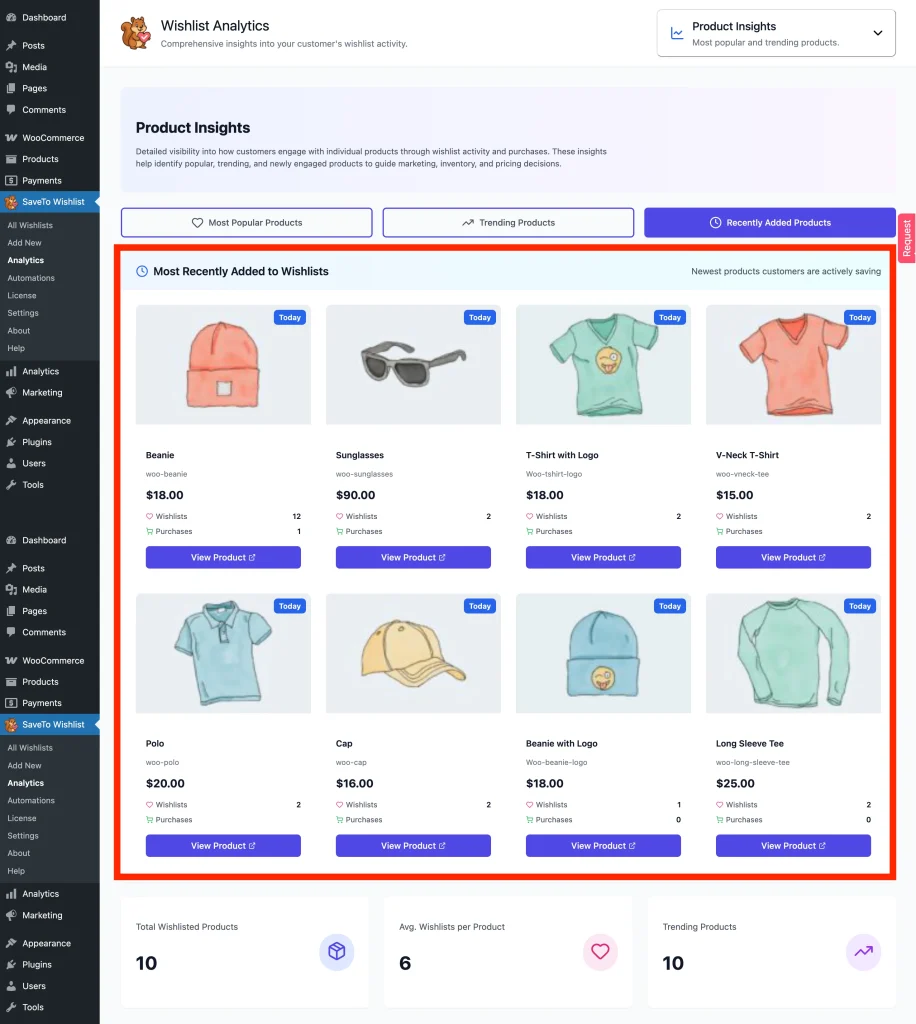
Cómo usarlo:
- Monitoriza con qué interactúan los clientes hoy
- Úsalo para ofertas flash o campañas rápidas
- Detecta picos repentinos de interés
2. Detectar patrones generales de la tienda con Información de Categorías y Marcas
A veces, mirar productos individuales no es suficiente; necesitas la imagen completa. El módulo Información de categorías y marcas agrega datos de listas de deseos en toda tu taxonomía de WooCommerce.
Lo que rastrea: Qué categorías de productos específicas (por ejemplo, "Vestidos de verano") o marcas están generando más guardados.
📌 Consejo:
Para que estos datos sean precisos, asegúrate de que tus productos estén asignados correctamente a Categorías y etiquetas de WooCommerce.
A. Categorías más populares
Muestra las categorías clasificadas por el total de guardados en la lista de deseos. Estas categorías atraen la mayor atención en tu tienda.
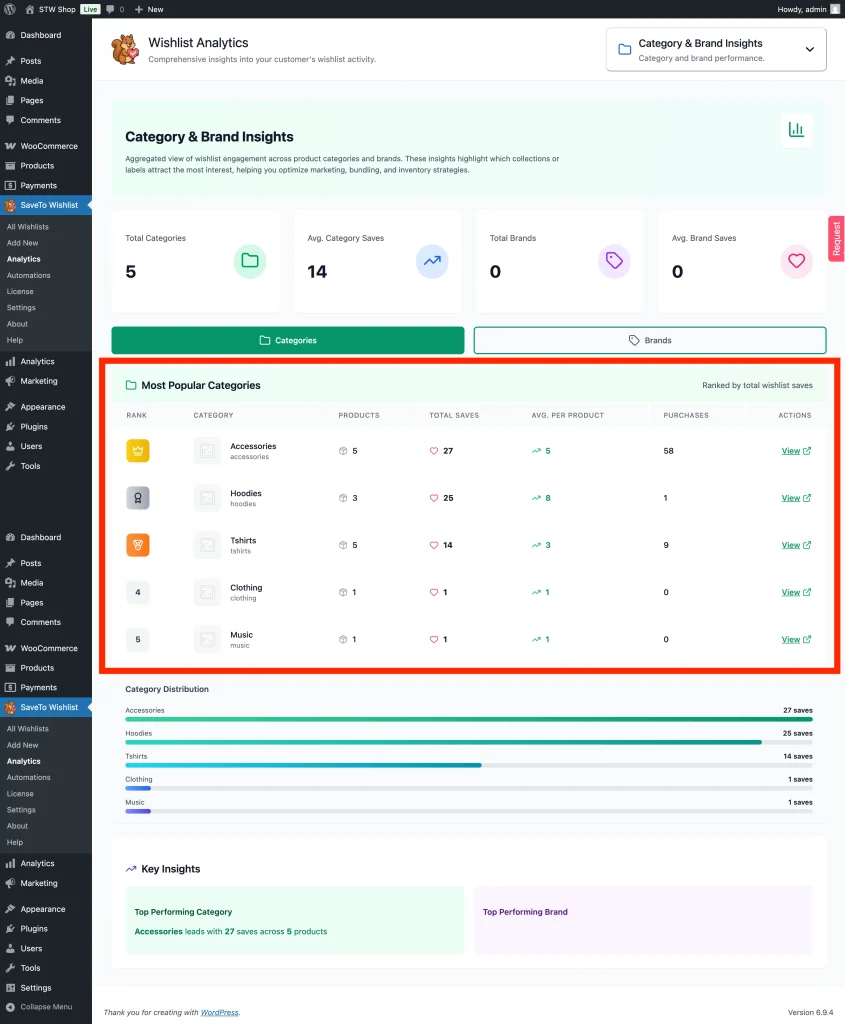
Cómo usarlo:
- Destaca las categorías principales en tu página de inicio
- Enfoca las campañas de marketing en estas categorías
- Expande la oferta de productos en áreas de alto interés
B. Marcas más populares
Muestra la clasificación a nivel de marca basada en la interacción de la lista de deseos. Estas marcas generan el mayor interés de los clientes.
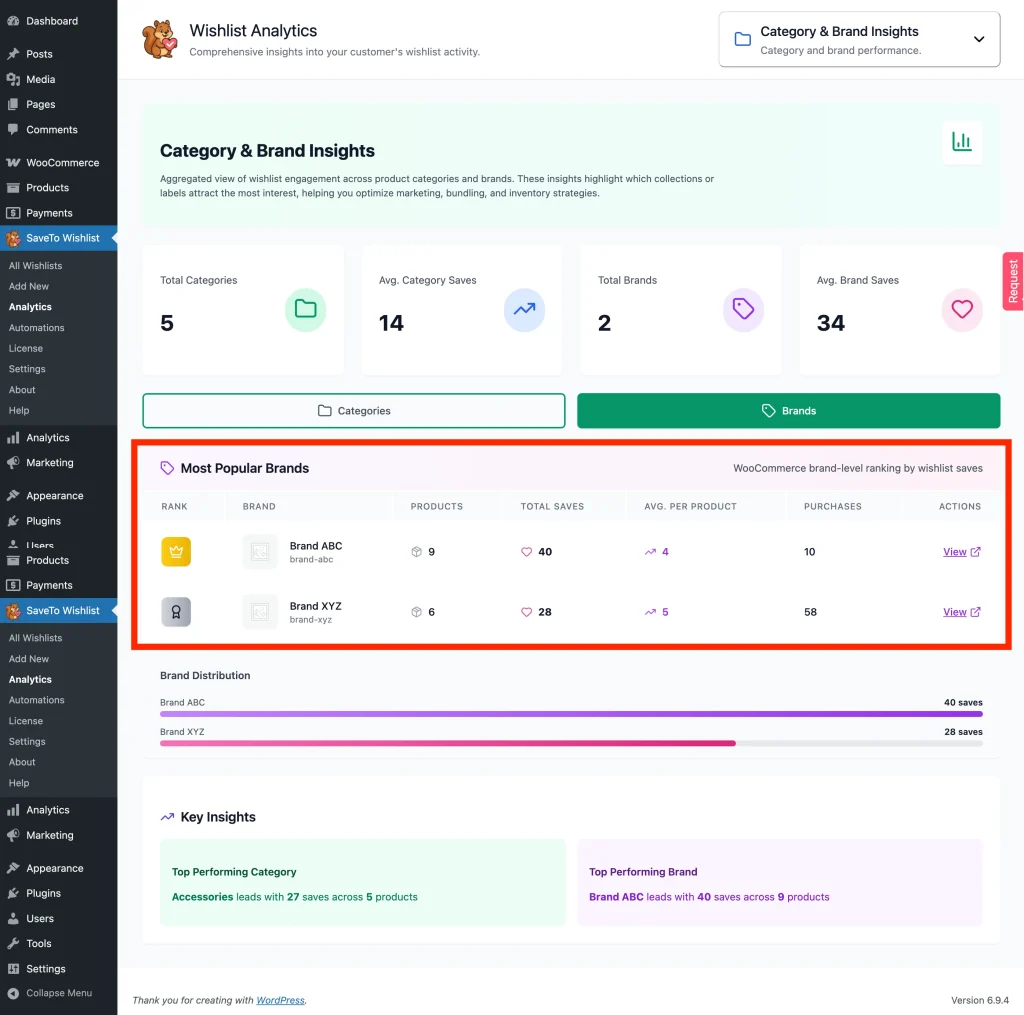
Cómo usarlo:
- Prioriza estas marcas en las promociones
- Fortalece las asociaciones con marcas de alto rendimiento
- Crea campañas centradas en marcas
C. Distribución por Categoría y Distribución por Marca
Este es un desglose visual del interés en tu tienda. Muestra cómo se distribuye el interés del cliente entre categorías y marcas.
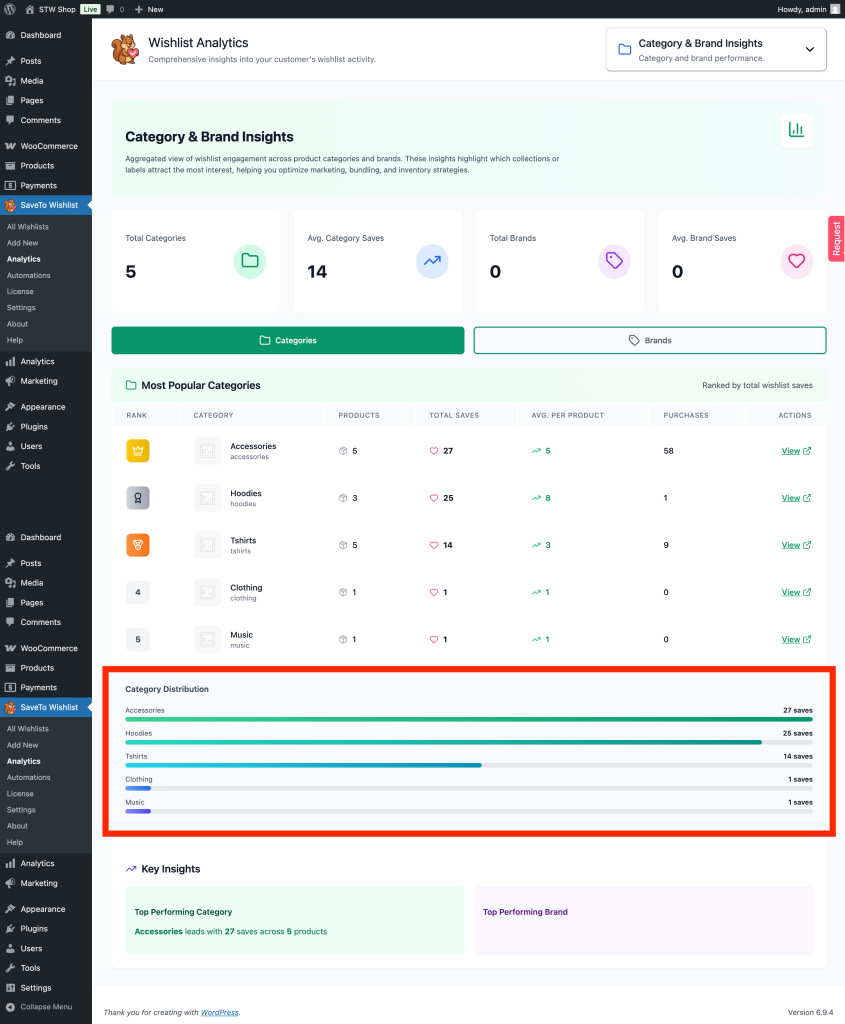
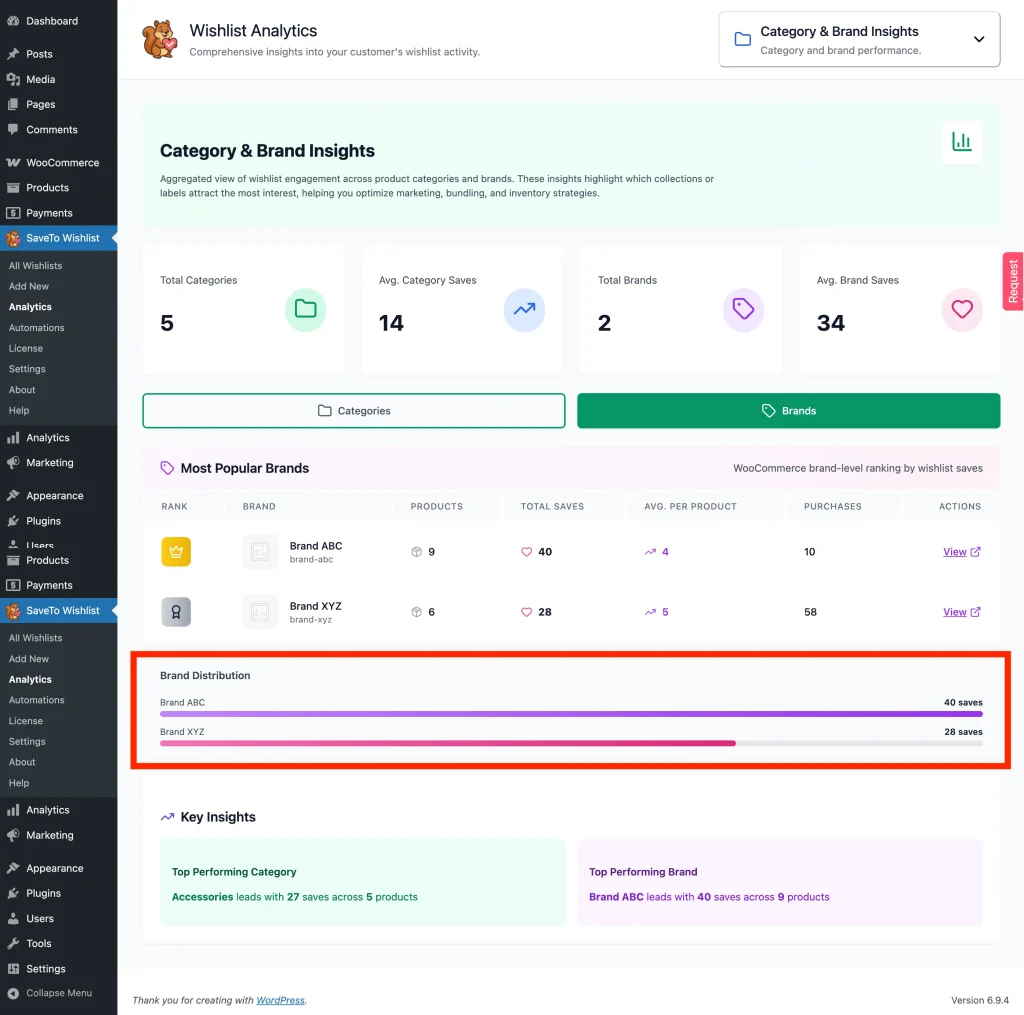
Cómo usarlo:
- Identifica segmentos de bajo rendimiento
- Reequilibra tu catálogo o enfoque de marketing
- Detecta lagunas u oportunidades en tu mezcla de productos
D. Información clave
Esta sección destaca tu categoría y marca más fuertes para una referencia rápida.
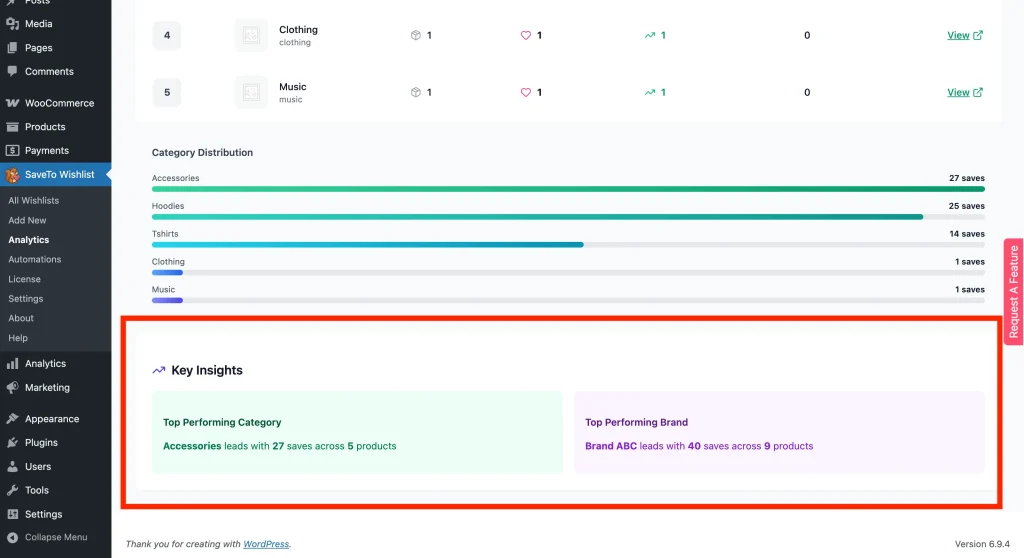
Cómo usarlo:
- Utiliza esta información para tomar decisiones rápidas
- Alinea la página de inicio, los anuncios y las campañas con los mejores resultados
3. Optimizar las ventas con Información de Interacción y Conversión
Comprender el rendimiento real de los artículos de la lista de deseos en el momento del pago es fundamental. Este módulo rastrea la tasa de éxito de sus artículos guardados.
A. Métricas de conversión
Cuatro tarjetas en la parte superior de este módulo muestran qué tan bien los productos de la lista de deseos se convierten en ventas. Cada tarjeta cuenta productos, no clientes.
| Tarjeta | Lo que muestra |
|---|---|
| Tasa de conversión general | La proporción de productos de la lista de deseos que los clientes compraron posteriormente. Es Comprado desde la lista de deseos dividido por Productos en lista de deseos, mostrado como un porcentaje. |
| Productos en lista de deseos | El número de productos diferentes que están en al menos una lista de deseos. Los números grandes se acortan, por ejemplo, 1.2k. |
| Comprado desde la lista de deseos | Cuántos de esos productos compró un cliente después de que se agregaron a una lista de deseos. Solo cuentan los pedidos con el estado Completado, Procesando o En espera. |
| Tiempo promedio hasta la compra | El número promedio de días entre agregar un producto a una lista de deseos y comprarlo, por ejemplo, 61 días. Solo cuentan las compras realizadas dentro de los 90 días posteriores a la guarda. |
Debajo del porcentaje en la tarjeta de Tasa de conversión general, una línea como 5% vs período anterior muestra la tendencia. Compara la tasa de conversión de productos agregados a listas de deseos en los últimos 30 días con los productos agregados en los 30 días anteriores a eso. El número es el cambio porcentual en la tasa, no una ganancia en puntos porcentuales.
La línea es verde con una flecha hacia arriba cuando la tasa es igual o mayor, y roja con una flecha hacia abajo cuando es menor. Indica 0% vs período anterior cuando los 30 días anteriores no tuvieron compras para comparar.

Cómo usarlo:
- Observa la Tasa de conversión general después de un cambio de precio o una promoción
- Comprueba vs período anterior para ver si los últimos 30 días son mejores o peores que los 30 días anteriores
- Programa correos electrónicos de recordatorio para que coincidan con el Tiempo promedio hasta la compra
B. Productos con muchas listas de deseos / pocas ventas
Los clientes están interesados pero aún no compran. Esto suele indicar problemas de precios o de disponibilidad de stock.
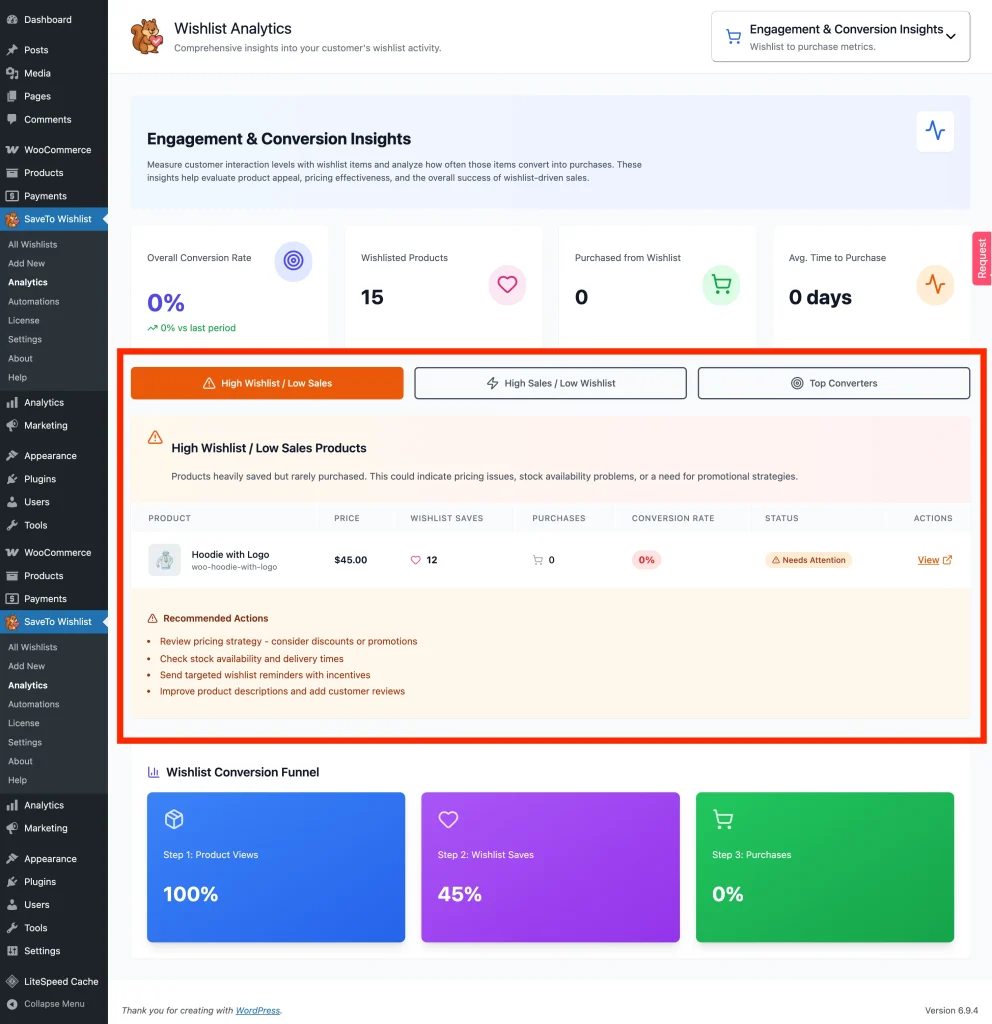
Cómo usarlo:
- Revisar precios y costes de envío
- Mejorar las páginas de producto (imágenes, reseñas, descripciones)
- Añadir urgencia con descuentos u ofertas por tiempo limitado
C. Productos con muchas ventas / pocas listas de deseos
Estos productos se venden bien sin tener en cuenta la lista de deseos. Son compras impulsivas.
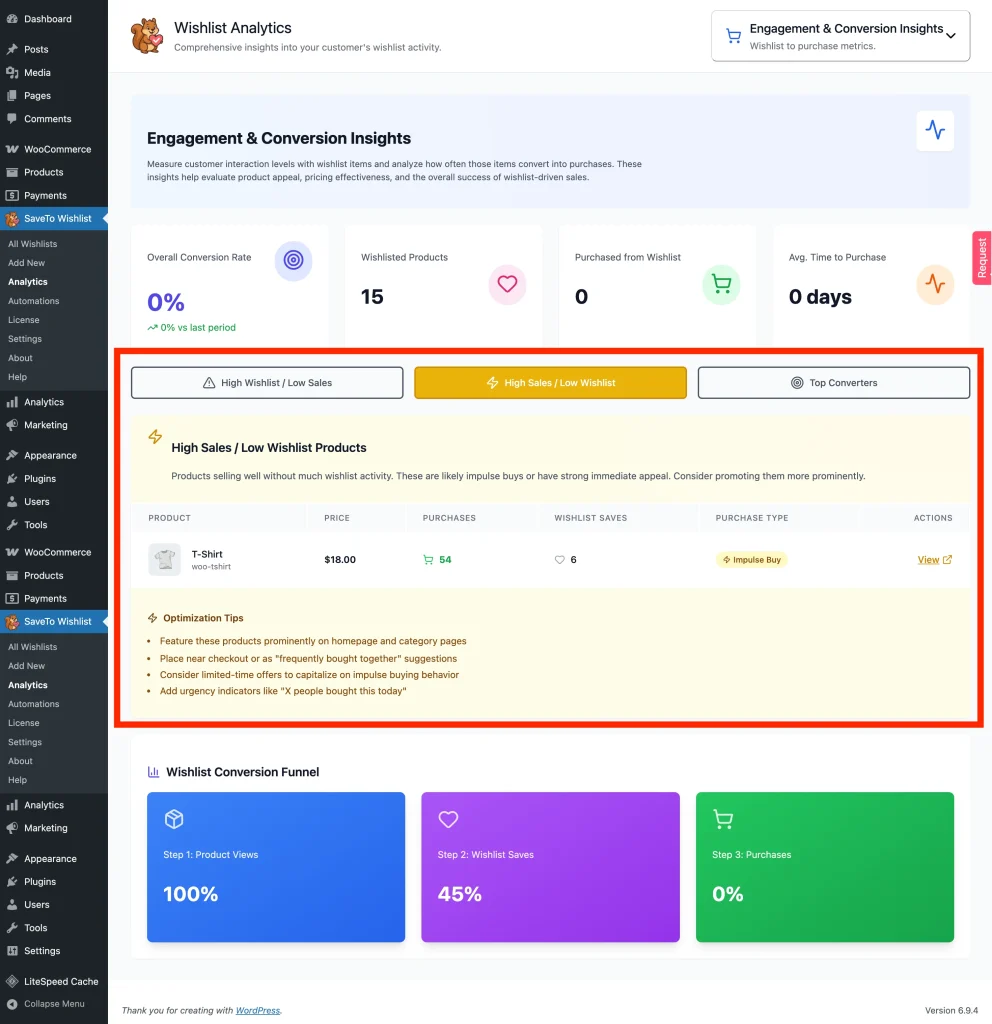
Cómo usarlo:
- Analizar qué los hace efectivos (precios, mensajes, ubicación)
- Aplicar esas estrategias a otros productos
D. Principales convertidores
Estos son sus productos con mejor rendimiento, aquellos con la mayor proporción de guardados en la lista de deseos a compras reales.
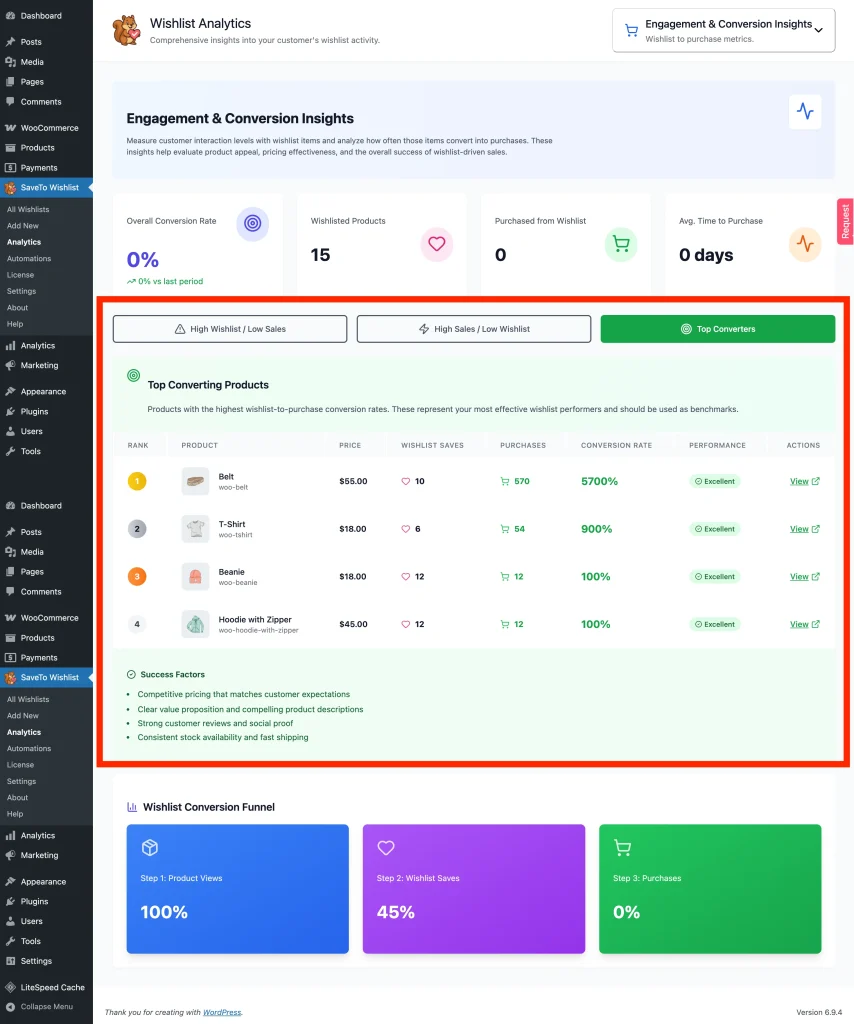
Cómo usarlo:
- Utilícelos como referencia para la optimización
- Destáquelos en anuncios y promociones
- Replicar su éxito en productos similares
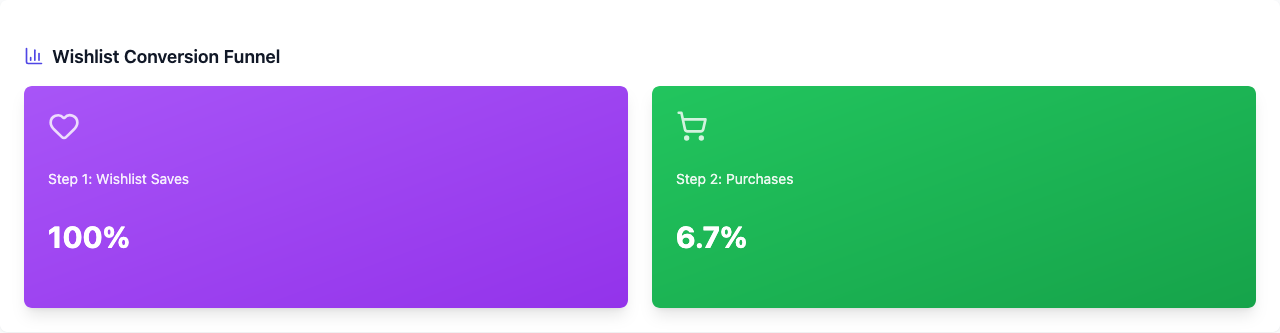
E. Embudo de conversión de listas de deseos
El embudo tiene dos tarjetas. Paso 1: Guardados en la lista de deseos es la base del embudo. Se lee al 100% tan pronto como algo en tu tienda ha sido añadido a la lista de deseos, y al 0% cuando nada lo ha sido. Paso 2: Compras muestra la proporción de esos productos añadidos a la lista de deseos que los clientes llegaron a comprar, que es tu tasa de conversión general.
No hay un paso de vistas de producto. SaveTo Wishlist no rastrea las vistas de producto, por lo que el embudo comienza en la primera acción que puede medir, que es un guardado.
Cómo usarlo:
- Rastrea cuánta de tu demanda de listas de deseos se convierte en ingresos
- Observa la proporción de compras después de un cambio de precio o una promoción
- Empareja una baja proporción de compras con la tabla de Productos con muchas listas de deseos / pocas ventas para descubrir qué está frenando a los compradores
4. Anticipar picos con Tendencias Temporales
El módulo Tendencias Temporales te ofrece una línea de tiempo visual del rendimiento de tu tienda.
Qué rastrea: Gráficos de líneas diarios, semanales o mensuales que muestran picos y valles en la actividad de la lista de deseos.
💡 Consejo:
Supervise este gráfico en los principales eventos de compras como el Black Friday o el Día de San Valentín. Al identificar exactamente cuándo se disparan los intereses de "pre-vacaciones", sabrá cuándo empezar a enviar sus correos electrónicos promocionales.
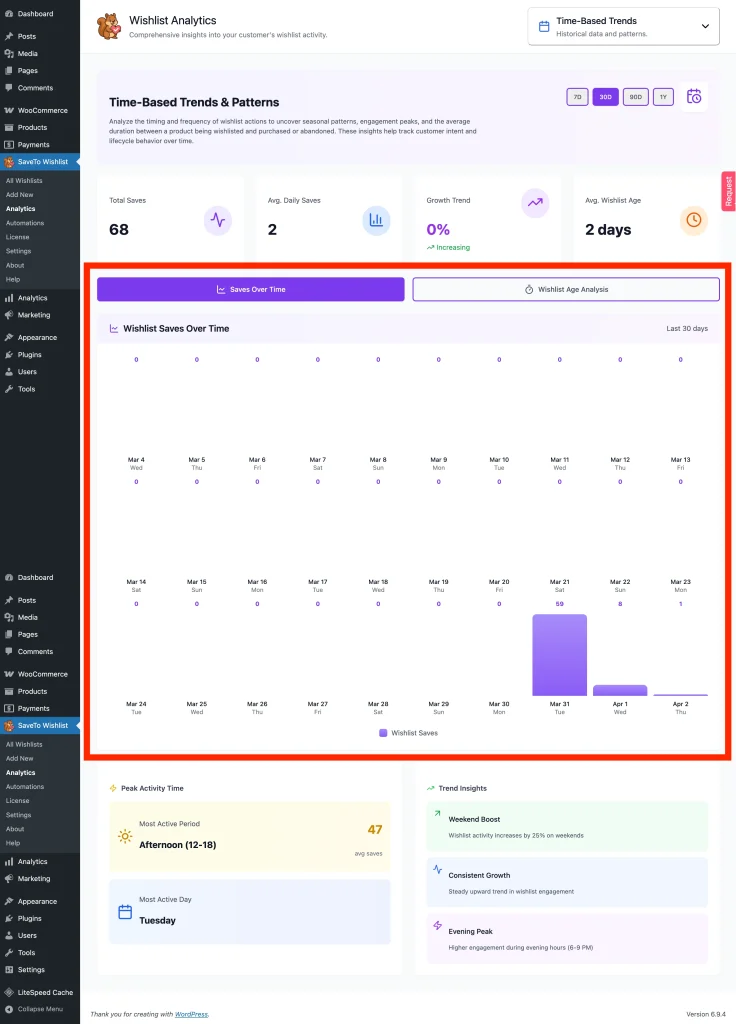
A. Guardados a lo largo del tiempo
Este gráfico rastrea los períodos de actividad pico y las tendencias. Muestra cómo la actividad de la lista de deseos crece o disminuye con el tiempo.
Cómo usarlo:
- Prepara el inventario antes de los períodos de máxima demanda
- Alinea las campañas con la demanda estacional
- Planifica promociones con antelación
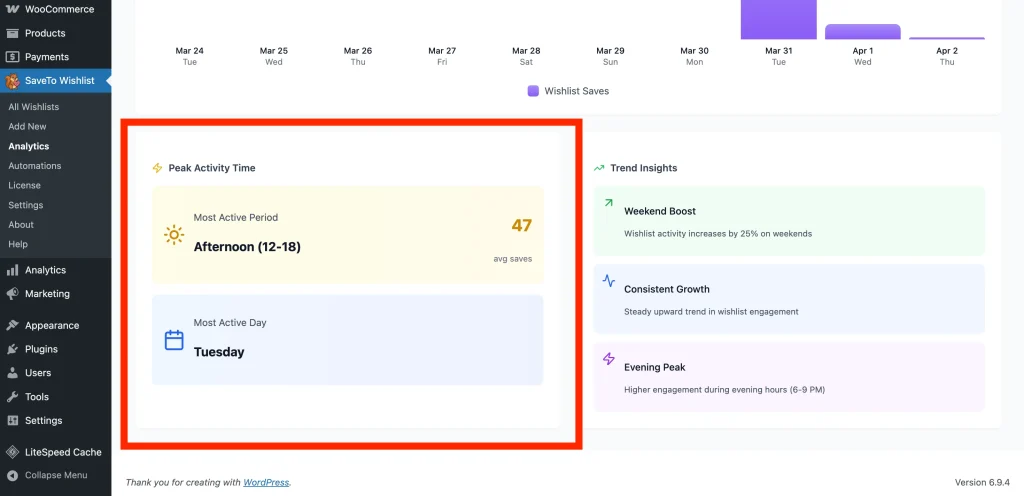
B. Período de Máxima Actividad
Estos datos te ayudan a identificar cuándo los clientes están más activos en tu tienda.
Cómo usarlo:
- Programa campañas durante los períodos de máxima actividad
- Optimiza el momento de los correos electrónicos o anuncios
- Asegura el rendimiento del sitio durante períodos de alto tráfico
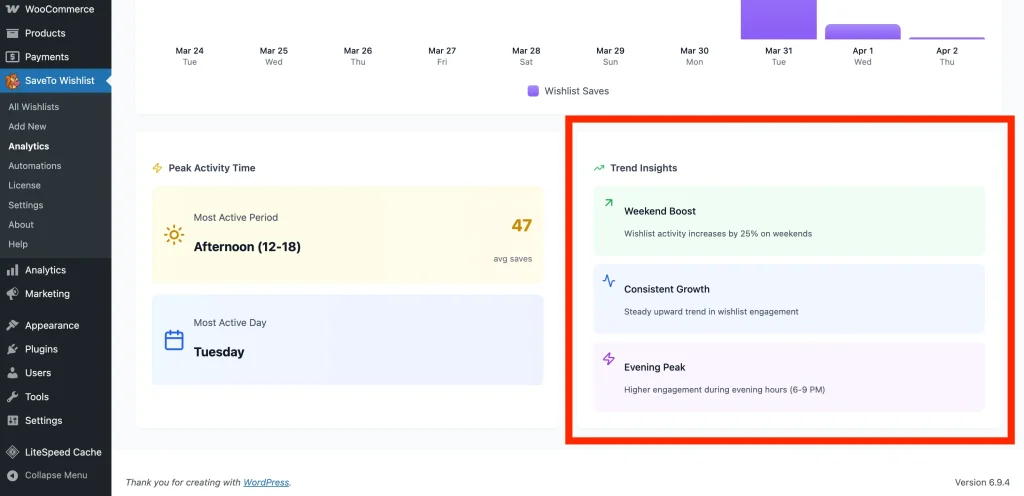
C. Información de Tendencias
Esto muestra cómo la actividad de la lista de deseos cambia durante ciertos períodos.
Cómo usarlo:
- Mide el impacto de las campañas
- Identifica tendencias de crecimiento o caídas
- Ajusta la estrategia según el rendimiento
D. Análisis de Antigüedad de la Lista de Deseos
Estos datos te ayudan a ver cuánto tiempo permanecen los artículos en las listas de deseos. Revela cuánto tiempo los clientes conservan los artículos antes de comprarlos o abandonarlos.
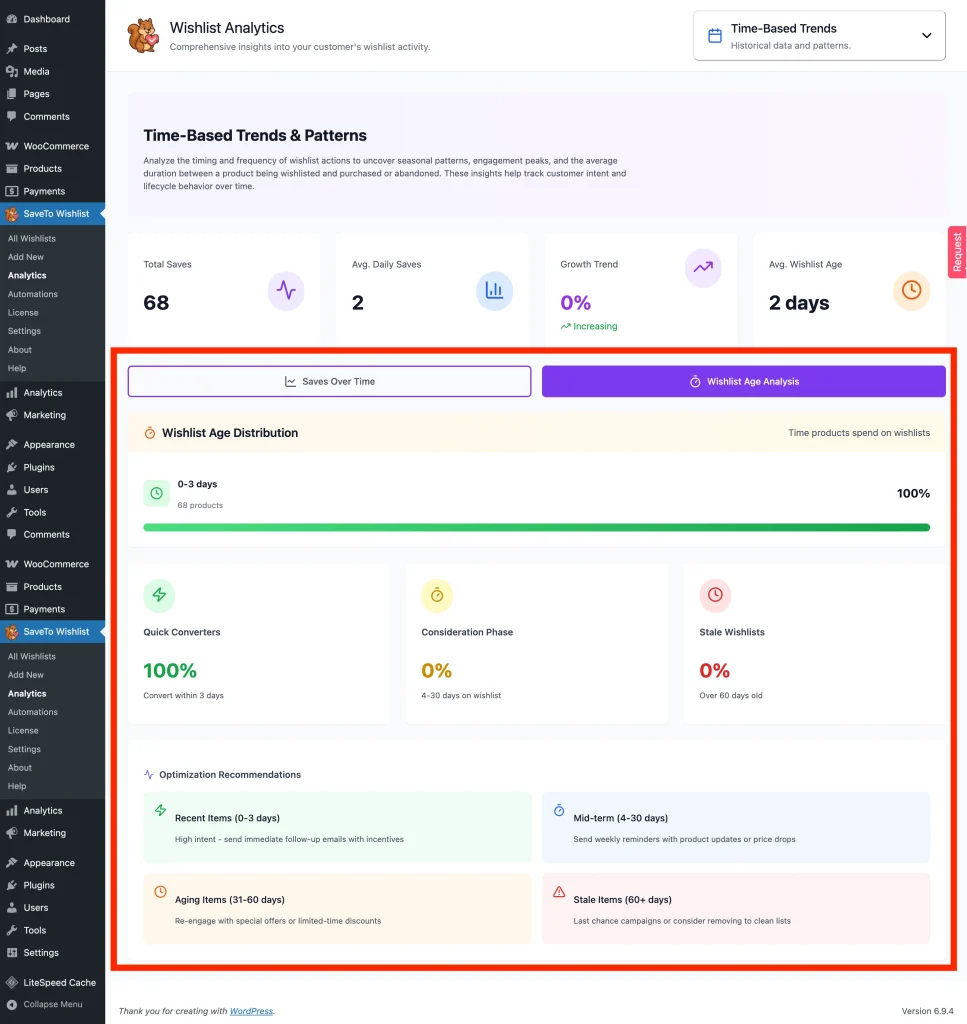
Cómo usarlo:
- Activa recordatorios o promociones según la antigüedad de la lista de deseos
- Identifica productos que necesitan incentivos más fuertes
- Reduce los largos retrasos en la conversión
5. Medir la intención del comprador con Comportamiento del Cliente
¿La gente solo está mirando o está planeando activamente una compra? El módulo Comportamiento del Cliente responde a esto rastreando los hábitos individuales de los compradores.
Lo que rastrea: Cuántas listas de deseos se están creando y la proporción de artículos que se mueven directamente al pago.
A. Comportamiento e Interacción del Cliente
Estos datos muestran cuánto tiempo tardan los clientes en tomar una decisión.
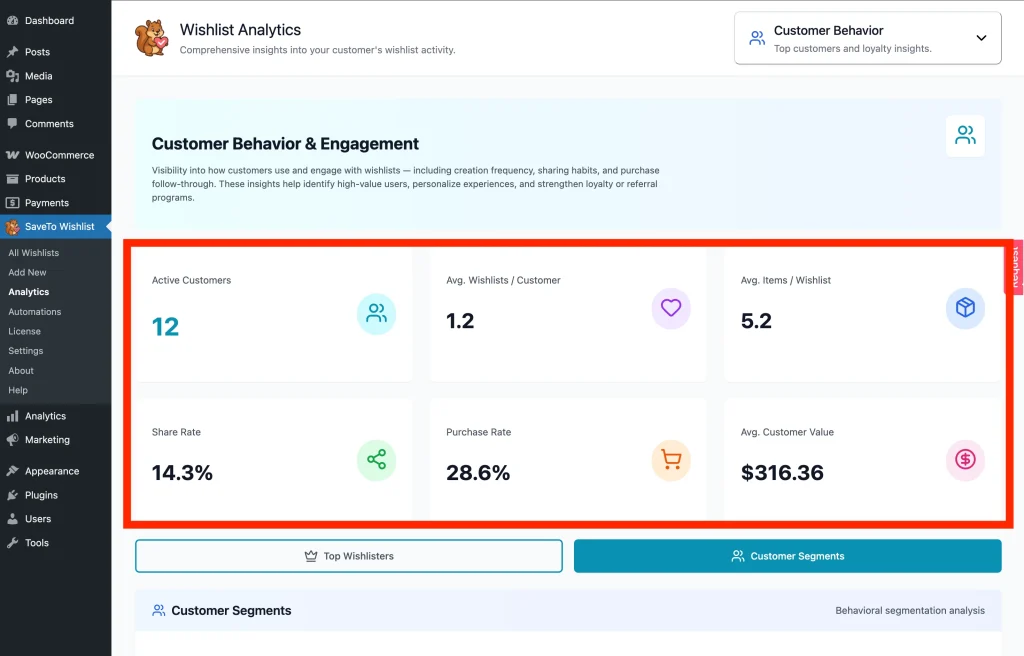
Cómo usarlo:
- Programa correos electrónicos de seguimiento o recordatorios de manera efectiva
- Introduce urgencia si el tiempo de decisión es demasiado largo
- Optimiza el momento de la conversión
B. Principales Añadidos a la Lista de Deseos – Candidatos VIP
Esta sección identifica a los clientes de alto valor, perfectos para programas de fidelización. Asigna automáticamente Estados VIP (Platino, Oro, Plata, Bronce) según cuántas listas de deseos tengan y cuánto hayan gastado en tu tienda. Un cliente necesita ambos números para alcanzar un estado:
| Estado VIP | Listas de deseos | Total gastado |
|---|---|---|
| Platino | 8 o más | 1500 o más |
| Oro | 5 o más | 800 o más |
| Plata | 3 o más | 400 o más |
| Bronce | 2 o más | 200 o más |
El resto se muestra como Normal. Las cuentas de administrador y gerente de tienda se excluyen automáticamente de esta clasificación, por lo que solo refleja la actividad genuina de los clientes.
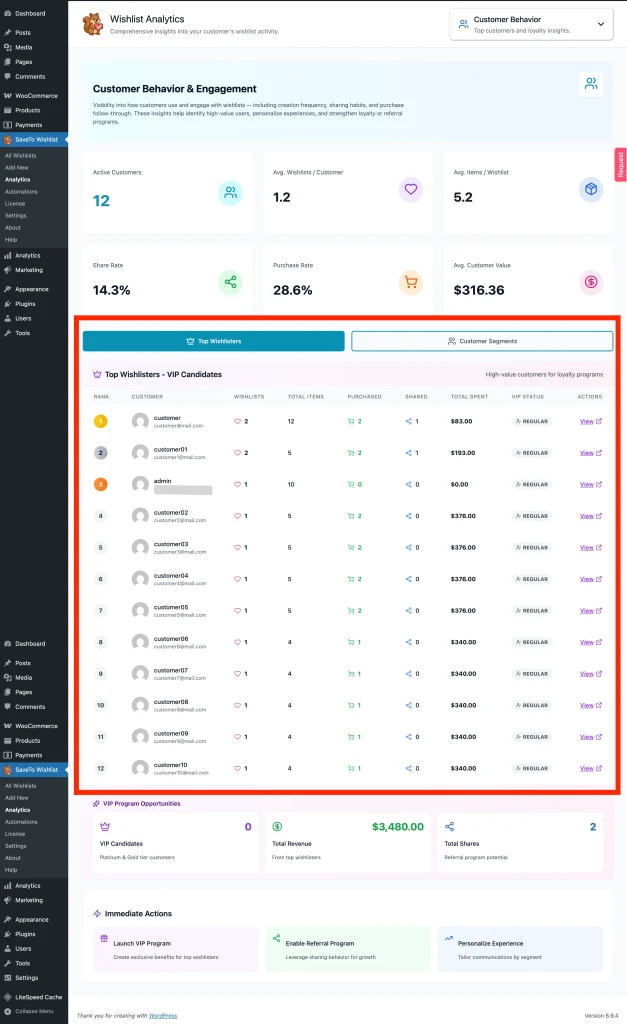
Cómo usarlo:
- Recompensa a los clientes leales con ventajas exclusivas o acceso anticipado
- Crea programas de fidelización o VIP dirigidos
- Prioriza a los clientes de alto valor para campañas especiales
C. Segmentos de Clientes
Esta sección agrupa a sus clientes registrados que tienen al menos una lista de deseos en cuatro segmentos. Los invitados no se cuentan. Cada segmento es una tarjeta con tres cifras: su cuota de sus clientes, que se muestra como un porcentaje con la etiqueta de clientes, el número de Clientes en él y su Valor Promedio. Una barra debajo de las cifras muestra la cuota. El Valor Promedio es el gasto total promedio por cliente, basado en pedidos con el estado Completado, Procesando o En espera.
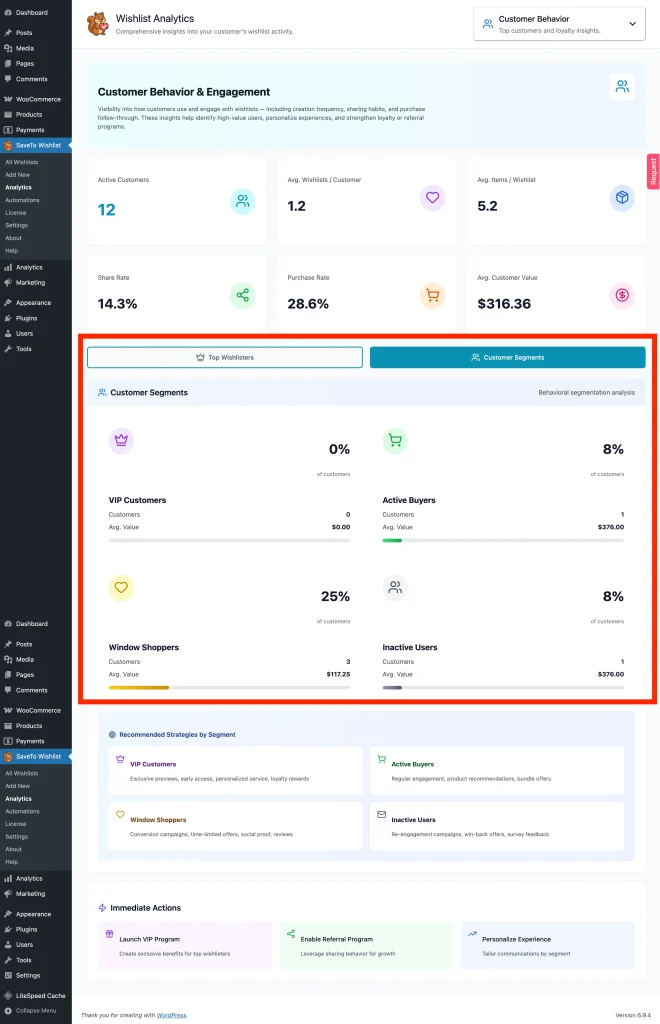
Debajo de las tarjetas, el panel Estrategias recomendadas por segmento sugiere cómo abordar a cada grupo.
| Segmento | Quién está en él | Estrategia recomendada |
|---|---|---|
| Clientes VIP | 5 o más listas de deseos y un gasto total de 800 o más | Previsualizaciones exclusivas, acceso anticipado, servicio personalizado, recompensas por fidelidad |
| Compradores Activos | 2 a 4 listas de deseos y un gasto total de 200 o más | Compromiso regular, recomendaciones de productos, ofertas de paquetes |
| Compradores de escaparate | Gasto total inferior a 200 o ningún pedido, y menos de 5 listas de deseos | Campañas de conversión, ofertas por tiempo limitado, prueba social, reseñas |
| Usuarios Inactivos | Listas de deseos vacías o que contienen artículos añadidos hace más de 90 días | Campañas de reactivación, ofertas de recuperación, comentarios de encuestas |
Los recuentos de listas de deseos son el número de listas de deseos que tiene un cliente, no el número de productos que ha guardado. Un cliente puede encajar en más de un segmento, y algunos clientes no encajan en ninguno, por lo que los porcentajes no siempre suman 100.
Cómo usarlo:
- Clientes VIP: Ofrezca acceso anticipado a productos nuevos o limitados
- Compradores Activos: Promocione paquetes o venda artículos relacionados
- Compradores de escaparate: Envíe descuentos o incentivos por tiempo limitado
- Usuarios Inactivos: Lance campañas de recuperación o reactivación
Seguimiento de eventos de la lista de deseos en Independent Analytics
Independent Analytics es un plugin de análisis gratuito para WordPress. Cuando está activo, SaveTo Wishlist registra la actividad de la lista de deseos como eventos en tus informes de Independent Analytics. Luego puedes ver la demanda de la lista de deseos junto con el resto del tráfico de tu tienda.
Esta integración forma parte de SaveTo Wishlist Lite, por lo que funciona con o sin SaveTo Wishlist Pro. No hay ninguna configuración de SaveTo Wishlist que activar. Comienza tan pronto como ambos plugins estén activos y la configuración de Independent Analytics a continuación esté activada.
Paso 1: Activar el seguimiento para usuarios registrados
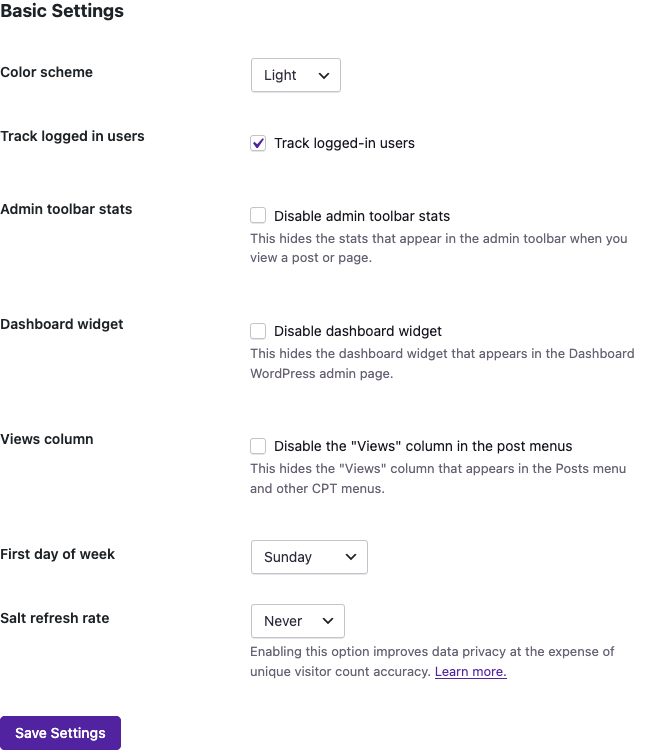
Independent Analytics no rastrea a los visitantes registrados por defecto. Los eventos de la lista de deseos provienen de clientes registrados, por lo que no se registra nada hasta que activas esta opción.
- En tu panel de WordPress, ve a Analytics → Ajustes. Este es el menú que añade Independent Analytics, no SaveTo Wishlist → Analytics.
- Activa Rastrear usuarios registrados.
- Haz clic en Guardar ajustes.
Paso 2: Buscar eventos de la lista de deseos en tus informes
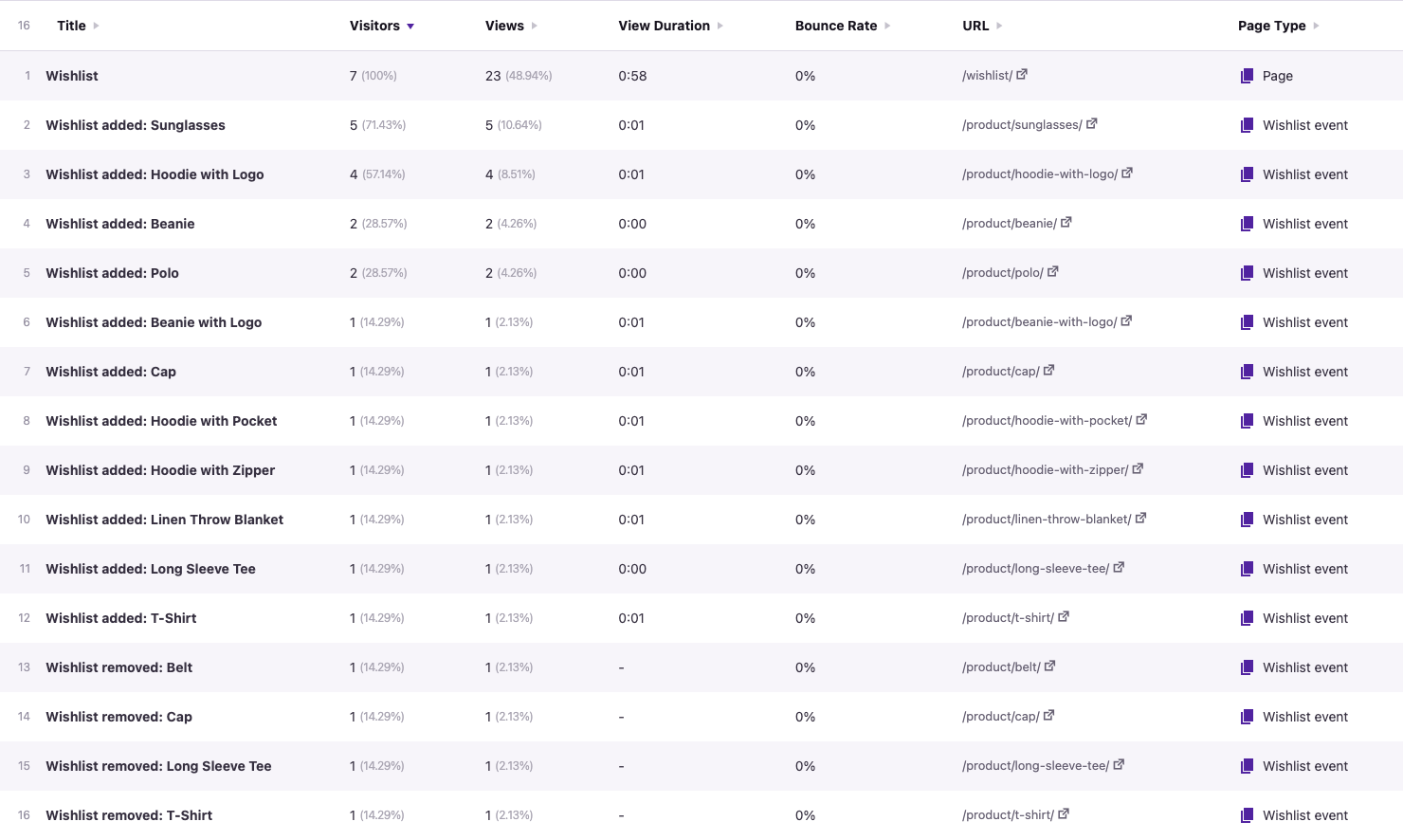
- Ve a Analytics (el menú de Independent Analytics). El informe de Páginas se abre por defecto. En una instalación nueva, Independent Analytics muestra primero una pantalla de aceptación, que puedes omitir.
- Busca en la columna Título filas llamadas Añadido a la lista de deseos: y Eliminado de la lista de deseos: .
- Ordena el informe por Visitantes o Vistas para ver qué productos guardan más a menudo los compradores.

La columna Tipo de página muestra Evento de lista de deseos para estas filas, por lo que son fáciles de detectar.
Para mostrar solo un tipo de evento de lista de deseos:
- Haz clic en + Añadir filtro.
- Elige la columna Título y Contiene.
- Introduce “Añadido a la lista de deseos” o “Eliminado de la lista de deseos”.
- Haz clic en Aplicar.
Un filtro solo por la palabra “Lista de deseos” también muestra la página de Lista de deseos propia de tu tienda, que tiene el Tipo de página Página. Puedes ver esa fila en la parte superior de la captura de pantalla a continuación.
Qué se registra
Se registra un guardado cuando un cliente registrado añade un producto con el botón de lista de deseos. Se registra una eliminación cuando un cliente elimina un producto con el botón de lista de deseos, desde la página de lista de deseos, o automáticamente después de añadirlo al carrito. Para un producto variable, el evento se registra bajo el producto principal.
Estas acciones no se registran: guardados por invitados (las listas de deseos de invitados se guardan en el navegador del comprador), eliminaciones en la pantalla de administración de SaveTo Wishlist → Todas las listas de deseos, guardar todo el carrito en una lista de deseos y eliminar toda una lista de deseos.
También se aplican las reglas propias de Independent Analytics. Los visitantes que ignora, como bots, direcciones IP bloqueadas y roles de usuario bloqueados, no crean eventos de lista de deseos.
Cómo leer los números
Independent Analytics solo almacena vistas de página, por lo que cada evento de lista de deseos se almacena como una vista. Cada guardado o eliminación añade una vista a tus totales, y el evento cuenta como la última página de esa visita.
Guardar un producto de nuevo cuenta de nuevo. Para ver cuántos compradores diferentes quieren un producto, lee la columna Visitantes en lugar de Vistas.
Si eliminas SaveTo Wishlist, los eventos de lista de deseos ya registrados permanecen en tus datos de Independent Analytics.
Widget de demanda de lista de deseos
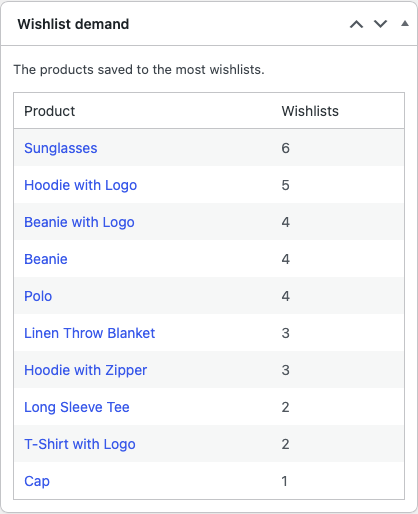
Cuando Independent Analytics está activo, SaveTo Wishlist también añade un widget de Demanda de lista de deseos a la pantalla principal del Panel de WordPress. Enumera hasta 10 productos guardados en la mayoría de las listas de deseos, con una columna de Producto y una columna de Listas de deseos. La lista se actualiza cada 15 minutos.
Con SaveTo Wishlist Pro activo, el widget utiliza los mismos datos que Productos más populares en Análisis de productos. Solo los usuarios que pueden administrar WooCommerce, como administradores y gerentes de tienda, ven el widget.
Solución de problemas comunes de análisis
1. ¿Por qué mis datos están completamente vacíos?
Analytics lee las listas de deseos que tu tienda ya tiene, incluidas las listas de deseos guardadas antes de que instalaras SaveTo Wishlist Pro. Por lo tanto, los módulos solo están vacíos cuando ningún cliente ha guardado un producto todavía. Si sabes que los clientes han guardado productos, haz clic en Actualizar ahora para actualizar los resultados guardados.
2. Los gráficos no se cargan correctamente
Si usas una herramienta de caché u optimización, borra la caché de tu sitio. Asegúrate de que los scripts de SaveTo Wishlist estén excluidos de la minificación si tienes configuraciones manuales. Para obtener pasos detallados de exclusión de caché, consulta Cómo usar SaveTo Wishlist con plugins de caché.
3. No aparecen eventos de lista de deseos en Independent Analytics
Ve a Análisis → Configuración en Independent Analytics y activa Rastrear usuarios registrados. Los eventos se registran a partir de ese momento. La actividad anterior de la lista de deseos no se añade.
Si la configuración ya está activada, comprueba estos puntos:
- Prueba con una cuenta de cliente registrada. Los guardados de invitados no se registran.
- Asegúrate de que Independent Analytics no bloquea el rol de usuario o la dirección IP con la que pruebas.
- Navega por la tienda antes de guardar un producto. Un evento de lista de deseos solo se registra para un visitante que Independent Analytics ya ha rastreado en la misma visita.
4. Falta el widget de demanda de lista de deseos en el Panel
Asegúrate de que Independent Analytics está activo. El widget solo se muestra cuando lo está. Luego haz clic en Opciones de pantalla en la parte superior del Panel y asegúrate de que Demanda de lista de deseos esté marcado. Tu cuenta de usuario también necesita permisos para administrar WooCommerce.
Preguntas frecuentes
¿Por qué el embudo no muestra las vistas de productos?
SaveTo Wishlist no registra las vistas de productos, por lo que una cifra de vistas sería una suposición. El embudo comienza con los guardados en la lista de deseos en su lugar, que es el primer paso que puede medir con precisión.
¿Estos datos cumplen con el RGPD?
Los datos del panel de Análisis se almacenan en tu propia base de datos de WordPress y no se comparten con terceros. Independent Analytics también almacena sus datos en tu propia base de datos de WordPress, por lo que los eventos de lista de deseos registrados allí también permanecen en tu sitio. Dicho esto, algunas vistas, como Los que más añaden a la lista de deseos, muestran información individual del cliente (nombre, correo electrónico e historial de compras) visible solo para los administradores de la tienda. Dado que el plugin procesa datos personales del cliente, debes asegurarte de que la política de privacidad de tu tienda cubra la actividad de la lista de deseos y el seguimiento del comportamiento de compra. Consulta a un asesor de GDPR si necesitas orientación específica para tu jurisdicción.
Convierte las estadísticas de la lista de deseos en ingresos
Ahora tienes las herramientas para dejar de adivinar y empezar a hacer crecer tu negocio con confianza. Al rastrear la popularidad de los productos, monitorear el comportamiento de los compradores y detectar tendencias, puedes crear campañas de marketing que prácticamente se venden solas.
Tu panel de control está listo y esperando. Dirígete a SaveTo Wishlist → Analytics, encuentra tus tres productos "Más Deseados" ahora mismo y considera lanzar una venta flash para convertir esas listas de deseos en pedidos pagados ¡hoy mismo!
Ayuda y soporte
Contamos con un equipo de soporte dedicado para SaveTo Wishlist Pro para WooCommerce que conoce muy bien nuestros productos, WooCommerce y la industria. Le invitamos a utilizar su experiencia en cualquier momento y en cualquier lugar del mundo.
- Usuarios premium: Abrir un ticket de soporte
- Usuarios gratuitos: Visita nuestro foro comunitario

