
¿Tu tienda está creciendo más allá de lo básico? Si has estado usando otro plugin de lista de deseos, como YITH WooCommerce Wishlist, TI WooCommerce Wishlist, MoreConvert o WPC Smart Wishlist, y quieres aprovechar las funciones de alto rendimiento y la interfaz de usuario moderna de SaveTo Wishlist, tenemos excelentes noticias. No tienes que dejar atrás los artículos favoritos de tus clientes.
El Importador de Listas de Deseos es una herramienta integrada diseñada para los dueños de tiendas que desean una transición fluida. Con solo unos pocos clics, puedes migrar todas las listas de deseos existentes de los clientes directamente a SaveTo Wishlist, asegurando que tus compradores encuentren sus artículos guardados exactamente donde los dejaron.
Al final de esta guía, sabrás cómo detectar tus datos de listas de deseos anteriores, configurar tus ajustes de migración y completar una importación completa sin perder un solo producto.
Requisitos previos
- SaveTo Wishlist Lite instalado y activado.
- Mantén tu plugin de origen activado durante el proceso de importación para que SaveTo Wishlist pueda “ver” los datos.
- También recomendamos hacer una copia de seguridad del sitio antes de ejecutar cualquier migración de datos.
El importador soporta datos de YITH WooCommerce Wishlist, TI WooCommerce Wishlist, MoreConvert Wishlist for WooCommerce y WPC Smart Wishlist for WooCommerce.
¿Por qué migrar tus listas de deseos?
Moverse a un nuevo plugin suele ser una tarea ardua, pero el Importador de Listas de Deseos elimina el trabajo manual. Ya sea que busques mejores velocidades de carga, una experiencia móvil más intuitiva o las analíticas avanzadas que ofrece SaveTo Wishlist, los datos de tus clientes son el activo más valioso que tienes.
Esta herramienta asegura que la prueba social y los datos de “intención de compra” almacenados en esas listas de deseos permanezcan activos en tu sitio, ayudándote a aumentar las ventas y mantener a los clientes contentos.
Paso a paso: moviendo tus datos a SaveTo Wishlist
Accediendo a la herramienta de importación
El importador se encuentra dentro de los ajustes de tu plugin.
- Navega a SaveTo Wishlist → Ajustes en la barra lateral de tu WordPress.
- Haz clic en la pestaña Imports. Solo aparece mientras un plugin de lista de deseos compatible está activo.
Abriendo el importador desde el aviso de administración
También puedes acceder al importador desde un aviso. Cuando SaveTo Wishlist detecta un plugin de lista de deseos compatible activo, aparece un aviso azul en la parte superior de las pantallas de administración de SaveTo Wishlist. Dice Hemos detectado un plugin de lista de deseos existente del que puedes importar, seguido del nombre del plugin. Si detecta más de uno, dice Hemos detectado plugins de lista de deseos existentes de los que puedes importar y los enumera todos.
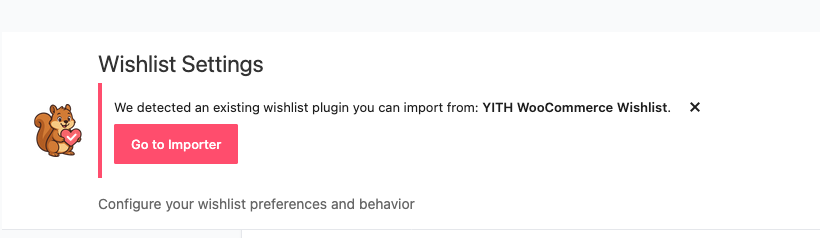
- Haz clic en Ir al Importador en el aviso. SaveTo Wishlist abre Settings en la pestaña Imports.
El aviso solo se muestra a los administradores. No se muestra en la propia pestaña de Importaciones, porque ya estás allí. Para ocultarlo, haz clic en el botón de cerrar (X) en el aviso. Eso lo oculta solo para tu usuario, y otros administradores todavía lo ven. La pestaña Imports permanece disponible después de que descartes el aviso.
Detectando tu plugin anterior
SaveTo Wishlist detecta cualquier plugin de lista de deseos compatible que esté instalado y activo en tu sitio.
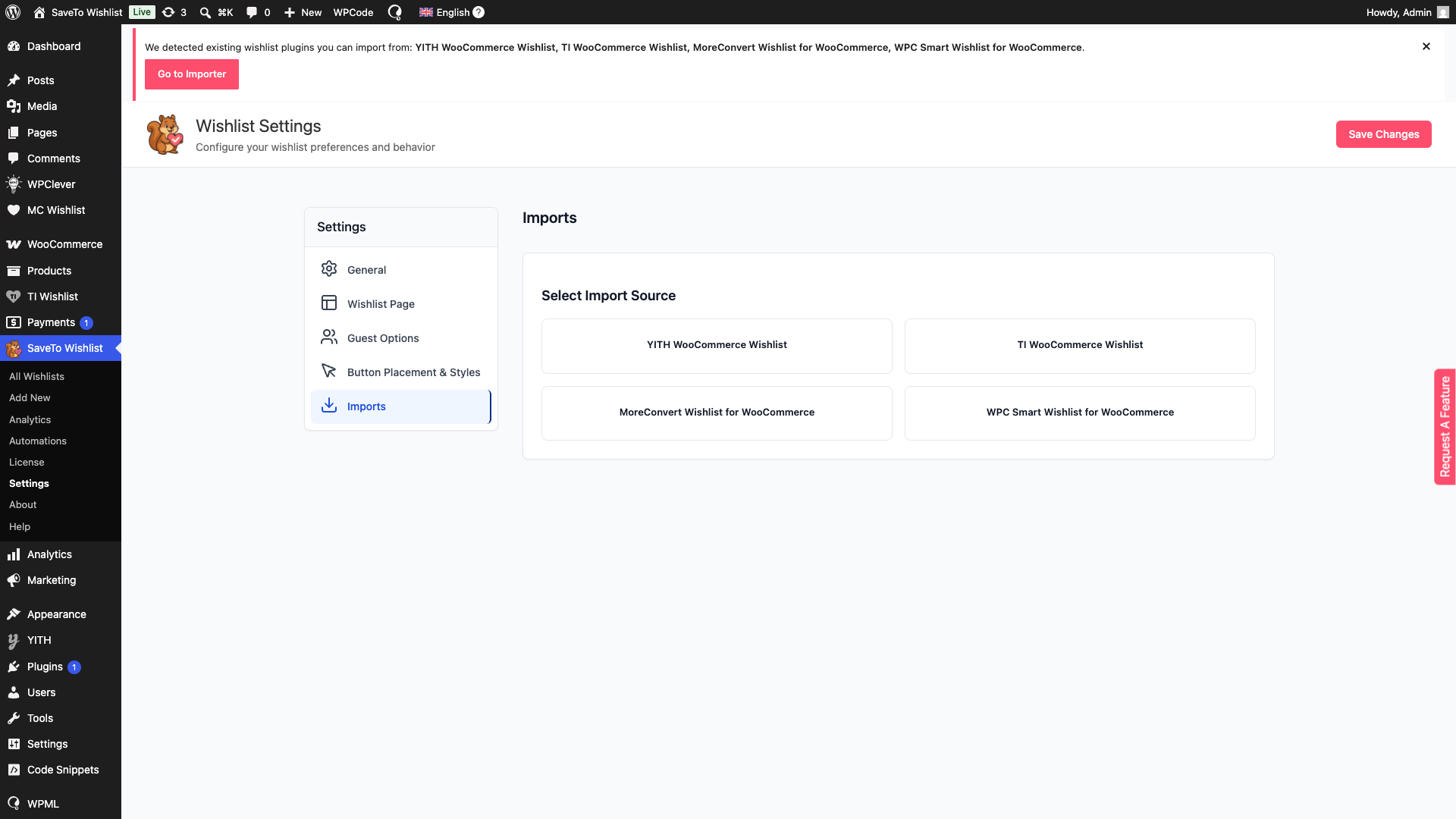
- En Select Import Source, verás una tarjeta para cada plugin de origen activo detectado en tu sitio. Los plugins compatibles son YITH WooCommerce Wishlist, TI WooCommerce Wishlist, MoreConvert Wishlist for WooCommerce y WPC Smart Wishlist for WooCommerce.
- Haz clic en la tarjeta del plugin desde el que deseas importar.
Previsualizando tu migración
Antes de confirmar, puedes ver exactamente qué se está moviendo.
Una vez que selecciones la fuente, la herramienta procesa los datos y muestra un resumen con el número total de listas de deseos, artículos individuales y usuarios listos para ser importados. Esta es una excelente manera de verificar que tus datos sean correctos.
Configuración de tus opciones de importación
Cada tienda es diferente, por lo que puedes elegir exactamente cómo deben comportarse los datos una vez que llegan.
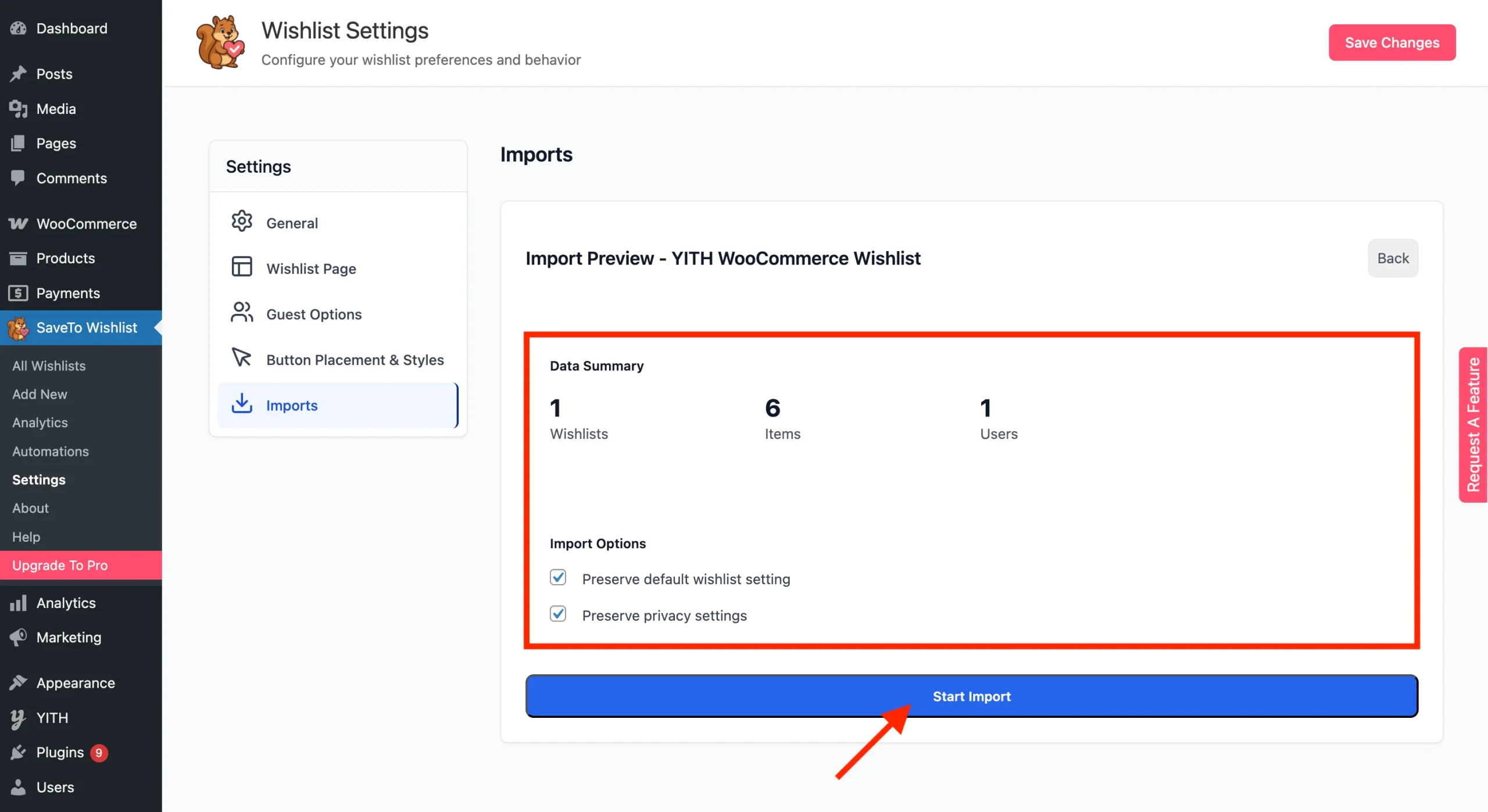
- Activa el ajuste Conservar la configuración predeterminada de la lista de deseos para mantener la lista de deseos principal de cada cliente como la suya después de la migración.
- Activa el ajuste Conservar la configuración de privacidad para mantener las listas “Públicas” públicas y las listas “Privadas” privadas.
Inicio de la migración
Una vez que estés listo, haz clic en Iniciar importación. Verás un indicador de progreso en vivo que muestra el porcentaje completado.
💡 Consejo:
No cierres la pestaña del navegador hasta que el proceso se complete al 100% para asegurar que todas las entradas de la base de datos se finalicen.
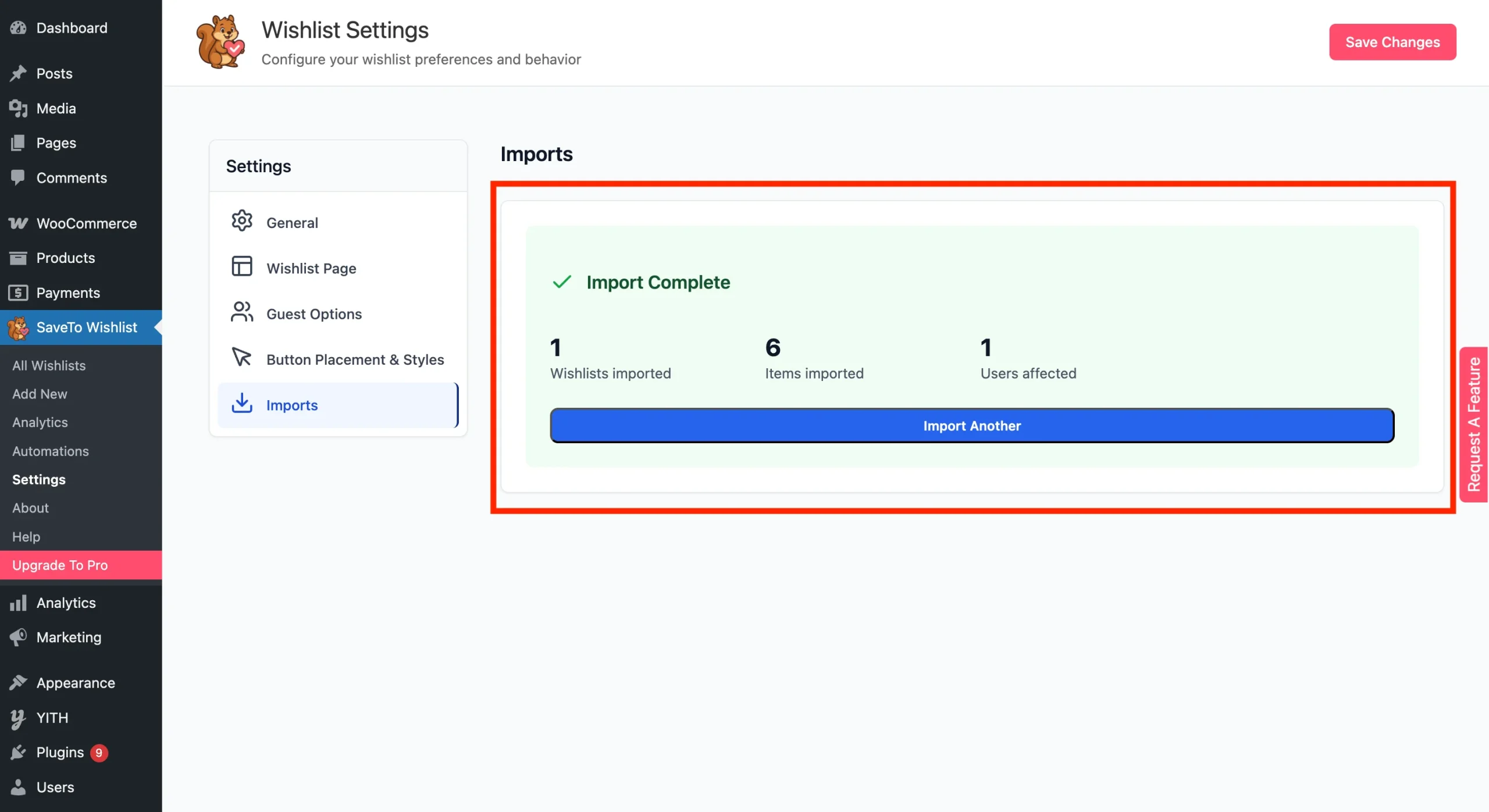
Una vez que la barra llegue al 100%, inicia sesión en tu sitio como cliente de prueba y abre tu lista de deseos para confirmar que todo se importó correctamente.
Optimización de tu experiencia post-migración
Una vez finalizada la importación, tus clientes podrán acceder inmediatamente a sus artículos.
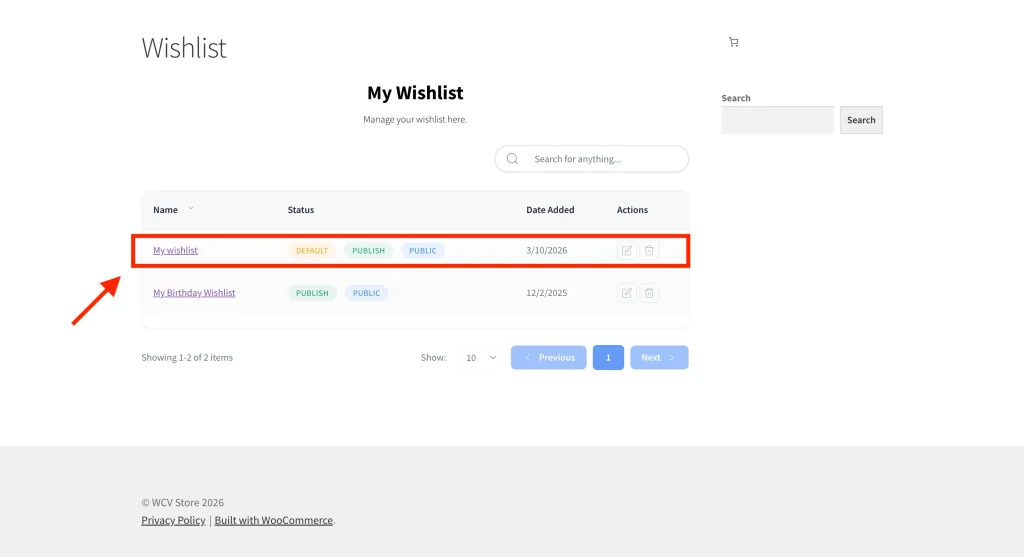
Para que la transición sea aún más fluida para ellos, recomendamos revisar estas áreas:
- Estiliza tus botones: Usa nuestras plantillas preestablecidas para asegurarte de que tus nuevos botones coincidan perfectamente con tu marca.
- Actualiza tu menú: Asegúrate de que el enlace “Wishlist” en tu menú de navegación apunte a la página SaveTo Wishlist. Consulta la guía de configuración de menús de WordPress para obtener ayuda sobre menús básicos.
Solución de problemas comunes
⚠︎ El importador no detectó mi plugin anterior.
Asegúrate de que el plugin de origen esté instalado y activo. Si lo has desactivado o eliminado, actívalo (o reinstálalo) antes de ejecutar la importación. SaveTo Wishlist solo detecta los plugins que están activos. La pestaña Importaciones permanece oculta hasta que encuentra uno.
⚠︎ El aviso del importador ha desaparecido, o lo he descartado.
Ve a SaveTo Wishlist → Ajustes → Importaciones para abrir el importador directamente. Descartar el aviso solo oculta el aviso para tu usuario. No elimina la pestaña de Importaciones.
⚠︎ La importación se queda atascada en X%.
Esto suele deberse a un "Tiempo de espera del servidor" en bases de datos muy grandes. Intenta aumentar el límite de tiempo de espera de tu servidor, luego actualiza la página y ejecuta el importador de nuevo.
⚠︎ Faltan algunas imágenes en la lista de deseos.
SaveTo Wishlist importa los IDs de producto. Si un producto fue eliminado de tu tienda antes de la migración, no se puede mostrar en la nueva lista de deseos.
Preguntas frecuentes
➤ ¿Esto eliminará datos de mi plugin anterior?
No. El importador copia los datos. Tus datos originales de la lista de deseos permanecen intactos en tu base de datos.
➤ ¿Desde qué plugins de listas de deseos puedo importar?
SaveTo Wishlist admite importaciones desde YITH WooCommerce Wishlist, TI WooCommerce Wishlist, MoreConvert Wishlist for WooCommerce y WPC Smart Wishlist for WooCommerce.
➤ ¿Puedo importar desde un plugin de lista de deseos que no está en la lista?
Todavía no. Nos gustaría saber cuál. Usuarios Premium: envía una solicitud a través de nuestro formulario de soporte. Usuarios Gratuitos: publica una solicitud en el foro de la comunidad. Priorizamos los nuevos importadores basándonos en la demanda real de los clientes.
¿Necesitas ayuda?
Si tienes alguna pregunta o encuentras algún problema, estamos aquí para ayudarte.
- Usuarios premium: Abrir un ticket de soporte
- Usuarios gratuitos: Visita nuestro foro comunitario

