
Si necesitas ver lo que tus clientes están guardando, ya sea para ayudar a uno de ellos a editar una lista o para detectar qué productos son los más deseados, la pantalla Todas las listas de deseos muestra cada lista creada en tu tienda en un solo lugar. Es parte de SaveTo Wishlist y está disponible para los administradores desde el panel de WordPress.
Requisitos previos
- SaveTo Wishlist Lite instalado y activo.
- Acceso de administrador a tu panel de WordPress.
- WooCommerce instalado y configurado.
Ver y buscar listas de deseos
Para ver lo que tus compradores están guardando:
- Ve a SaveTo Wishlist → Todas las listas de deseos.
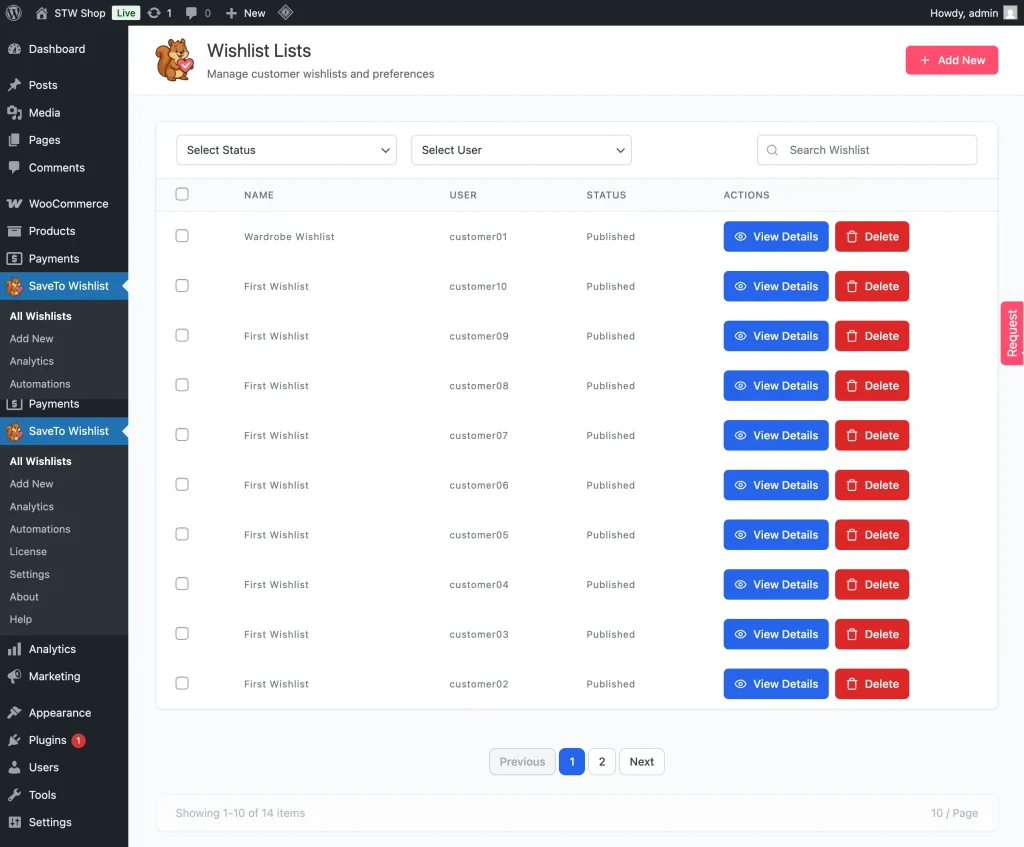
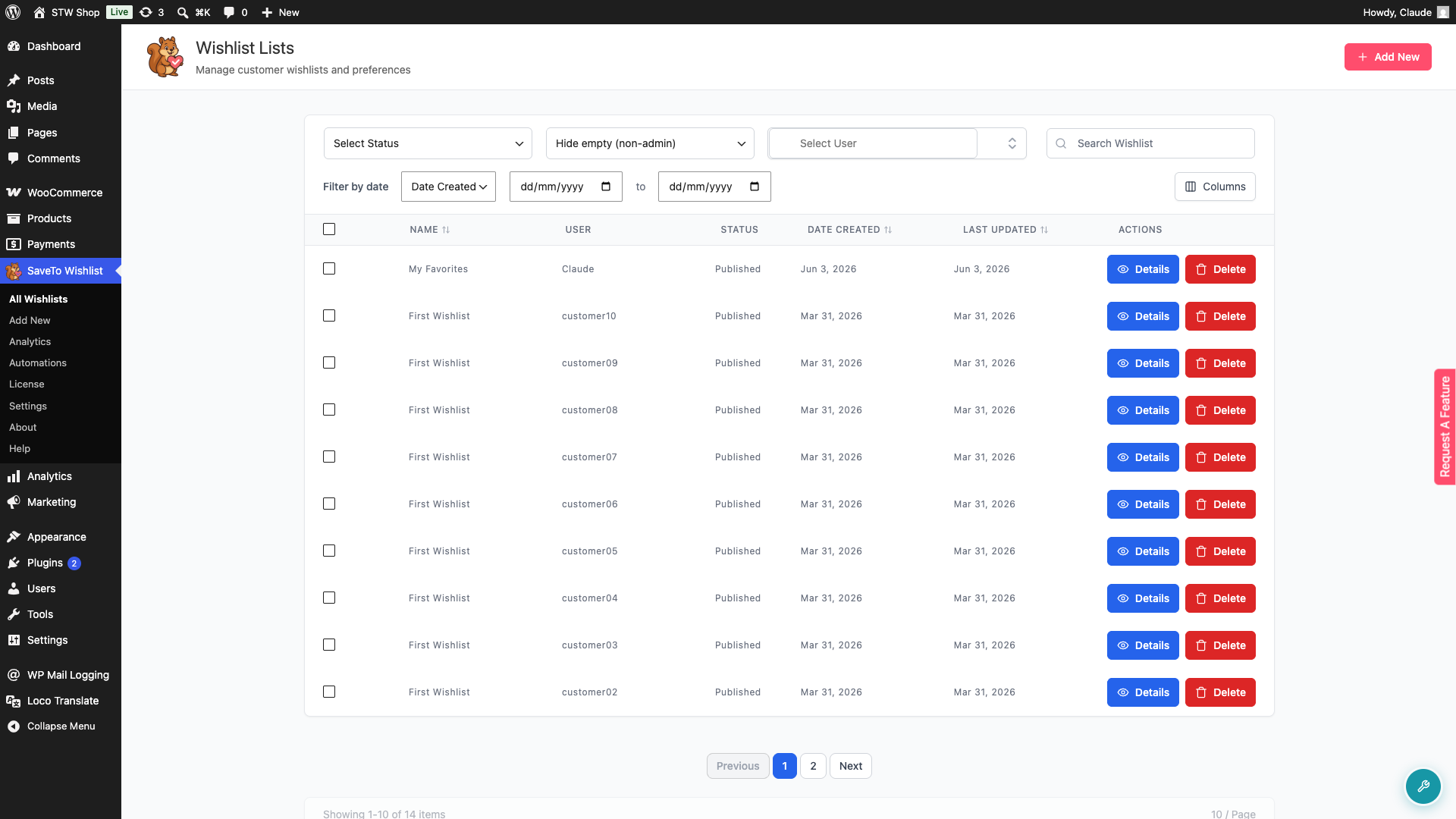
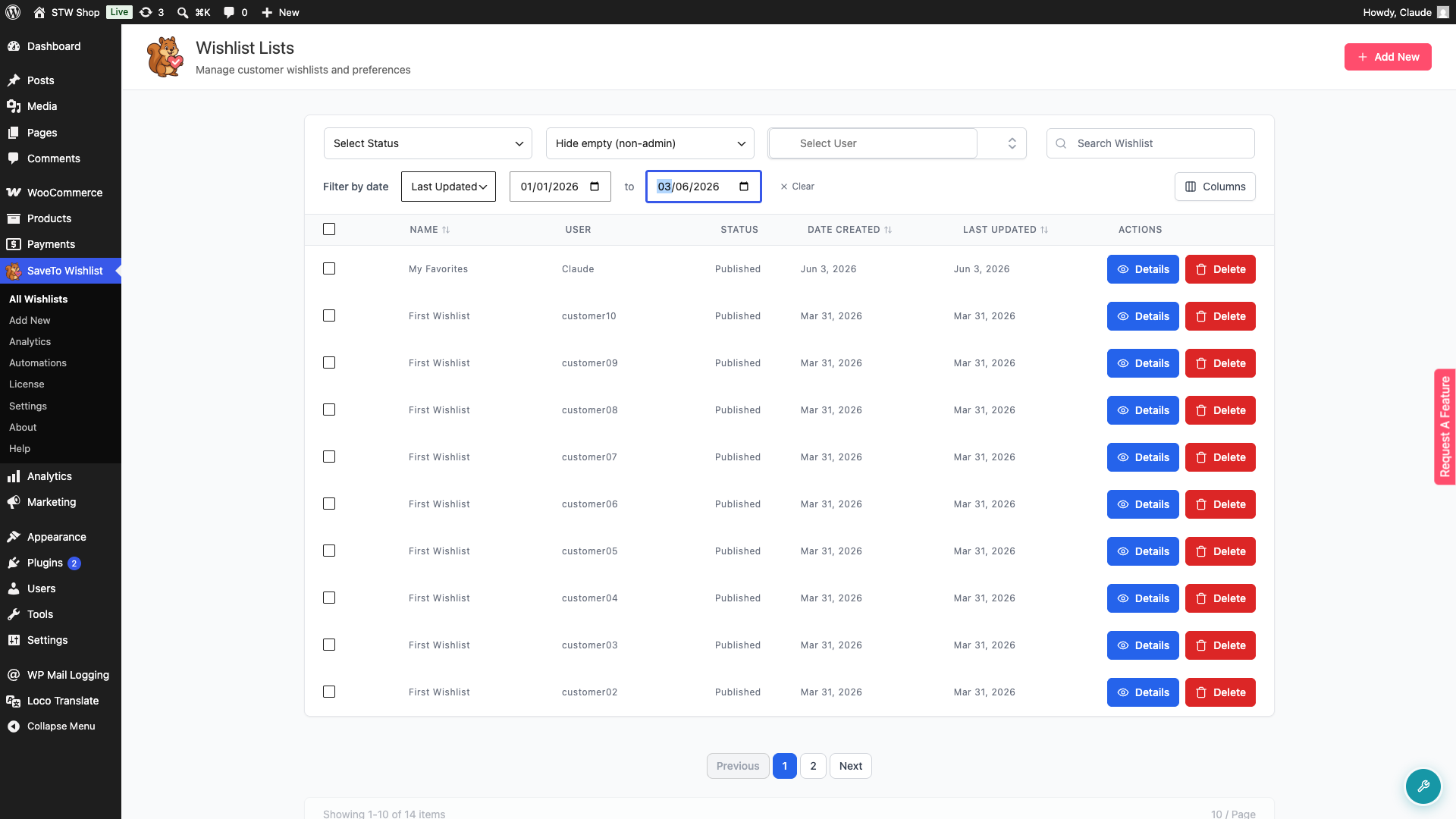
La tabla muestra el Nombre, Usuario, Estado, Fecha de creación y Última actualización de cada lista de deseos. Haz clic en el encabezado de la columna Nombre, Fecha de creación o Última actualización para ordenar la lista de forma ascendente o descendente.
Filtrar y buscar listas de deseos
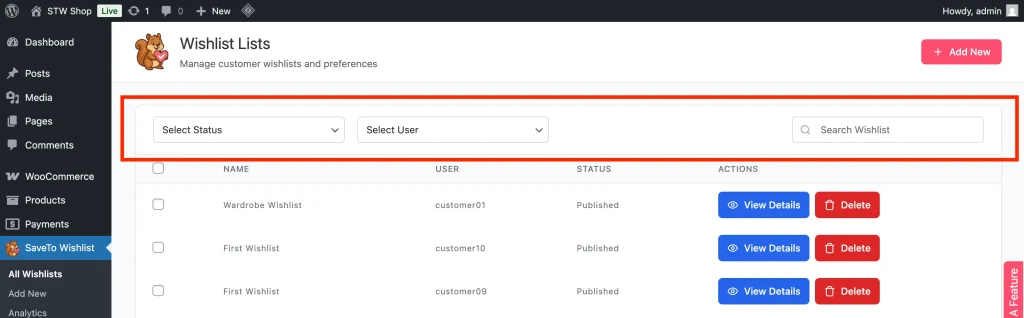
Utiliza estos controles encima de la tabla:
- Usa el menú desplegable Seleccionar estado para filtrar las listas de deseos por estado.
- Usa el menú desplegable Seleccionar usuario para filtrar las listas de deseos por propietario.
- Utiliza el campo Buscar lista de deseos para encontrar una lista de deseos específica por su nombre.
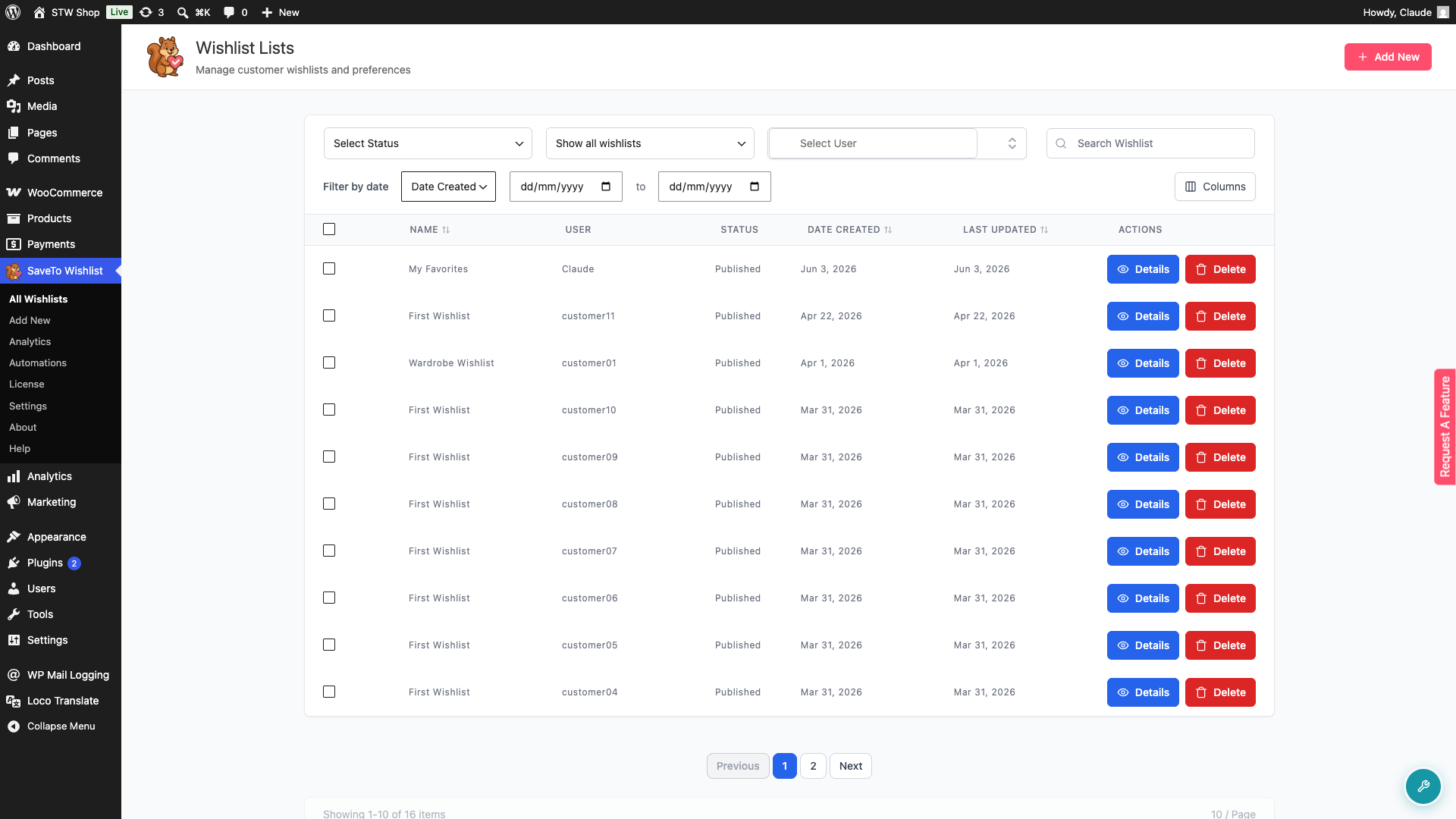
- Utiliza el menú desplegable de visibilidad de listas de deseos vacías para controlar qué listas de deseos aparecen.
- La opción predeterminada, Ocultar vacías (no administradores), oculta las listas de deseos sin artículos, excepto las que pertenecen a un administrador.
- Selecciona Mostrar todas las listas de deseos para incluir las vacías.
- Para encontrar listas de deseos creadas o actualizadas dentro de un período específico, utiliza el filtro de rango de fechas. Selecciona Fecha de creación o Última actualización en el menú desplegable, luego elige una fecha de inicio y fin.
Proporciona soporte proactivo al cliente
A veces los clientes necesitan una mano amiga. Desde esta pantalla, puedes ver, editar y crear listas de deseos en su nombre.
Ver detalles
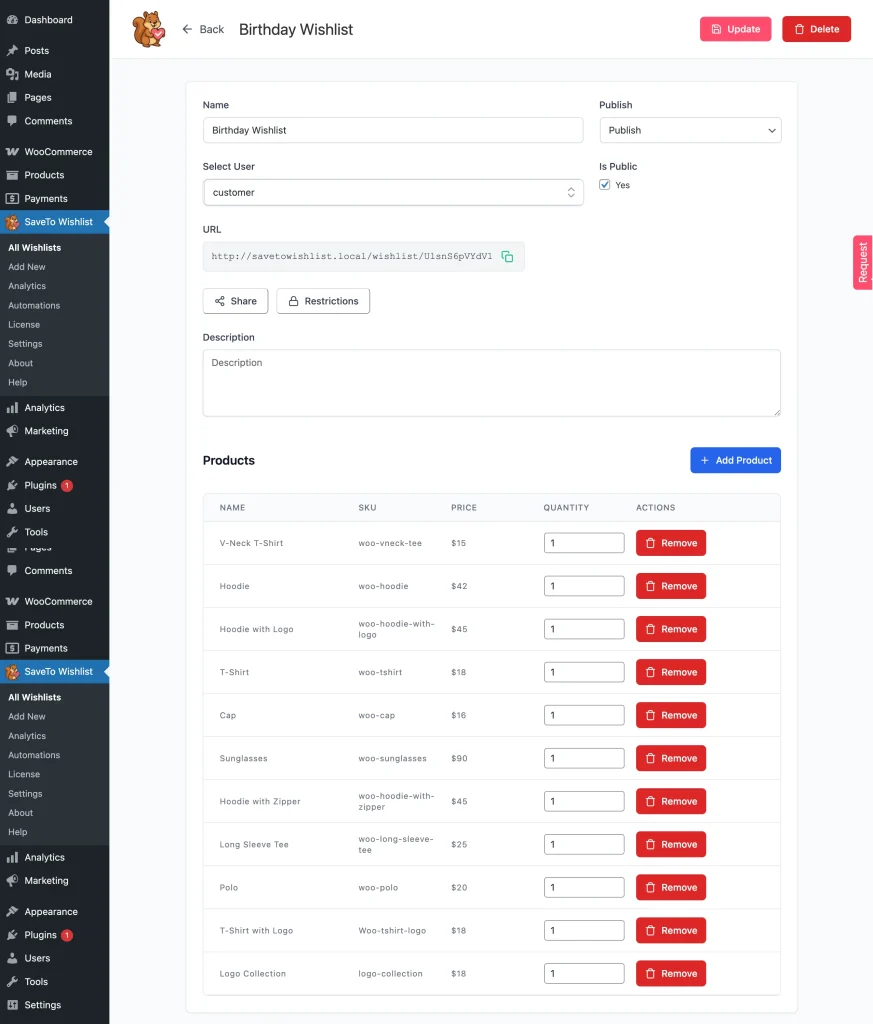
Haz clic en Detalles en cualquier lista de deseos para ver exactamente qué productos contiene.
Editar listas de deseos
Añade o elimina productos en nombre de un cliente, por ejemplo, al ayudarle a configurar o organizar una lista.
Crear para clientes
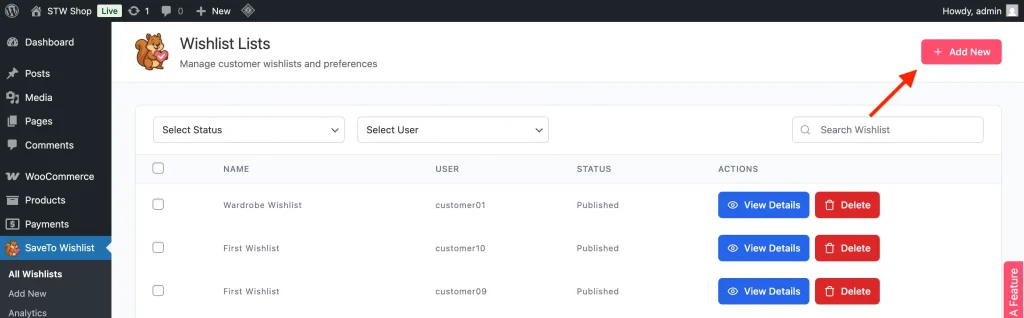
Usa el botón Añadir nuevo en la pantalla Todas las listas de deseos para crear una lista de deseos en nombre de un cliente. También puedes ir a SaveTo Wishlist → Añadir nuevo.
- Introduce un Nombre para la lista de deseos.
- Haz clic en el campo Seleccionar usuario y empieza a escribir el nombre del cliente.
- Haz clic en el cliente en la lista de coincidencias.
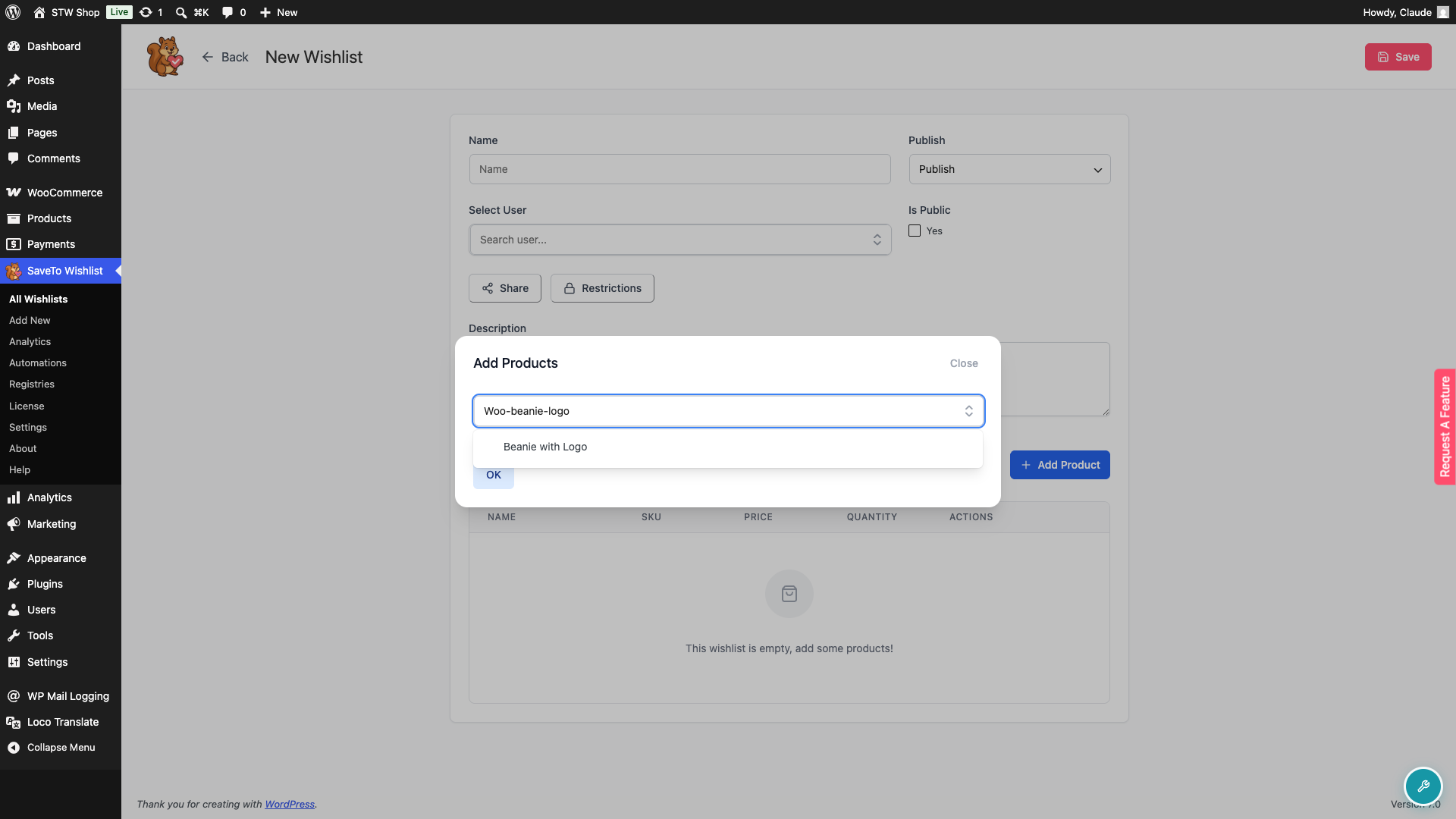
- (Opcional) Haz clic en Añadir producto y busca productos en el campo Buscar producto. Puedes buscar por nombre de producto, SKU o GTIN/código de barras. Selecciona los productos y haz clic en OK.
- Haz clic en Save.
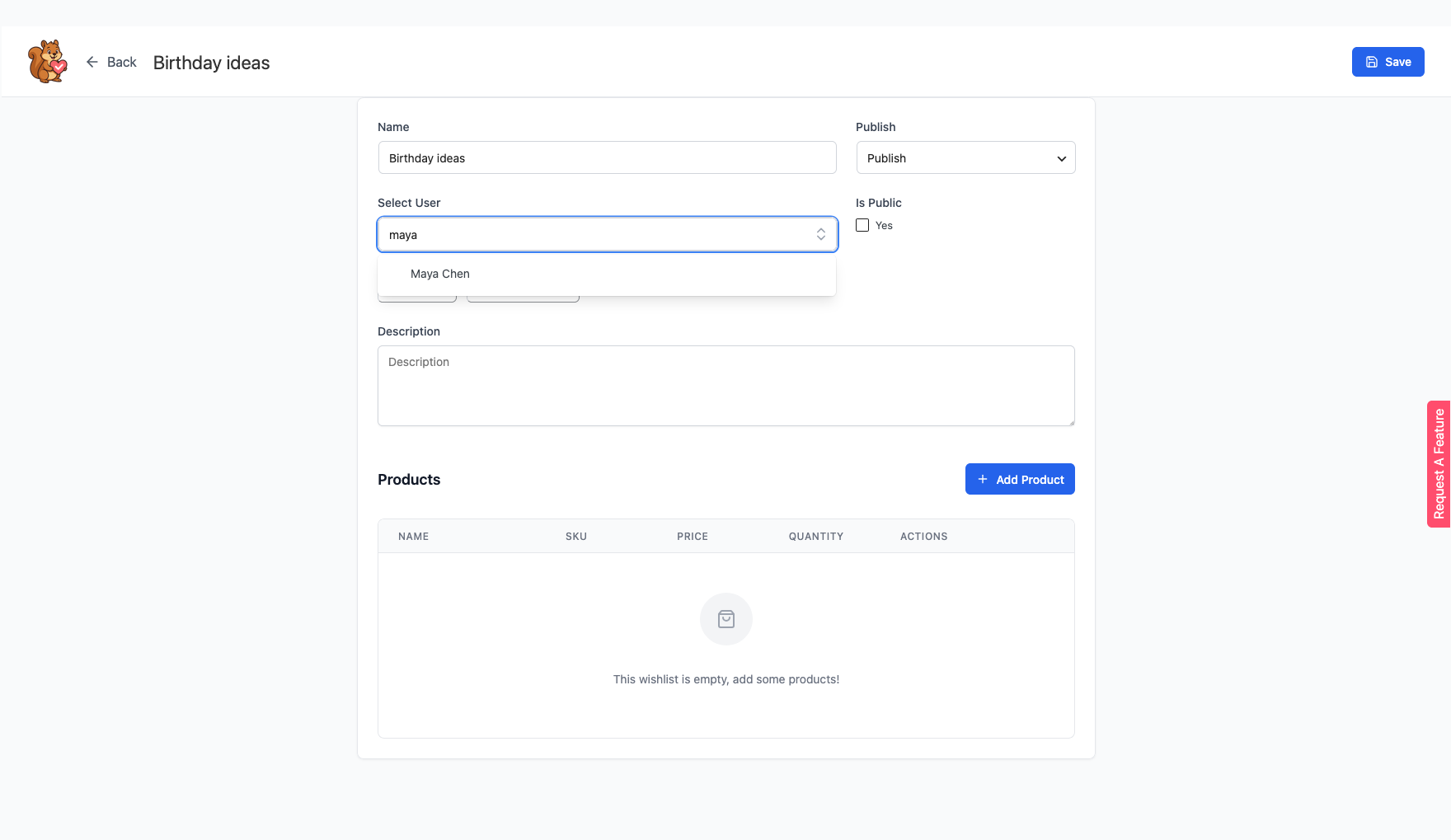
Seleccionar usuario es un cuadro de búsqueda que elige al propietario de la lista de deseos. Escribe parte del nombre del cliente y espera un momento. Los usuarios coincidentes aparecen en una lista de hasta 20, y haces clic en uno para elegirlo. SaveTo Wishlist muestra Buscando… mientras busca y No se encontraron usuarios cuando no hay coincidencias. Solo se pueden elegir usuarios registrados.
Si dejas Seleccionar usuario vacío, tú eres el propietario de la lista de deseos, ya que se guarda en tu cuenta de administrador. Para mover una lista de deseos existente a otro cliente, ábrela, elige otro usuario en Seleccionar usuario y haz clic en Actualizar.
Aquí está el campo Buscar producto con un SKU introducido:
💡 Consejo:
Presta mucha atención a los productos que aparecen en varias listas de deseos. Son fuertes indicadores del interés del cliente y pueden ayudarte a planificar promociones o reposiciones de forma más estratégica.
Solución de problemas
La página Todas las listas de deseos se ve más corta después de una actualización
Desde la v1.0.6, las listas de deseos vacías se ocultan por defecto. SaveTo Wishlist crea automáticamente una "Primera Lista de Deseos" vacía para cada cliente una vez que inicia sesión, por lo que las tiendas con muchos usuarios pueden acumular un gran número de listas vacías. Utiliza el menú desplegable de visibilidad de listas de deseos vacías y selecciona Mostrar todas las listas de deseos para verlas.
No encuentro una lista de deseos específica
Borra los filtros Seleccionar estado y Seleccionar usuario, luego busca por nombre usando el campo Buscar lista de deseos. Si aplicaste un rango de fechas, expándelo o bórralo también.
No encuentro al cliente en Seleccionar usuario
Escribe más del nombre del cliente y espera a que la lista se actualice. La lista muestra hasta 20 coincidencias a la vez, por lo que un nombre más largo la reduce. Solo aparecen usuarios registrados, por lo que un visitante sin cuenta no puede ser elegido como propietario.
Preguntas frecuentes
¿Puedo ver las listas de deseos de invitados?
No, las listas de deseos de invitados no se muestran en el backend del administrador. Además, las listas de deseos de invitados no son permanentes. Los usuarios deben iniciar sesión o crear una cuenta para guardar su lista de deseos para su uso posterior.
¿Puedo eliminar una lista de deseos?
Sí. Haz clic en Eliminar en la columna Acciones para quitarla, o marca varias filas y utiliza el botón Eliminar masivo para eliminar varias listas de deseos a la vez.
Ayuda y soporte
Contamos con un equipo de soporte dedicado para SaveTo Wishlist Pro para WooCommerce que conoce muy bien nuestros productos, WooCommerce y la industria. Le invitamos a utilizar su experiencia en cualquier momento y en cualquier lugar del mundo.
- Usuarios premium: Abrir un ticket de soporte
- Usuarios gratuitos: Visita nuestro foro comunitario

