
¿Utilizas Search & Filter para que los compradores puedan acotar tus productos? Entonces, probablemente quieras que el botón de la lista de deseos también aparezca en esos resultados filtrados. Buenas noticias: SaveTo Wishlist hace esto directamente, y funciona con la versión gratuita de Search & Filter. Esta guía te muestra cómo configurarlo.
¿Usas la Búsqueda Avanzada de Productos de ThemeHunk para sugerencias de búsqueda en vivo? Consulta Cómo integrar SaveTo Wishlist con la Búsqueda Avanzada de Productos (ThemeHunk).
Lo que necesitarás
- SaveTo Wishlist versión 1.1.0 o posterior, instalado y activo. La compatibilidad con Search & Filter está integrada en el plugin gratuito, por lo que no necesitas Premium.
- El plugin gratuito Search & Filter, instalado y activo.
- Un formulario de Search & Filter que devuelva productos de WooCommerce, no una mezcla de productos y entradas de blog.
- El botón de la lista de deseos activado para tu tienda y páginas de categorías. Está activado por defecto.
Cómo funciona
Una vez que ambos plugins estén activos, no hay nada que configurar. Cuando un cliente utiliza tu formulario de Search & Filter y los resultados son productos de WooCommerce, SaveTo Wishlist añade el botón de la lista de deseos a cada producto en la cuadrícula, de la misma manera que lo hace en tu página normal de tienda.
Esto funciona con el plugin gratuito Search & Filter. Search & Filter Pro es un plugin diferente y funciona a su manera.
Configúralo
Instala el plugin gratuito Search & Filter
- Ve a Plugins y luego a Añadir nuevo plugin.
- Busca Search & Filter.
- Instala y activa el plugin.
Crea un formulario de búsqueda que devuelva productos
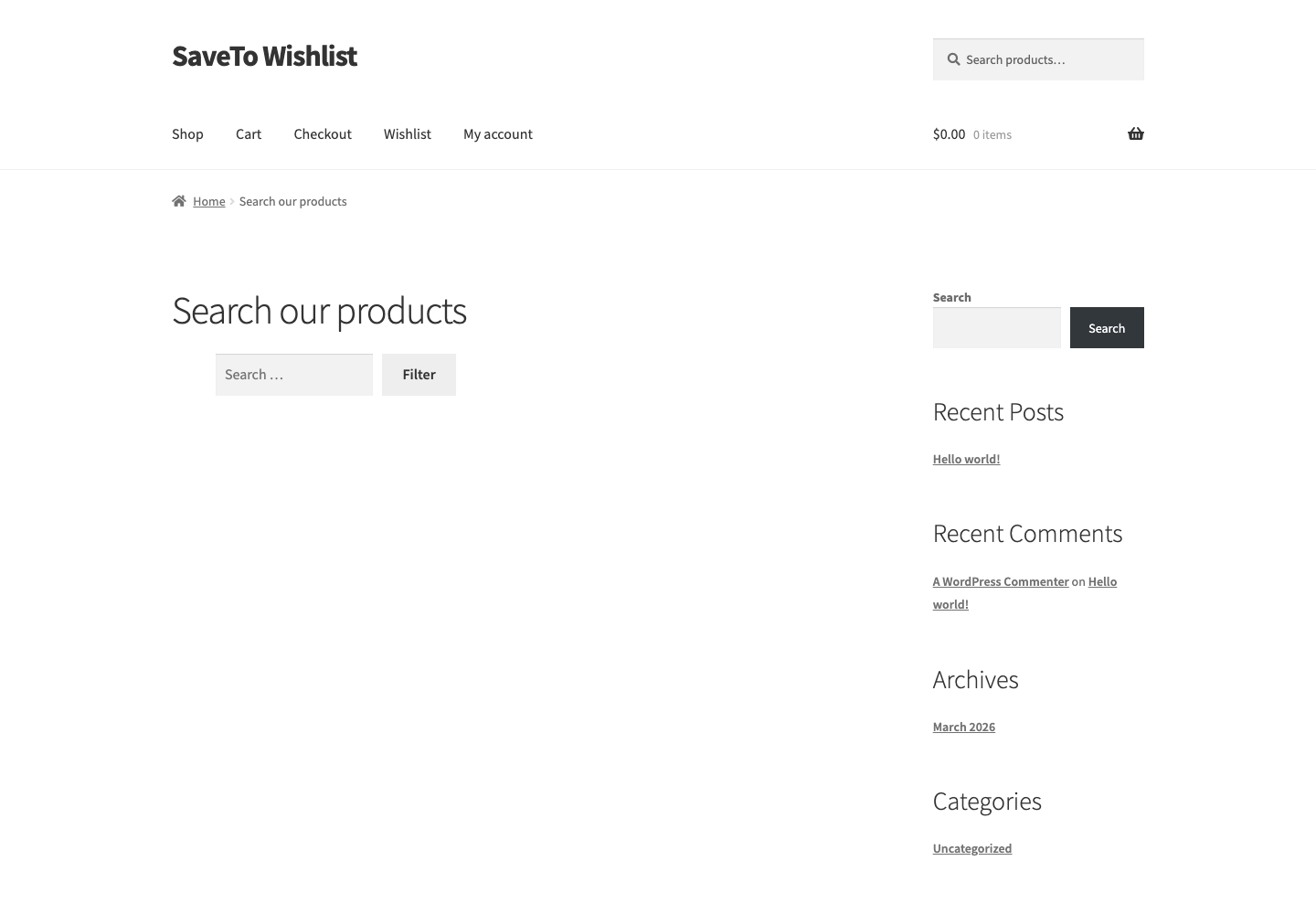
En Search & Filter, crea un formulario de búsqueda y configúralo para filtrar tus productos de WooCommerce. La forma más rápida es añadir este shortcode a cualquier página:
[searchandfilter fields="search" post_types="product"]La parte post_types="product" es lo que importa. Le dice a Search & Filter que busque solo tus productos. Si tu formulario devuelve otro contenido como entradas de blog, el botón de la lista de deseos no aparecerá en los resultados.
Comprueba que el botón de la lista de deseos esté activado
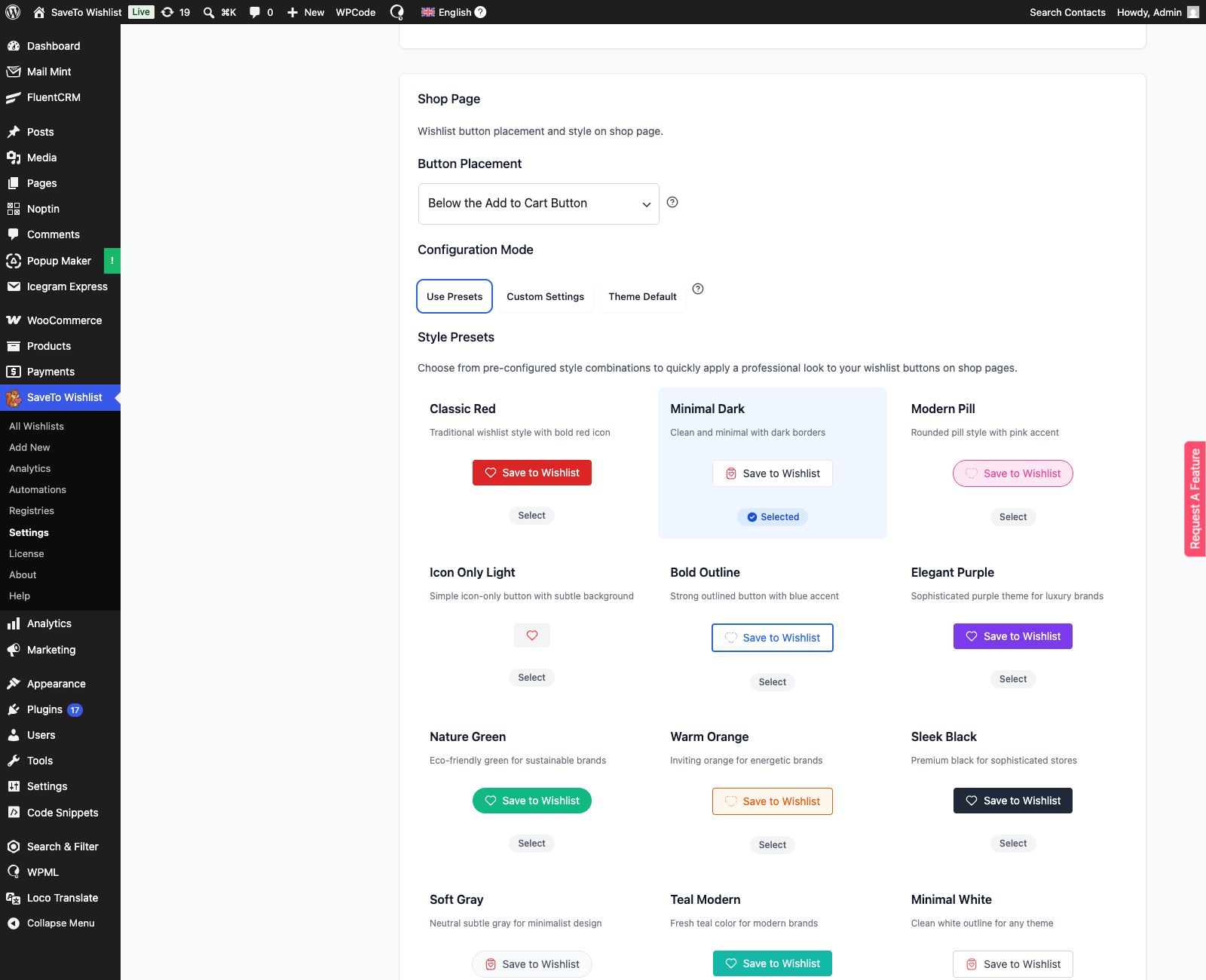
- Ve a SaveTo Wishlist y luego a Ajustes.
- Abre la pestaña Ubicación y estilos del botón.
- Abre la sección Página de la tienda.
- Asegúrate de que Ubicación del botón esté configurado en una opción visible, no en No mostrar. Cualquiera de las opciones de ubicación funciona. Este ejemplo utiliza Debajo del botón Añadir al carrito.
Ver tus resultados filtrados
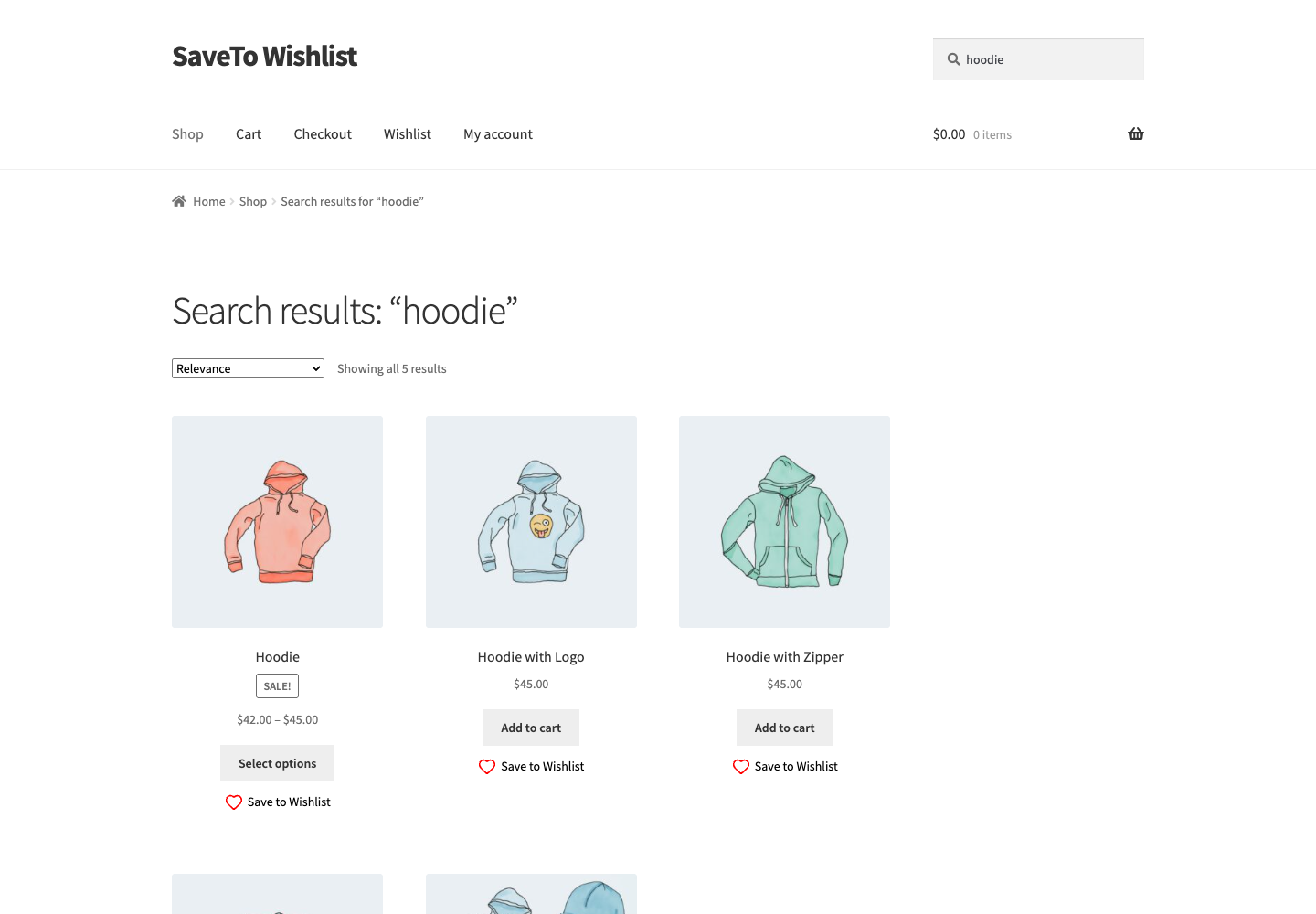
Abre la página donde aparecen tu formulario y resultados de Search & Filter, y luego filtra los resultados para que solo muestren productos. El botón de la lista de deseos ahora aparece en cada producto, para que los compradores puedan guardar artículos directamente desde la cuadrícula filtrada.
Solución de problemas
El botón de la lista de deseos no se muestra en mis resultados filtrados
Configura tu formulario de Search & Filter para que devuelva solo productos. El botón se añade solo cuando todos los resultados son productos de WooCommerce. Si el formulario devuelve una mezcla de productos y otro contenido como entradas de blog, el botón no aparecerá.
El botón no se muestra en ninguna página de tienda o categoría
Ve a SaveTo Wishlist, luego a Ajustes, después a la pestaña Colocación y estilos de botones, luego a la sección Página de la tienda y comprueba la Colocación de botones. Si está configurado en No mostrar, elige una de las opciones de colocación.
Estoy usando Search & Filter Pro
Esta compatibilidad integrada es para el plugin gratuito Search & Filter. Search & Filter Pro es un plugin independiente que funciona de manera diferente. Si el botón no aparece con Pro, ponte en contacto con nuestro equipo de soporte.
Preguntas frecuentes
¿Necesito la versión de pago de Search & Filter?
No. Esto funciona con el plugin gratuito Search & Filter de WordPress.org. No necesitas Search & Filter Pro.
¿Necesito SaveTo Wishlist Premium?
No. La compatibilidad con Search & Filter forma parte del plugin gratuito SaveTo Wishlist, versión 1.1.0 y posteriores.
¿El botón de la lista de deseos funciona cuando los clientes filtran los resultados?
Sí. Con el plugin gratuito Search & Filter, el filtrado recarga la página con los nuevos resultados y el botón de la lista de deseos se dibuja en cada producto de la nueva cuadrícula. Los artículos guardados se recuerdan, tanto para los clientes conectados como para los invitados.
¿Necesitas ayuda?
Si tienes alguna pregunta o encuentras algún problema, estamos aquí para ayudarte.
- Usuarios premium: Abrir un ticket de soporte
- Usuarios gratuitos: Visita nuestro foro comunitario

