
¿Quieres que un popup reaccione en el momento en que un cliente guarda un producto, o que se dirija a compradores que ya tienen algo en su lista de deseos? Desde la versión 1.1.5, SaveTo Wishlist Lite añade una integración nativa con Popup Maker, para que puedas crear popups impulsados por listas de deseos sin escribir código. Esta guía cubre el disparador, la condición, el shortcode y la llamada a la acción integrados, además de una opción avanzada para quienes deseen más control.
Antes de empezar
- Popup Maker instalado y activo.
- SaveTo Wishlist Lite versión 1.1.5 o posterior está instalado y activo. Las versiones anteriores solo emiten la señal bruta que se cubre en Avanzado: crea tu propio comportamiento a partir de la señal, no del disparador, la condición, el shortcode y la llamada a la acción nativos que se detallan a continuación.
Lo que SaveTo añade a Popup Maker
Con Popup Maker activo, SaveTo Wishlist Lite añade cuatro elementos a las pantallas de Popup Maker: un disparador que abre un popup en el momento en que se añade un producto a la lista de deseos, una condición que se dirige a compradores que ya tienen algo guardado, el shortcode de la lista de deseos en el selector de shortcodes de Popup Maker y una llamada a la acción que envía a los compradores a su página de lista de deseos. Las secciones siguientes cubren cada uno.
Muestra un popup en el momento en que un producto se añade a la lista de deseos
Esto utiliza el disparador Producto Añadido a la Lista de Deseos (SaveTo Wishlist). Funciona tanto para invitados como para clientes registrados.
- En Popup Maker, crea o edita el popup que deseas abrir.
- En las condiciones del popup, elige dónde debe cargarse, por ejemplo, Cualquier página de WooCommerce, para que esté disponible en tus páginas de tienda y de producto.
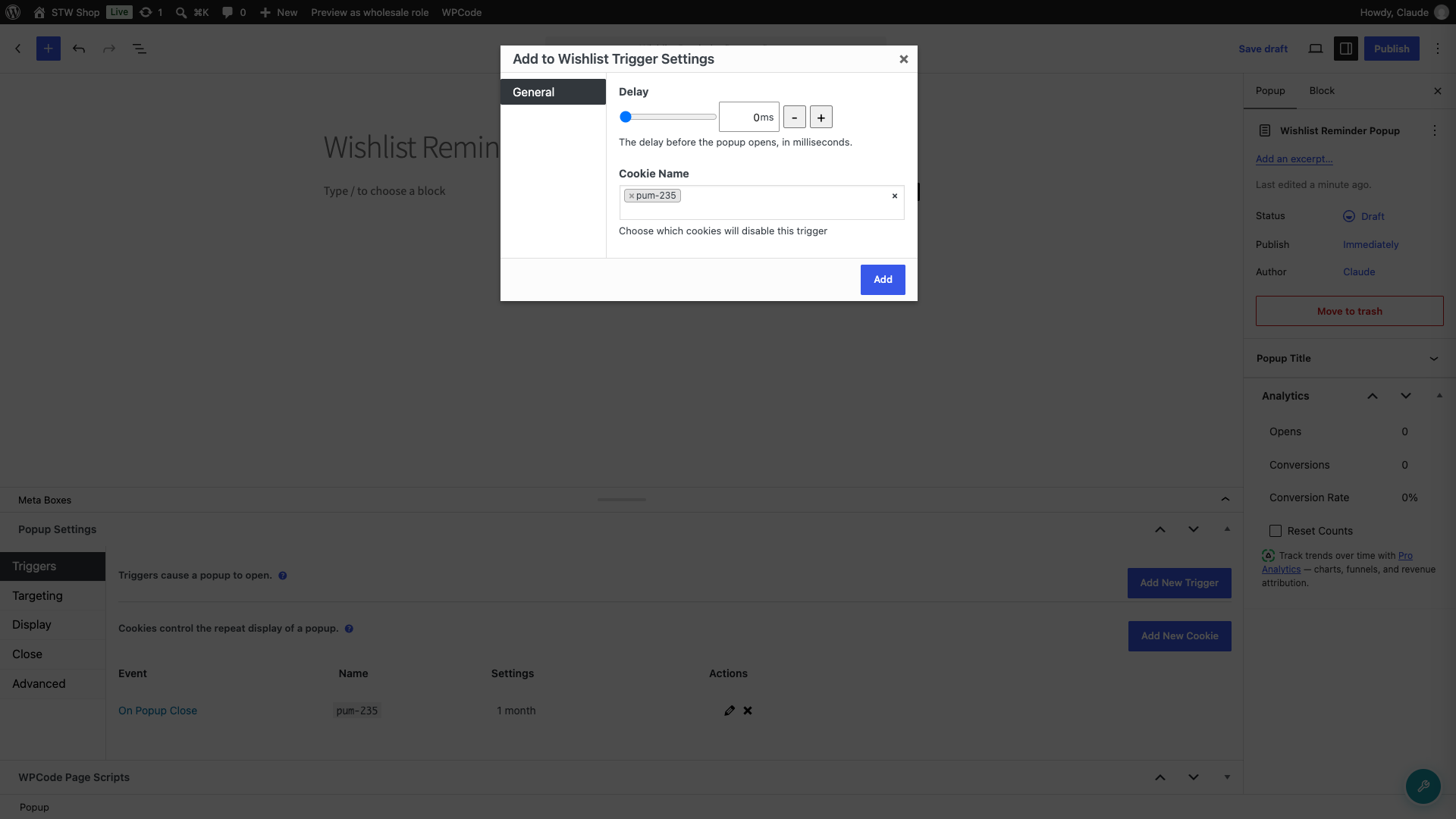
- En disparadores, añade Producto Añadido a la Lista de Deseos (SaveTo Wishlist).
- Opcionalmente, establece un Retraso, en milisegundos, si no deseas que el popup se abra instantáneamente.
- Publica el popup.
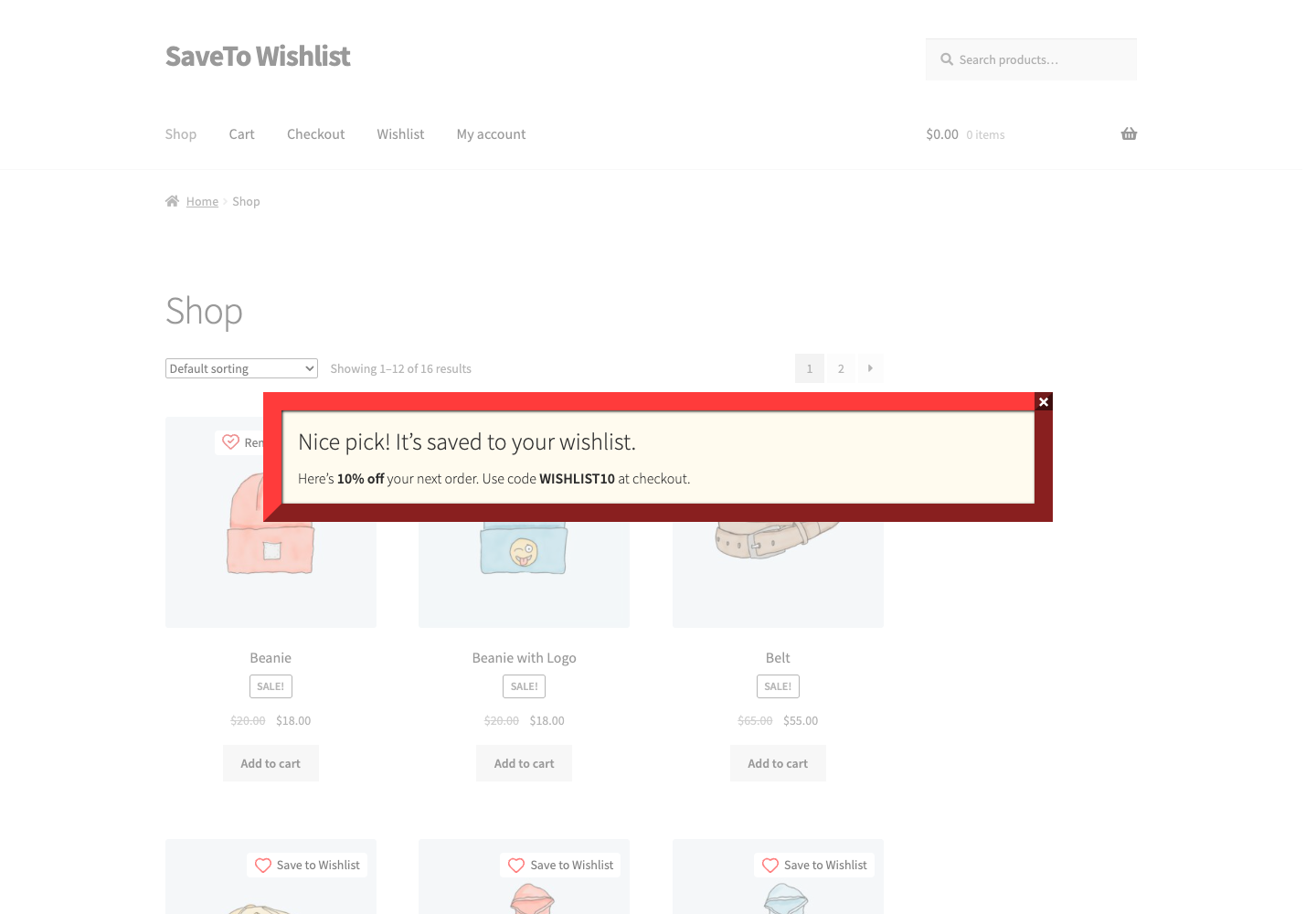
Ahora el popup se abre cada vez que un cliente añade un producto a su lista de deseos, sin necesidad de código.
Mostrar un popup solo a compradores que hayan añadido algo a su lista de deseos
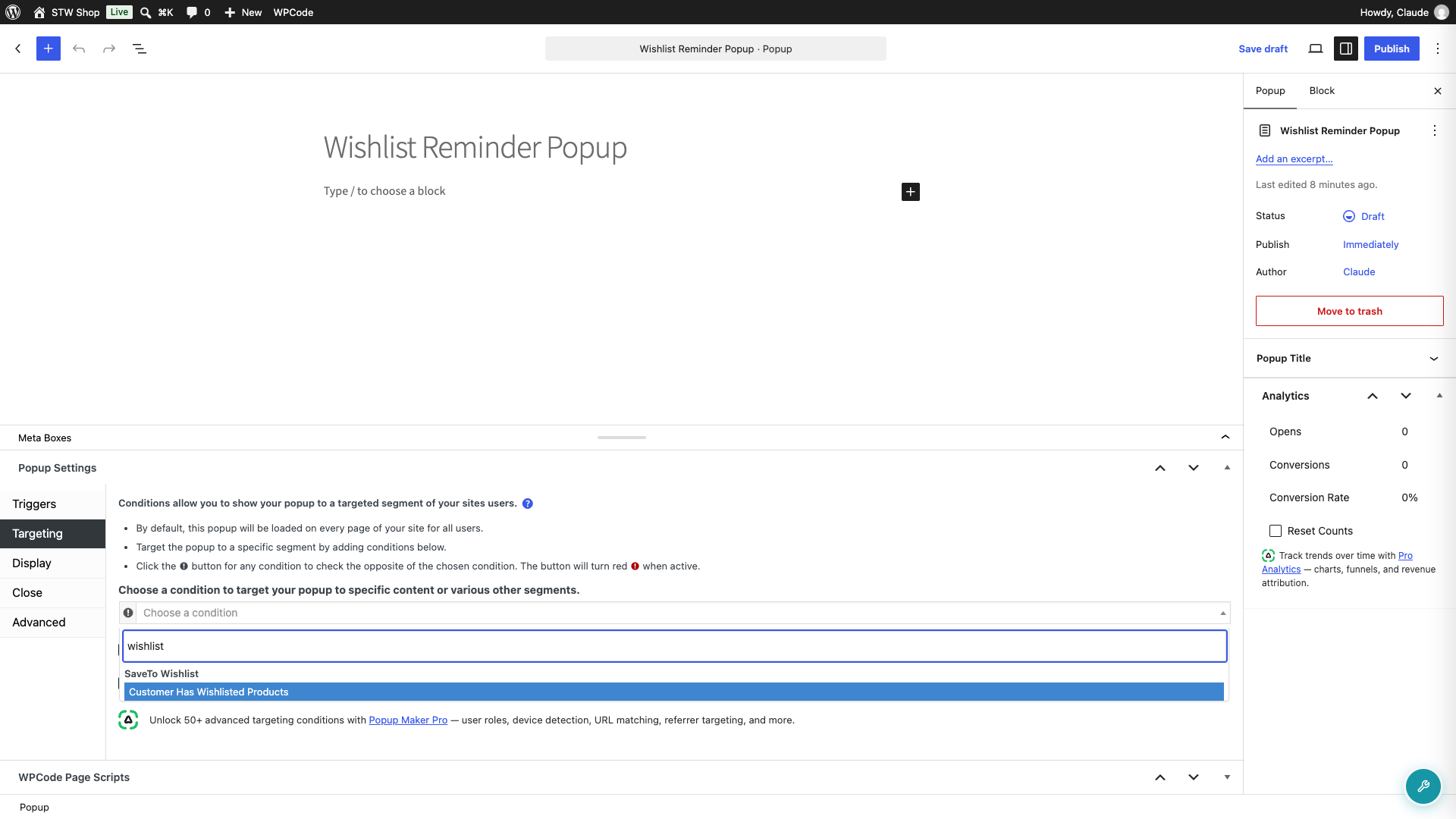
Usa la condición El Cliente Ha Añadido Productos a la Lista de Deseos, que aparece en el grupo SaveTo Wishlist en las condiciones del popup. Es ideal para recordatorios de intención de salida u ofertas de visita de regreso dirigidas a compradores que ya han guardado algo.
- Edita el popup al que deseas dirigirte.
- En condiciones, añade El Cliente Ha Añadido Productos a la Lista de Deseos del grupo SaveTo Wishlist.
- Añade cualquier disparador que desees, por ejemplo, un retraso de tiempo o la intención de salida.
- Publica el popup.
Un cliente registrado se identifica a partir de sus propias listas de deseos guardadas (las listas de deseos guardadas como borrador no cuentan). Un invitado se identifica a partir de la cookie de señal stwlite_wishlist_added, por lo que la condición sigue funcionando antes de que creen una cuenta.
Mostrar la lista de deseos dentro del popup
SaveTo Wishlist Lite añade su shortcode SaveTo Wishlist al selector de shortcodes de Popup Maker, para que puedas insertar la lista de deseos de un cliente en el contenido de un popup.
- Edita el contenido del popup.
- Abre el selector de shortcodes de Popup Maker y selecciona SaveTo Wishlist.
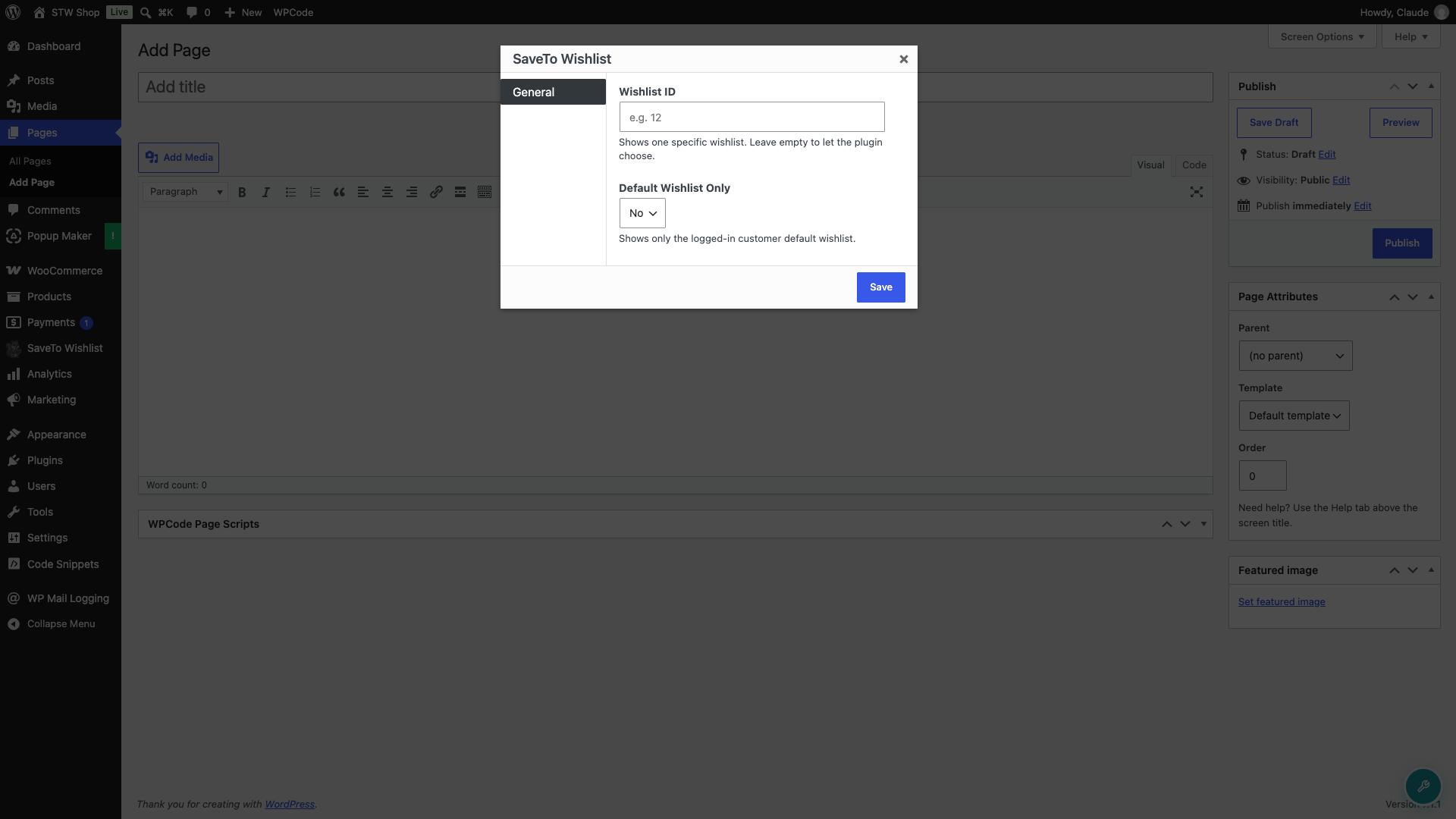
- Opcionalmente, establece un ID de Lista de Deseos para mostrar una lista de deseos específica, o déjalo vacío para que el plugin elija.
- Opcionalmente, establezca Solo lista de deseos predeterminada en Sí para mostrar solo la lista de deseos predeterminada del cliente conectado.
- Publica el popup.
Enviar compradores a su lista de deseos
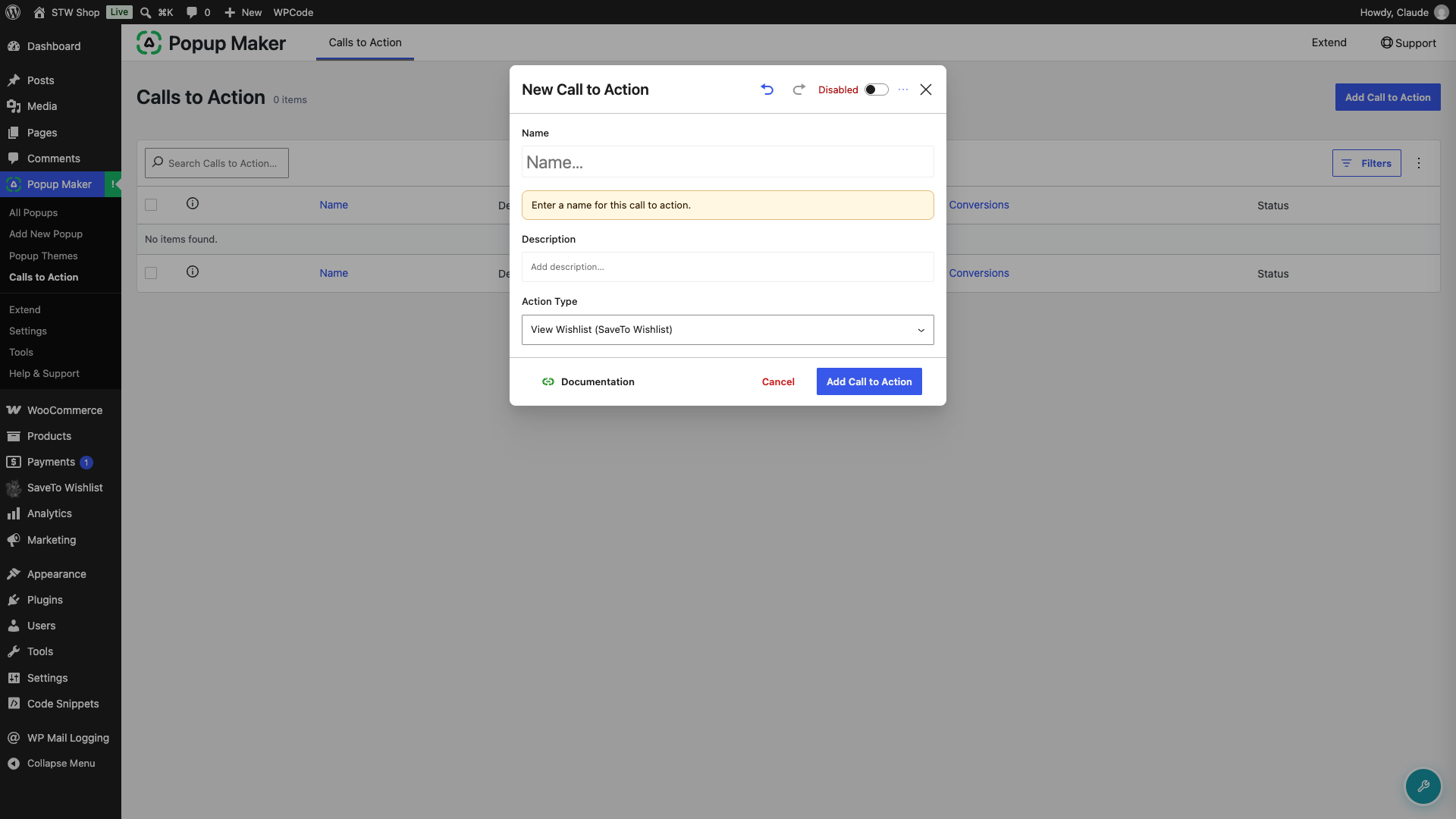
Agregue la llamada a la acción Ver lista de deseos (SaveTo Wishlist) a un botón dentro de su ventana emergente. Hacer clic en él envía al comprador a su página de lista de deseos y registra el clic como una conversión de Popup Maker, para que pueda ver cuántos compradores actuaron sobre él.
- En el editor de ventanas emergentes, agregue un bloque de Botón de llamada a la acción.
- En la configuración del bloque, abra Configuración de CTA y seleccione + Crear nueva CTA.
- En la ventana modal Nueva llamada a la acción, establezca Tipo de acción en Ver lista de deseos (SaveTo Wishlist).
- Dé un nombre a la llamada a la acción y luego guárdela.
- Publica el popup.
Avanzado: cree su propio comportamiento a partir de la señal
El disparador, la condición, el código corto y la llamada a la acción anteriores cubren la mayoría de los casos sin necesidad de código. Si desea un mayor control, SaveTo Wishlist Lite emite dos señales sin procesar en cada adición confirmada, independientemente de si Popup Maker está instalado o no:
- Dispara un evento del navegador llamado
stwlite_added_to_wishlist. Úsalo para abrir un popup al instante. - Establece una cookie llamada
stwlite_wishlist_added. Úsala para dirigirte a una visita posterior, como un popup de intención de salida.
Ambos se activan solo después de que el producto se guarda realmente, y ambos funcionan para clientes conectados e invitados. Para abrir una ventana emergente desde el evento usted mismo, sin el disparador incorporado, agregue este código con un complemento de fragmentos de código o su tema, y reemplace 123 con el ID de su ventana emergente:
document.addEventListener('stwlite_added_to_wishlist', function () {
  if (window.PUM) { PUM.open( 123 ); }
});
Referencia de la señal
- Evento:
stwlite_added_to_wishlist, disparado endocument. Sus detalles contienenproductIdycollectionId. Para invitados,collectionIdes 0. - Cookie:
stwlite_wishlist_added. Su valor es el ID del producto, o 0 cuando se guardaron varios productos a la vez. Dura 30 días. Se borra cuando el cliente elimina su último artículo con el botón de la lista de deseos. La eliminación de artículos en la página de la lista de deseos no la borra.
Solución de problemas
El disparador, la condición o la llamada a la acción no están en la lista de Popup Maker
Estos solo están disponibles en la versión 1.1.5 o posterior de SaveTo Wishlist Lite. Actualice el complemento y luego revise el editor de ventanas emergentes nuevamente. La llamada a la acción también necesita una versión de Popup Maker que admita tipos de llamada a la acción; en una versión anterior de Popup Maker, solo aparecerán el disparador, la condición y el código corto.
La condición muestra la ventana emergente a los visitantes incorrectos
Si sus ventanas emergentes se ejecutan detrás de una caché de página completa (WP Rocket, LiteSpeed Cache y similares), excluya la cookie stwlite_wishlist_added en su complemento de caché. De lo contrario, una página en caché puede servir el resultado de la condición de un visitante a otro.
La ventana emergente se abre pero la lista de deseos dentro de ella está vacía
Confirme que el contenido de la ventana emergente realmente contiene el código corto SaveTo Wishlist del selector, no solo texto escrito. Si la ventana emergente se duplicó de una que nunca tuvo el código corto, agréguelo nuevamente desde el selector en lugar de pegar la etiqueta a mano.
La llamada a la acción Ver lista de deseos envía a los compradores a la página de inicio
Esto sucede cuando no se ha configurado ninguna página de lista de deseos. Vaya a SaveTo Wishlist → Configuración → General → Acción de lista de deseos y elija su página de lista de deseos en Página de redirección. La llamada a la acción luego envía a los compradores allí.
Preguntas frecuentes
¿Necesito saber programar?
No. El disparador, la condición, el shortcode y la llamada a la acción están integrados en las propias pantallas de Popup Maker. Solo se necesita código si desea la opción avanzada de control personalizado.
¿Por qué no se abre mi popup?
Comprueba que las condiciones de la ventana emergente incluyan las páginas donde los clientes usan el botón de la lista de deseos y que tenga el disparador Producto Añadido a la Lista de Deseos (SaveTo Wishlist). Popup Maker solo carga una ventana emergente donde sus condiciones coinciden.
¿Puedo mostrar el popup en una visita posterior en su lugar?
Sí. Usa la condición El Cliente Tiene Productos en la Lista de Deseos para dirigir una visita de regreso, por ejemplo, con una ventana emergente de intención de salida.
¿Funciona para invitados?
Sí. El disparador y la condición funcionan tanto para invitados como para clientes registrados.
¿Necesitas ayuda?
- Usuarios premium: Abrir un ticket de soporte
- Usuarios gratuitos: Visita nuestro foro comunitario

