
¿Listas tus productos en una tabla con Barn2 WooCommerce Product Table? SaveTo Wishlist añade el botón de la lista de deseos directamente en cada fila, para que los clientes puedan guardar productos sin salir de la tabla. Esta guía te muestra cómo funciona y cómo configurar la posición del botón.
Antes de empezar
- Barn2 WooCommerce Product Table instalado y activo, con una tabla de productos en una de tus páginas.
- SaveTo Wishlist activo. La integración se ejecuta automáticamente, no se requieren ajustes adicionales.
- El botón de la lista de deseos activado para tu tienda y páginas de archivo. Si la Colocación del botón está configurada como “No mostrar”, el botón tampoco aparecerá en la tabla.
Cómo funciona
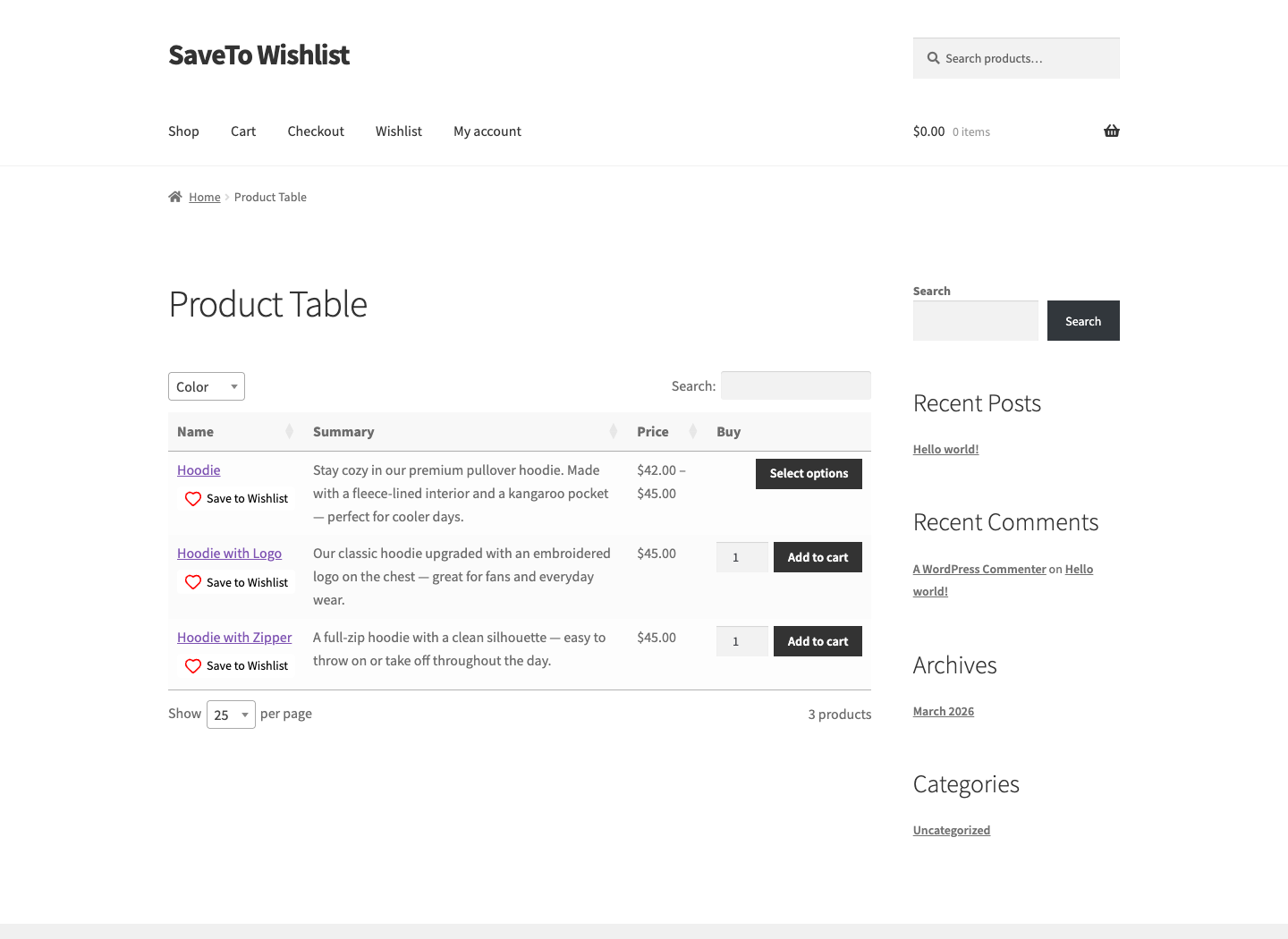
Cuando ambos plugins están activos, SaveTo añade el botón de la lista de deseos a la columna del nombre del producto de cada fila en tu tabla de productos Barn2. El botón utiliza el mismo estilo que has configurado para tu página de tienda, por lo que coincide con el resto de tu tienda. Los clientes pueden guardar cualquier producto directamente desde la tabla.
Elige dónde aparece el botón
Puedes colocar el botón encima o debajo del nombre del producto en cada fila.
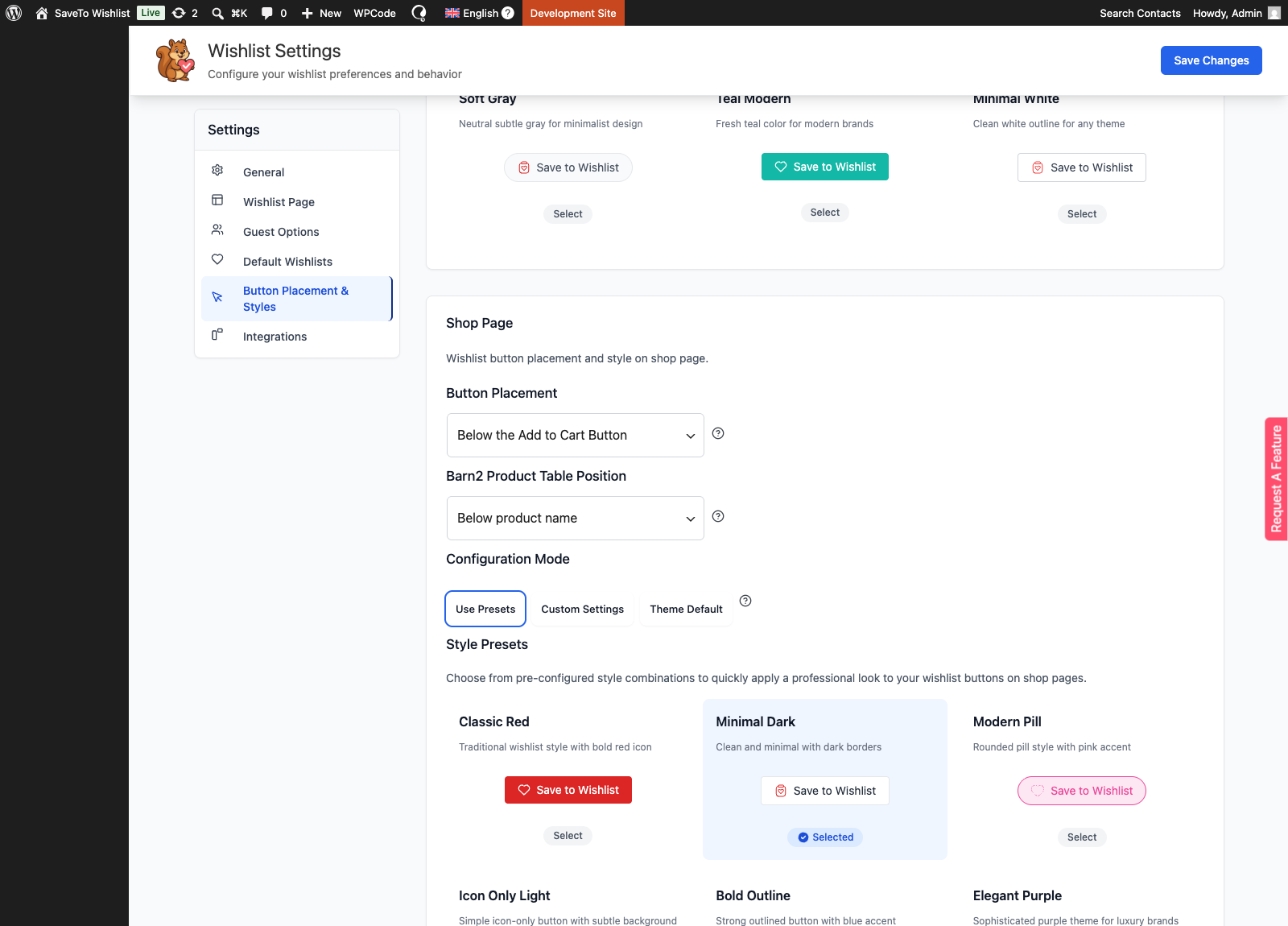
- Ve a SaveTo Wishlist, luego a Ajustes y abre la pestaña Ubicación y Estilos del Botón.
- Abre la sección Página de la tienda.
- Configura Barn2 Product Table Position como Above product name o Below product name.
- Guarda tus ajustes.
Preguntas frecuentes
El botón de la lista de deseos no se muestra en mi tabla de productos
Comprueba que la Colocación del botón para la página de tienda no esté configurada como “No mostrar”. La tabla utiliza la misma configuración del botón de la tienda, por lo que ocultarlo allí también lo oculta en la tabla.
¿Necesito configurar la tabla en SaveTo?
No. La única opción específica de la tabla es dónde se sitúa el botón en la fila. Todo lo demás sigue la configuración normal de tu botón de tienda.
¿El botón coincide con el estilo de mi tienda?
Sí. El botón en la tabla utiliza el mismo estilo y colores que has configurado para la página de tienda, por lo que se ve coherente en toda tu tienda.
¿Necesitas ayuda?
Si tienes alguna pregunta o encuentras algún problema, estamos aquí para ayudarte.
- Usuarios premium: Abrir un ticket de soporte
- Usuarios gratuitos: Visita nuestro foro comunitario

