
Buscar en una lista larga de productos un artículo específico ralentiza la gestión de la lista de deseos. SaveTo Wishlist te permite escribir un SKU o código de barras directamente en el cuadro de búsqueda de productos. No se necesita configuración. Funciona al agregar productos en el panel de administración y al filtrar artículos en la página de la lista de deseos visible para el cliente.
Requisitos previos
- Versión SaveTo Wishlist Lite 1.0.6 o posterior instalada y activa
- WooCommerce activo en tu tienda
Cómo buscar por SKU o código de barras
La búsqueda por SKU y código de barras funciona en el panel de administración cuando estás editando una lista de deseos.
- Ve a SaveTo Wishlist → Todas las listas de deseos.
- Haz clic en una lista de deseos para abrirla.
- Haz clic en Agregar Producto.
- En el cuadro de búsqueda, escribe el SKU o código de barras. Los resultados aparecen una vez que hayas escrito al menos 3 caracteres.
- Haz clic en el producto coincidente para agregarlo a la lista de deseos.
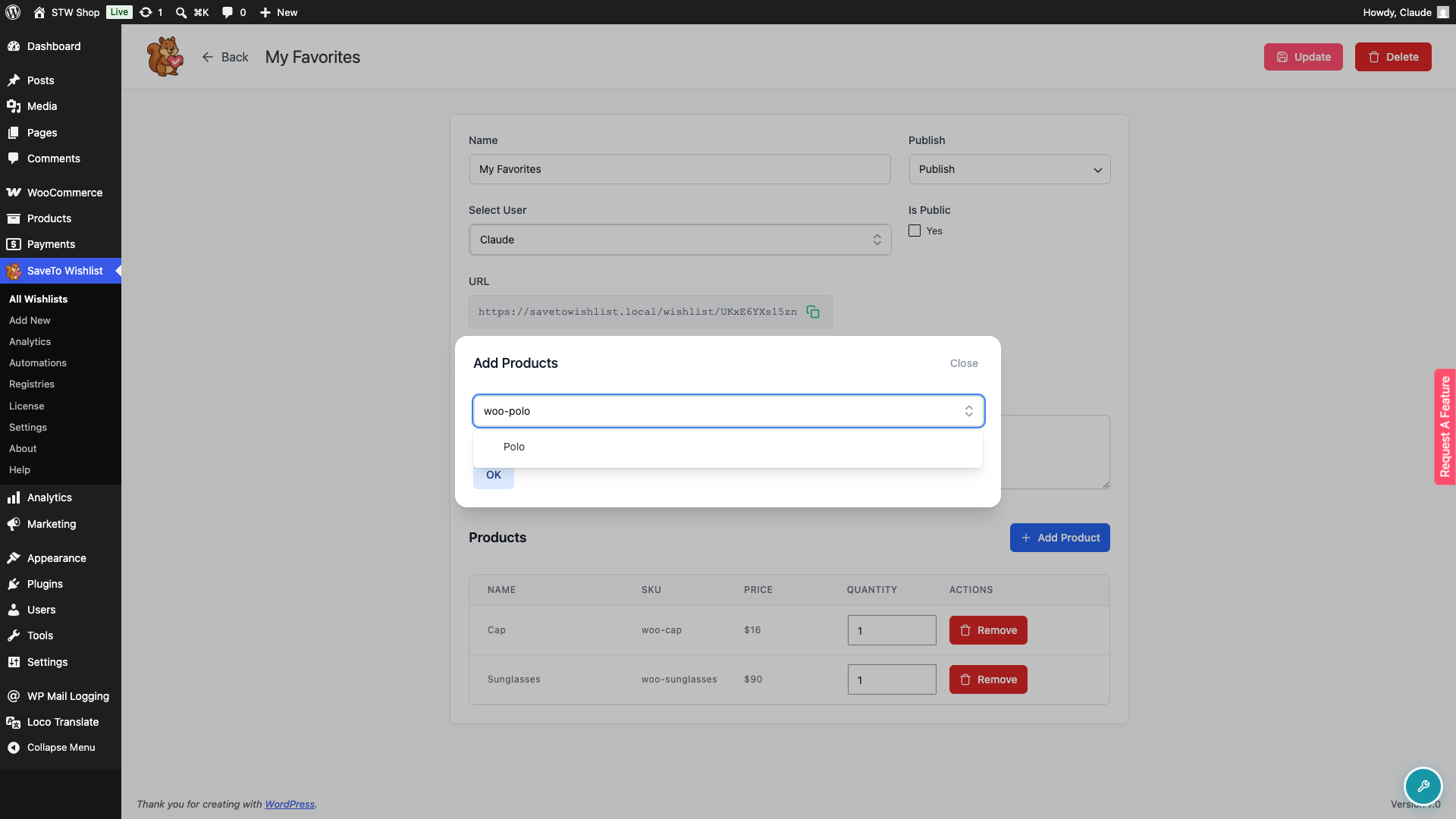
Si escribes un SKU exacto, ese producto aparece en la parte superior de los resultados. Las coincidencias parciales de SKU y código de barras aparecen debajo.
Búsqueda en tu lista de deseos en la página del cliente
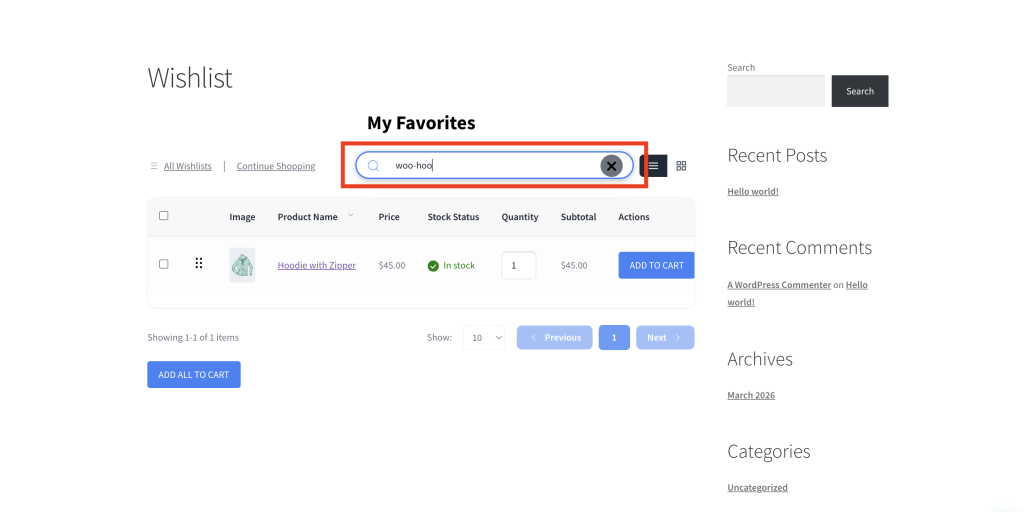
Los clientes también pueden buscar los artículos que ya están en su lista de deseos por SKU o código de barras. El cuadro de búsqueda en la página de la lista de deseos (marcador "Buscar cualquier cosa...") filtra los artículos existentes de la lista de deseos a medida que escribes.
- Abre la página de la lista de deseos desde Mi Cuenta o un enlace de lista de deseos compartido.
- En el cuadro Buscar cualquier cosa…, escribe un SKU o código de barras. Los resultados aparecen a medida que escribes.
- La lista de deseos se filtra para mostrar solo los artículos coincidentes.
Formatos de códigos de barras y GTIN compatibles
La búsqueda comprueba el valor del código de barras o GTIN almacenado en cada producto, cubriendo automáticamente los plugins de códigos de barras más comunes de WooCommerce:
- Campo GTIN integrado de WooCommerce (WooCommerce 9.2 o posterior)
- EAN para WooCommerce (Algoritmika)
- Otros plugins de códigos de barras que almacenan valores en un campo meta
_barcodeobarcodese cubren automáticamente - Un desarrollador puede registrar campos meta adicionales a través del filtro
stwlite_product_search_gtin_meta_keyssi su plugin de códigos de barras almacena valores en otro lugar.
Solución de problemas
Escribir un SKU no devuelve resultados
Al buscar desde el panel de administración, asegúrate de haber escrito al menos 3 caracteres. La búsqueda no se ejecutará con términos más cortos. Luego, comprueba la pestaña Inventario del producto en WooCommerce para confirmar que el SKU está guardado en el producto.
La búsqueda por código de barras no devuelve resultados
Tu plugin de códigos de barras puede almacenar valores en un campo meta que no está en la lista admitida anterior. Comprueba qué campo utiliza tu plugin y luego haz que un desarrollador lo registre a través del filtro stwlite_product_search_gtin_meta_keys.
Preguntas frecuentes
¿Requiere alguna configuración o puesta a punto?
No. La búsqueda por SKU y código de barras está activa automáticamente desde la versión 1.0.6 de SaveTo Wishlist Lite. No hay ajustes que habilitar.
Escribí el código de barras correcto pero no obtuve resultados. ¿Qué debo comprobar?
Primero confirma que el código de barras está guardado en el producto en WooCommerce. Revisa la pestaña Inventario del producto o el campo dedicado para códigos de barras añadido por tu plugin. Si tu plugin de códigos de barras almacena valores en un campo meta que no está en la lista admitida anteriormente, un desarrollador puede añadirlo a través del filtro stwlite_product_search_gtin_meta_keys. Los términos de búsqueda de menos de 3 caracteres no activan una búsqueda en el panel de administración.
¿Puedo buscar por el SKU de una variación de producto?
Sí. Si una variación tiene su propio SKU, al escribirlo se devuelve el producto principal en los resultados. La lista de deseos almacena el producto principal, no la variación específica.
¿Necesitas ayuda?
- Usuarios premium: envía un ticket de soporte y nuestro equipo te ayudará.
- Usuarios gratuitos: publica en el foro de soporte de WordPress.org.

