
Cuando configures una automatización para enviar notificaciones por correo electrónico, vale la pena comprobar que el correo electrónico se ve bien antes de que un desencadenador real lo active. SaveTo Wishlist Pro te permite enviar un correo electrónico de prueba directamente desde el editor de automatización, para que puedas confirmar que la línea de asunto, el cuerpo del mensaje y cualquier etiqueta de variable funcionan exactamente como esperas.
Requisitos previos
- SaveTo Wishlist Lite 1.0.8 o posterior instalado y activo
- SaveTo Wishlist Pro 1.0.4 o posterior instalado y activo
- WooCommerce instalado y configurado
Cómo enviar un correo de prueba
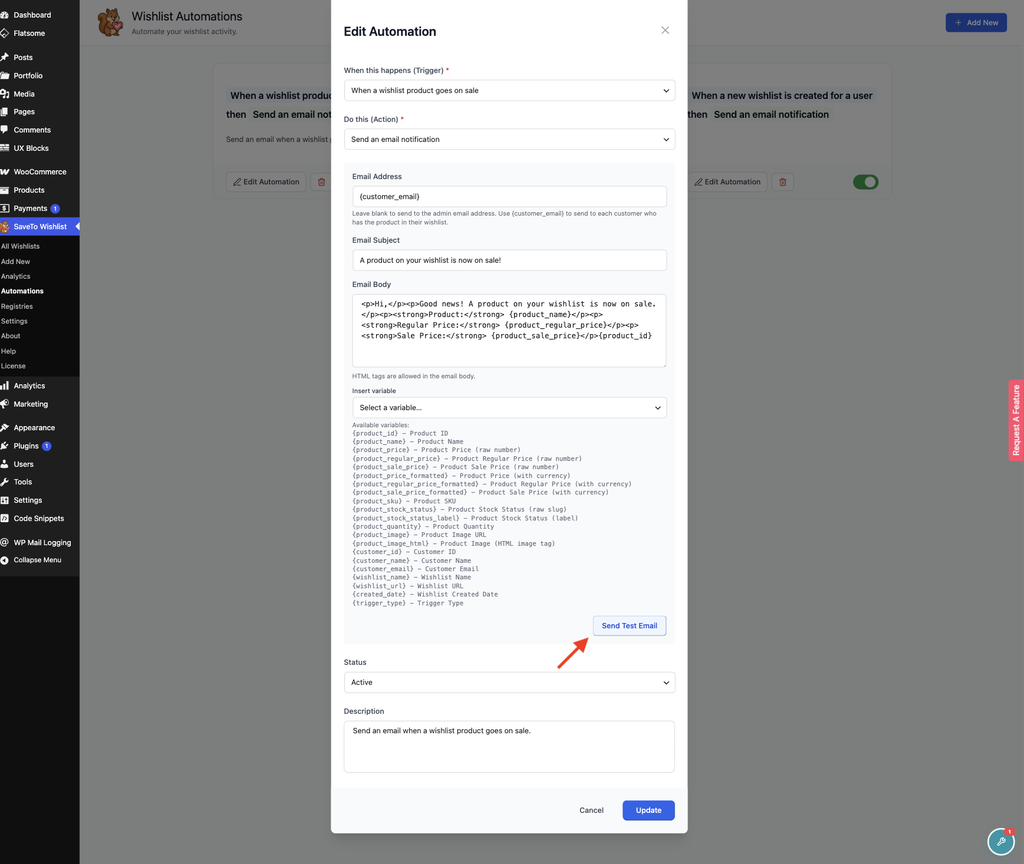
- Ve a SaveTo Wishlist → Automatizaciones.
- Abre una automatización existente o haz clic en Añadir nueva para crear una.
- Para una nueva automatización, elige un desencadenador en Cuando sucede esto (Desencadenador).
- En Hacer esto (Acción), selecciona Enviar una notificación por correo electrónico.
- Rellena los campos Dirección de correo electrónico, Asunto del correo electrónico y Cuerpo del correo electrónico.
- En lugar de escribir una etiqueta de variable a mano, usa el menú desplegable Insertar variable debajo del campo Cuerpo del correo electrónico: seleccionar una etiqueta la inserta en la posición de tu cursor.
- El desencadenador que elijas determinará qué etiquetas de variable aparecen en la lista de variables del Cuerpo del correo electrónico.
- Deja la dirección de correo electrónico en blanco, o introduce
{customer_email}, y el correo electrónico de prueba se enviará al correo electrónico del administrador de tu sitio, ya que una prueba no tiene un cliente real.
- Haz clic en Enviar correo de prueba.
- Comprueba la bandeja de entrada de la dirección que introdujiste (o tu bandeja de entrada de administrador si la dejaste en blanco).
Qué comprobar en tu correo de prueba
Cuando llegue el correo de prueba, comprueba lo siguiente:
Línea de asunto. El correo de prueba llega con un prefijo [Test] añadido al asunto que introdujiste. Por ejemplo, [Test] Tu asunto aquí. Si dejaste el asunto en blanco, llega como [Test Email] Automation Preview. Confirma que el resto del asunto se lee como se esperaba.
Cuerpo del mensaje. Revisa el diseño y la redacción. Las etiquetas de variable se reemplazan con datos de ejemplo para que puedas ver cómo se verá el correo electrónico formateado. Por ejemplo, {customer_name} se muestra como “Jane Doe” y {wishlist_name} se muestra como “Mi lista de deseos de ejemplo”. Ninguno de ellos son datos reales de clientes. Dos etiquetas no tienen valor de ejemplo: {wishlist_items} y {trigger_type} se muestran en el correo electrónico de prueba exactamente como los escribiste.
Imagen del producto. Si el cuerpo de tu correo electrónico utiliza {product_image_html}, el correo electrónico de prueba lo renderiza como una imagen real en lugar de una URL simple. Utiliza la imagen de marcador de posición de WooCommerce, ya que los datos de prueba no están vinculados a un producto real. La imagen tiene un ancho de 300px por defecto.
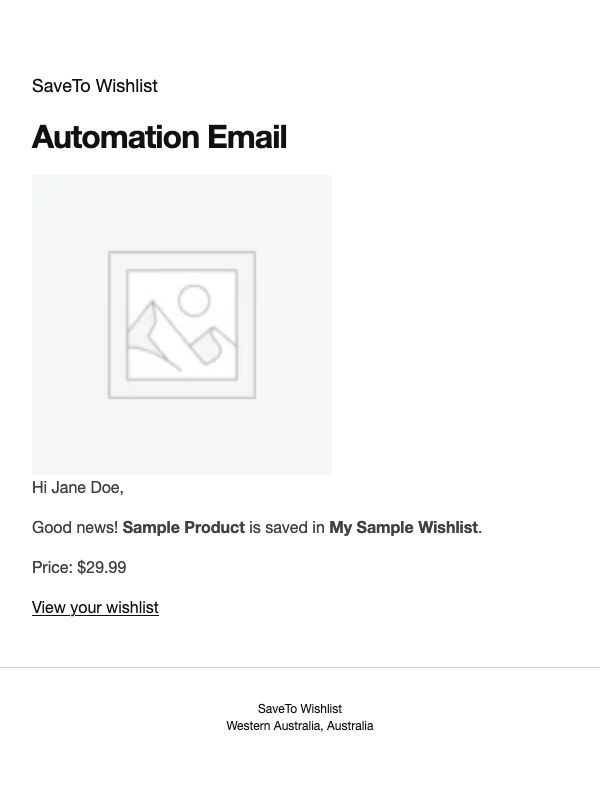
Nombre y dirección del remitente. El correo proviene del nombre y la dirección "de" configurados de tu sitio, igual que cualquier otro correo transaccional de WooCommerce.
Si algo no se ve bien, ajusta el asunto o el cuerpo y haz clic en Enviar correo electrónico de prueba de nuevo.
![Correo de prueba en una bandeja de entrada que muestra el prefijo [Test] en la línea de asunto y valores de datos de ejemplo (por ejemplo, Jane Doe, Mi lista de deseos de ejemplo) en el cuerpo.](https://savetowishlist.com/wp-content/uploads/stw-test-email-sample-1024x875.webp "stw - test email - sample - SaveTo Wishlist")
Etiquetas de variables disponibles
Las variables disponibles en el cuerpo de tu correo electrónico dependen del desencadenante que hayas elegido. Aquí tienes una referencia rápida:
| Desencadenante | Variables disponibles |
|---|---|
| Cuando se crea una nueva lista de deseos para un usuario | {customer_id}, {customer_name}, {customer_email}, {wishlist_name}, {wishlist_url}, {created_date}, {wishlist_items} |
| Cuando se añade un artículo a una lista de deseos | {customer_id}, {customer_name}, {customer_email}, {wishlist_name}, {wishlist_url}, {created_date}, {product_id}, {product_name}, {product_price}, {product_regular_price}, {product_sale_price}, {product_price_formatted}, {product_regular_price_formatted}, {product_sale_price_formatted}, {product_sku}, {product_stock_status}, {product_stock_status_label}, {product_quantity}, {product_image}, {product_image_html} |
| Cuando se elimina un artículo de una lista de deseos | Igual que el anterior, menos {product_quantity} |
| Cuando un producto de la lista de deseos se pone en oferta | {customer_id}, {customer_name}, {customer_email}, {wishlist_name}, {wishlist_url}, {created_date}, {product_id}, {product_name}, {product_price}, {product_regular_price}, {product_sale_price}, {product_price_formatted}, {product_regular_price_formatted}, {product_sale_price_formatted}, {product_sku}, {product_stock_status}, {product_stock_status_label}, {product_quantity}, {product_image}, {product_image_html}, {trigger_type} |
| Cuando un producto de la lista de deseos agotado vuelve a estar disponible | {customer_id}, {customer_name}, {customer_email}, {wishlist_name}, {wishlist_url}, {created_date}, {product_id}, {product_name}, {product_price}, {product_regular_price}, {product_sale_price}, {product_price_formatted}, {product_regular_price_formatted}, {product_sale_price_formatted}, {product_sku}, {product_stock_status}, {product_stock_status_label}, {product_quantity}, {product_image}, {product_image_html}, {trigger_type} |
Verás la lista completa de etiquetas disponibles para el disparador que elijas en la parte inferior del campo Cuerpo del correo electrónico en el editor de automatización, cada una mostrada junto a una etiqueta en lenguaje claro (por ejemplo, {product_image} - URL de la imagen del producto) para que no tengas que memorizar los nombres de las etiquetas.
Aquí tienes lo que muestra cada etiqueta, usando la misma etiqueta que el editor, y el valor de ejemplo que obtiene en un correo electrónico de prueba:
| Etiqueta | Lo que muestra | Valor de ejemplo en un correo electrónico de prueba |
|---|---|---|
{customer_id} | ID del cliente | 123 |
{customer_name} | Nombre del cliente | Jane Doe |
{customer_email} | Correo electrónico del cliente | [email protected] |
{wishlist_name} | Nombre de la lista de deseos | Mi lista de deseos de ejemplo |
{wishlist_url} | URL de la lista de deseos | La dirección de tu sitio seguida de /wishlist/sample |
{created_date} | Fecha de creación de la lista de deseos | La fecha de hoy, en el formato de fecha de tu sitio |
{wishlist_items} | Artículos de la lista de deseos | Sin valor de ejemplo, se muestra tal como está escrito |
{product_id} | ID del producto | 456 |
{product_name} | Nombre del producto | Producto de ejemplo |
{product_price} | Precio del producto (número sin formato) | 29.99 |
{product_regular_price} | Precio regular del producto (número sin formato) | 39.99 |
{product_sale_price} | Precio de oferta del producto (número sin formato) | 29.99 |
{product_price_formatted} | Precio del producto (con divisa) | 29,99 en el formato de divisa de tu tienda, por ejemplo 29,99 $ |
{product_regular_price_formatted} | Precio regular del producto (con divisa) | 39,99 en el formato de divisa de tu tienda |
{product_sale_price_formatted} | Precio de oferta del producto (con divisa) | 29,99 en el formato de moneda de tu tienda |
{product_sku} | SKU del producto | SAMPLE-SKU-001 |
{product_stock_status} | Estado del stock del producto (slug sin formato) | instock |
{product_stock_status_label} | Estado del stock del producto (etiqueta) | En stock |
{product_quantity} | Cantidad del producto | 1 |
{product_image} | URL de la imagen del producto | La dirección web de la imagen de marcador de posición de WooCommerce |
{product_image_html} | Imagen del producto (etiqueta de imagen HTML) | La imagen de marcador de posición de WooCommerce, mostrada como una imagen |
{trigger_type} | Tipo de desencadenante | Sin valor de ejemplo, se muestra tal como está escrito |
Solución de problemas
Después de hacer clic en Enviar correo electrónico de prueba, aparece un mensaje debajo del botón. Si muestra un error, utiliza la solución correspondiente a continuación.
“El asunto y el cuerpo del correo electrónico no pueden estar ambos vacíos.” Rellena el campo Asunto del correo electrónico o el campo Cuerpo del correo electrónico, y vuelve a enviar la prueba.
“Dirección de correo electrónico no válida.” Corrige la dirección en el campo Dirección de correo electrónico, o borra el campo para enviar a tu correo electrónico de administrador.
“Error al enviar el correo electrónico de prueba.” Comprueba que tu sitio puede enviar correos electrónicos, por ejemplo con tu plugin SMTP o la configuración de correo de tu host, y vuelve a enviar la prueba. Tu sitio no pudo entregar el correo electrónico.
¿No llegó el correo de prueba? Intenta estas comprobaciones:
- Comprueba tu carpeta de spam o correo no deseado. Los correos de prueba a veces pueden filtrarse allí.
- Comprueba la configuración de correo electrónico de WooCommerce. Ve a WooCommerce → Ajustes → Correos electrónicos y confirma que el correo saliente está configurado correctamente.
- Comprueba el campo Dirección de correo electrónico. Si el campo está en blanco, el correo se envía a tu dirección de administrador; confirma que esa dirección es correcta en Ajustes → Generales.
Preguntas frecuentes
¿El correo electrónico de prueba utiliza datos reales de clientes?
No. Las etiquetas variables se reemplazan con datos de ejemplo. Por ejemplo, {customer_name} se convierte en “Jane Doe” y {product_name} se convierte en “Producto de ejemplo”. Esto te permite ver cómo se verá el correo electrónico formateado sin necesidad de una acción real de un cliente. Ninguno de estos son datos reales de clientes. {wishlist_items} y {trigger_type} no tienen valor de ejemplo, por lo que se muestran tal como están escritos.
¿A dónde va el correo electrónico de prueba?
Va a la dirección que introdujiste en el campo Dirección de correo electrónico. Si dejaste ese campo en blanco, o contiene {customer_email}, el correo electrónico de prueba va a la dirección de correo electrónico de administrador de tu sitio.
¿Enviar un correo de prueba guarda la automatización?
No. El envío de prueba es independiente de guardar. Una vez que estés satisfecho con el correo electrónico, haz clic en Crear (o Actualizar si estás editando) para guardar tus cambios.
¿Necesitas ayuda?
- Usuarios premium: Abrir un ticket de soporte
- Usuarios gratuitos: Visita nuestro foro comunitario

