
¿Tienes clientes que añaden productos a su lista de deseos y esperan a que vuelvan a estar disponibles? Con SaveTo Wishlist Pro, puedes enviar automáticamente un correo electrónico a cada uno de esos clientes en el momento en que un producto vuelve a estar en stock, sin necesidad de trabajo manual. Este artículo te guía en la configuración.
Requisitos
- SaveTo Wishlist Lite y Pro instalados y activos
- Al menos una cuenta de cliente con un producto guardado en su lista de deseos
Cómo funciona esto
Cuando un producto vuelve a estar disponible, el plugin encuentra a cada cliente que lo tiene en una lista de deseos y les envía un correo electrónico a cada uno. No necesitas hacer nada por cliente: configura la automatización una vez y se ejecutará cada vez que vuelva el stock.
El plugin identifica automáticamente cada lista de deseos que contiene el producto reabastecido y activa una notificación personalizada para cada cliente relevante. Esto asegura que cada comprador interesado sea contactado individualmente, en lugar de solo notificar al propietario de la tienda.
Cómo configurar la automatización
Paso 1: Abrir Automatizaciones
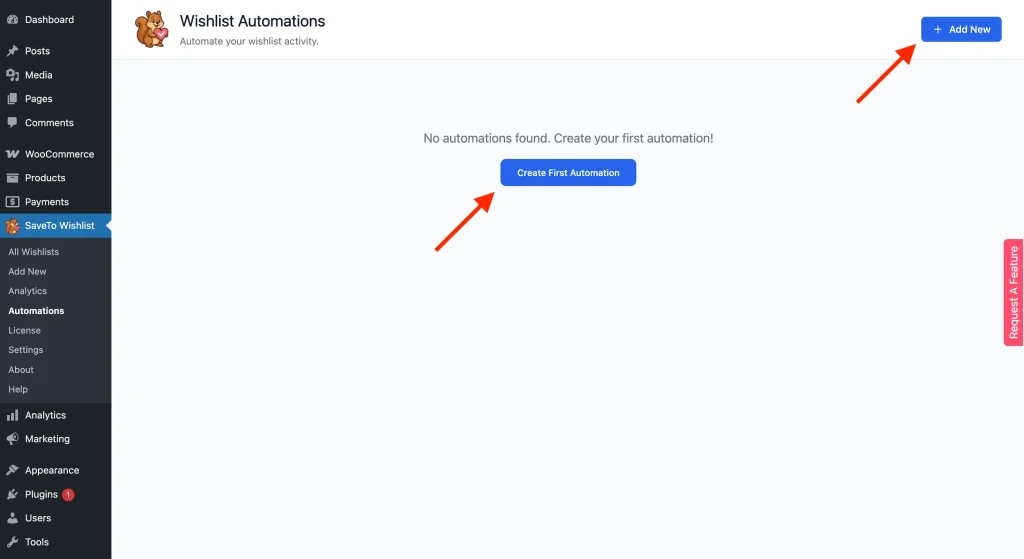
En tu administrador de WordPress, ve a SaveTo Wishlist → Automatizaciones.
Paso 2: Añadir una nueva automatización
Haz clic en Añadir nueva. Se abrirá la ventana modal de automatización con el encabezado Añadir nueva automatización.
Paso 3: Elegir el disparador
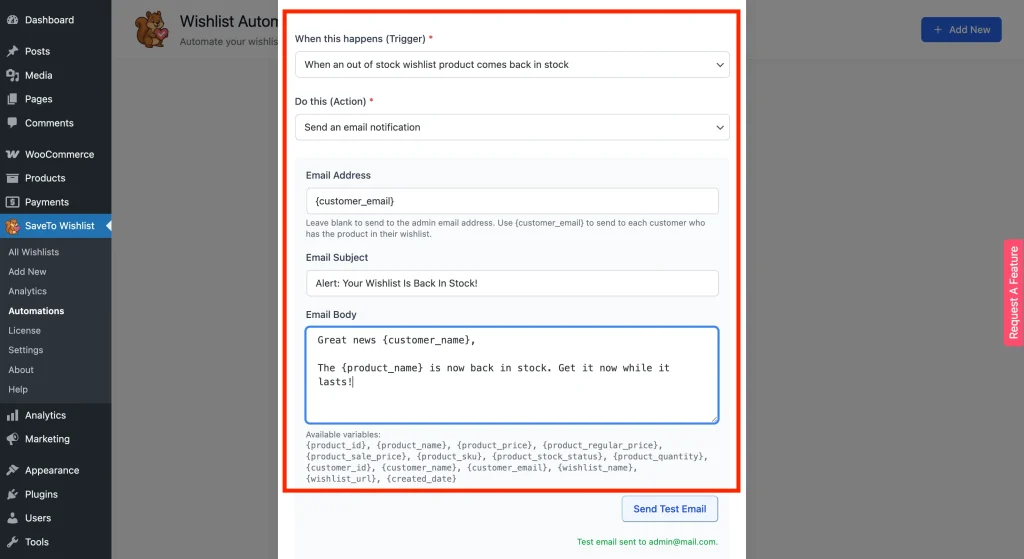
En Cuándo ocurre esto (Disparador), selecciona Cuando un producto de lista de deseos sin stock vuelve a estar disponible.
Paso 4: Elegir la acción
En Haz esto (Acción), selecciona Enviar una notificación por correo electrónico. Los campos de correo electrónico aparecerán debajo.
Paso 5: Configurar el correo electrónico
Rellena los campos del correo electrónico:
Dirección de correo electrónico: Introduce {customer_email} para enviar directamente a cada cliente que tenga el producto en su lista de deseos. Si dejas esto en blanco, el correo electrónico se enviará a tu dirección de correo electrónico de administrador en su lugar.
Asunto del correo electrónico: Escribe la línea de asunto. Puedes usar variables aquí, por ejemplo: ¡{product_name} vuelve a estar disponible!
Cuerpo del correo electrónico: Escribe el cuerpo del mensaje. Usa variables para personalizarlo. Por ejemplo:
Paso 6: Guardar la automatización
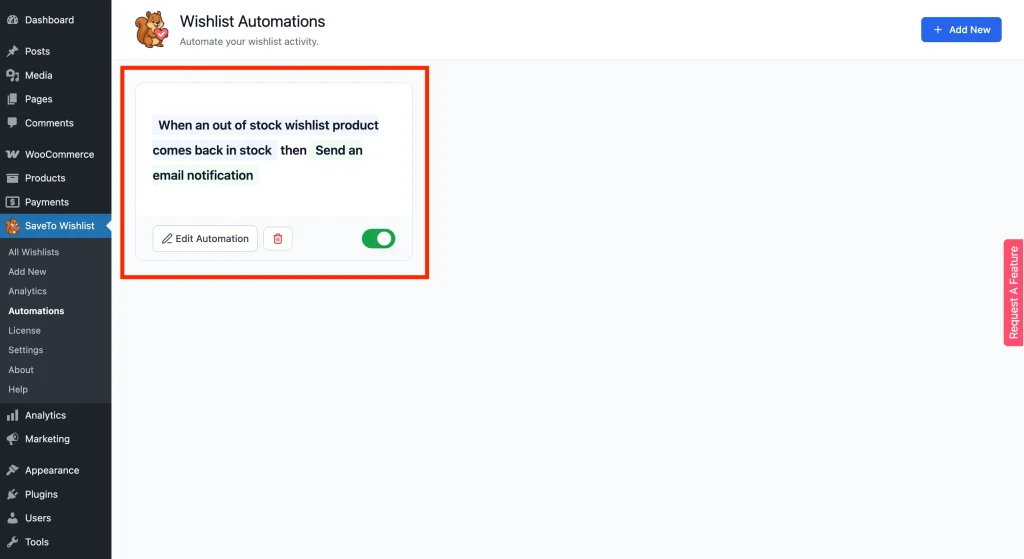
Haz clic en Crear automatización. La automatización aparecerá en tu lista con el estado Activo. A partir de ahora, cada vez que un producto de la lista de deseos vuelva a estar disponible, el plugin enviará automáticamente un correo electrónico a cada cliente que lo guardó.
Variables disponibles
Puedes usar cualquiera de las siguientes variables en el asunto o el cuerpo. El plugin reemplaza cada una con el valor real para cada cliente cuando se envía el correo electrónico.
| Variable | Lo que produce |
|---|---|
{customer_name} | El nombre para mostrar del cliente |
{customer_email} | La dirección de correo electrónico del cliente |
{customer_id} | El ID de usuario de WordPress del cliente |
{product_name} | Nombre del producto reabastecido |
{product_id} | El ID de WooCommerce del producto |
{product_price} | Precio actual del producto |
{product_regular_price} | Precio normal (no rebajado) |
{product_sale_price} | Precio de oferta, si está establecido |
{product_sku} | SKU del producto |
{product_quantity} | Cantidad que el cliente guardó en su lista de deseos |
{product_stock_status} | Estado actual del stock |
{wishlist_name} | Nombre de la lista de deseos del cliente |
{wishlist_url} | Enlace directo a la lista de deseos del cliente |
{created_date} | Fecha de creación de la lista de deseos |
Solución de problemas
El correo electrónico no llega.
Comprueba algunas cosas: asegúrate de que {customer_email} esté introducido en el campo Dirección de correo electrónico; si el campo está en blanco, el correo se envía solo a tu administrador. Confirma que el cliente tiene el producto guardado en una lista de deseos activa. Por último, comprueba que el estado del stock del producto realmente pasó de agotado a en stock. El disparador no se activa si el producto ya estaba en stock cuando lo guardaste.
Preguntas frecuentes
¿Qué sucede si dejo el campo Dirección de correo electrónico en blanco?
El correo se envía a la dirección de correo electrónico del administrador de tu sitio, no a los clientes individuales. Para notificar a los clientes, debes usar {customer_email} en el campo Dirección de correo electrónico.
¿Puedo notificar tanto a los clientes como a mi administrador al mismo tiempo?
Sí, crea dos automatizaciones separadas para el mismo disparador. Configura una para {customer_email} para los clientes y la otra para tu dirección de correo electrónico de administrador.
¿Cuándo se activa exactamente el disparador?
El disparador se activa cuando el estado de stock de un producto cambia de agotado a en stock. Esto ocurre cuando actualizas el producto en WooCommerce, ya sea manualmente o mediante una importación. No se activa si el producto ya estaba en stock cuando lo guardaste.
¿Los clientes con el producto en varias listas de deseos recibirán más de un correo electrónico?
Sí, se envía un correo electrónico por cada entrada de la lista de deseos. Si uno de tus clientes tiene el mismo producto guardado en dos listas de deseos separadas, recibirá dos correos electrónicos, uno por cada una.
¿Necesitas ayuda?
Si tienes alguna pregunta o encuentras algún problema, estamos aquí para ayudarte.
- Usuarios premium: Abrir un ticket de soporte
- Usuarios gratuitos: Visita nuestro foro comunitario

