
¿Te preguntas qué antigüedad tiene la lista de deseos de un cliente o quieres encontrar las creadas más recientemente? SaveTo Wishlist añade una columna de fecha a la tabla de listas de deseos, Fecha de adición en el frontend y Fecha de creación en el administrador de WordPress. Los clientes y los administradores de la tienda pueden ordenar por esa fecha con un solo clic.
Requisitos previos
- Instalada y activa la versión SaveTo Wishlist Lite 1.0.6 o posterior
- WooCommerce activo en tu tienda
No hay nada que configurar. La columna y los controles de ordenación aparecen automáticamente.
Qué muestra la columna Fecha de adición
La columna Fecha de adición muestra hace cuánto tiempo se creó cada lista de deseos, por ejemplo, hace 3 días. Pasa el ratón sobre el valor para ver la fecha y hora exactas.
Cómo ordenar listas de deseos por fecha en el frontend
Los clientes ven la columna Fecha de adición en la tabla de listas de deseos en la página de listas de deseos del frontend. Hacer clic en el encabezado de la columna ordena la lista por fecha.
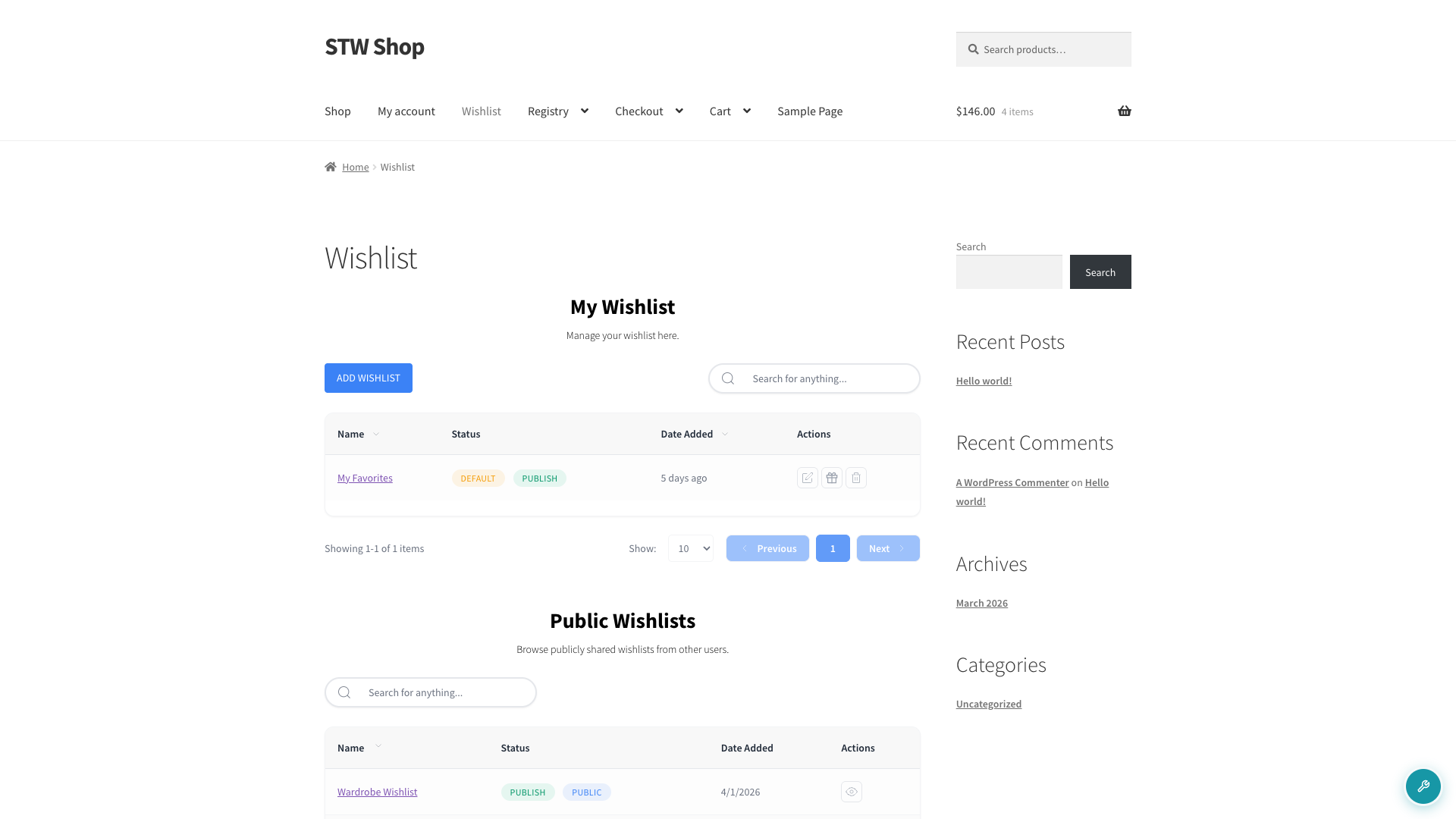
- Ve a la página de listas de deseos (la página que lista todas tus listas de deseos).
- Busca la columna Fecha de adición en el encabezado de la tabla.
- Haz clic en Fecha de adición. La tabla se ordena inmediatamente para mostrar primero las listas de deseos más recientes.
- Haz clic en Fecha de adición de nuevo para invertir el orden y mostrar las listas de deseos más antiguas en la parte superior.
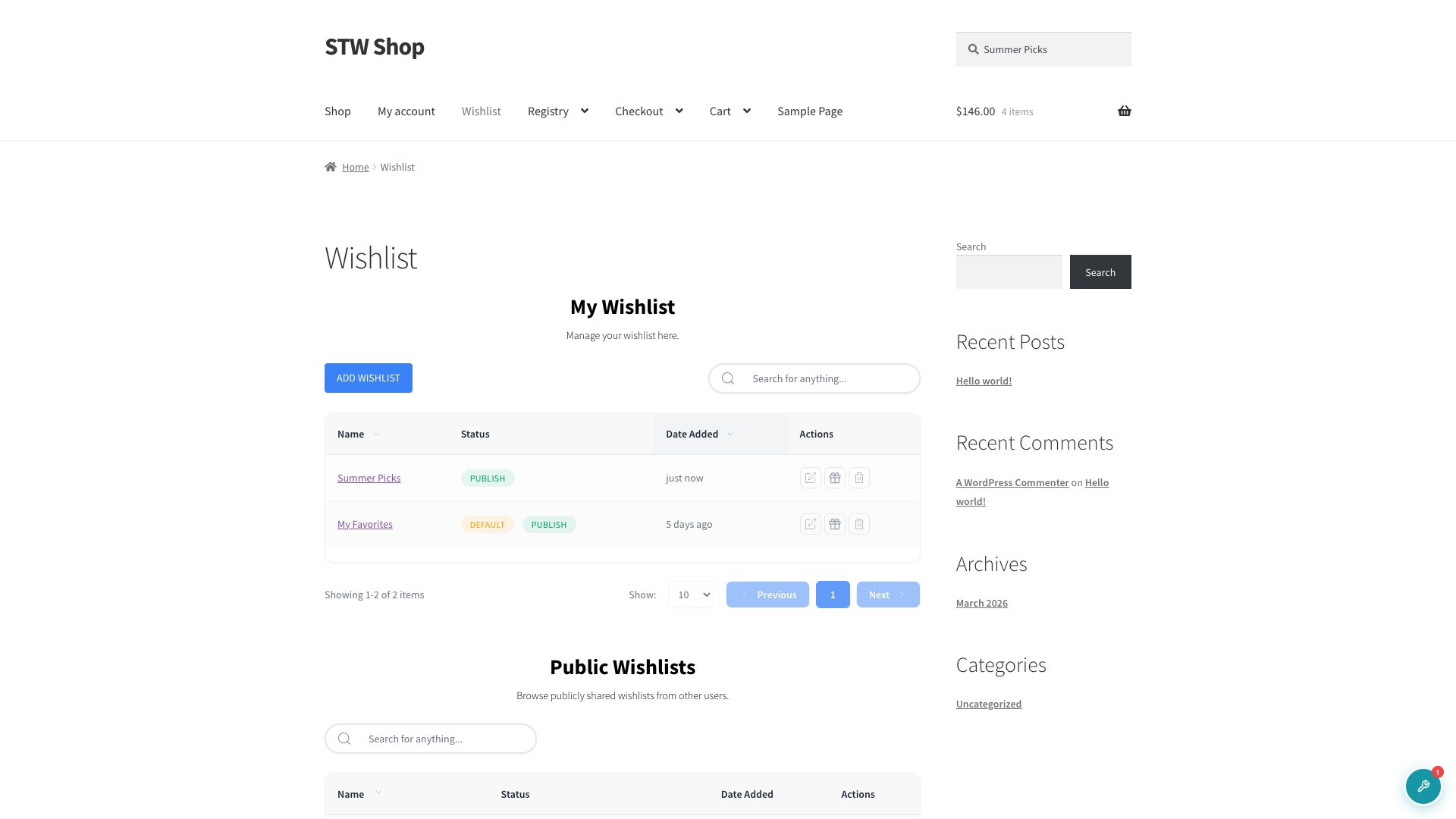
Cada clic adicional alterna la dirección entre las más recientes primero y las más antiguas primero. No es necesario recargar la página. La lista se actualiza en el lugar.
Cómo los administradores pueden ordenar listas de deseos por fecha
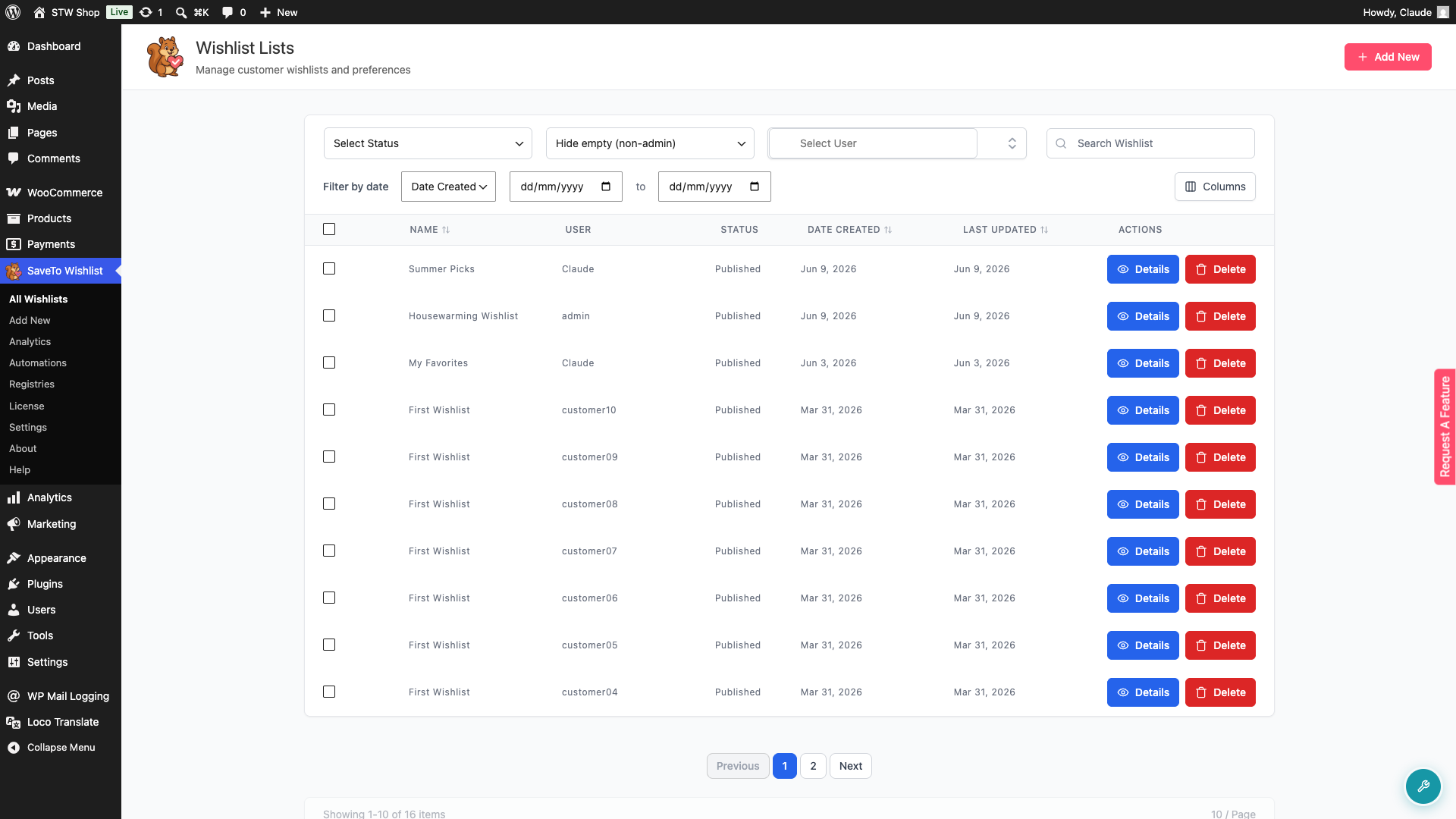
- En tu administrador de WordPress, navega a SaveTo Wishlist → Todas las listas de deseos.
- Haz clic en el encabezado de la columna Fecha de creación para ordenar todas las listas de deseos de los clientes por fecha de creación, las más recientes primero.
- Haz clic en Fecha de creación de nuevo para mostrar las listas de deseos más antiguas primero.
Este es un ordenamiento del lado del servidor, por lo que se aplica a todas las páginas de la tabla, no solo a lo que está visible actualmente en la pantalla.
Filtrar listas de deseos por fecha en el administrador
La página Todas las listas de deseos también incluye un filtro de fecha. Selecciona Fecha de creación o Última actualización en el menú desplegable Filtrar por fecha para elegir por qué campo de fecha filtrar, luego establece un rango de fechas Desde y Hasta. Una vez que elijas un rango de fechas, la tabla mostrará automáticamente solo las listas de deseos que coincidan con tu rango de fechas.
Solución de problemas
La columna Fecha de adición no se muestra en la página de listas de deseos del frontend.
Esta función se introdujo en SaveTo Wishlist Lite 1.0.6. Actualiza el plugin a la versión 1.0.6 o posterior a través de Plugins → Plugins instalados.
Preguntas frecuentes
¿Necesito habilitar la columna Fecha de adición en alguna parte de la configuración?
No. La columna Fecha de adición y los controles de ordenación aparecen automáticamente. No hay configuraciones para activar.
¿Ordenar por fecha también reorganiza los productos guardados dentro de una lista de deseos?
No. Ordenar por Fecha de adición ordena la lista de listas de deseos. No tiene ningún efecto sobre los productos individuales guardados dentro de ninguna lista de deseos específica.
¿Necesitas ayuda?
- Usuarios premium: Abrir un ticket de soporte
- Usuarios gratuitos: Visita nuestro foro comunitario

