
Si vendes a nivel internacional, tus clientes esperan que tu tienda hable su idioma, y eso incluye sus listas de deseos. Esta guía te muestra cómo traducir cada superficie de la lista de deseos con WPML, desde las etiquetas de los botones y los títulos de las páginas hasta los correos electrónicos de automatización Pro, para que los clientes internacionales vean tu tienda en su idioma.
Requisitos previos
Antes de empezar a traducir, asegúrate de tener instalados y activados los siguientes plugins en tu sitio de WordPress. La integración de SaveTo Wishlist con WPML busca específicamente estos cuatro componentes activos de WPML:
- SaveTo Wishlist Lite (requerido)
- SaveTo Wishlist Pro (opcional; requerido solo para traducir funciones premium como la configuración de Listas de Deseos Públicas)
- WPML Multilingual CMS
- WooCommerce Multilingual & Multicurrency
- WPML String Translation
- WPML Translation Management
💡 Nota:
Si falta alguno de los complementos de WPML anteriores, las funciones de traducción de SaveTo Wishlist permanecerán inactivas.
¿Qué puedes traducir?
Nuestra integración integrada con WPML registra automáticamente tu texto personalizado para su traducción. Cuando usas SaveTo Wishlist con WPML, los siguientes elementos clave son completamente traducibles:
- Etiqueta del Botón de Lista de Deseos (ej. "Guardar en Lista de Deseos")
- Etiqueta del Botón del Carrito de Lista de Deseos (ej. "Guardar Carrito en Lista de Deseos")
- Título de la Página de Lista de Deseos (ej. "Mi Lista de Deseos")
- Descripción de la Página de Lista de Deseos (El texto de bienvenida que se muestra encima de los artículos guardados del cliente)
- Título y Descripción de Listas de Deseos Públicas (Disponible para usuarios de SaveTo Wishlist Pro)
- Asunto y Cuerpo del Correo Electrónico de Automatización (Disponible para usuarios de SaveTo Wishlist Pro)
Cómo traducir tus listas de deseos
Sigue estos sencillos pasos para traducir tus botones y texto de página usando la herramienta String Translation de WPML.
1. Establece el texto de tu idioma base
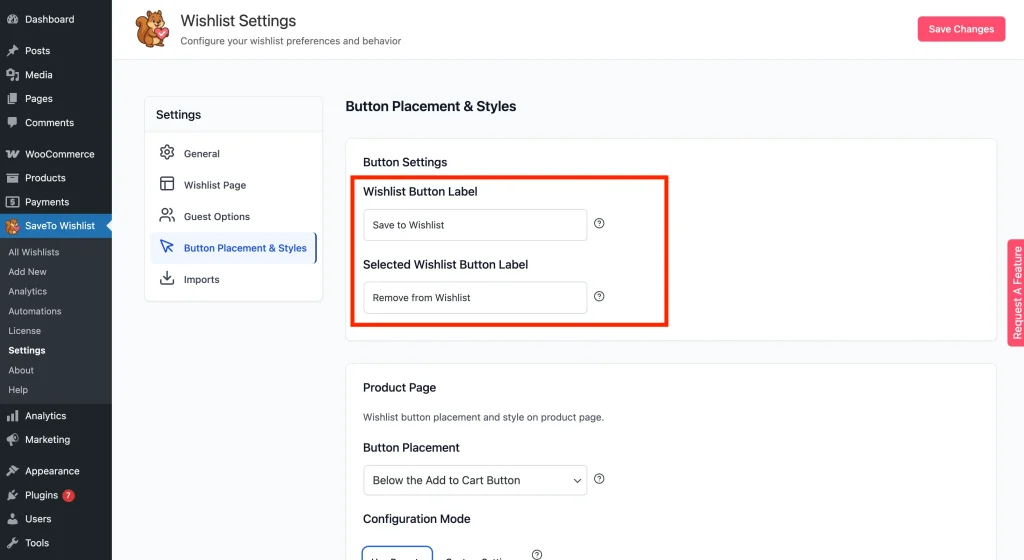
Antes de que WPML pueda traducir tu texto, necesitas guardar tus cadenas predeterminadas en la configuración del plugin.
- Navega a SaveTo Wishlist → Ajustes.
- Haz clic en la pestaña Página de Lista de Deseos e introduce el Título de tu Lista de Deseos y la Descripción de tu Lista de Deseos en tu idioma predeterminado.
- Haz clic en Guardar cambios.
- Haz clic en la pestaña Colocación y Estilos de Botones y configura la Etiqueta del Botón de Lista de Deseos y la Etiqueta del Botón del Carrito en tu idioma predeterminado.
- Haz clic en Guardar cambios.
2. (Opcional) Escanea plugins en busca de cadenas de texto
Si solo necesitas traducir la Etiqueta del Botón, la Etiqueta del Carrito, el Título de la Página y la Descripción de la Página que configuraste en el Paso 1, puedes omitir este paso e ir directamente al Paso 3. Estas cadenas se registran automáticamente con WPML cada vez que guardas la pestaña de configuración correspondiente.
Este paso es para usuarios que también desean traducir cadenas de la interfaz del plugin codificadas de forma rígida: etiquetas y mensajes integrados en los archivos del plugin, en lugar de configurados en la pantalla de Ajustes.
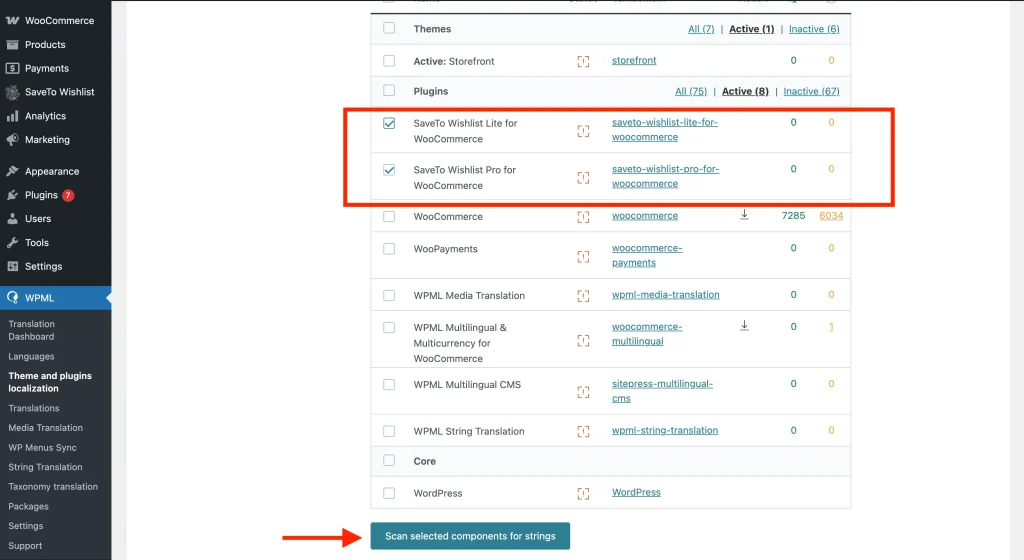
- Navega a WPML → Localización de temas y plugins.
- Desplázate hacia abajo hasta la sección Cadenas en los plugins.
- Localiza los plugins de SaveTo Wishlist en la lista y marca la casilla junto a ellos.
- Haz clic en el botón Escanear plugins seleccionados en busca de cadenas en la parte inferior de la lista.
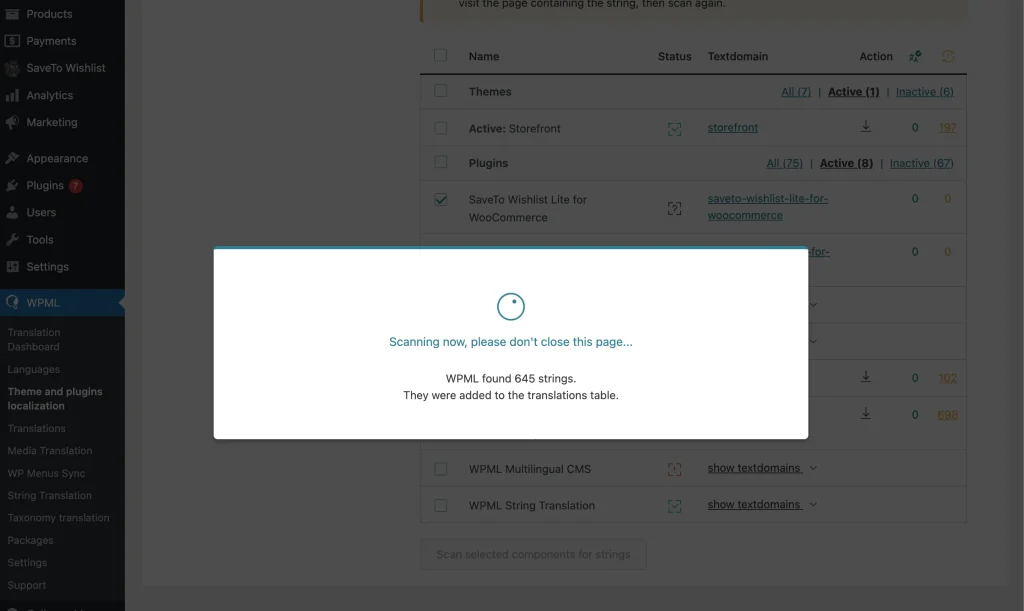
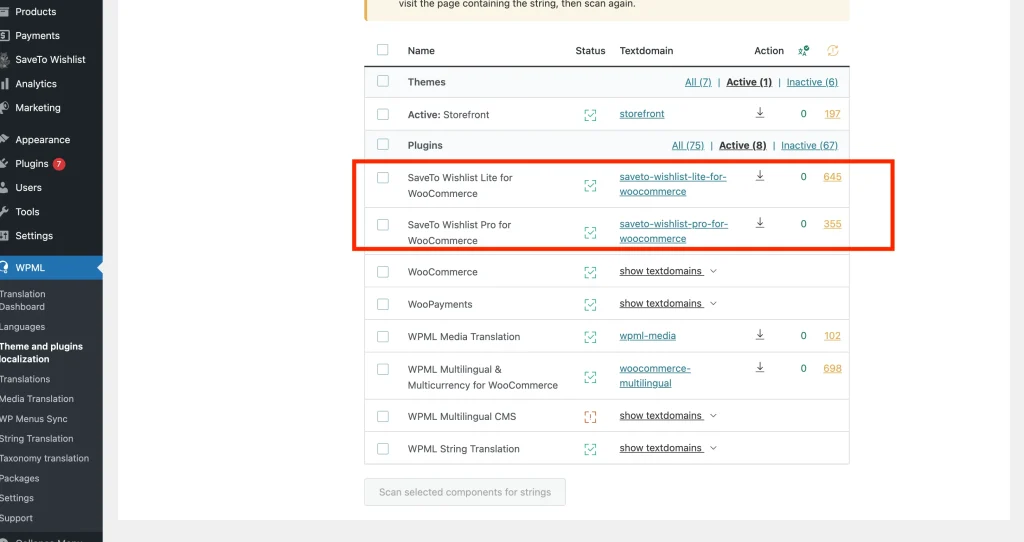
- Espera a que finalice el proceso; WPML te notificará cuántas cadenas nuevas se han encontrado.
3. Localiza tus cadenas de texto en WPML
Ahora que las cadenas están indexadas, puedes encontrarlas en la base de datos de traducciones.
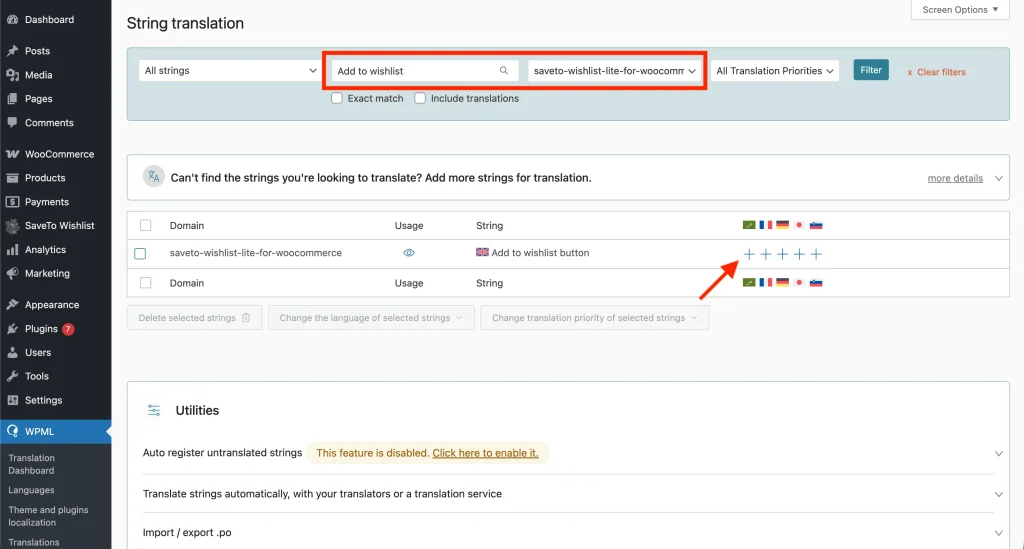
- Navega a WPML → Traducción de cadenas desde tu panel de WordPress.
- En el menú desplegable Seleccionar cadenas dentro del dominio, elige stwlite-settings-stwlite_settings para encontrar las etiquetas de los botones y el texto de la página que configuraste en el Paso 1. Para otras cadenas de la interfaz, busca en saveto-wishlist-lite-for-woocommerce.
- Alternativamente, puedes usar la barra de búsqueda para buscar el texto exacto que guardaste en el Paso 1 (por ejemplo, escribe “Guardar en la lista de deseos”).
4. Aplica tus traducciones
Con tus cadenas localizadas, es hora de añadir el texto traducido.
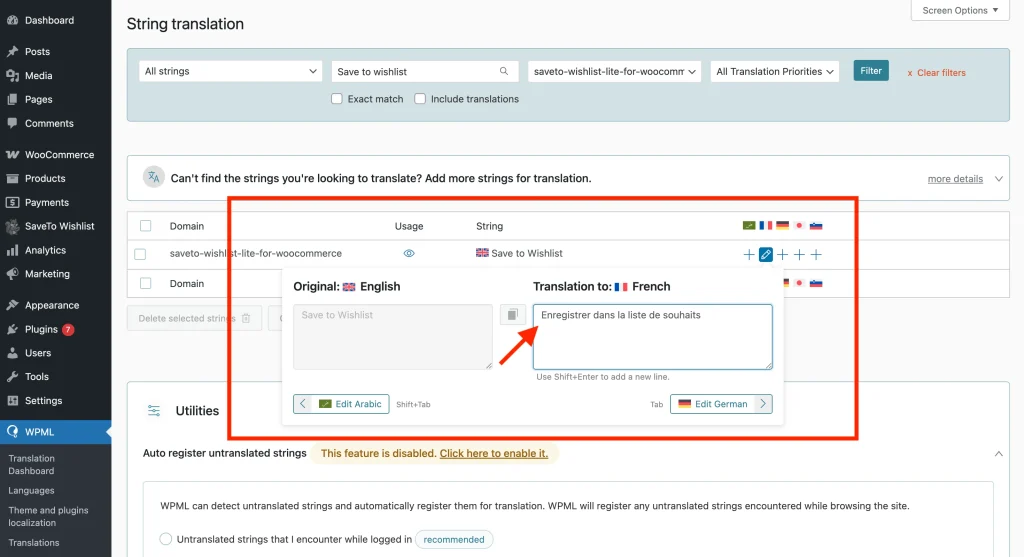
- Haz clic en el icono + (más) debajo de la bandera del idioma al que deseas traducir.
- Escribe tu texto traducido en el cuadro emergente.
- Presiona Enter o haz clic en cualquier lugar fuera del cuadro para guardar la traducción automáticamente.
💡 Nota:
¿Quieres saber más sobre cómo funciona la traducción de cadenas? Consulta la documentación oficial de Traducción de Cadenas de WPML.
5. Asegura la accesibilidad de la página de listas de deseos en todos los idiomas
Traducir las etiquetas de los botones es solo la mitad del proceso; también debes asegurarte de que la página de Lista de Deseos exista en tus idiomas secundarios.
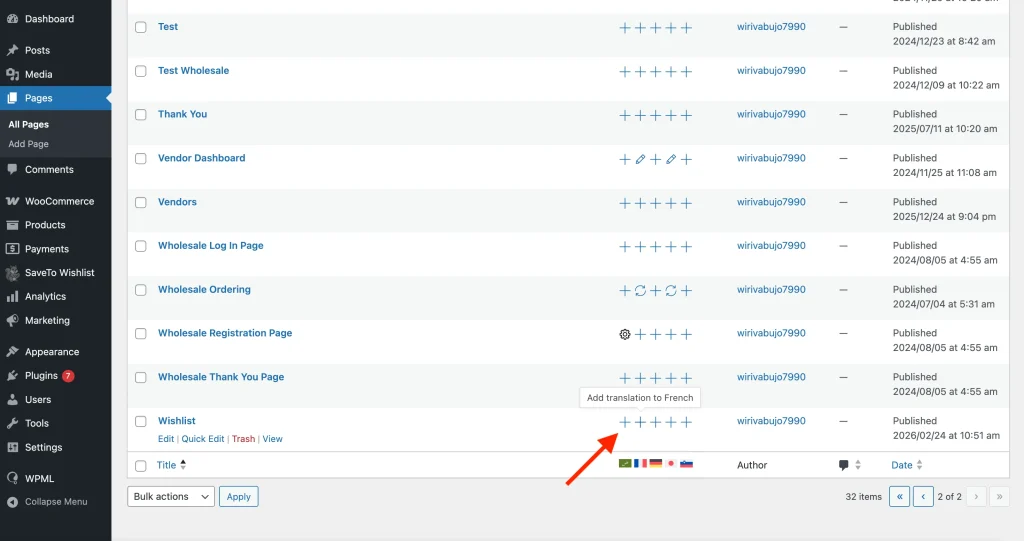
- Navega a Páginas → Todas las páginas y localiza tu página de Lista de Deseos designada.
- Haz clic en el icono + (más) junto a la página para crear una versión traducida.
- Mantén el shortcode de SaveTo Wishlist
[saveto_wishlist]exactamente como está en la versión en inglés, ¡no traduzcas el shortcode en sí! - Publica la página traducida. WooCommerce Multilingual sabrá exactamente a dónde dirigir a tus clientes internacionales cuando hagan clic en el icono de la lista de deseos.
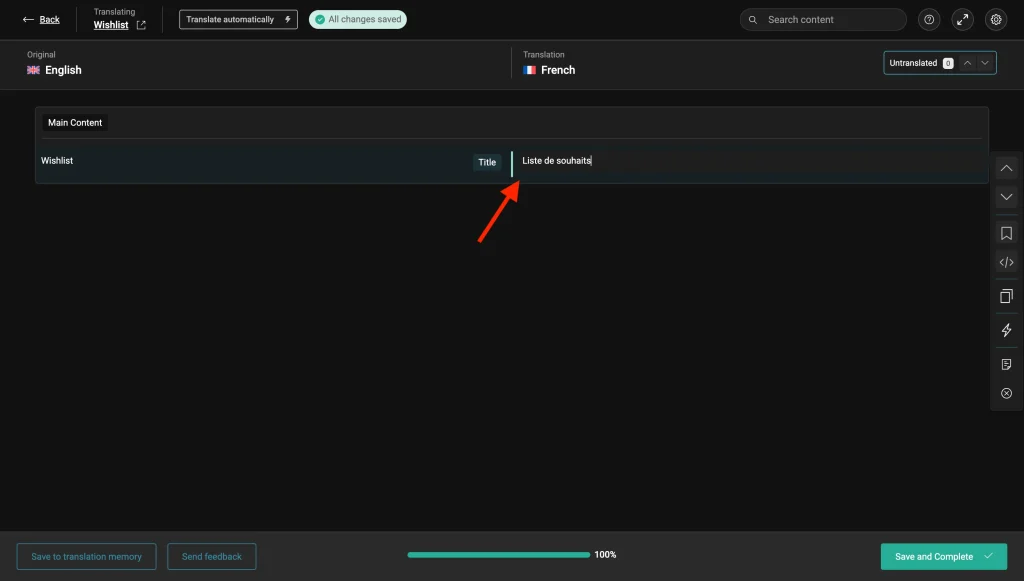
Traducción de correos electrónicos de automatización
Si utilizas las automatizaciones de SaveTo Wishlist Pro para enviar notificaciones por correo electrónico, puedes traducir esos correos para que cada cliente los reciba en su propio idioma. El plugin registra automáticamente el asunto y el cuerpo del correo electrónico con WPML cuando guardas la automatización. No es necesario escanear el plugin.
1. Guarda el contenido de tu correo electrónico de automatización
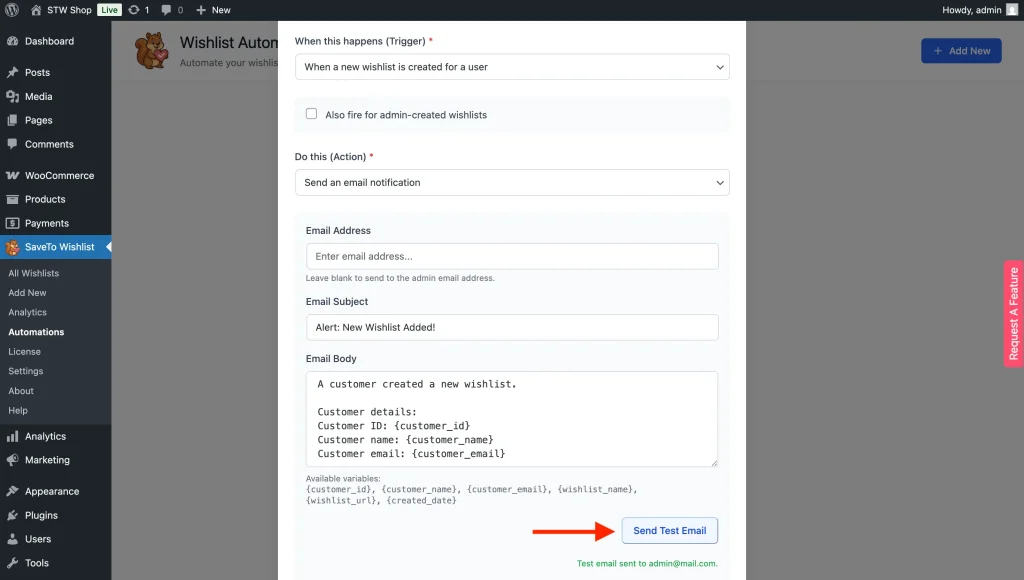
- Ve a SaveTo Wishlist → Automatizaciones y abre la automatización que deseas traducir.
- En Hacer esto (Acción), selecciona Enviar una notificación por correo electrónico.
- Rellena el Asunto del correo electrónico en tu idioma predeterminado.
- Rellena el Cuerpo del correo electrónico en tu idioma predeterminado.
- Haz clic en Crear o Actualizar para guardar. Al guardar, se registran automáticamente ambas cadenas con WPML.
2. Encuentra tus cadenas de texto de automatización en WPML
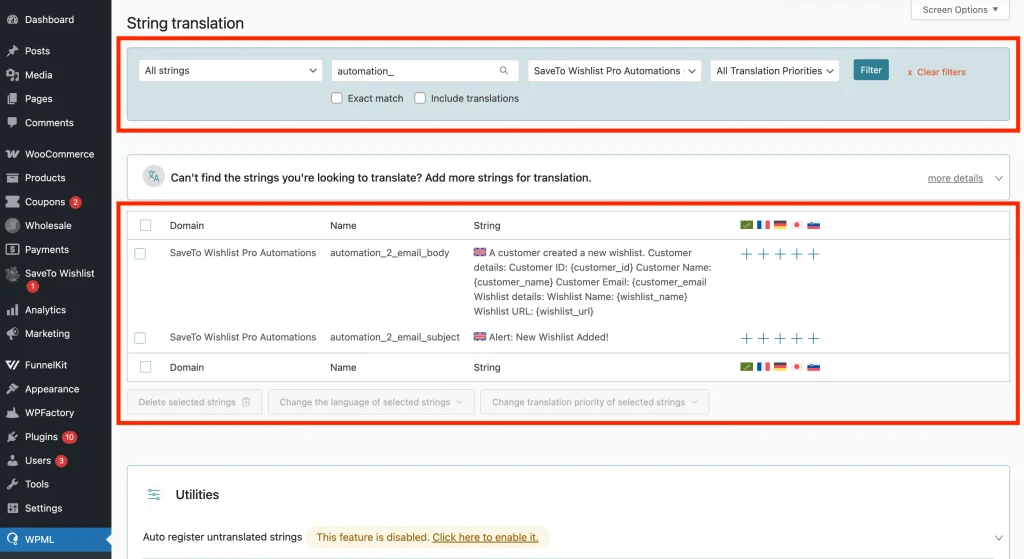
- Ve a WPML → Traducción de cadenas.
- En el menú desplegable Seleccionar cadenas dentro del dominio, elige SaveTo Wishlist Pro Automations.
- Verás cadenas llamadas
automation_X_email_subjectyautomation_X_email_body, donde X es el número de ID de la automatización. - Si no ves ninguna cadena, vuelve a SaveTo Wishlist → Automatizaciones, abre la automatización que deseas traducir y haz clic en Actualizar.
3. Añade tus traducciones
- Haz clic en el icono + debajo de la bandera del idioma de destino.
- Escribe tu texto traducido.
- Pulsa Enter o haz clic fuera del campo para guardar.
Repite para cada idioma y para las cadenas del asunto y del cuerpo.
💡 Nota:
Las etiquetas de variables como {customer_name} y {product_name} se reemplazan *después* de la traducción, por lo que funcionan correctamente en todos los idiomas. Mantén el formato de la etiqueta exactamente como está al escribir tus versiones traducidas.
Solución de problemas comunes de traducción
⚠︎ ¿Por qué el texto de mi botón traducido no se actualiza en el front-end?
Primero, asegúrate de que estás ejecutando la última versión de SaveTo Wishlist. Segundo, intenta limpiar la caché de tu sitio y la caché de tu navegador.
⚠︎ ¿Por qué WPML String Translation no muestra mi texto personalizado de SaveTo Wishlist?
Vuelve a SaveTo Wishlist → Ajustes, haz un pequeño cambio en tu texto (como añadir un espacio) y pulsa Guardar cambios. Esto obliga al plugin a volver a registrar la cadena con WPML. Luego, vuelve a comprobar la pantalla de Traducción de cadenas. Esto también es aplicable a las Automatizaciones.
⚠︎ ¿Por qué mis clientes reciben un error 404 "Página no encontrada" al hacer clic en la lista de deseos en otro idioma?
Esto ocurre cuando la página principal de la lista de deseos no ha sido traducida. Sigue el Paso 5 anterior para duplicar y traducir la página de WordPress que contiene el shortcode de la lista de deseos.
Preguntas frecuentes
➤ ¿Necesito absolutamente los cuatro plugins de WPML activos?
Sí. La integración de SaveTo Wishlist depende en gran medida de WooCommerce Multilingual para gestionar las conexiones de productos y de WPML String Translation para gestionar el texto de la interfaz de usuario personalizada. Sin los cuatro activos, la integración no se activará.
➤ ¿Puedo traducir las funciones Pro?
¡Absolutamente! Si estás utilizando SaveTo Wishlist Pro, la configuración de "Título de listas de deseos públicas" y "Descripción de listas de deseos públicas" se registran automáticamente a través de un filtro especial (stwlite_wpml_translate_setting_options) y aparecerán en el menú de Traducción de cadenas al igual que las cadenas Lite.
Verifica tus traducciones
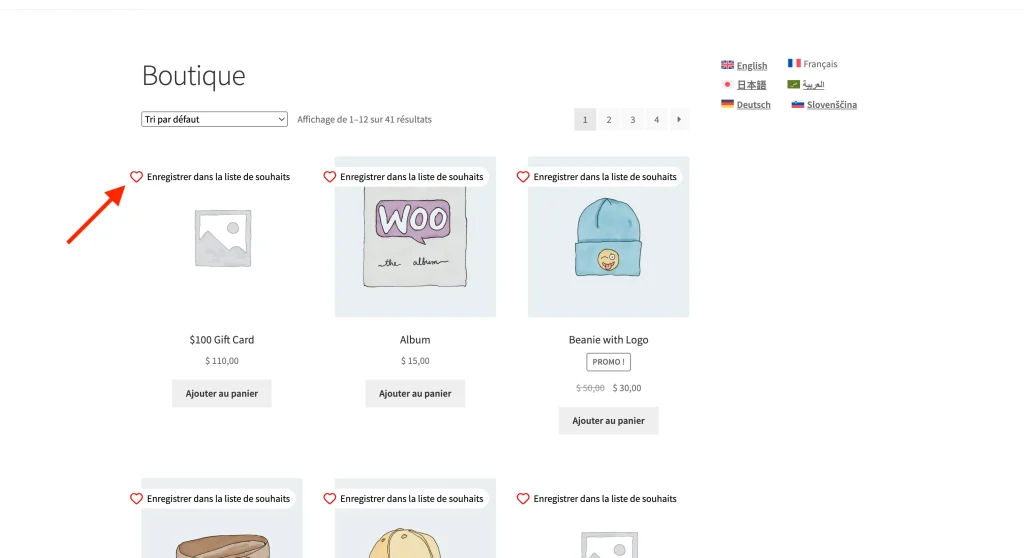
Ahora comprueba que las traducciones aparecen. Abre tu tienda en un navegador privado o de incógnito, cambia el idioma con el selector de idioma de WPML y añade un producto a una lista de deseos. Confirma que los botones, los títulos de las páginas y los mensajes de éxito se muestran en el idioma correcto.
Ayuda y soporte
Contamos con un equipo de soporte dedicado para SaveTo Wishlist Pro para WooCommerce que conoce muy bien nuestros productos, WooCommerce y la industria. Le invitamos a utilizar su experiencia en cualquier momento y en cualquier lugar del mundo.
- Usuarios premium: Abrir un ticket de soporte
- Usuarios gratuitos: Visita nuestro foro comunitario

