
¿Quieres un asistente de IA que consulte los análisis de tu lista de deseos, reenvíe un correo electrónico de automatización o comparta la lista de deseos de un cliente, sin que tengas que abrir wp-admin? SaveTo Wishlist Pro registra 15 acciones en la API de Habilidades de WordPress, de modo que cualquier herramienta de IA o plataforma de automatización que la entienda pueda descubrir lo que tu programa de listas de deseos puede hacer y ejecutar esas acciones directamente. Este artículo explica qué significa eso, qué necesitarás y cómo probarlo por primera vez.
Requisitos
- SaveTo Wishlist Lite y SaveTo Wishlist Pro versión 1.0.2 o posterior, ambos activos en tu sitio.
- Una cuenta de Administrador o Gerente de Tienda. Cada habilidad comprueba el mismo permiso que tu equipo ya utiliza para gestionar WooCommerce.
- Una herramienta de IA, plataforma de agentes o cliente de Model Context Protocol (MCP) que pueda conectarse a tu sitio y leer la API de Habilidades de WordPress . SaveTo Wishlist Pro registra automáticamente todo lo que necesita en el lado de WordPress. Solo necesitas algo en el lado de la IA capaz de encontrar y llamar a esas habilidades.
Paso 1: Confirma que las habilidades están registradas
Tan pronto como SaveTo Wishlist Pro esté activo, registrará automáticamente las 15 habilidades. No hay nada que activar en tu configuración. Si tú o tu desarrollador queréis comprobar que están ahí, tendréis que hacerlo a través de una solicitud a la API REST en lugar de simplemente visitar la URL en tu navegador. WordPress bloquea una visita normal del navegador a este punto final por razones de seguridad, incluso cuando has iniciado sesión como Administrador.
La forma más fácil es con una Contraseña de Aplicación:
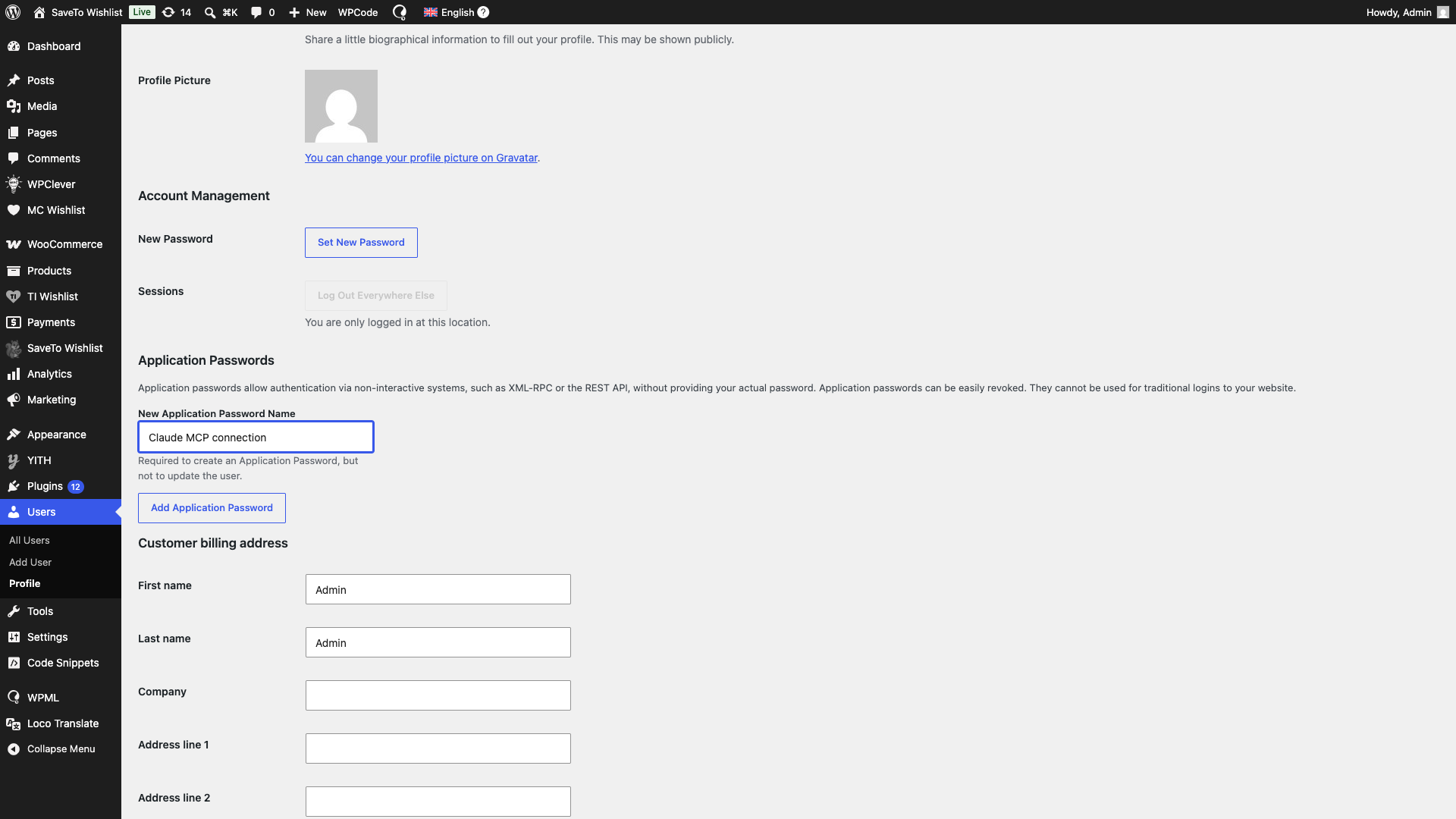
- Ve a Usuarios → Perfil.
- Desplázate hasta Contraseñas de Aplicación y crea una.
- Ejecuta el comando curl a continuación desde una terminal, reemplazando los marcadores de posición con tu propia tienda y credenciales.
- Busca entradas cuyo nombre empiece por
saveto-wishlist/en la respuesta. Deberías ver las 15 listadas bajo la categoría SaveTo Wishlist.
curl -u "tuusername:xxxx xxxx xxxx xxxx xxxx xxxx" https://tutienda.com/wp-json/wp-abilities/v1/abilities

Paso 2: Conecta una herramienta de IA
Apunta tu herramienta de IA, plataforma de agentes o cliente MCP a tu sitio de la manera que esa herramienta normalmente te pide. Este paso se realiza completamente en el lado de la herramienta de IA, no en wp-admin. Una vez conectada, la herramienta descubre las habilidades de SaveTo Wishlist de la misma manera que descubre cualquier otra habilidad registrada en tu sitio, y puede ofrecer ejecutarlas cuando le preguntes algo relacionado, como "¿cuántos clientes añadieron algo a su lista de deseos esta semana?"
Paso 3: Prueba primero una habilidad de solo lectura
Empieza con algo que solo lea datos, como pedirle a tu herramienta de IA que compruebe tus estadísticas generales o que enumere a tus mejores clientes de la lista de deseos. Las capacidades de solo lectura no pueden cambiar nada en tu sitio, por lo que son una forma segura de confirmar que la conexión funciona antes de permitir que la IA ejecute una capacidad que cambie datos, como enviar un correo electrónico compartido o crear una automatización.
Las 15 capacidades de la lista de deseos
Cada capacidad pertenece a uno de los cuatro grupos, según lo que haga.
Compartir listas de deseos
| Capacidad | Lo que permite a la IA hacer | Tipo |
|---|---|---|
| compartir-lista-deseos-por-enlace | Crea o actualiza un enlace para compartir una lista de deseos | Cambia datos |
| compartir-lista-deseos-por-correo | Envía un correo electrónico para compartir una lista de deseos a una o más direcciones | Cambia datos |
| listar-listas-deseos-compartidas | Enumera todas las listas de deseos que se han compartido y con quién se compartieron | Solo lectura |
Automatizaciones
| Capacidad | Lo que permite a la IA hacer | Tipo |
|---|---|---|
| listar-automatizaciones | Enumera tus automatizaciones configuradas, opcionalmente filtradas por disparador, acción o estado | Solo lectura |
| obtener-automatizacion | Devuelve la configuración completa de una sola automatización | Solo lectura |
| crear-automatizacion | Crea una nueva automatización | Cambia datos |
| actualizar-automatizacion | Actualiza una automatización existente | Cambia datos |
| conmutar-automatizacion | Activa o desactiva una automatización | Cambia datos |
| disparar-notificacion-manual | Ejecuta manualmente la acción de una automatización para un cliente, como reenviar un correo electrónico | Cambia datos |
Clientes
| Capacidad | Lo que permite a la IA hacer | Tipo |
|---|---|---|
| listar-clientes-lista-deseos | Enumera los clientes con listas de deseos activas, clasificados por actividad | Solo lectura |
| obtener-resumen-cliente-lista-deseos | Devuelve las listas de deseos, artículos, valor y actividad reciente de un cliente | Solo lectura |
Analíticas
| Capacidad | Lo que permite a la IA hacer | Tipo |
|---|---|---|
| obtener información general | KPIs principales, incluida la tasa de conversión y la tendencia | Solo lectura |
| obtener información del producto | Productos más deseados, de tendencia y añadidos recientemente | Solo lectura |
| obtener información de la categoría | Actividad de la lista de deseos agrupada por categoría y marca | Solo lectura |
| obtener tendencias basadas en el tiempo | Adiciones a la lista de deseos a lo largo del tiempo y por día de la semana | Solo lectura |
Algunas capacidades de “cambiar datos” son seguras para ejecutarlas más de una vez: actualizar un enlace para compartir solo te devuelve el mismo enlace, y actualizar una automatización termina en el mismo estado sin importar cuántas veces se ejecute. La alternancia es segura de repetir solo cuando la IA especifica el estado que desea. Sin un estado objetivo, cada alternancia cambia la automatización de nuevo. Otras no lo son: pedir a tu herramienta de IA que envíe un correo electrónico para compartir, cree una automatización o active una notificación manual dos veces realizará esa acción dos veces. Tenlo en cuenta antes de pedirle a una herramienta de IA que reintente algo automáticamente.
Quién puede usar estas capacidades
Cada capacidad, ya sea que lea datos o los cambie, verifica el mismo permiso que tu equipo ya usa para administrar WooCommerce. Incluso las de solo lectura pueden devolver nombres de clientes, correos electrónicos y configuraciones de automatización que pueden incluir detalles de webhooks, por lo que SaveTo Wishlist Pro mantiene cada capacidad con el mismo estándar en lugar de uno inferior. En la práctica, eso significa que solo una cuenta de Administrador o Gerente de Tienda, o una conexión de IA autenticada como tal, puede ejecutar estas capacidades. Otras cuentas conectadas pueden ver que las capacidades existen, pero no pueden ejecutarlas ni leer ninguna lista de deseos o datos de clientes.
Solución de problemas
Las capacidades no aparecen para mi herramienta de IA
Esto generalmente significa que la API de Habilidades de WordPress no se cargó. Confirma que SaveTo Wishlist Pro está actualizado a la versión 1.0.2 o posterior, y que tu sitio está ejecutando PHP 7.4 o más reciente. Si un desarrollador ha agregado el filtro stwpro_disable_abilities o la constante STWPRO_DISABLE_ABILITIES a tu sitio, eso también desactivará el registro. Pídele a tu desarrollador que lo revise.
Mi herramienta de IA dice que no tiene permiso
La cuenta como la que está conectada tu herramienta de IA no tiene acceso de Administrador o Gerente de Tienda. Vuelve a conectarte usando una cuenta con uno de esos roles.
Una acción de compartir o de automatización se ejecutó más de una vez
Algunas capacidades no son seguras de repetir: enviar un correo electrónico para compartir, crear una automatización o activar una notificación manual lo hará de nuevo cada vez que se ejecute. Revisa tu historial de automatizaciones o la lista de listas de deseos compartidas para confirmar lo que ya ha sucedido antes de pedirle a tu herramienta de IA que lo intente de nuevo.
Preguntas frecuentes
¿Necesito instalar algo adicional para usar estas capacidades?
No. SaveTo Wishlist Pro incluye todo lo que necesita para registrar las capacidades, por lo que están activas automáticamente tan pronto como el plugin lo está. Aún necesitas una herramienta de IA o un cliente MCP que pueda conectarse a tu sitio para usarlas realmente.
¿Puedo desactivar esto?
Sí, pero requiere un pequeño cambio de código en lugar de un interruptor de configuración. Pida a su desarrollador que agregue el filtro stwpro_disable_abilities, o defina la constante STWPRO_DISABLE_ABILITIES, si prefiere no exponer los datos de la lista de deseos a las herramientas de IA.
¿Pueden mis clientes usar estas capacidades a través de sus propios asistentes de IA?
No. Cada capacidad requiere permisos de Administrador o Gestor de la tienda para ejecutarse, por lo que solo el equipo de administración de su tienda, o una conexión de IA autenticada como uno de ellos, puede ejecutarlas. El asistente de IA de un cliente puede ver que las capacidades existen, pero no puede ejecutarlas ni leer ningún dato de la lista de deseos o del cliente.
¿Necesitas ayuda?
- Usuarios premium: Abrir un ticket de soporte
- Usuarios gratuitos: Visita nuestro foro comunitario

