
¿Estás creando tus páginas con el tema Flatsome y su UX Builder? Si has intentado insertar tu página de lista de deseos en el constructor, probablemente la has visto aparecer en blanco. Eso sucede porque UX Builder reescribe el contenido de una página en sus propios shortcodes de fila y columna, y el shortcode [saveto_wishlist] en el que se basa SaveTo Wishlist Lite se reescribe junto con todo lo demás. Aquí te mostramos dónde encontrar el elemento dedicado de Guardar en la lista de deseos en UX Builder, qué hacen sus dos opciones y cómo se compara con la adición directa del shortcode.
Antes de empezar
- Tu tienda está ejecutando el tema Flatsome, con UX Builder habilitado para la página que deseas editar.
- SaveTo Wishlist Lite está instalado y activo. ¿Nuevo en las listas de deseos? Empieza primero con Primeros pasos con SaveTo Wishlist.
Encuentra el elemento Guardar en la lista de deseos
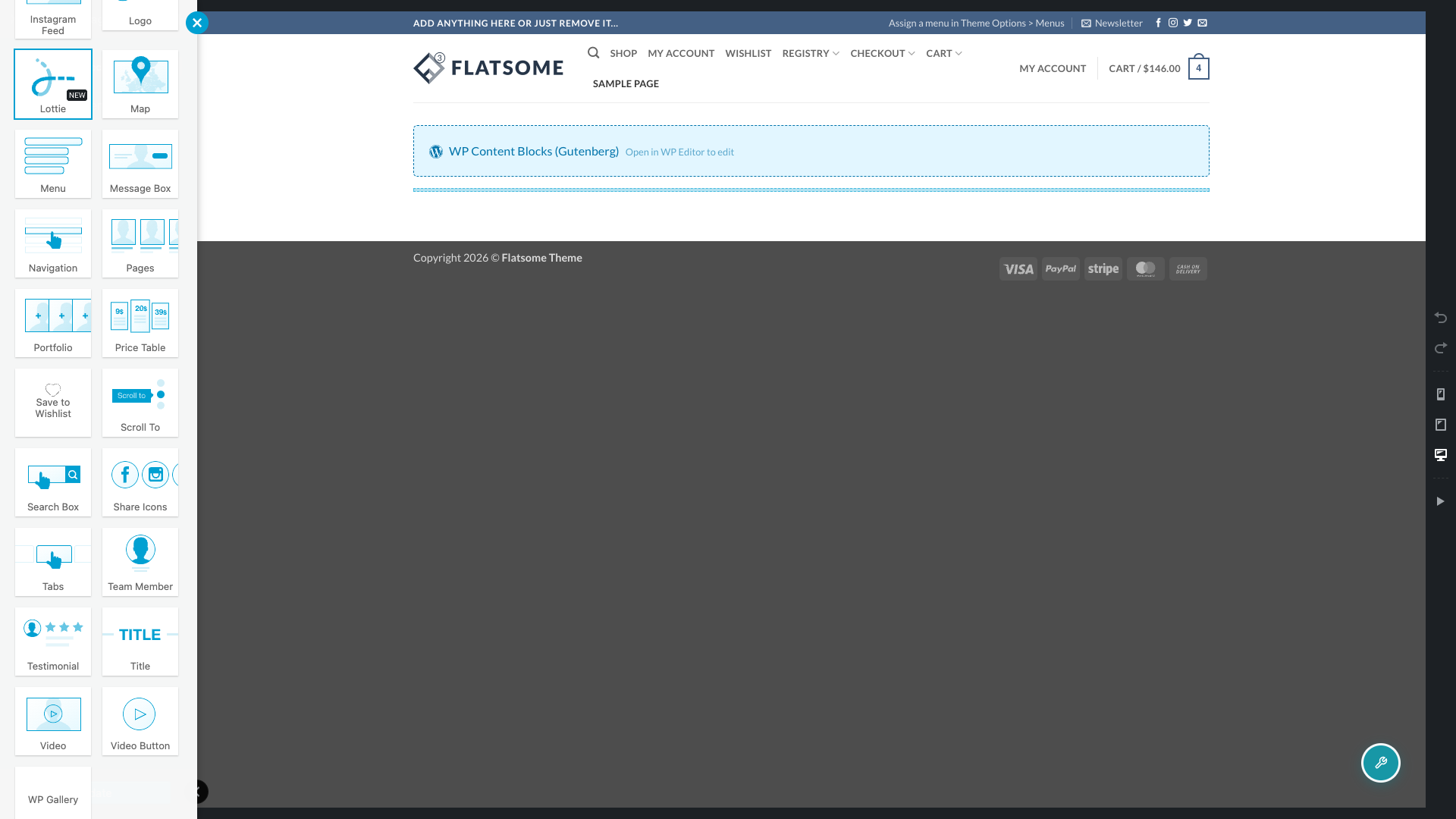
Abre la página en UX Builder. En el selector de elementos, el elemento Guardar en la lista de deseos se encuentra en la categoría Contenido, junto a los otros elementos de contenido de Flatsome. Busca el icono de corazón o escribe "guardar en la lista de deseos".
Agrega el elemento a tu página
- Arrastra el elemento Guardar en la lista de deseos a la fila o columna donde deseas que aparezca la lista de deseos.
- Haz clic en el elemento para abrir su panel de opciones.
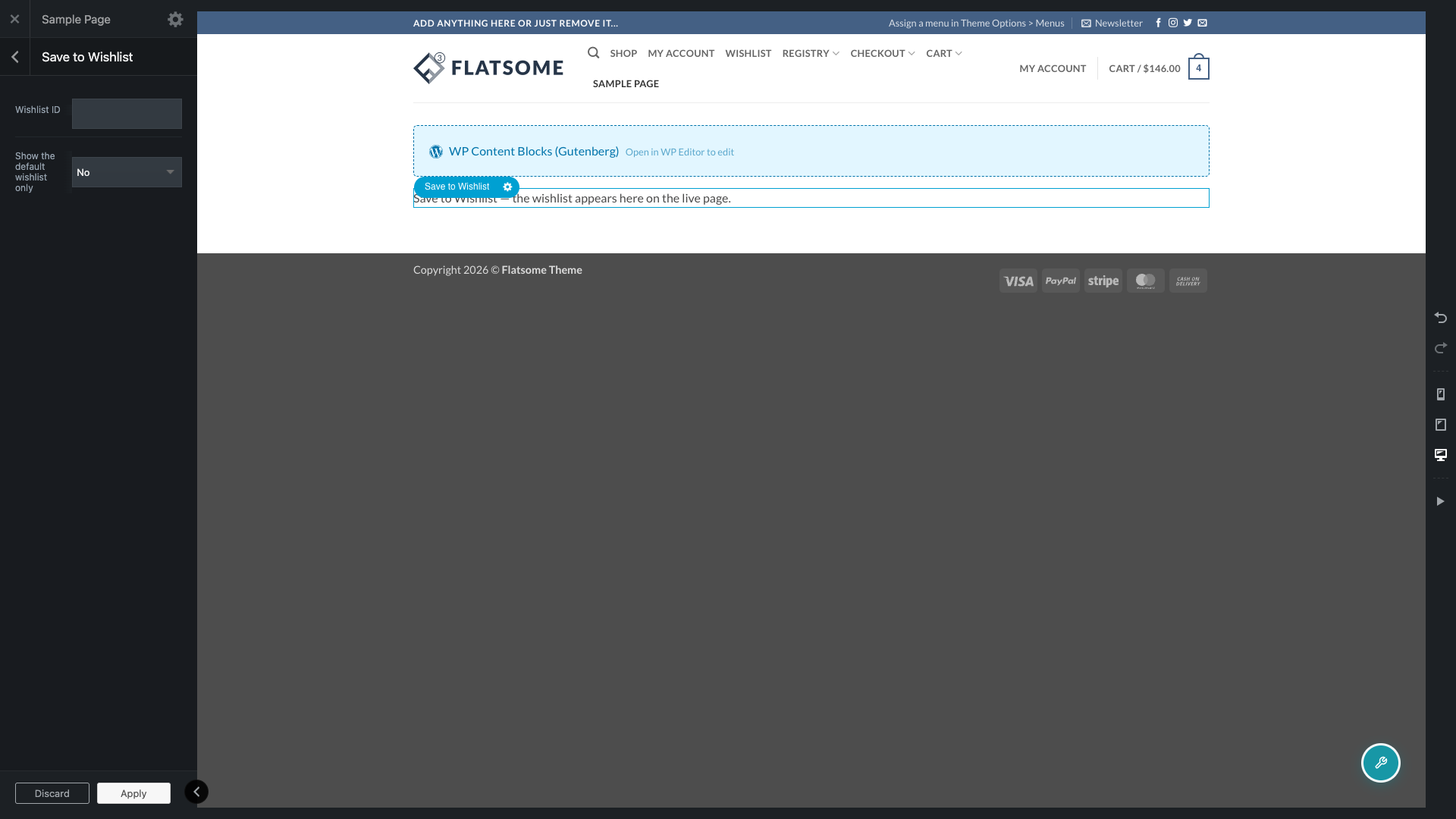
- Configura las opciones ID de la lista de deseos y Mostrar solo la lista de deseos predeterminada. Consulta la tabla a continuación para ver qué hace cada una.
- Guarda tus cambios y luego previsualiza la página.
Configura las opciones del elemento
| Configuración | Descripción | Por defecto |
|---|---|---|
| ID de la lista de deseos | El ID numérico de una lista de deseos específica para mostrar. Deja este campo en blanco para mostrar la lista de deseos que el visitante que ve la página tenga activa en ese momento. | Vacío |
| Mostrar solo la lista de deseos predeterminada | Cuando se establece en Sí, un visitante conectado ve su lista de deseos predeterminada (o su primera lista de deseos publicada, si no ha establecido una) en lugar de la lista de deseos que está viendo actualmente. Se ignora para invitados y para cualquiera que abra un enlace de lista de deseos compartido. | No |
Lo que verás en el constructor frente a la página en vivo
Mientras editas en UX Builder, el elemento muestra un cuadro marcador de posición en lugar de una lista de deseos en vivo. Renderizar la lista de deseos real e interactiva dentro del lienzo del constructor permitiría que un clic accidental agregara o eliminara elementos de la lista de deseos de tu propia cuenta mientras solo estás diseñando una página, por lo que UX Builder obtiene un marcador de posición que dice "Guardar en la lista de deseos: la lista de deseos aparece aquí en la página en vivo" en su lugar.
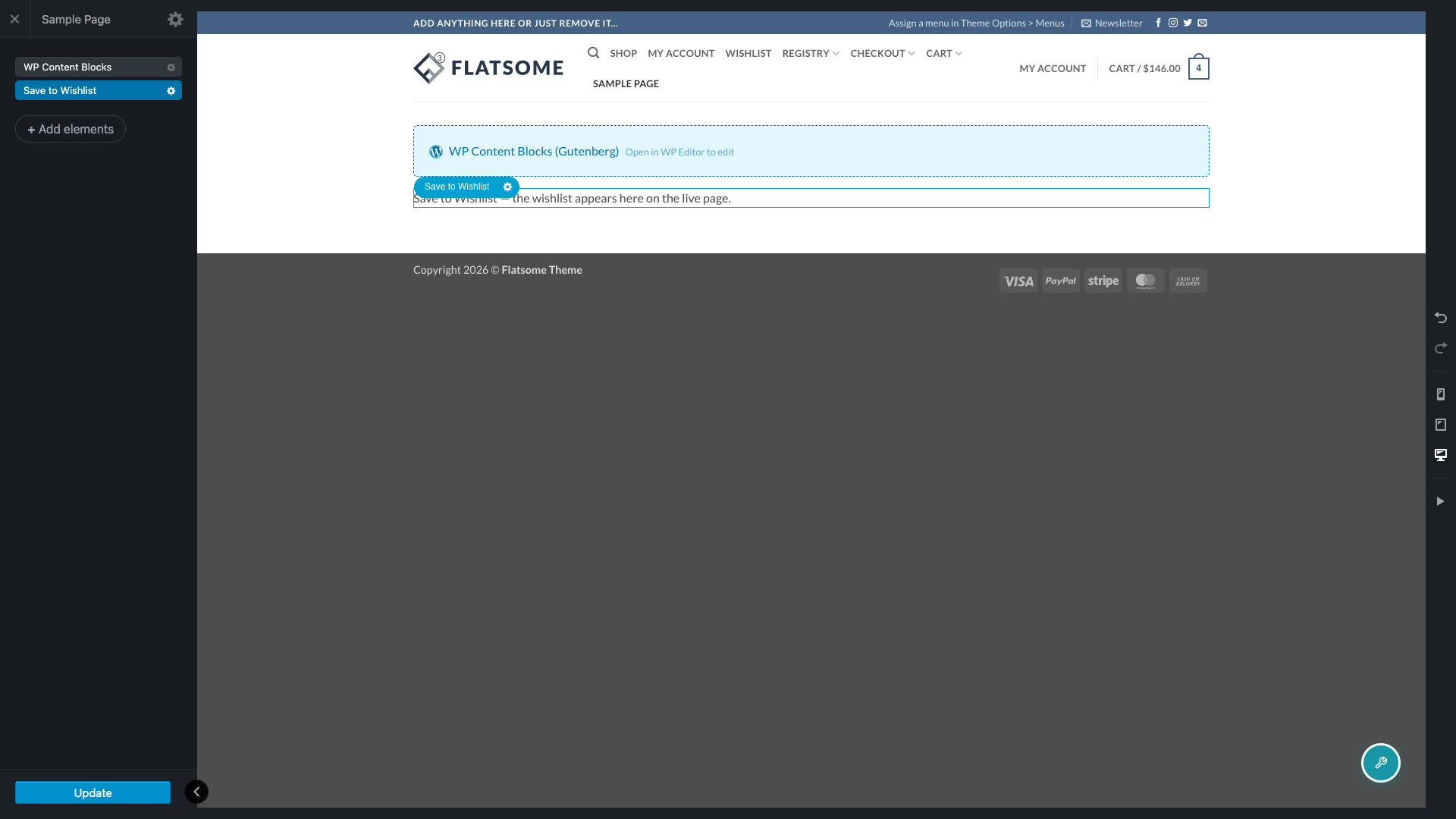
Previsualiza o ve la página normalmente, fuera del constructor, para ver la lista de deseos real que obtienen tus visitantes. La única excepción es la página Mi cuenta: su pestaña de lista de deseos siempre muestra la lista de deseos en vivo, incluso mientras tienes UX Builder abierto en otro lugar, ya que Flatsome no renderiza esa pestaña a través de UX Builder.
Cómo se compara esto con el shortcode
SaveTo Wishlist Lite ya te permite colocar una lista de deseos en cualquier lugar con el shortcode. El elemento UX Builder se basa directamente en ese mismo shortcode, utilizando el mismo ID de lista de deseos y las opciones de Mostrar solo la lista de deseos predeterminada descritas anteriormente, por lo que ambos se comportan de manera idéntica. Usa el shortcode si estás editando contenido directamente o usando un page builder diferente. Usa el elemento UX Builder si estás construyendo la página visualmente en Flatsome, ya que escribir texto de shortcode en un diseño de UX Builder no funciona como lo hace en el editor clásico.
¿Estás construyendo con un page builder diferente? Consulta Cómo agregar el botón de lista de deseos con el widget de Elementor o Cómo usar el bloque de Gutenberg de lista de deseos.
Solución de problemas
La lista de deseos no aparece cuando forma parte de un pie de página o un bloque reutilizable
SaveTo Wishlist detecta el elemento escaneando el propio contenido de una página en busca del shortcode subyacente. Cuando el elemento reside dentro de un bloque de Flatsome separado al que se hace referencia desde un pie de página, un diseño de página personalizado, un diseño de producto o un bloque de elemento de menú, ese escaneo no puede verlo, por lo que el plugin no carga los scripts y estilos de la lista de deseos para esa página. Agrega el elemento Save to Wishlist directamente al propio contenido de la página en UX Builder. Esa es la única ubicación que esta integración admite completamente.
La página de la lista de deseos se queda en blanco cuando la abro en UX Builder
Este es exactamente el problema que resuelve esta integración. Abrir una página que solo contiene el shortcode [saveto_wishlist] en UX Builder reescribe su contenido y elimina el shortcode, por lo que la lista de deseos desaparece. Agrega el elemento Save to Wishlist desde el propio selector de elementos de UX Builder en lugar de escribir el shortcode en la página.
Preguntas frecuentes
¿La opción ID de lista de deseos funciona igual que el atributo id del shortcode?
Sí. El elemento UX Builder utiliza las mismas opciones que el shortcode, por lo que no hay diferencia en el comportamiento entre ambos.
¿Mis clientes verán alguna vez el texto del marcador de posición?
No. Solo aparece dentro del editor de UX Builder para usuarios registrados que pueden editar páginas. Cualquiera que vea la página en vivo verá la lista de deseos real en su lugar.
¿Puedo usar el elemento en una página de producto o en un pie de página?
Puedes agregarlo a cualquier página que UX Builder edite directamente, incluido el contenido propio de una página de producto. Un diseño de producto ensamblado a partir de un Bloque UX referenciado por separado, como una plantilla de producto compartida, no es totalmente compatible, por la misma razón que un bloque de pie de página o elemento de menú no lo es, como se explica en Solución de problemas anteriormente.
¿Necesitas ayuda?
- Usuarios premium: Abrir un ticket de soporte
- Usuarios gratuitos: Visita nuestro foro comunitario

