
¿Está creando su sitio con Divi? SaveTo Wishlist Lite ahora incluye un módulo nativo de Divi Builder, para que pueda insertar la lista de deseos en cualquier diseño sin tener que configurar manualmente un módulo de Shortcode. Este artículo le muestra dónde encontrar el módulo, qué hace su única configuración y cómo se compara con el shortcode [saveto_wishlist].
Antes de empezar
- El tema Divi, o el plugin independiente Divi Builder, versión 4.x.
- SaveTo Wishlist Lite versión 1.1.3 o posterior, activa en su sitio.
- WooCommerce, activo en su sitio.
Añadir el módulo a su diseño
Abra cualquier página en Divi Builder, ya sea que esté creando un nuevo diseño o editando uno existente.
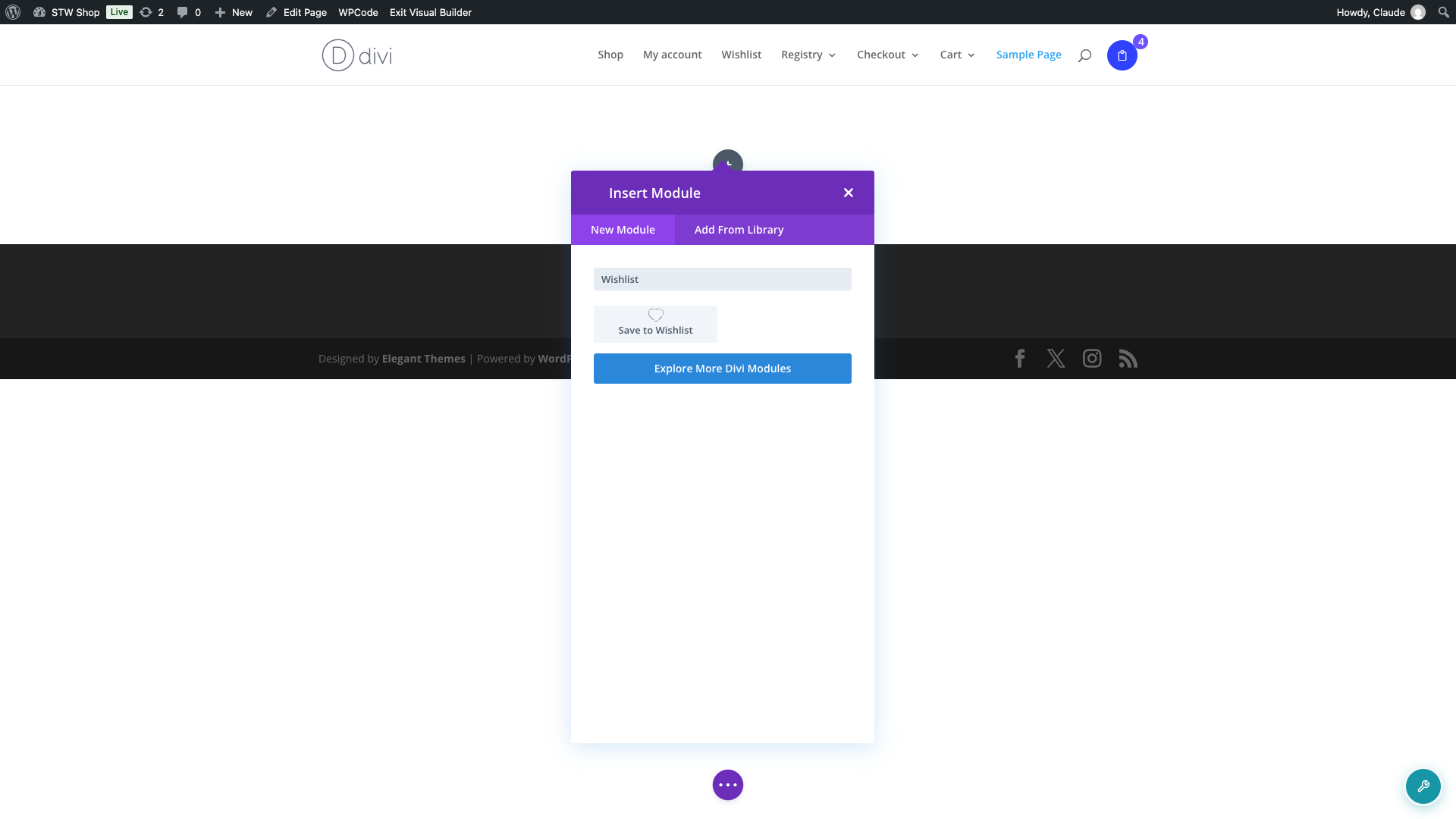
- Haga clic en el icono de inserción de módulos donde quiera que aparezca la lista de deseos.
- En el cuadro de búsqueda de módulos, escriba Wishlist.
- Seleccione Save to Wishlist de los resultados. Busque el icono del corazón.
Elegir qué lista de deseos mostrar
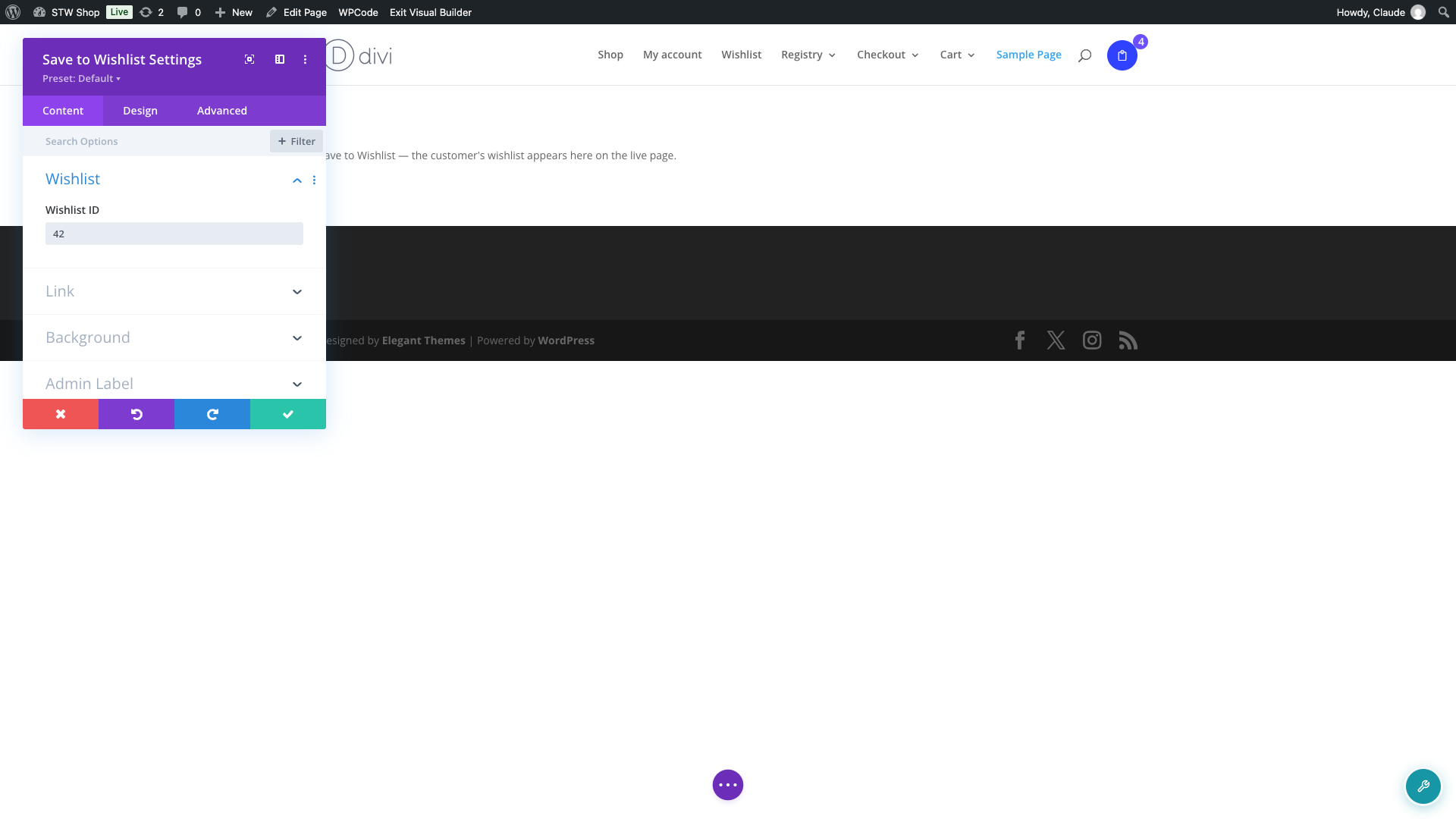
- Con el módulo seleccionado, abra su pestaña Contenido.
- Encuentre la sección Wishlist y luego el campo Wishlist ID.
- Deje el campo vacío para mostrar la lista de deseos que pertenezca a la persona que está viendo la página, o introduzca el ID de una lista de deseos específica para mostrar siempre esa única lista de deseos a todos los visitantes.
Lo que verá mientras construye frente a la página en vivo
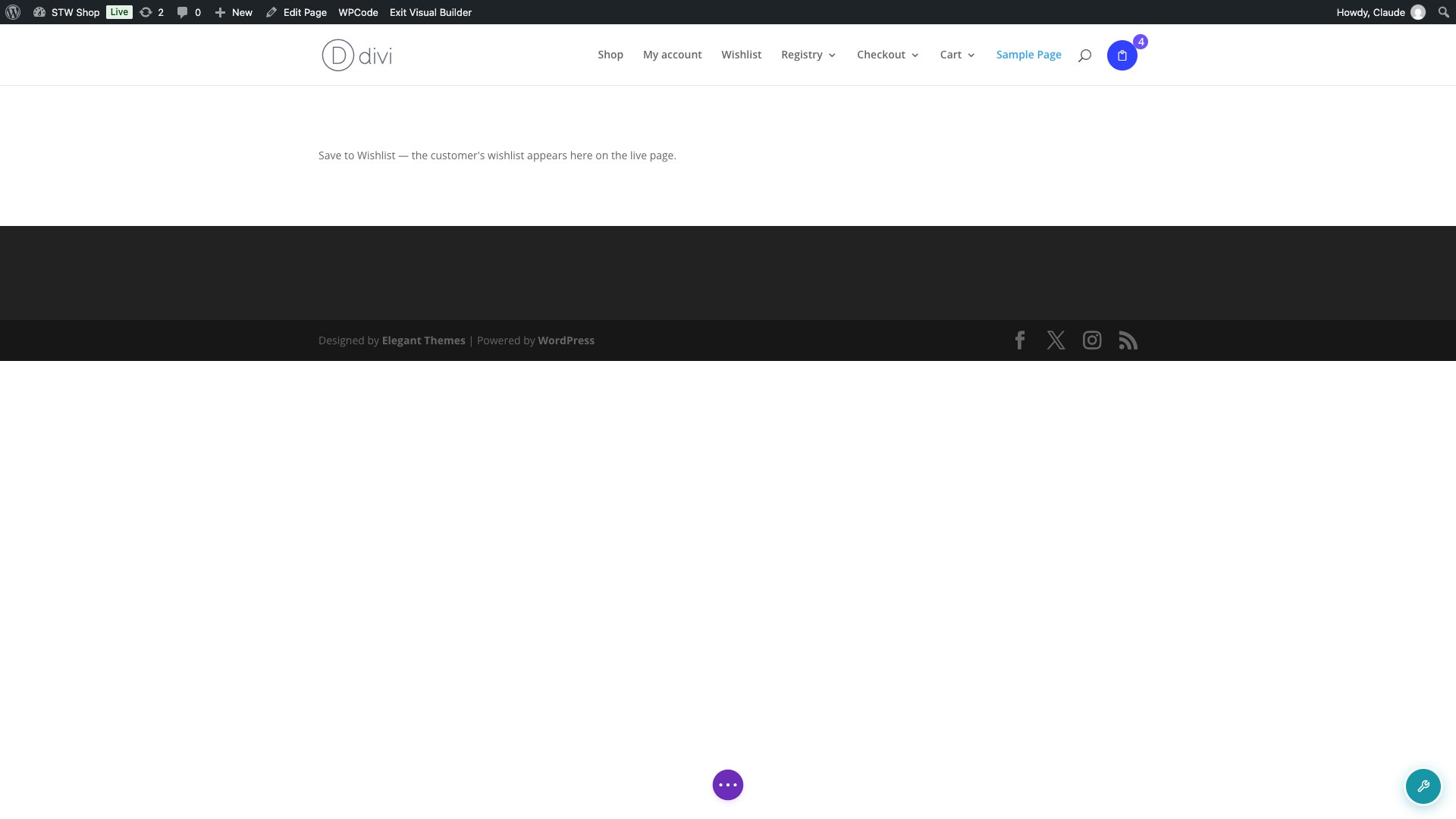
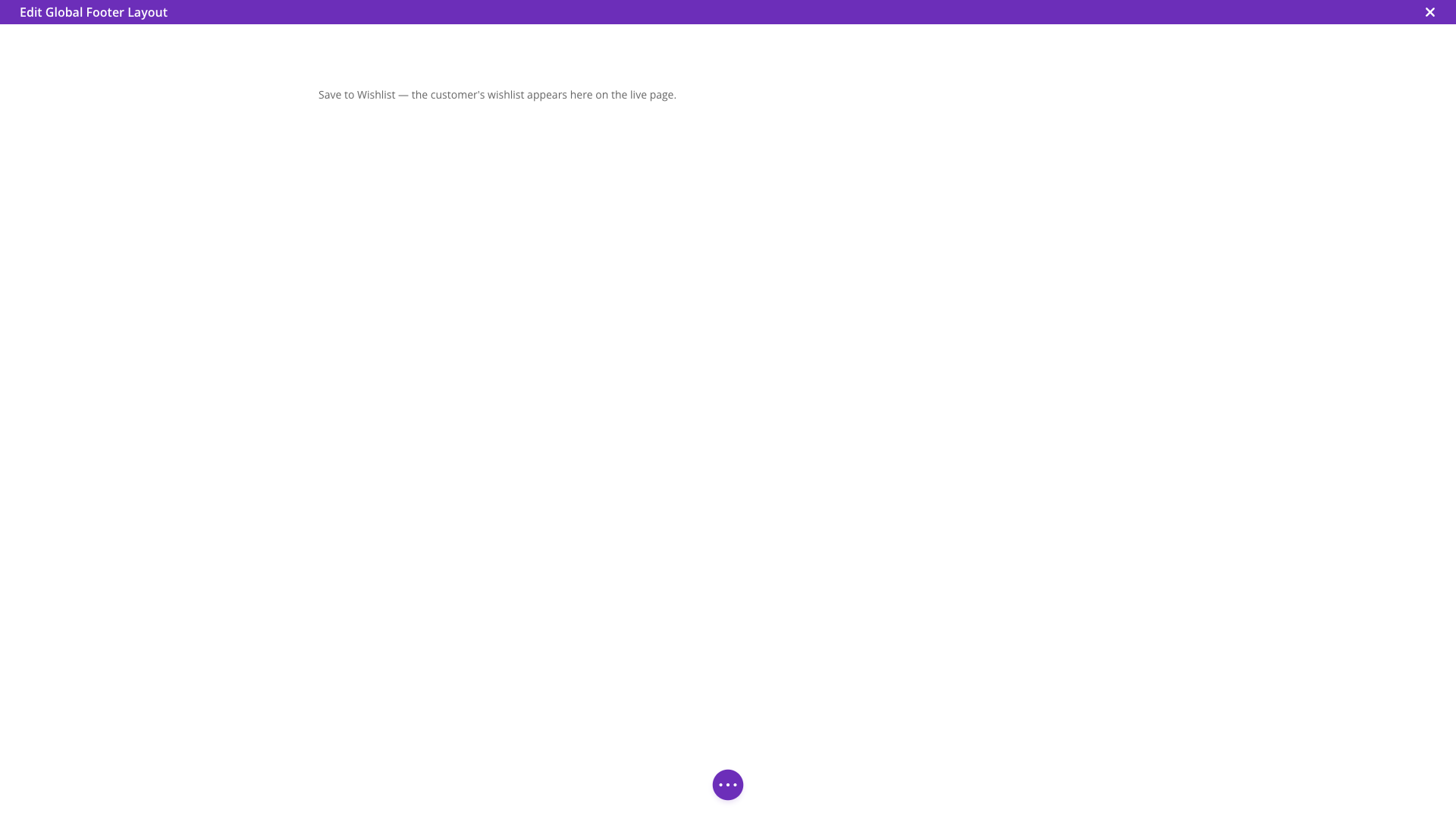
Dentro del lienzo de Divi Builder, el módulo muestra un mensaje de marcador de posición en lugar de una lista de deseos en vivo. Esto es deliberado. La lista de deseos es una lista real e interactiva vinculada a quien haya iniciado sesión, por lo que renderizarla en vivo dentro del constructor podría permitir que un clic accidental añada o elimine un artículo de su propia cuenta, o muestre su lista de deseos privada a cualquiera que previsualice el diseño.
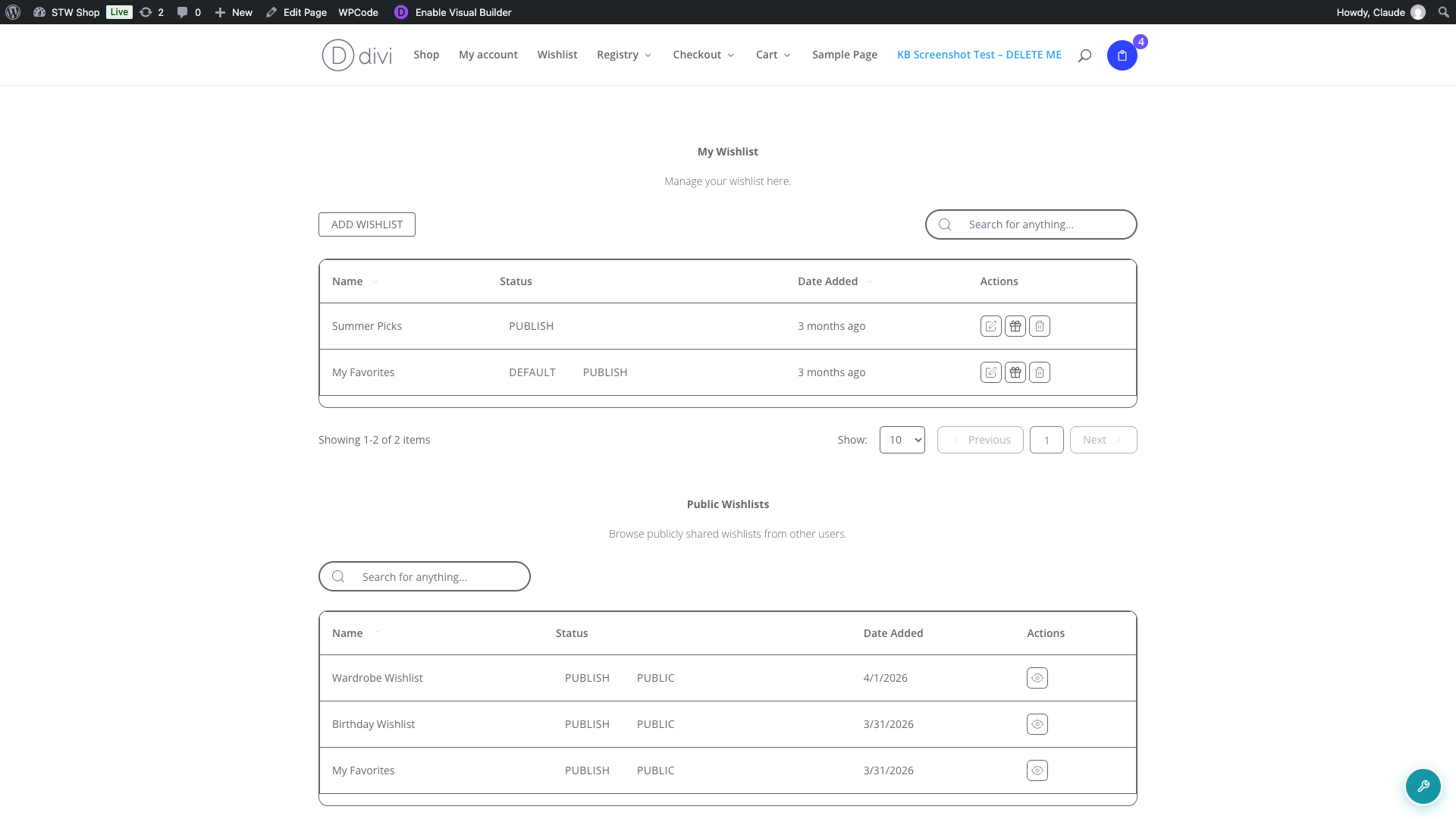
Una vez que guarde sus cambios y vea la página real, el marcador de posición es reemplazado por la lista de deseos real para cada visitante.
Uso del módulo en diseños de Divi Theme Builder
Si una plantilla de Divi Theme Builder reemplaza el cuerpo de su página de lista de deseos, el shortcode almacenado en el contenido de esa página nunca se ejecuta y la lista de deseos aparece en blanco. Añadir el módulo Save to Wishlist directamente a esa plantilla soluciona esto, ya que el módulo se renderiza a sí mismo en lugar de depender del contenido original de la página.
- Vaya a Divi > Theme Builder.
- Edite la plantilla asignada a su página de lista de deseos, o cualquier otra plantilla donde desee que aparezca la lista de deseos, como un encabezado o pie de página.
- Añada el módulo Save to Wishlist de la misma manera que lo haría en cualquier otra página.
Módulo Save to Wishlist frente al shortcode
Antes de que existiera este módulo, añadir la lista de deseos a un diseño de Divi significaba insertar el módulo genérico Shortcode de Divi y escribir manualmente el shortcode ([saveto_wishlist]). El módulo Save to Wishlist hace lo mismo internamente, pero le proporciona un panel de configuración adecuado en lugar de un shortcode suelto, por lo que ya no necesita un módulo Shortcode para esto.
Solución de problemas
No puedo encontrar el módulo Save to Wishlist en el constructor
Este módulo solo se registra en la API del constructor de Divi 4.x. Si tu sitio ejecuta el Visual Builder más nuevo de Divi 5, el módulo no aparece y no hay ningún mensaje de error, no está disponible todavía. Usa el shortcode [saveto_wishlist] o el bloque Gutenberg de Wishlist en su lugar hasta que se agregue soporte.
El área de la lista de deseos está en blanco a pesar de que el módulo está en la página
Esto puede suceder si agregaste el módulo dentro de un módulo global de la Biblioteca Divi que a su vez hace referencia a otro módulo global. El plugin solo verifica un nivel de módulos globales anidados al decidir si cargar los scripts y estilos de la lista de deseos, por lo que un módulo anidado en dos niveles puede no obtener los recursos que necesita. Mueve el módulo fuera del módulo global anidado, o agrégalo directamente al diseño en su lugar.
Preguntas frecuentes
¿Puedo usar el campo ID de la lista de deseos para mostrar la lista de deseos de otra persona?
El campo muestra una lista de deseos específica, elegida por su ID numérico, a cada visitante. No te permite dirigirte a un cliente en particular, así que úsalo para una lista de deseos compartida o curada en lugar de una personal. Deja el campo vacío para mostrar la lista de deseos que pertenezca a la persona que está viendo la página.
¿Todavía necesito un módulo Shortcode para la lista de deseos?
No. El módulo Save to Wishlist reemplaza esa solución alternativa. Si tienes un módulo Shortcode existente con [saveto_wishlist] en él, puedes eliminarlo de forma segura y usar este módulo en su lugar.
¿Por qué el módulo se ve diferente en el constructor que en la página en vivo?
El constructor muestra un marcador de posición para que la edición del diseño no pueda cambiar accidentalmente tu propia lista de deseos ni exponerla a nadie más que vea la página. Una vez que guardas y visitas la página en vivo, cada visitante ve su propia lista de deseos, o la que especificaste, en lugar del marcador de posición.
¿Necesitas ayuda?
- Usuarios premium: Abrir un ticket de soporte
- Usuarios gratuitos: Visita nuestro foro comunitario

