

 Revisado por
 Un comprador guarda un producto en su lista de deseos. Luego, la vida interfiere. La pestaña se cierra, la semana se llena y la venta nunca se realiza. Mientras tanto, tu correo de seguimiento permanece sin leer en una bandeja de entrada ocupada.
Aquí es donde ayuda el marketing por SMS de WooCommerce. La gente tiende a abrir los mensajes de texto mucho más rápido que los correos electrónicos. El problema es que la mayoría de las configuraciones de SMS envían la misma oferta a todo el mundo. Así es como consigues que la gente te ignore o se dé de baja para siempre.
Afortunadamente, hay una mejor manera de hacerlo. Envía menos mensajes de texto y deja que el comportamiento del comprador decida el momento. Esta guía te muestra cómo activar mensajes de texto a partir de la actividad de la lista de deseos en WooCommerce. El resultado es un mensaje que llega cuando alguien está más cerca de comprar.
Tabla de Contenidos
- ¿Qué es el marketing por SMS de WooCommerce impulsado por listas de deseos?
- ¿Por qué los eventos de lista de deseos son los mejores disparadores de SMS?
- Cómo conectar SaveTo Wishlist con tu herramienta de SMS
- Qué envía el Webhook a tu herramienta de SMS
- Qué disparadores de lista de deseos merecen un mensaje de texto
- Escribe textos que la gente no tenga problema en recibir
- Cuándo el correo electrónico es la mejor opción
- Preguntas frecuentes
- Convierte la actividad de la lista de deseos en mensajes de texto oportunos
¿Qué es el marketing por SMS de WooCommerce impulsado por listas de deseos?
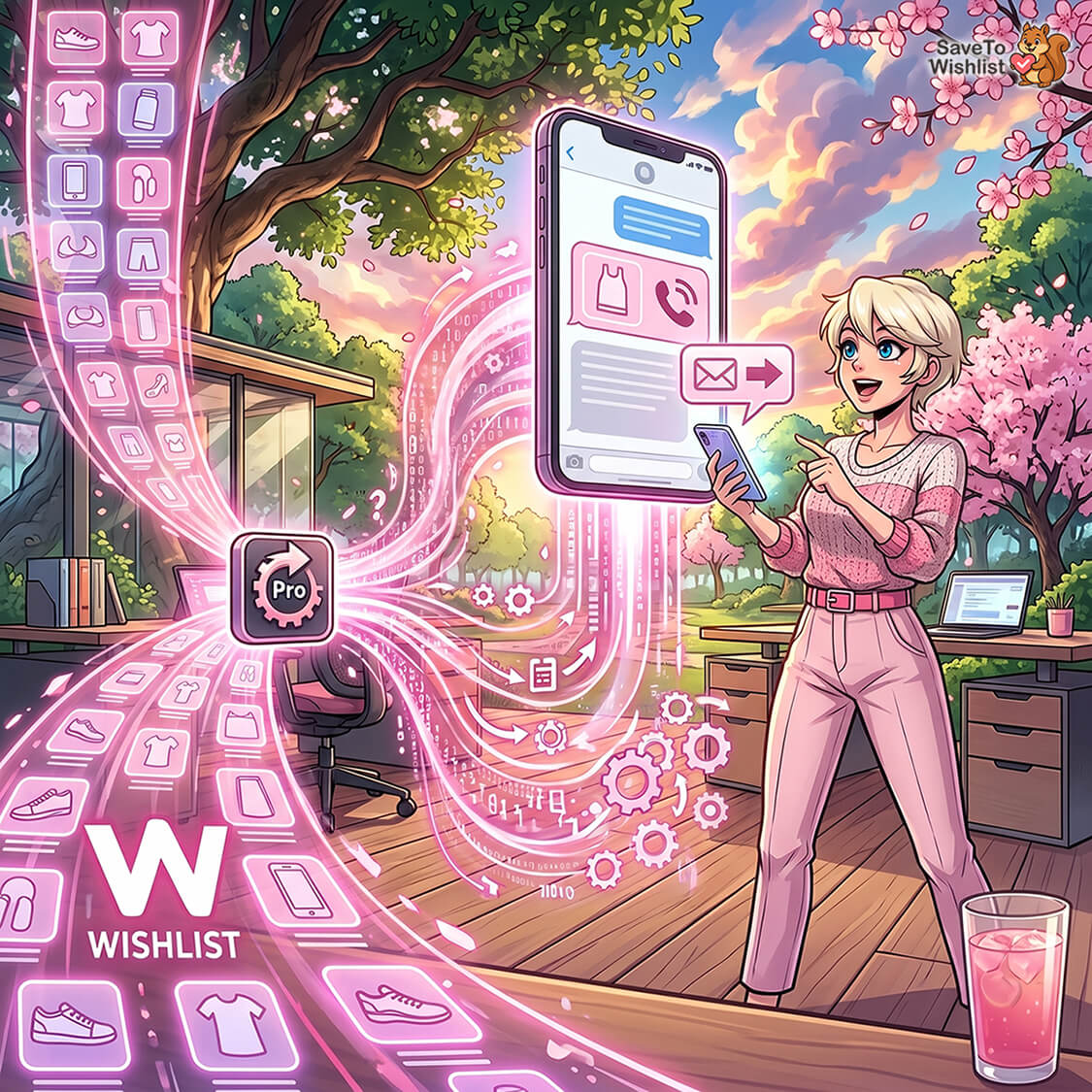
Es el SMS que se dispara a partir de eventos reales de la lista de deseos en lugar de un calendario. Cada mensaje de texto apunta a un producto que el comprador ya guardó. Como resultado, dejas de adivinar el momento, porque las propias acciones del comprador lo establecen.
Aquí está la parte que sorprende a la gente. SaveTo Wishlist no envía mensajes de texto. No está diseñado para ello, y eso es a propósito.
Lo que hace SaveTo Wishlist Pro es disparar un webhook en el momento en que ocurre un evento en la lista de deseos. Un webhook es un pequeño mensaje automático que tu tienda envía a otra aplicación. Ese mensaje va a una herramienta de automatización como Zapier o Make. Desde allí, un servicio de SMS como Twilio envía el mensaje de texto real.
Así que tres herramientas manejan una tarea cada una:
- SaveTo Wishlist Pro es la fuente del disparador. Detecta el evento de la lista de deseos y envía los datos.
- Zapier o Make es el conector. Captura esos datos y los transmite.
- Twilio u otro servicio de SMS es el remitente. Entrega el mensaje de texto al teléfono del comprador.
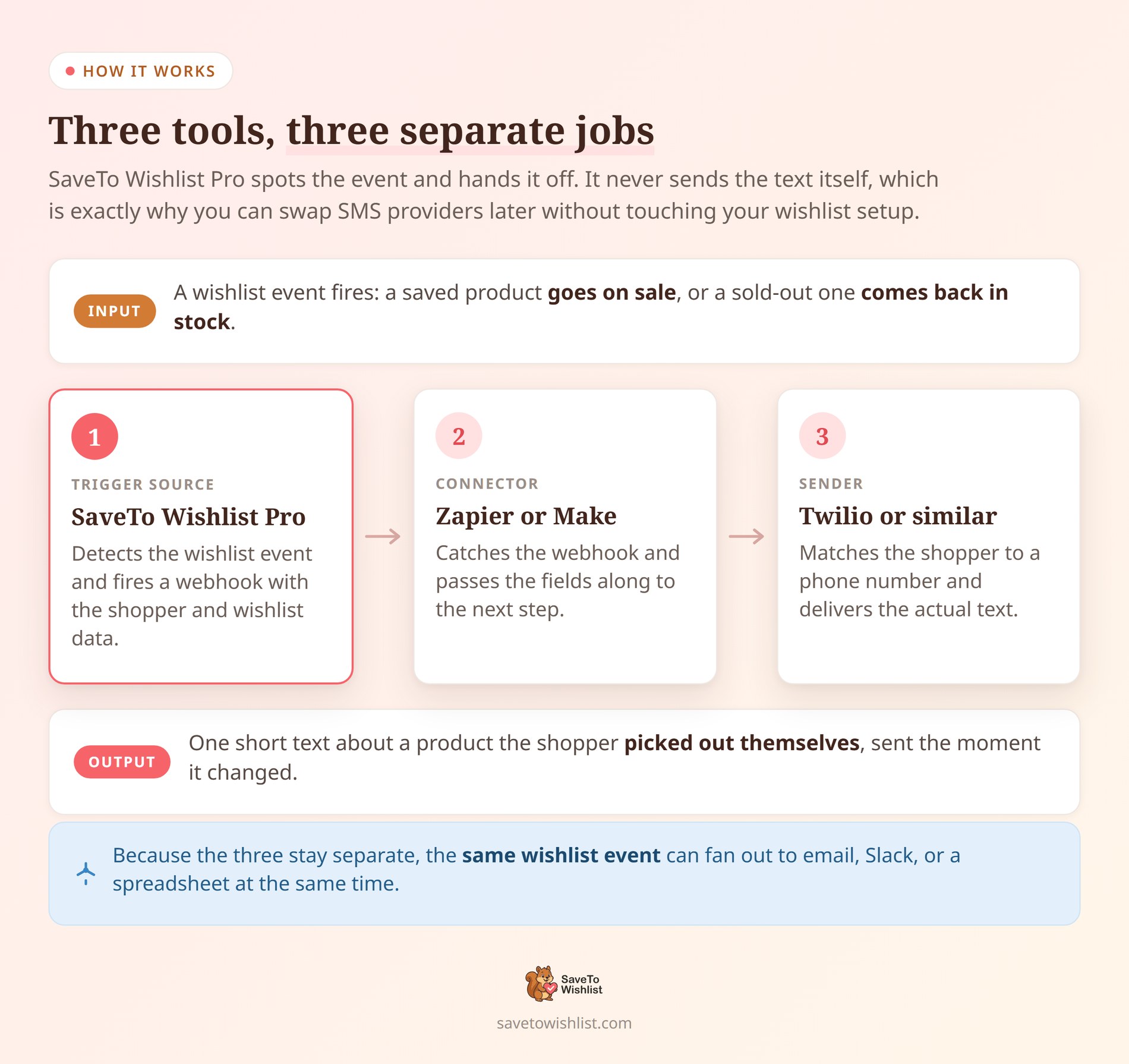
Mantener estas tres separadas es útil. Por ejemplo, puedes cambiar de proveedor de SMS más adelante y dejar tu configuración de lista de deseos intacta. También puedes enviar el mismo evento de lista de deseos a correo electrónico, Slack o una hoja de cálculo al mismo tiempo.
Una cosa que debes saber de entrada. Las automatizaciones de webhook son una función de SaveTo Wishlist Pro. El plugin gratuito SaveTo Wishlist se encarga de las listas de deseos en sí. Pro añade las automatizaciones, las alertas y las acciones de webhook que alimentan tu herramienta de SMS.
¿Por qué los eventos de lista de deseos son los mejores disparadores de SMS?
Los eventos de lista de deseos funcionan como desencadenantes de SMS porque capturan la intención que los carritos pasan por alto. Un guardado es un comprador diciendo en voz baja “aún no, pero lo quiero”. Eso es algo útil de saber antes de enviar un mensaje de texto a alguien.
Los datos respaldan por qué esto es importante. Baymard Institute sitúa la tasa media de abandono de carritos en torno al 70,22%. La misma investigación revela que el 43% de los compradores online de EE. UU. han abandonado un carrito porque solo estaban navegando. Esos navegadores rara vez responden a un recordatorio de pago, porque nunca planearon pagar ese día.
Una lista de deseos te da una forma de llegar a ese grupo de “aún no estoy listo” más tarde, cuando su situación cambie. Ese cambio es el objetivo principal. Un producto guardado baja de precio. Un artículo agotado vuelve a estar disponible. En otras palabras, lo que sea que hizo que el comprador dudara puede haber desaparecido.
Un texto corto y específico en ese momento se lee como útil en lugar de insistente. Se trata de un producto que eligió personalmente, no de algo que decidiste promocionar esta semana.
Hay una segunda razón por la que los desencadenantes de listas de deseos son adecuados para SMS. Se activan raramente. Una bajada de precio en un artículo guardado no es un evento diario. A su vez, eso mantiene tus textos lo suficientemente infrecuentes como para que la gente todavía se moleste en leerlos.
Una cosa que vemos comúnmente es que estos textos basados en eventos obtienen una mejor participación que las promociones programadas. Después de todo, la relevancia ya está incorporada.
Cómo conectar SaveTo Wishlist con tu herramienta de SMS
Conectas los dos apuntando un webhook de SaveTo Wishlist Pro a tu herramienta de automatización, y luego mapeando los datos de la lista de deseos a un paso de SMS. Mejor aún, todo el flujo se ejecuta en webhooks, por lo que no necesitas escribir ningún código.
Configura el hook de captura en tu herramienta de automatización
Empieza por el lado de la automatización, porque necesitas una URL antes de poder pegar una en cualquier sitio.
En Zapier, crea un nuevo Zap y elige Webhooks by Zapier como la aplicación de activación. Elige Catch Hook como evento, y luego continúa. Zapier te da una URL larga y única. Cópiala. Make funciona de la misma manera: crea un escenario que comience con un módulo de webhook, y te proporcionará una URL para copiar.
De cualquier manera, esa URL es la dirección a la que tu tienda enviará los eventos de la lista de deseos. Trátala como una contraseña y no la publiques.
Añade la automatización de webhook en SaveTo Wishlist Pro
Ahora cambia a tu administrador de WordPress y crea la automatización correspondiente:
- Ve a SaveTo Wishlist > Automations.
- Crea una nueva automatización y elige tu desencadenante. Para SMS, suele ser un producto de la lista de deseos que se pone a la venta, o un artículo agotado que vuelve a estar en stock.
- Para la acción, elige Webhook. Esta es la función que Pro llama Real-Time Webhooks.
- Pega la URL que copiaste, establece el método de solicitud en POST y deja el payload en la opción JSON predeterminada.
- Guarda la automatización.
JSON suena técnico, pero solo significa que los datos se empaquetan en un formato de texto estándar que tu herramienta de automatización ya entiende. En cualquier caso, no necesitas editarlo a mano.
Pruébalo antes de conectar el paso de SMS
No te saltes esta parte. Es el paso que la mayoría de la gente se salta, y es el que causa más problemas.
Ve a tu tienda como lo haría un comprador y activa tú mismo el evento. Añade un artículo a una lista de deseos o pon un producto de prueba a la venta. Ese evento real envía una carga útil real al sistema.
Luego, vuelve a Zapier y haz clic en Probar disparador. Como acaba de ocurrir un evento en vivo, Zapier captura los datos y te muestra todos los campos que recibió.
Esto es más importante de lo que parece. Sin una carga útil real, tu herramienta de automatización no tiene nada que mostrarte y estarías mapeando campos a ciegas.
Una vez que aparezcan los campos, añade tu paso de SMS. Conecta Twilio o el servicio que utilices, y luego inserta los campos de la lista de deseos en el mensaje. Envía una prueba más a un teléfono que poseas, lee el texto detenidamente y solo entonces activa la automatización. En general, la mayor parte del tiempo de configuración se dedica a probar en lugar de a configurar.
Si quieres conocer primero los disparadores y acciones dentro de SaveTo Wishlist, nuestra guía de automatización de listas de deseos detalla la configuración. Los desarrolladores que crean cargas útiles personalizadas pueden consultar la guía para desarrolladores de la API REST de listas de deseos.
Qué envía el Webhook a tu herramienta de SMS
Ayuda saber qué datos recibes realmente, porque eso decide qué puede decir tu texto.
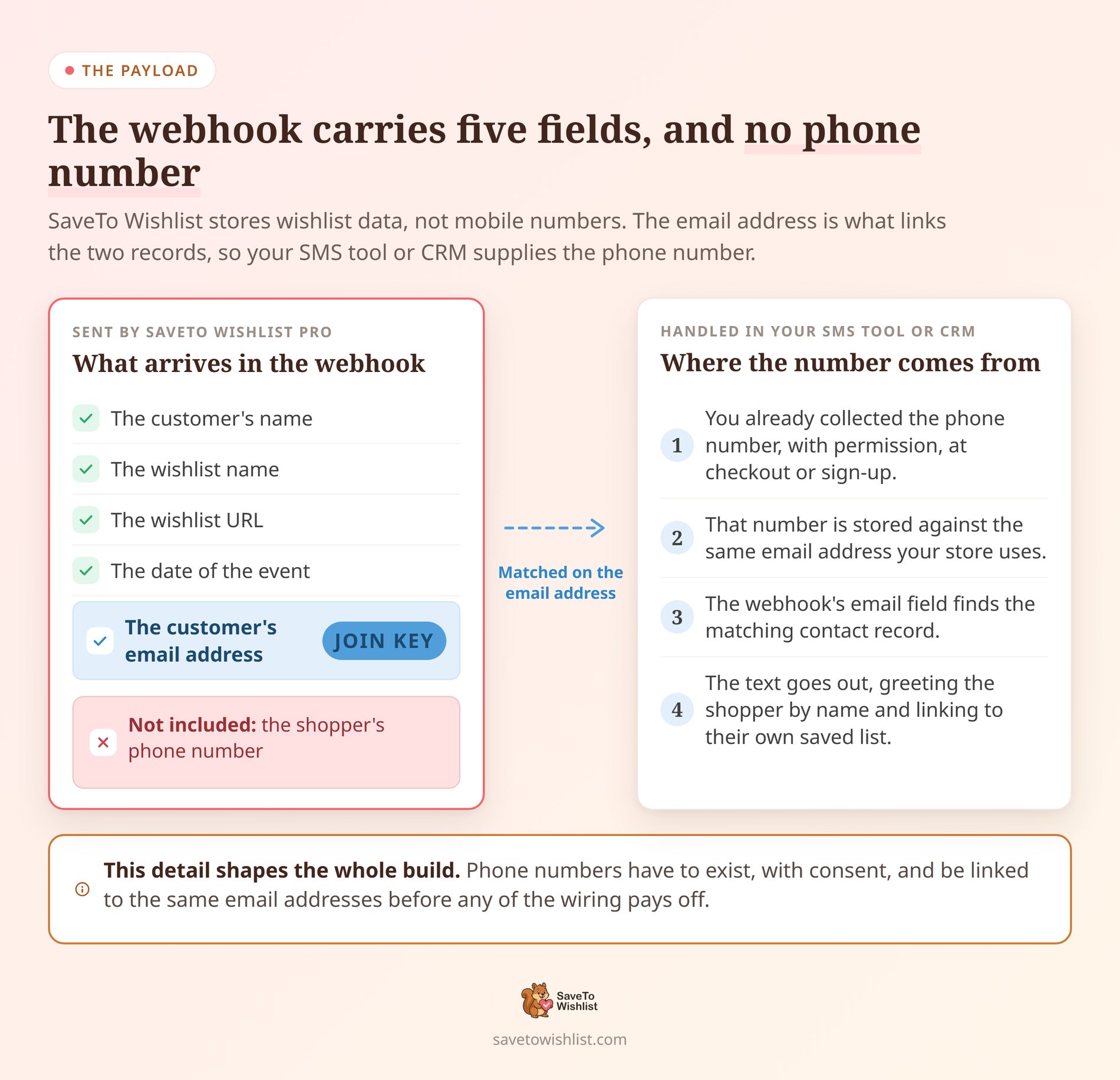
La webhook transporta detalles que puedes mapear dentro de Zapier o Make:
- El nombre del cliente
- La dirección de correo electrónico del cliente
- El nombre de la lista de deseos
- La URL de la lista de deseos
- La fecha del evento
Es suficiente para un mensaje que se siente personal. En la práctica, puedes saludar al comprador por su nombre y enlazarlo directamente a su propia lista guardada.
Observa lo que no está en esa lista: un número de teléfono. SaveTo Wishlist almacena datos de listas de deseos, no números de móvil. Por lo tanto, emparejas al comprador con un número de teléfono dentro de tu herramienta de SMS o CRM, y la dirección de correo electrónico suele ser con lo que emparejas.
Ese detalle da forma a toda tu configuración. Antes de que nada de esto funcione, necesitas tener números de teléfono ya recopilados, con permiso, y vinculados a las mismas direcciones de correo electrónico que utiliza tu tienda.
Qué disparadores de lista de deseos merecen un mensaje de texto
SaveTo Wishlist Pro te ofrece cinco disparadores. No los cinco merecen un mensaje de texto. Los que merecen la pena para enviar un SMS son los que tienen urgencia incorporada.
- Un producto añadido a la lista de deseos se pone en oferta. Merece un mensaje de texto. El artículo acaba de bajar de precio, y el comprador lo eligió él mismo.
- Un producto deseado que estaba agotado vuelve a estar disponible. Merece un mensaje de texto. El artículo que impedía la compra ya no está, y los artículos populares se agotan de nuevo rápidamente.
- Se añade un artículo a una lista de deseos. Mejor como un correo electrónico. El comprador todavía está navegando, y un mensaje de texto tan pronto se siente como si lo estuvieras vigilando.
- Se crea una nueva lista de deseos. Mejor como un correo electrónico de incorporación. Es demasiado pronto en la relación para SMS.
- Se elimina un artículo de una lista de deseos. No es un mensaje en absoluto.
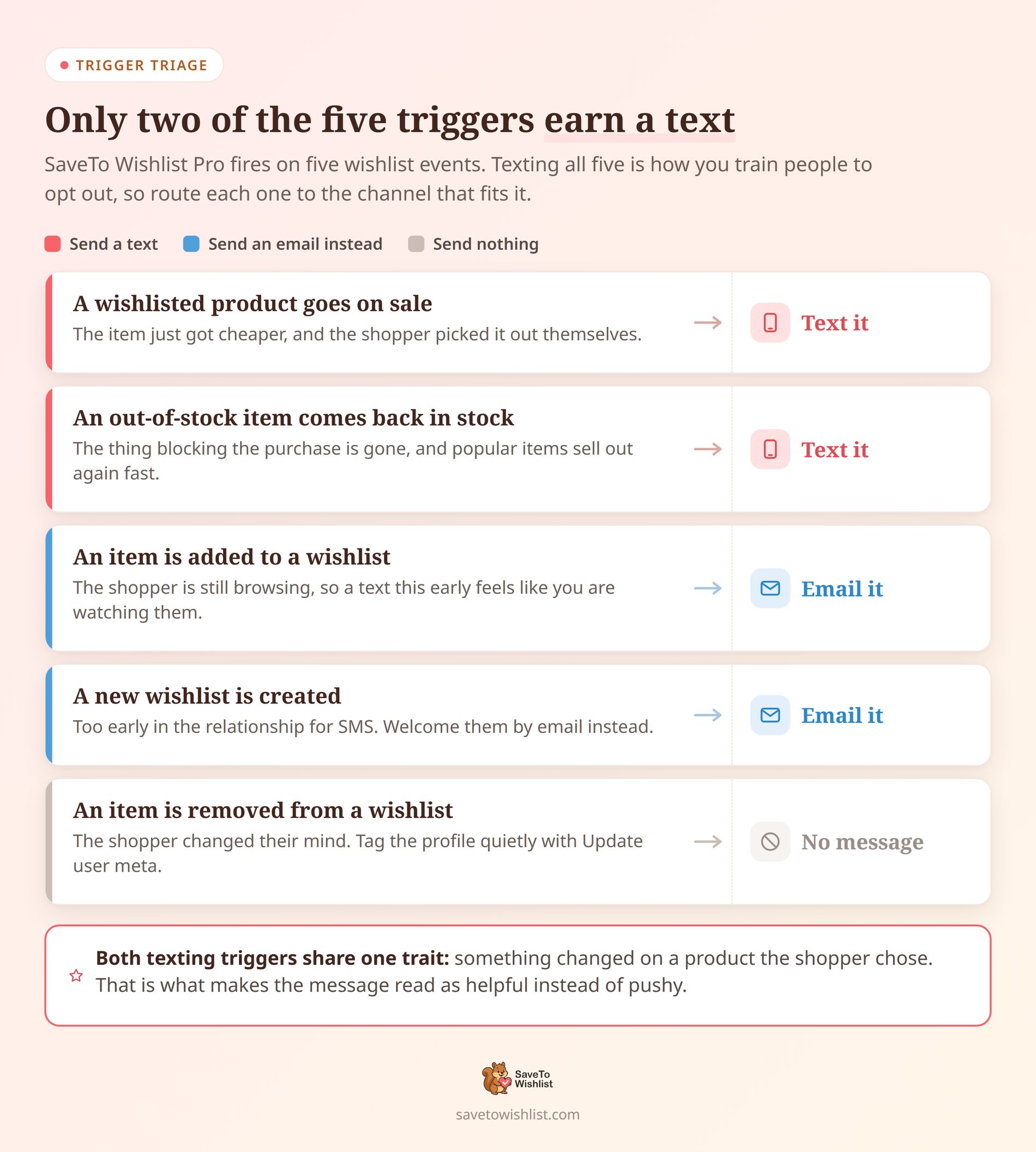
Esa última merece una explicación. Eliminar un artículo te indica que el comprador cambió de opinión. Sería extraño enviarle un mensaje de texto al respecto. En su lugar, usa la acción Actualizar metadatos del usuario para etiquetar el perfil de forma discreta. Con el tiempo, esas etiquetas te ayudan a distinguir a los compradores serios de los curiosos, sin enviar un solo mensaje.
🔍️ Lo que hemos visto: Las tiendas que reservan los SMS para eventos de bajada de precio y reposición de stock de la lista de deseos mantienen listas de suscripción mucho más saludables. Las tiendas que envían mensajes de texto para cada promoción no lo hacen. Un solo mensaje de reposición de stock bien programado puede superar una semana de envíos masivos. El comprador ya ha mostrado interés en ese producto exacto.
La mensajería de texto es un canal que la gente protege de cerca, por lo que cada envío debe ganarse su lugar. Los desencadenantes de la lista de deseos facilitan eso. Por diseño, solo se activan cuando algo ha cambiado genuinamente para un producto que el comprador eligió.
Escribe textos que la gente no tenga problema en recibir
Un mensaje de texto de la lista de deseos tiene una función específica. Indica qué cambió, nombra el producto y proporciona un enlace. Algunos hábitos mantienen estos mensajes bienvenidos:
- Obtén permiso explícito primero. Recopila números de teléfono con un acuerdo explícito para recibir mensajes de texto, generalmente al finalizar la compra o al registrarse.
- Indica quién eres. La gente elimina los mensajes de números que no reconoce, así que empieza con el nombre de tu tienda.
- Nombra el artículo. "Tu artículo guardado" es vago. El nombre real del producto demuestra que el mensaje es realmente para ellos.
- Proporciona un enlace. Envíalos a su lista de deseos o a la página del producto, no a tu página de inicio.
- Incluye una forma de detenerse. Cada mensaje debe hacer que la exclusión sea simple y obvia.
- Sé escaso. Un buen mensaje de reposición de stock supera a cinco promocionales.
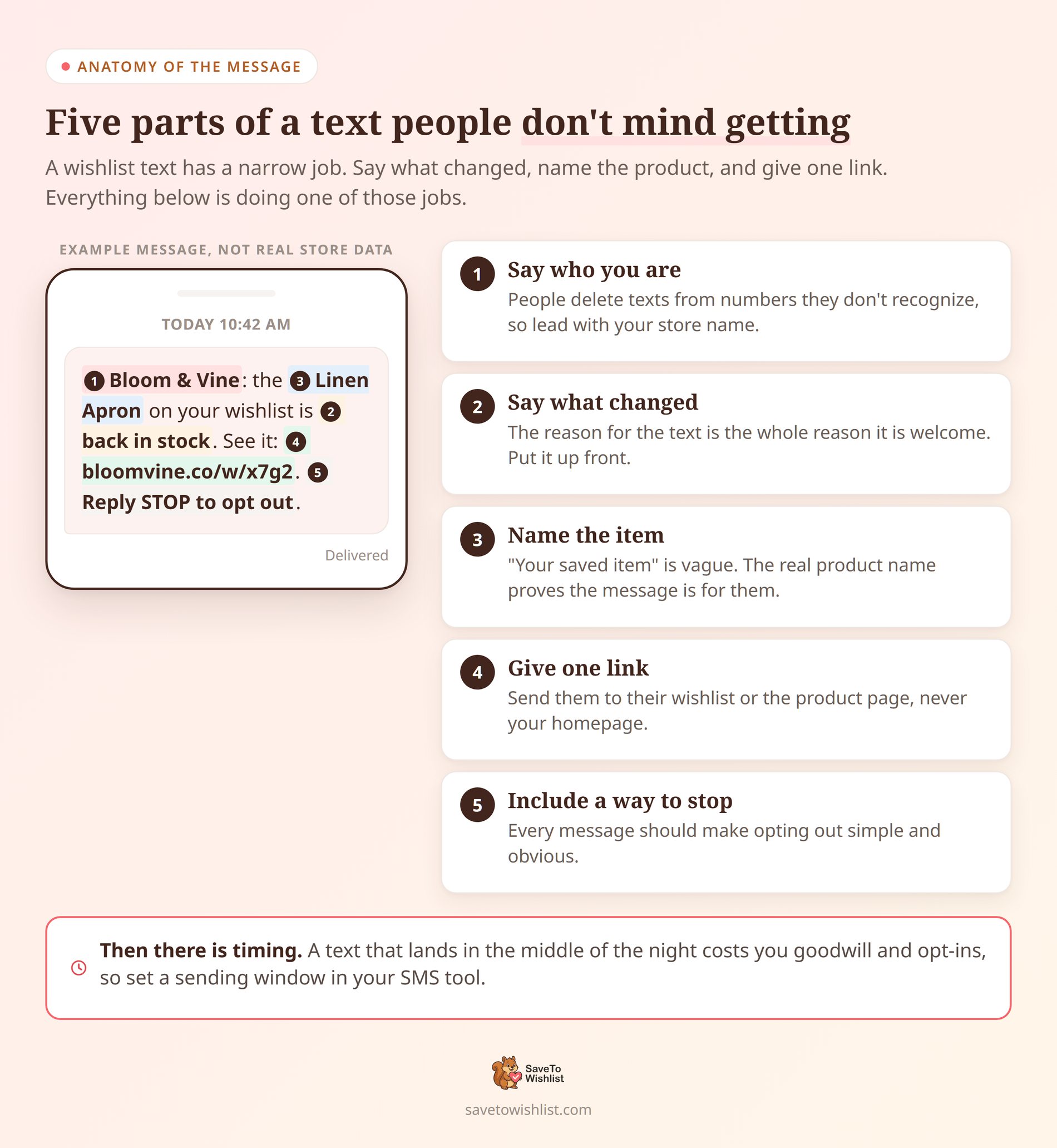
El momento también cuenta. Un mensaje de texto que llega en medio de la noche te cuesta buena voluntad y suscripciones. Afortunadamente, la mayoría de las herramientas de SMS te permiten establecer ventanas de envío, así que úsalas.
Los SMS están regulados en la mayoría de los lugares, y las reglas difieren según el país y, a veces, según el estado. No somos abogados, así que comprueba lo que se aplica donde viven tus clientes. Sobre todo, el patrón seguro es primero el permiso, y luego solo los mensajes basados en desencadenantes.
Cuándo el correo electrónico es la mejor opción
Aquí hay algo que vale la pena saber antes de construir nada. SaveTo Wishlist Pro ya envía correos electrónicos de bajada de precio y reposición de stock por sí solo. Para esos, no necesitas Zapier ni una herramienta de SMS en absoluto.
Entonces, ¿por qué añadir SMS? Porque el correo electrónico y el texto hacen trabajos diferentes.
El correo electrónico es adecuado para mensajes que pueden esperar. Maneja contenido más largo, imágenes y varios productos a la vez. No cuesta nada por envío, por lo que una tasa de apertura más baja no es un problema real.
Por el contrario, el texto se adapta al pequeño número de momentos que son genuinamente sensibles al tiempo. Una venta corta en un artículo guardado. La reposición de algo que se agota rápidamente. Los textos cuestan dinero por mensaje y gastan buena voluntad, así que guárdalos para esos casos.
Una división sensata se ve así. Deja que SaveTo Wishlist Pro gestione los correos electrónicos rutinarios de la lista de deseos por sí solo, y dirige solo tus desencadenantes de mayor urgencia a SMS a través de un webhook. Si quieres que la parte del correo electrónico funcione correctamente primero, consulta nuestra guía sobre automatización de correos electrónicos de WooCommerce con desencadenantes de lista de deseos.
Preguntas frecuentes
¿Envía SaveTo Wishlist mensajes SMS por sí mismo?
No. SaveTo Wishlist no envía mensajes de texto por sí solo. SaveTo Wishlist Pro activa un webhook cuando ocurre un evento en la lista de deseos. Ese webhook se conecta a través de Zapier o Make a una plataforma de SMS como Twilio, que envía el mensaje real. Piensa en SaveTo Wishlist como la fuente del desencadenante y en tu herramienta de SMS como el remitente. Mantenerlos separados significa que puedes cambiar de proveedor de SMS más adelante sin tocar la configuración de tu lista de deseos.
¿Qué necesito para enviar textos activados por listas de deseos?
Necesitarás tres piezas. SaveTo Wishlist Pro proporciona los desencadenantes de webhook. Una herramienta de automatización como Zapier o Make captura el webhook. Un servicio de SMS como Twilio envía el mensaje.
También necesitarás los números de teléfono de los compradores recopilados con el consentimiento adecuado, que coincidan con las direcciones de correo electrónico de tu tienda. Una vez conectados, un evento de lista de deseos se entrega a un mensaje de texto sin trabajo manual.
¿Qué eventos de lista de deseos pueden activar un texto?
Las automatizaciones de SaveTo Wishlist Pro se activan en cinco eventos: se crea una nueva lista de deseos, se agrega un artículo, se elimina un artículo, un producto de la lista de deseos se pone en oferta y un producto de la lista de deseos que estaba agotado vuelve a estar en stock. Cualquiera de ellos puede llamar a un webhook. Específicamente para SMS, los eventos de caída de precios y de vuelta en stock funcionan mejor porque tienen urgencia incorporada. Empezaríamos con esos dos.
¿Necesito SaveTo Wishlist Pro o funcionará el plugin gratuito?
Necesitas Pro para esto. Las automatizaciones de webhook son una función de SaveTo Wishlist Pro. El plugin gratuito cubre las listas de deseos en sí, incluidas las listas de deseos de invitados y los enlaces para compartir. Pro agrega las automatizaciones, las alertas de caída de precios y de vuelta en stock, y la acción de webhook que entrega los eventos de la lista de deseos a tu herramienta de SMS.
¿El webhook incluye el número de teléfono del comprador?
No. El webhook transporta el nombre y el correo electrónico del cliente, el nombre de la lista de deseos, la URL de la lista de deseos y la fecha. SaveTo Wishlist almacena los datos de la lista de deseos, no los números de móvil. La mayoría de las tiendas emparejan al comprador con un número de teléfono dentro de su plataforma de SMS o CRM, utilizando la dirección de correo electrónico como enlace entre los dos registros.
¿Está permitido el marketing por SMS de listas de deseos según las normas de consentimiento?
El marketing por SMS está regulado en la mayoría de las regiones, por lo que generalmente necesitas un consentimiento explícito de inclusión antes de enviar mensajes de texto a los compradores. Muchos dueños de tiendas recopilan números de teléfono al finalizar la compra o a través de un registro en la lista de deseos con un acuerdo explícito de SMS. No somos abogados, así que consulta las reglas que se aplican donde viven tus clientes. El patrón seguro es primero el consentimiento, luego solo los mensajes de texto basados en desencadenantes. Eso también ayuda a mantener tu lista comprometida.
¿Puedo personalizar el texto con detalles del producto?
Sí. La carga útil del webhook de SaveTo Wishlist Pro transporta detalles del comprador y de la lista de deseos, como el nombre del cliente y la URL de su lista de deseos. Mapeas esos campos en tu herramienta de SMS. Eso te permite enviar un mensaje de texto que nombra al comprador y enlaza directamente a su lista guardada. Los mensajes de texto personalizados y específicos suelen superar a los envíos genéricos, y los datos para personalizarlos ya están en la carga útil.
Convierte la actividad de la lista de deseos en mensajes de texto oportunos
Los SMS activados por la lista de deseos funcionan porque sustituyen la suposición del momento por la intención real del comprador. Lo hacen sin pedirle a SaveTo Wishlist que sea algo que no es. En última instancia, la lista de deseos emite la señal y tu herramienta de SMS entrega el mensaje.
Aquí tienes el resumen rápido:
- Qué es realmente el SMS impulsado por la lista de deseos y cómo se dividen las funciones de activador, conector y remitente.
- Por qué los eventos de la lista de deseos superan a los envíos programados para llegar a compradores que “aún no están listos”.
- Cómo conectar SaveTo Wishlist a tu herramienta de SMS con un gancho de captura, una automatización de webhook y una prueba en vivo.
- Qué envía realmente el webhook y por qué un número de teléfono no forma parte de él.
- Cuáles de los cinco activadores merecen un SMS y cuáles pertenecen al correo electrónico en su lugar.
- Cómo escribir SMS que la gente no le importe recibir, desde el permiso hasta la exclusión.
- Cuándo el correo electrónico es la mejor opción, ya que Pro ya envía alertas por sí solo.
Si estás listo para convertir los productos guardados en SMS oportunos, consigue SaveTo Wishlist Pro. Te proporciona los activadores de webhook y los campos de carga útil que tu herramienta de SMS necesita. ¡Configura el activador una vez, conéctalo y deja que la actividad de la lista de deseos se encargue del momento!



