

 Revisado por
 La actualización de SaveTo Wishlist Pro v1.0.4 trae más detalles que los compradores necesitan a tu página de lista de deseos de WooCommerce.
Imagina un comprador que guardó una camiseta roja grande. Su lista de deseos debería mostrar el precio de esa camiseta, no un rango para todas las tallas. Mientras tanto, un comprador mayorista que pide por número de pieza quiere la SKU junto a cada artículo.
Eso es exactamente lo que ofrecen estas tres actualizaciones. En este artículo, cubriremos cada una, dónde se encuentra su configuración y qué significa para tus compradores.
Saltar a:
1. Mostrar SKUs de productos en la página de la lista de deseos
Muchos compradores mayoristas y B2B identifican los productos por SKU, no por nombre. De hecho, un propietario de tienda pidió esta característica exacta en el foro de soporte del plugin. Así que SaveTo Wishlist Pro ahora añade una columna SKU opcional a la tabla de la lista de deseos.
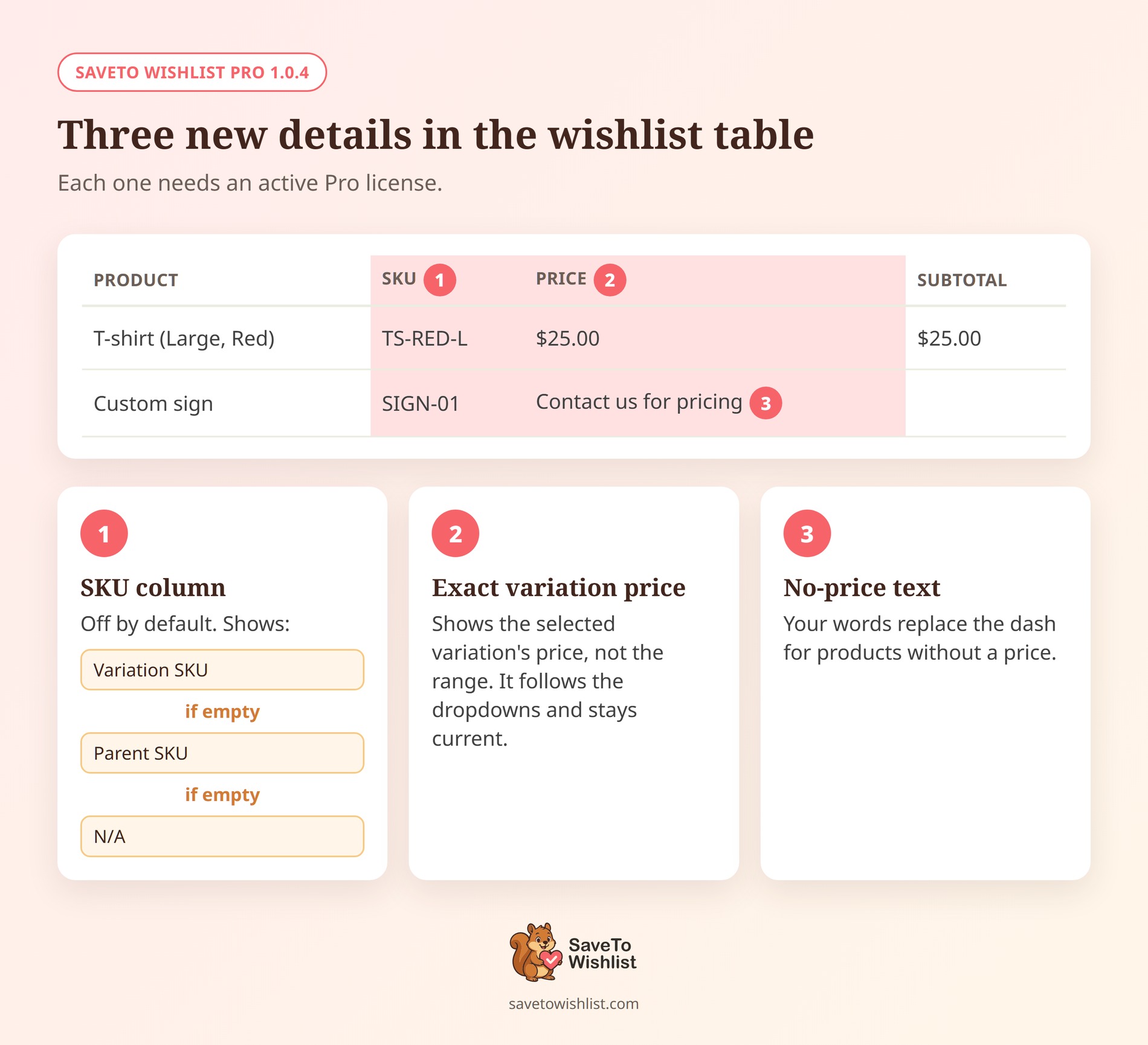
Para activarlo, ve a SaveTo Wishlist > Ajustes > Página de la lista de deseos. Luego, en la sección Visibilidad de columnas, busca el encabezado Tabla de artículos de la lista de deseos y establece Mostrar columna SKU en Sí.
Lo que necesitas saber:
- Empieza desactivado: Tu página de lista de deseos se ve igual hasta que activas la columna.
- Se sitúa después del Nombre del producto: La columna SKU aparece justo al lado del producto que describe.
- Las variaciones muestran su propia SKU: Una variación guardada con su propia SKU la muestra. De lo contrario, la SKU del producto principal llena la celda.
- Las SKUs que faltan se leen como N/A: Un producto sin SKU en ningún lugar muestra N/A, por lo que ninguna celda queda en blanco.
- Funciona en todas las vistas: La SKU también se muestra en las tarjetas de vista de cuadrícula y en listas de deseos públicas que abren los invitados.
🚀 Actualiza ambos plugins juntos: Lite muestra la tabla de la lista de deseos, por lo que estas tres actualizaciones necesitan la última versión de Lite junto con Pro 1.0.4. También necesitan una licencia Pro activa.
2. Mostrar el precio exacto de la variación seleccionada
Los productos variables ahora muestran un precio preciso en la página de la lista de deseos. Cuando un comprador guarda una variación, la columna Precio muestra el precio de esa variación en lugar del rango completo del producto principal.
El precio también sigue las elecciones del comprador. Si cambian los menús desplegables de tamaño o color en la fila de la lista de deseos, el precio se actualiza para que coincida. Como resultado, la columna Precio y la columna Subtotal siempre cuentan la misma historia.
- No hay configuración para cambiar: Funciona por sí solo con una licencia Pro activa.
- Los precios se mantienen actualizados: El precio se lee cuando se carga la página. Por lo tanto, un cambio desde que el comprador guardó el artículo se muestra de inmediato.
- Hay una opción de reserva sensata: Si no hay ninguna variación que coincida, o si la guardada fue eliminada, se muestra el rango de precios del producto principal.
- Otros tipos de productos se mantienen igual: Los productos simples, agrupados y externos se muestran exactamente como antes.
Creo que esto es lo más importante para las tiendas con amplias diferencias de precios entre tamaños o materiales. También combina bien con precios escalonados en las listas de deseos, donde los compradores se preocupan por el número exacto.
3. Añadir texto personalizado para productos sin precio
Algunas tiendas omiten los precios a propósito. Los productos basados en presupuestos, los artículos hechos a medida y las líneas solo para venta al por mayor son ejemplos comunes. Por defecto, la columna Precio de la lista de deseos muestra un guion para estos.
Con Pro, ahora puedes reemplazar ese guion con tus propias palabras. Por ejemplo, “Contáctanos para el precio” le dice al comprador exactamente qué hacer a continuación.
Para configurarlo, ve a SaveTo Wishlist > Ajustes > Página de la lista de deseos > Contenido de la página. Luego, rellena Texto para productos sin precio y guarda.
- Déjalo vacío para mantener el guion: Nada cambia hasta que agregues tu texto.
- Los productos con precio no se ven afectados: Tu texto solo aparece donde un producto no tiene precio.
- El formato simple funciona: Se mantiene el HTML básico, como el texto en negrita, mientras que los scripts se eliminan por seguridad.
- Cubre también variaciones sin precio: Selecciona una variación sin precio y tu texto aparece en lugar del rango del producto principal.
Para tiendas basadas en presupuestos, esto funciona bien junto con el interruptor Ocultar botones de Añadir al carrito deshabilitados. Juntos, un artículo sin precio recibe un mensaje claro y ningún botón sin salida.
Preguntas frecuentes
¿Necesito actualizar ambos plugins?
Sí. Estas configuraciones se encuentran en Pro 1.0.4, mientras que el plugin Lite gratuito muestra la tabla de la lista de deseos. Necesitas ambos en sus últimas versiones, además de una licencia Pro activa.
¿Qué se muestra si una variación no tiene SKU?
La celda recurre al SKU del producto principal. Si ninguno tiene uno, muestra N/A.
Conclusión
Eso cubre las nuevas actualizaciones de la página de la lista de deseos. Así que puedes empezar a usarlas actualizando SaveTo Wishlist Lite y Pro desde tu panel de WordPress.
Esto es lo que cubrimos:
- Una columna SKU opcional para compradores B2B y mayoristas.
- Precios exactos de variaciones que siguen la selección del comprador.
- Texto personalizado para productos sin precio, en lugar de un guion.
Si estás listo para probarlos, compara los planes en nuestra página de precios. Todos forman parte de SaveTo Wishlist Pro.



