

 Revisado por
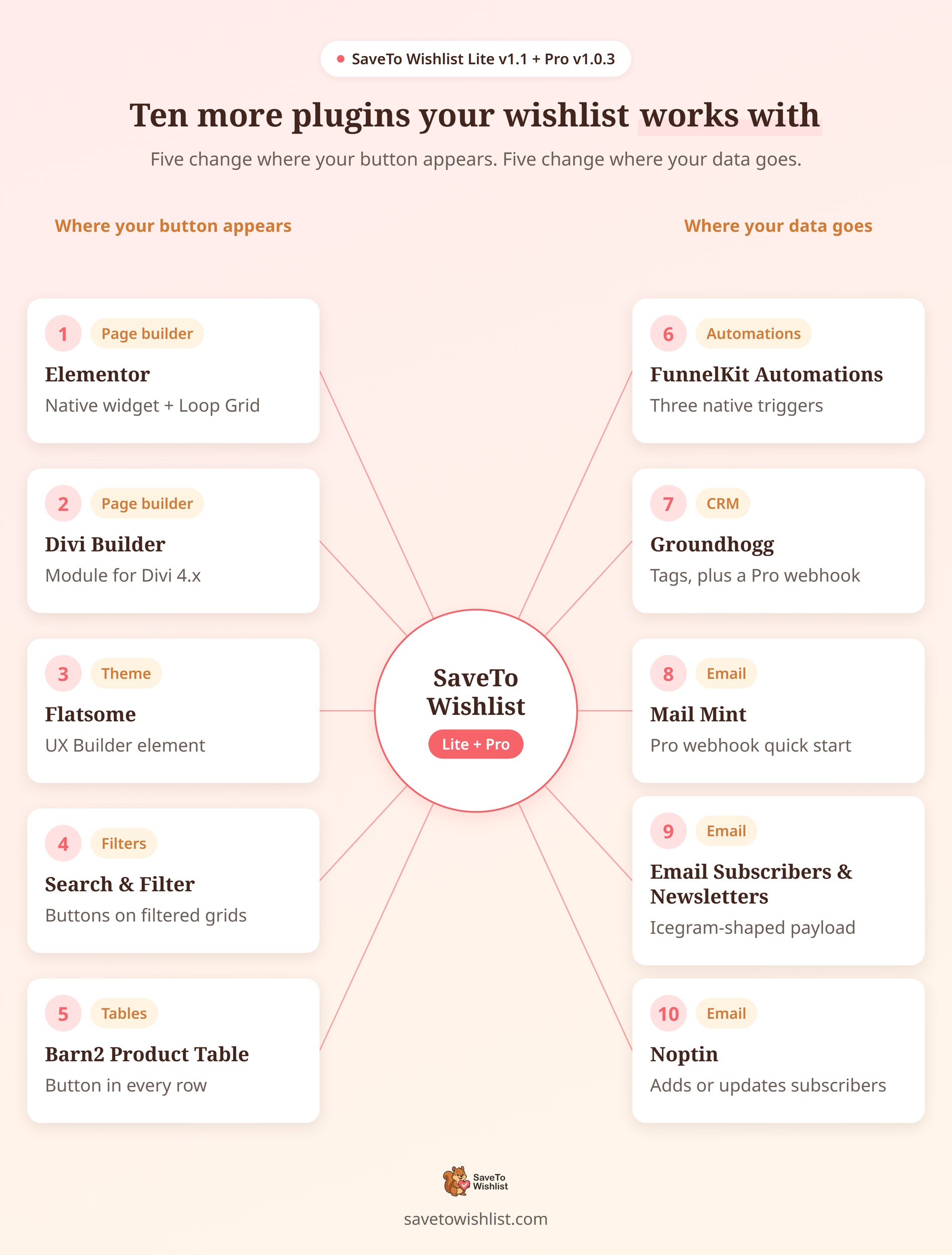
 Diez plugins y temas más ahora funcionan con SaveTo Wishlist. Las nuevas integraciones de SaveTo Wishlist Pro v1.0.3 se centran en enviar los datos de tu lista de deseos a plataformas externas. Mientras tanto, las últimas integraciones del plugin gratuito aseguran que los botones de tu lista de deseos se muestren correctamente y dirijan tus datos a tus herramientas de marketing. Esta publicación los reúne en un solo lugar.
La mayoría de estas integraciones no necesitan ninguna configuración. Algunas necesitan una opción y las conexiones de SaveTo Wishlist Pro necesitan una URL que pegas. Ninguna de ellas te pide que escribas código.
Las notas de la versión rara vez cuentan la parte más importante: qué comprobar primero y dónde termina cada conexión. Empezaríamos por la ubicación de los botones, porque ahí es donde los constructores de páginas manejan tu diseño.
Teniendo esto en cuenta, aquí tienes un desglose en lenguaje claro, ¡con los límites incluidos!
Saltar a:
- ¿Qué se envió y en qué versión?
- Dónde aparece tu botón de lista de deseos
- 1. Elementor y Elementor Pro: Un widget de lista de deseos nativo
- 2. Divi Builder: Un módulo de lista de deseos para diseños de Divi
- 3. Flatsome: Un elemento Guardar en lista de deseos para UX Builder
- 4. Search & Filter: Botones en cuadrículas de productos filtrados
- 5. Barn2 Product Table: Botones dentro de la tabla
- 1. Elementor y Elementor Pro: Un widget de lista de deseos nativo
- A dónde van los datos de tu lista de deseos
- 6. FunnelKit Automations: Tres disparadores nativos de lista de deseos
- 7. Groundhogg: Etiquetas en el plugin gratuito, webhooks en Pro
- 8. Mail Mint: Una guía rápida Pro para tus automatizaciones
- 9. Email Subscribers & Newsletters: Un payload listo para usar
- 10. Noptin: Crea o actualiza suscriptores con un disparador
- 6. FunnelKit Automations: Tres disparadores nativos de lista de deseos
- ¿Listo para conectar tus listas de deseos?
¿Qué se envió y en qué versión?
Todo lo que aparece a continuación ya está disponible. El plugin gratuito está en la versión 1.1.4 y SaveTo Wishlist Pro en la 1.0.3. Así que actualizar ambos te da el conjunto completo.
| Integración | Enviado en | Lo que necesita |
|---|---|---|
| Widget de Elementor | Gratuito 1.1.3 | Elementor, gratuito o Pro |
| Elementor Pro Loop Grid y Loop Carousel | Gratis 1.1.2 | Elementor Pro |
| Módulo de Divi Builder | Gratuito 1.1.3 | Divi 4.x |
| Elemento del constructor UX de Flatsome | Gratuito 1.1.3 | El tema Flatsome |
| Búsqueda y Filtro | Gratis 1.1.0 | Búsqueda y Filtro |
| Tabla de productos de Barn2 WooCommerce | Gratis 1.1.0 | Tabla de Productos de WooCommerce |
| FunnelKit Automations | Gratis 1.1.2 | Automatizaciones de FunnelKit, Lite o Pro |
| Etiquetas de Groundhogg | Gratis 1.1.2 | Groundhogg |
| Inicio rápido de webhook de Groundhogg | Pro 1.0.3 | Licencia de SaveTo Wishlist Pro |
| Inicios rápidos de Mail Mint, Suscriptores de correo electrónico y boletines y Noptin | Pro 1.0.3 | Licencia de SaveTo Wishlist Pro |
El plugin gratuito ya tenía sus propios puentes para Mail Mint, Suscriptores de correo electrónico y boletines y Noptin. Cubrimos esos en el anuncio de integraciones anterior. Por lo tanto, esta publicación trata solo de lo nuevo para ellos: las integraciones y los inicios rápidos de SaveTo Wishlist Pro v1.0.3.
Dónde aparece tu botón de lista de deseos
Cuatro de estas cinco existen para resolver un desafío común de diseño de WordPress. Los botones de lista de deseos estándar dependen de los ganchos de acción predeterminados de WooCommerce. Cuando utilizas un constructor de páginas avanzado para diseñar diseños personalizados, esos ganchos predeterminados se omiten de forma natural. Estas nuevas integraciones aseguran que tus botones de lista de deseos se muestren perfectamente, sin importar cuán personalizado sea el diseño de tu página.
1. Elementor y Elementor Pro: Un widget de lista de deseos nativo
Dos capacidades separadas se envían bajo el estandarte de Elementor, llegando con un lanzamiento de diferencia. Juntas, aseguran una compatibilidad perfecta independientemente de cómo utilices Elementor para diseñar los diseños de tus productos.
Cómo funciona
- Un Widget Nativo: Busca Save to Wishlist en el panel de Elementor. Se encuentra en las categorías de WooCommerce y General. Eso lo mantiene accesible incluso en Elementor gratuito, donde los widgets de WooCommerce no están disponibles.
- Soporte para Loop Grid y Loop Carousel: En Elementor Pro, el botón se coloca automáticamente. Eso cubre los widgets Loop Grid y Loop Carousel que usan Añadir al carrito, sin necesidad de widget ni configuración.
- Los colores son la única anulación de estilo: El tipo de botón se encuentra en la pestaña Contenido. La alineación y ocho controles de color se encuentran en la pestaña Estilo. El tamaño, el relleno, el ancho del borde y la forma del icono todavía provienen de tu configuración global.
- Dos de Tres Superficies Requieren Pro: El widget funciona en una página de producto individual creada con Elementor con Elementor gratuito. Las plantillas de Theme Builder y las plantillas de elementos de bucle son características de Elementor Pro, por lo que utilizar esas superficies depende de la integración de la lista de deseos de Elementor Pro.
🚀 Lo que hemos visto: Coloca el widget en una plantilla de producto individual o de Theme Builder. El plugin desactiva su propio botón de página de producto, así que obtienes uno. Si colocas un widget dentro de una plantilla de elemento de bucle personalizada, es posible que veas tanto tu botón personalizado como el botón predeterminado de WooCommerce. Para mantener tu diseño impecable y evitar duplicaciones, simplemente ve a SaveTo Wishlist → Ajustes y establece la ubicación de tu tienda en “No mostrar”. Las tarjetas relacionadas y de venta adicional también utilizan la ubicación de la tienda, así que espera un botón allí también.
Ajustes y configuración
- Actualiza el plugin gratuito a la versión 1.1.3 o posterior, luego edita una plantilla de producto en Elementor.
- Busca en el panel Guardar en la lista de deseos y arrástralo donde quieras el botón.
- Elige un Tipo de botón en la pestaña Contenido, luego configura la Alineación y los colores en la pestaña Estilo.
- ¿Lo colocaste en un elemento de bucle? Ve a SaveTo Wishlist → Configuración y establece la ubicación en la tienda como No mostrar.
Para garantizar la máxima compatibilidad, los selectores de color personalizados del widget utilizan valores hexadecimales sólidos. Si prefieres confiar en los colores globales de Elementor, simplemente selecciona el modo Predeterminado del tema.
Nuestra guía de botones de lista de deseos de Elementor cubre ambas capacidades en profundidad, y la página de integración de listas de deseos de Elementor tiene el resumen.
2. Divi Builder: Un módulo de lista de deseos para diseños de Divi
Al usar el Theme Builder de Divi, los diseños personalizados reemplazan de forma natural el cuerpo de la página estándar de WordPress, lo que normalmente impide la ejecución de los shortcodes estándar. Nuestro nuevo módulo nativo cierra esta brecha para que puedas crear con Divi sin perder la funcionalidad de tu lista de deseos.
Cómo funciona
- Un módulo nativo: un módulo Guardar en la lista de deseos con un icono de corazón, que arrastras a cualquier diseño de Divi.
- Un campo opcional: un ID de lista de deseos, que refleja el bloque de lista de deseos. Déjalo vacío y el módulo mostrará la lista de deseos que ese visitante deba ver.
- Constructor de temas incluido: el módulo funciona en una página de Divi Builder y en una plantilla de Theme Builder. El plugin verifica los diseños de cuerpo, encabezado y pie de página, por lo que los scripts se cargan dondequiera que lo coloques.
- Una ruta de renderizado: el módulo devuelve la renderización al mismo shortcode. El comportamiento de invitado, de usuario conectado y compartido por código se mantiene idéntico en todas partes.
Dos detalles rápidos que vale la pena saber: El módulo está construido de forma nativa para Divi 4.x, utilizando su sistema de módulos PHP nativo. Si tu tienda ejecuta Divi 5, el sistema recurre de forma segura a nuestro shortcode estándar para garantizar que tus botones nunca fallen. Ten en cuenta que si estás utilizando un diseño Divi personalizado que reemplaza completamente el cuerpo de la página, simplemente inserta el módulo directamente en ese diseño activo.
Ajustes y configuración
- Actualiza el plugin gratuito a la versión 1.1.3 o posterior.
- Edita tu página de lista de deseos, o la plantilla del Theme Builder que la sirve, en Divi.
- Añade el módulo Guardar en la lista de deseos donde deba aparecer la lista de deseos.
- Deja el ID de lista de deseos vacío a menos que quieras fijar el módulo a una lista específica.
Como nota útil, la pestaña de lista de deseos en Mi cuenta omite de forma natural cualquier anulación de diseño. Debido a que esa pestaña imprime el shortcode directamente en lugar de pasar por el cuerpo de la página, siempre se muestra perfectamente independientemente de tus elecciones de plantilla.
3. Flatsome: Un elemento Guardar en lista de deseos para UX Builder
Similar a Divi, el UX Builder de Flatsome optimiza las páginas convirtiendo el diseño en sus propios códigos cortos de fila y columna personalizados. Para asegurar que tu lista de deseos se integre perfectamente en estas páginas altamente personalizadas, hemos creado un Elemento UX Builder dedicado.
Cómo funciona
- Un elemento del constructor UX: Guardar en la lista de deseos aparece en la categoría Contenido del selector de elementos.
- Dos Opciones: Un campo de ID de lista de deseos y una opción Mostrar solo la lista de deseos predeterminada configurada en No por defecto.
- Una Vista Previa Segura del Constructor: Dentro de UX Builder ves un marcador de posición en lugar de una lista de deseos en vivo. Renderizarla en el lienzo permitiría que un clic accidental escribiera en tus propios artículos guardados.
- Registrado Contra el Mismo Shortcode: El elemento adjunta opciones del constructor al shortcode existente en lugar de crear uno segundo. Por lo tanto, no hay una ruta de renderizado separada que pueda desviarse.
🚀 Lo que hemos visto: Flatsome también puede importar un diseño indirectamente a través de un Bloque UX. Ese bloque podría ser referenciado desde una configuración de pie de página o un diseño de producto personalizado. Para los tiempos de carga más rápidos y la entrega de scripts más confiable, siempre coloca el elemento Guardar en la Lista de Deseos directamente en tu página principal en lugar de anidarlo dentro de un Bloque UX referenciado. Si actualmente importas tu diseño indirectamente a través de un Bloque UX, la transición del elemento directamente a la página asegura una compatibilidad total y una visualización sin problemas.
Ajustes y configuración
- Actualiza el plugin gratuito a la versión 1.1.3 o posterior.
- Abre tu página de lista de deseos en UX Builder.
- Añade el elemento Save to Wishlist del grupo Contenido.
- Deja ambas opciones en sus valores predeterminados a menos que desees una lista específica, o solo la predeterminada.
- Guarda, luego carga la página como un visitante no registrado y como cliente para confirmar ambos estados.
4. Search & Filter: Botones en cuadrículas de productos filtrados
Esta integración garantiza una compatibilidad perfecta. En una cuadrícula de resultados de Search & Filter, el botón de la lista de deseos ahora se muestra perfectamente junto a tus resultados filtrados.
Cómo funciona
- El Momento de la Consulta: Search & Filter aplica su filtro de tipo de producto en un punto específico de la consulta de WordPress. Para cuando el plugin comprueba si este es un archivo de producto, los ganchos de colocación estándar de la tienda ya han pasado.
- La Integración: La conexión promueve sin problemas ese valor de tipo de producto una etapa antes en la solicitud. WooCommerce se encarga de la plantilla de forma normal, exactamente como lo hace una búsqueda de producto normal, y los botones aparecen.
- Enfoque Dirigido: Interviene específicamente cuando el filtro se resuelve en productos. Se deja intacto un filtro que abarca varios tipos de publicaciones, al igual que cualquier solicitud que ya nombre un tipo de publicación.
- Nada que Activar: La integración se activa cuando Search & Filter está presente y no necesita configuración.
Para mayor claridad sobre el rendimiento, la versión gratuita de Search & Filter utiliza cargas de página estándar en lugar de AJAX en el frontend. Dado que la cuadrícula es una carga de página normal, adaptar la secuencia de consulta lo maneja todo perfectamente sin necesidad de volver a enlazar ningún filtro posterior. La página de integración de la lista de deseos de Search & Filter contiene la versión corta.
Ajustes y configuración
Nada que configurar. Actualiza el plugin gratuito a la versión 1.1.0 o posterior, luego carga una cuadrícula de productos filtrada y confirma que tus botones están ahí. Si diseñas los botones por ubicación, ten en cuenta que estos utilizan la configuración de ubicación de tu tienda, no las de la página de producto.
5. Barn2 Product Table: Botones dentro de la tabla
La WooCommerce Product Table de Barn2 convierte tu catálogo en una tabla ordenable y buscable. Las tiendas suelen utilizar una tabla como esta como formulario de pedido a granel, para que los clientes puedan introducir cantidades en muchos productos. Esta integración coloca un botón de lista de deseos dentro de ella, encima o debajo del nombre del producto.
Cómo funciona
- Colocación del Lado del Servidor: El botón se inyecta a medida que la tabla construye cada fila. Es por eso que sobrevive a la propia clasificación, búsqueda y paginación de la tabla.
- Encima o Debajo del Nombre: Una configuración, por defecto debajo.
- Tu Estilo se Transfiere: Las configuraciones de botones preestablecidas, personalizadas y predeterminadas del tema se aplican al botón de la tabla. Lo mismo ocurre con tus comportamientos de redirección, ventana emergente y desvanecimiento.
- Múltiples Listas de Deseos Funcionan: Con varias listas habilitadas y el cliente conectado, el botón trae su selector Elegir lista:.
- Sin Comprobación de Versión: La detección busca el plugin en sí en lugar de un número de versión. Una actualización de Barn2 no desactivará silenciosamente la integración.
Ajustes y configuración
- Actualiza el plugin gratuito a la versión 1.1.0 o posterior.
- Ve a SaveTo Wishlist → Ajustes y busca la posición del botón de la tabla de productos.
- Elige encima o debajo del nombre del producto, y luego guarda.
- Carga una página con tu shortcode de tabla de productos y comprueba las vistas tanto de usuario conectado como de invitado.
Si deshabilitas las listas de deseos para invitados, el botón de la tabla sigue esa regla como cualquier otra ubicación. Los desarrolladores también obtienen un filtro para el marcado del botón. Nuestra guía de integración de listas de deseos de WooCommerce Product Table detalla la configuración completa, y la página de integración de la tabla de productos tiene la descripción general.
A dónde van los datos de tu lista de deseos
Las otras cinco conexiones envían la actividad de la lista de deseos a un lugar útil. Dos de ellas son nativas y tres son nuevas integraciones de SaveTo Wishlist Pro v1.0.3 que actúan como inicios rápidos de Automatizaciones. Vale la pena saber cuál es cuál, porque se comportan de manera diferente.
Si webhook es un término nuevo, significa que una aplicación publica datos directamente en la URL de otra aplicación. Lo que sea que envíes, el correo electrónico del otro extremo puede contener un recordatorio, una nota de reposición o un enlace de descuento.
Las integraciones nativas residen en el plugin gratuito. Se ejecutan en tu propio servidor a través del PHP del otro plugin, por lo que ninguna solicitud HTTP sale de tu sitio. Además, se activan en cada adición, eliminación y guardado de la lista de deseos.
Las integraciones de SaveTo Wishlist Pro v1.0.3 que utilizan inicios rápidos de webhook funcionan de manera diferente. Son preajustes para la acción Llamar a un webhook en Automatizaciones Pro. Elegir una plataforma rellena el método, las cabeceras y una carga útil del webhook creada a partir de los datos de tu lista de deseos. Luego, pegas la URL que te proporciona la plataforma. Hemos mantenido ambos caminos, porque una etiqueta y un webhook resuelven problemas diferentes.
Aquí está el flujo para cualquiera de los inicios rápidos, ya que los tres lo comparten:
- Ve a SaveTo Wishlist → Automatizaciones y haz clic en Añadir nueva automatización.
- Elige un disparador, luego establece la Acción en Llamar a un webhook.
- Elige tu plataforma en el menú desplegable Inicio rápido (opcional), que se encuentra encima de los campos del webhook y, por defecto, es Personalizado.
- Pega la URL del webhook de tu plataforma en URL del webhook y guarda.
Cada carga útil mapea las mismas cuatro variables, que tu tienda reemplaza cuando se ejecuta la automatización: {customer_email}, {customer_name}, {wishlist_name} y {wishlist_url}. Al enviar JSON directamente a una URL de webhook, los inicios rápidos nunca necesitan solicitar ni almacenar tus claves API de terceros. Además, dado que manejas el mapeo de campos completamente en el extremo receptor, conservas el control total sobre cómo se organizan exactamente los datos de tus clientes en tu CRM.
🚀 Lo que hemos visto: Los propietarios de tiendas eligen Cuando un producto de la lista de deseos está en oferta. El menú desplegable Inicio rápido aparece dinámicamente para desencadenadores específicos del cliente (como agregar un artículo). Para desencadenadores masivos (como un producto que sale a la venta), permanece intencionalmente oculto para garantizar que sus webhooks siempre enruten datos limpios y precisos sin marcadores de posición de correo electrónico sin resolver. El menú desplegable aparece solo en los tres desencadenadores de clientes: se crea una nueva lista de deseos, se agrega un artículo o se elimina un artículo. Cambiar los desencadenadores también borra una receta que ya habías elegido, así que vuelve a verificar la carga útil después de cualquier cambio.
6. FunnelKit Automations: Tres disparadores nativos de lista de deseos
FunnelKit Automations recibe el tratamiento más profundo de los cinco. Los eventos de la lista de deseos se registran como desencadenadores de primera clase en su propio constructor, en lugar de llegar a través de una webhook.
Cómo funciona
- SaveTo Wishlist es su propia fuente: Abra la ventana Seleccionar un evento de FunnelKit. SaveTo Wishlist se encuentra en la barra lateral junto a WooCommerce y WordPress, bajo un grupo Wishlist.
- Tres Eventos: Producto Añadido a la Lista de Deseos, Producto Eliminado de la Lista de Deseos y Lista de Deseos Guardada.
- Dos Etiquetas de Combinación: Nombre de la Lista de Deseos y URL de la Lista de Deseos. Tus correos electrónicos pueden nombrar la lista y enlazar directamente a ella.
- Solo propietarios registrados: Para mantener los datos de su CRM limpios y accionables, estos eventos se activan exclusivamente para usuarios registrados y omiten de forma segura la actividad de invitados anónimos.
🚀 Lo que hemos visto: Los tres eventos están completamente disponibles en FunnelKit Automations Lite y no requieren una licencia de FunnelKit Pro (los artículos genuinos de FunnelKit Pro muestran un ícono de corona en su interfaz de usuario). Además, FunnelKit muestra “Mi lista de deseos” como texto de marcador de posición en el constructor. Para asegurarse de que los correos electrónicos en vivo no muestren un espacio en blanco para listas sin nombre, siempre establezca una opción de respaldo directamente en su etiqueta de combinación.
Ajustes y configuración
- Actualiza el plugin gratuito a la versión 1.1.2 o posterior, con FunnelKit Automations activo.
- En FunnelKit, crea una automatización y haz clic para elegir su evento.
- Selecciona SaveTo Wishlist en la barra lateral, luego uno de los tres eventos de lista de deseos.
- Crea tus correos electrónicos, insertando las etiquetas de combinación Nombre de la Lista de Deseos y URL de la Lista de Deseos donde las desees, cada una con un valor de respaldo.
Nuestra guía de listas de deseos de FunnelKit Automations cubre qué campañas vale la pena crear. La página de integración de listas de deseos de FunnelKit Automations resume los eventos y las etiquetas.
7. Groundhogg: Etiquetas en el plugin gratuito, webhooks en Pro
Groundhogg es la única plataforma en este lote con una nueva conexión en ambos lados. El plugin gratuito aplica etiquetas de contacto en tu propio servidor, y Pro añade un inicio rápido de webhook. Se adaptan a diferentes trabajos.
Cómo funciona
- El plugin gratuito usa etiquetas: Asigne una etiqueta para “agregado a la lista de deseos” y otra para “lista de deseos guardada”. El plugin las aplica y elimina en el contacto correspondiente. Los desencadenadores Etiqueta aplicada y Etiqueta eliminada de Groundhogg inician sus flujos a partir de ahí.
- Sin llamadas externas: Todo se ejecuta a través del código en el sitio de Groundhogg, por lo que nada sale de su servidor.
- Solo propietario: Las etiquetas se aplican cuando el propietario de la lista de deseos es la persona que actúa. Las importaciones, la pantalla de listas de deseos del administrador y un editor invitado que guarda la lista de otra persona no etiquetan a nadie, por diseño.
- Actualiza solo contactos existentes: Para evitar el desorden de la base de datos, la integración solo actualiza los contactos existentes de Groundhogg. Los invitados anónimos y los correos electrónicos no reconocidos se ignoran de forma segura.
- Pro añade un webhook: El inicio rápido de Groundhogg publica las cuatro variables de la lista de deseos en un desencadenador Webhook Listener de Groundhogg. Acepta una solicitud POST y le permite mapear los campos entrantes a los campos de contacto.
🚀 Lo que hemos visto: Groundhogg almacena en caché las etiquetas durante cinco minutos, por lo que las etiquetas creadas recientemente no aparecerán instantáneamente en nuestro menú desplegable. Además, los flujos de Groundhogg se activan solo en el cambio de estado *inicial* de una etiqueta. Si necesita que una automatización se ejecute *cada vez* que un cliente agrega un artículo, use el método de webhook Pro en su lugar.
Ajustes y configuración
- Para la ruta gratuita, actualiza a la versión 1.1.2 o posterior. Luego ve a SaveTo Wishlist → Settings → Integrations y elige tus etiquetas de Groundhogg.
- Crea tu flujo en Groundhogg con Flows → Add New, y comiénzalo desde un disparador de Tag Applied.
- Para la ruta Pro, añade un disparador de Webhook Listener a un flujo y copia la URL que genera.
- Crea la automatización en Pro como se describe arriba, eligiendo Groundhogg como inicio rápido, y luego pega esa URL.
- Dispara el disparador una vez, luego mapea los campos entrantes en Groundhogg. El listener necesita una solicitud antes de poder mostrarte lo que llegó.
Un consejo rápido sobre terminología: Groundhogg 4.0 actualizó su interfaz, cambiando “Funnels” por “Flows” y “Benchmarks” por “Triggers”. Si te encuentras con el término “funnel benchmark” en alguna configuración o guía antigua, simplemente significa un disparador de flujo. La integración completa de la lista de deseos de Groundhogg walkthrough utiliza los nombres actuales en todo momento. Groundhogg documenta el lado receptor en su guía Webhook Listener.
8. Mail Mint: Una guía rápida Pro para tus automatizaciones
Mail Mint es el plugin de marketing por correo electrónico y automatización del equipo de WPFunnels, con más de 5.000 instalaciones activas. El plugin gratuito ha sincronizado eventos de listas de deseos con Mail Mint como etiquetas desde la versión 1.0.9. Como parte de las integraciones de SaveTo Wishlist Pro v1.0.3, un nuevo inicio rápido de webhook te da control sobre el disparador y la carga útil.
Cómo funciona
- Lo que se envía: Una solicitud POST JSON que contiene
email,first_name,wishlist_nameywishlist_url. - A dónde va: Un webhook entrante de Mail Mint. Tú defines las listas, etiquetas y el estado del contacto en el propio webhook. Los contactos se archivan correctamente antes de que se ejecute cualquier automatización.
- Por qué elegirlo: El puente gratuito etiqueta cada acción de la lista de deseos. El inicio rápido te permite elegir un disparador y dar forma exactamente a lo que recibe Mail Mint.
Ajustes y configuración
- En Mail Mint, ve a Configuración de Mail Mint → Webhooks y haz clic en + Añadir Webhooks.
- Asígnale un nombre, elige las Listas, Etiquetas y el Estado de los contactos que crea, y luego guarda.
- Copia la URL del Webhook que te muestra Mail Mint.
- Crea la automatización en Pro, elige Mail Mint como inicio rápido, pega la URL y guarda.
Mail Mint documenta el extremo receptor en su guía de webhooks entrantes. Nuestra guía de correo electrónico de listas de deseos de Mail Mint cubre las campañas que vale la pena crear. La página de integración de Mail Mint describe la ruta basada en etiquetas del plugin gratuito.
9. Email Subscribers & Newsletters: Un payload listo para usar
Email Subscribers & Newsletters, también vendido como Icegram Express, es la plataforma más instalada en este lote. Tiene más de 50.000 instalaciones activas, y su inicio rápido rellena una carga útil con forma de Icegram.
Cómo funciona
- Qué se envía: Un POST JSON con
email,name,wishlist_nameywishlist_url. - Una diferencia en el payload: El segundo campo es
nameen lugar defirst_name. Esto coincide con cómo Email Subscribers & Newsletters lo etiqueta en su propio formulario de suscripción. Es la única receta que difiere. - Tú proporcionas el receptor: Email Subscribers acepta datos entrantes a través de su API REST o su complemento de webhook Pro. Una vez que configures tu punto final de recepción en Icegram, simplemente pega esa URL en nuestro Inicio Rápido para completar la conexión.
🚀 Lo que hemos visto: Dado que esta configuración es idéntica a las otras en el menú desplegable, es mejor verificar su configuración específica al principio. Simplemente confirme la URL de su punto de recepción en Email Subscribers & Newsletters antes de crear la automatización en torno a ella para garantizar una conexión fluida y rápida. Y si todo lo que desea son compradores de listas de deseos en una lista de Icegram, el plugin gratuito ya lo hace. Un interruptor, dos menús desplegables, sin webhook. Este inicio rápido se gana su lugar cuando la carga útil necesita llegar a otra parte.
Ajustes y configuración
- Decida qué recibirá la publicación: un punto de conexión REST, el webhook del complemento Pro o una herramienta de automatización intermedia.
- Para usar las nuevas integraciones de SaveTo Wishlist Pro v1.0.3, cree la automatización en Pro y elija Email Subscribers & Newsletters como inicio rápido.
- Pegue su URL de recepción, ajuste las claves de carga útil para que coincidan con lo que espera ese punto de conexión y guarde.
Nuestra guía sincronización de listas de deseos de Email Subscribers & Newsletters cubre la integración gratuita en su totalidad. La página integración de Email Subscribers & Newsletters enumera lo que mapea.
10. Noptin: Crea o actualiza suscriptores con un disparador
Noptin es un plugin de boletines liviano con más de 10,000 instalaciones activas. Su inicio rápido publica en un webhook de Noptin, que usted conecta a una de sus reglas de automatización.
Cómo funciona
- Qué se envía: Los mismos cuatro campos que las recetas de Mail Mint y Groundhogg, como un POST JSON.
- A dónde va: Una regla de automatización basada en el disparador Recibir Webhook. Noptin genera la URL y puedes añadir una clave de verificación.
- Qué puede hacer: La acción de la regla lo decide. Crear o actualizar un suscriptor, etiquetarlo, actualizar un campo o enviar un correo electrónico.
- Las eliminaciones se vuelven posibles: La integración de Noptin del plugin gratuito solo añade etiquetas. Con el webhook, un disparador de elemento-eliminado puede apuntar a una regla que des-etiqueta. Las reglas de Noptin incluyen una acción de des-etiquetar, que es la razón práctica para recurrir a él.
Ajustes y configuración
- En Noptin, vaya a Noptin → Reglas de automatización y cree una regla usando el disparador Recibir Webhook.
- Elija la acción que desee y mapee los campos entrantes.
- Copie la URL del webhook que genera Noptin y establezca una clave de verificación si desea una.
- Cree la automatización en Pro, elija Noptin como inicio rápido, pegue la URL y guarde.
Noptin enumera todos los disparadores en su referencia de reglas de automatización. Nuestra guía de etiquetado de listas de deseos de Noptin recorre la estrategia de etiquetado. La página integración de Noptin cubre el comportamiento del plugin gratuito.
¿Listo para conectar tus listas de deseos?
Diez conexiones es mucho para asimilar, así que aquí tienes la versión corta. Si usas un constructor de páginas para crear diseños personalizados, las cinco primeras integraciones aseguran que tus botones de lista de deseos se muestren maravillosamente. Cuatro de ellas no requieren configuración más allá de simplemente arrastrar un elemento a la página. Si quieres que la actividad de la lista de deseos llegue a tu herramienta de correo electrónico, el plugin gratuito cubre los casos comunes, mientras que las integraciones de SaveTo Wishlist Pro v1.0.3 añaden control a nivel de disparador.
Una lista de deseos es una de las señales de intención de compra más claras que tu tienda recopila. Poner el botón delante de la gente es la mitad del trabajo. Actuar sobre lo que guardan es la otra mitad.
¿Te has perdido algún detalle? Vuelve directamente a uno:
- Elementor y Elementor Pro: Un widget de lista de deseos nativo
- Divi Builder: Un módulo de lista de deseos para diseños de Divi
- Flatsome: Un elemento Guardar en lista de deseos para UX Builder
- Search & Filter: Botones en cuadrículas de productos filtrados
- Barn2 Product Table: Botones dentro de la tabla
- FunnelKit Automations: Tres disparadores nativos de lista de deseos
- Groundhogg: Etiquetas en el plugin gratuito, webhooks en Pro
- Mail Mint: Un inicio rápido Pro para tus automatizaciones
- Email Subscribers & Newsletters: Un payload listo para usar
- Noptin: Crear o actualizar suscriptores en un disparador
Ambos plugins ya están actualizados, así que no hay nada que esperar. Obtén SaveTo Wishlist Lite si empiezas desde cero. Pasa a SaveTo Wishlist Pro para el constructor de automatizaciones y todas las nuevas integraciones de SaveTo Wishlist Pro v1.0.3.
¿Prefieres leer primero el panorama general? Nuestra guía completa de listas de deseos de WooCommerce es un buen lugar para empezar. ¡También lo son nuestras guías sobre listas de deseos y tasas de conversión y segmentación de clientes!



