

 Revisado por
Añades un plugin de lista de deseos a una tienda Woostify, abres una página de producto y el botón no aparece. La cuadrícula de la tienda se ve bien. La configuración también se ve bien.
Ese es el inconveniente más común de la lista de deseos de Woostify, y se debe a una configuración predeterminada, no a un error. SaveTo Wishlist coloca su botón en la parte superior derecha de la imagen del producto por defecto. Sin embargo, la galería de productos personalizada de Woostify no muestra ese botón sobre la imagen de forma fiable.
Ofrecemos una integración dedicada para Woostify en SaveTo Wishlist precisamente por esta razón. A continuación, te mostraré qué ubicaciones funcionan en cada tipo de página, cuáles evitar y por qué.
Saltar a:
- Por qué Woostify necesita sus propias notas de configuración de la lista de deseos
- Ubicaciones de la lista de deseos de Woostify que funcionan y tres que debes evitar
- Instalación y configuración de SaveTo Wishlist en Woostify
- Coincidir con el estilo de tu tema Woostify
- ¿Qué hacer con la configuración de la lista de deseos de Woostify?
- Preguntas frecuentes sobre la configuración de la lista de deseos de Woostify
- Coloca el botón de tu lista de deseos de Woostify donde los compradores puedan verlo
Por qué Woostify necesita sus propias notas de configuración de la lista de deseos

Woostify reconstruye el bucle de productos de WooCommerce y ofrece su propia galería de productos. Esos son los dos lugares donde normalmente se coloca un botón de lista de deseos. Como resultado, los consejos de ubicación genéricos pueden dirigirte a una opción que no funciona en este tema.
SaveTo Wishlist Lite añadió una integración de Woostify en la versión 1.1.1, con estilos y manejo de la ubicación del botón específicos de Woostify. En la práctica, el botón se ve nativo en las plantillas de tienda, archivo y producto único de Woostify sin CSS personalizado.
Aún así, el estilo manejado no asienta la ubicación. Tú eliges dónde se sitúa el botón y el tema decide cuánto espacio tiene ese lugar. La documentación de nuestro plugin señala tres ubicaciones que no funcionan bien en una configuración de lista de deseos de Woostify.
Eso también es importante comercialmente. Un guardado es una de las primeras señales de compra que te da un comprador. Ese es todo el argumento para recuperar el abandono de la navegación. Un botón que nadie puede ver no recopila ninguna de esas señales.
Ubicaciones de la lista de deseos de Woostify que funcionan y tres que debes evitar
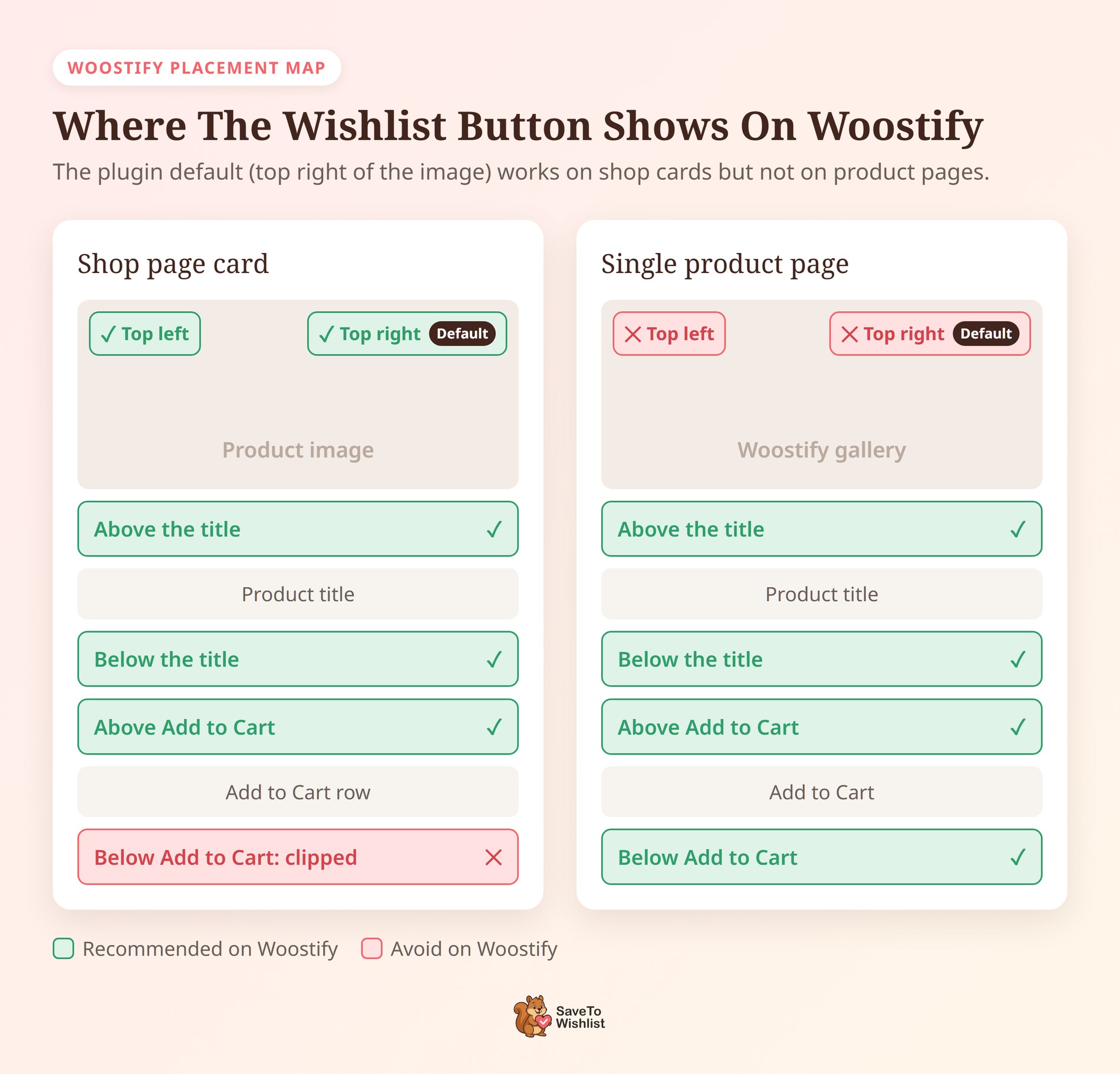
En las páginas de tienda de Woostify, evita "Debajo del botón Añadir al carrito". En las páginas de producto de Woostify, evita "Parte superior derecha de la imagen del producto" y "Parte superior izquierda de la imagen del producto". Todo lo demás en la tabla a continuación es una opción recomendada.
| Página | Ubicación recomendada | Evitar | ¿Por qué? |
|---|---|---|---|
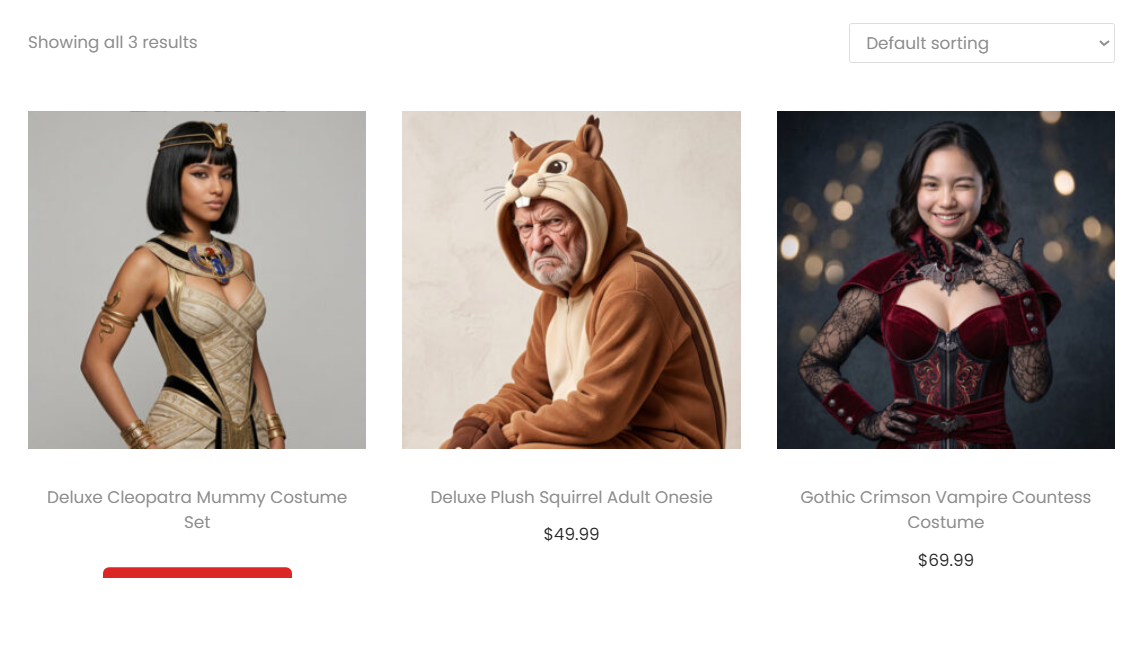
| Tienda | Parte superior derecha de la imagen del producto (predeterminado del plugin), Parte superior izquierda de la imagen del producto, Encima del título del producto, Debajo del título del producto | Debajo del botón Añadir al carrito | Woostify renderiza esa fila dentro de un área animada de altura fija en el escritorio, por lo que el botón queda oculto a la vista. |
| Producto | Encima del botón Añadir al carrito, Debajo del botón Añadir al carrito, Encima del título del producto, Debajo del título del producto | Parte superior derecha de la imagen del producto (predeterminado del plugin), Parte superior izquierda de la imagen del producto | La galería de productos personalizada de Woostify no muestra el botón sobre la imagen de forma fiable. |
Aquí está la parte que es fácil de pasar por alto. "Parte superior derecha de la imagen del producto" es la ubicación predeterminada de SaveTo Wishlist en ambos tipos de página. Por lo tanto, una instalación nueva en Woostify comienza con una ubicación en la página de producto que la galería del tema no muestra de forma fiable.
En contraste, esa misma ubicación predeterminada está en la lista recomendada para las páginas de tienda. Allí, el punto problemático es la fila de "añadir al carrito". Por eso, una buena configuración de lista de deseos de Woostify trata los dos tipos de página como decisiones separadas.
🔍️ El diagnóstico rápido: Cuando un botón desaparece, es natural suponer que el plugin está roto. Por lo general, la solución es un valor diferente en el menú desplegable. Si el botón aparece en la cuadrícula de la tienda pero no en la página de producto único, nada está roto. Estás a un ajuste de una instalación funcional.
Instalación y configuración de SaveTo Wishlist en Woostify
Una vez que sepas qué ubicaciones usar, la configuración de tu lista de deseos de Woostify llevará unos minutos. Aquí está el orden que evita tener que rehacer el trabajo.
Instalar SaveTo Wishlist Lite
SaveTo Wishlist Lite es un plugin gratuito de listas de deseos para WooCommerce, y la integración con Woostify forma parte de la versión gratuita. Llegó en la versión 1.1.1, y la versión actual es la 1.1.8. Así que si estás usando una versión anterior, actualiza primero.
La actualización también es importante por una segunda razón. La versión 1.1.5 corrigió un error por el cual la configuración mostraba una ubicación predeterminada diferente a la que realmente utilizaba la tienda. Las instalaciones antiguas pueden hacer que el menú desplegable parezca engañoso.
Mover la ubicación de la página de producto del valor predeterminado
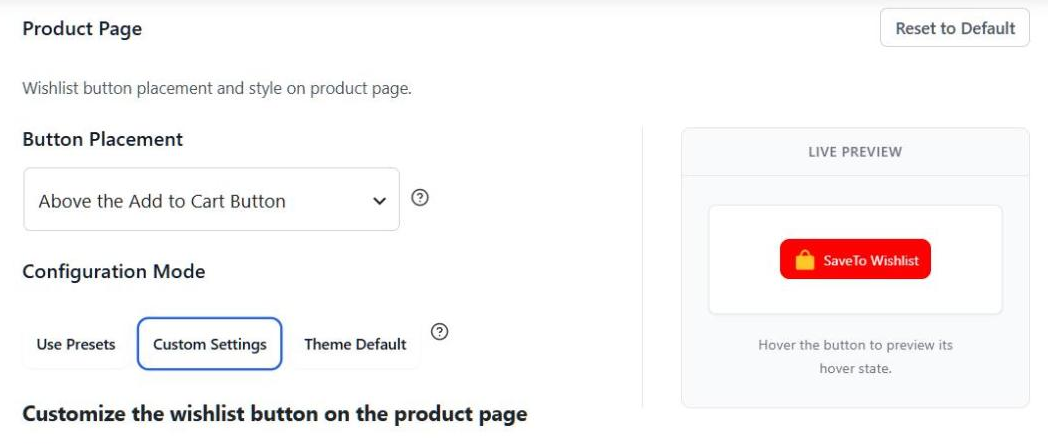
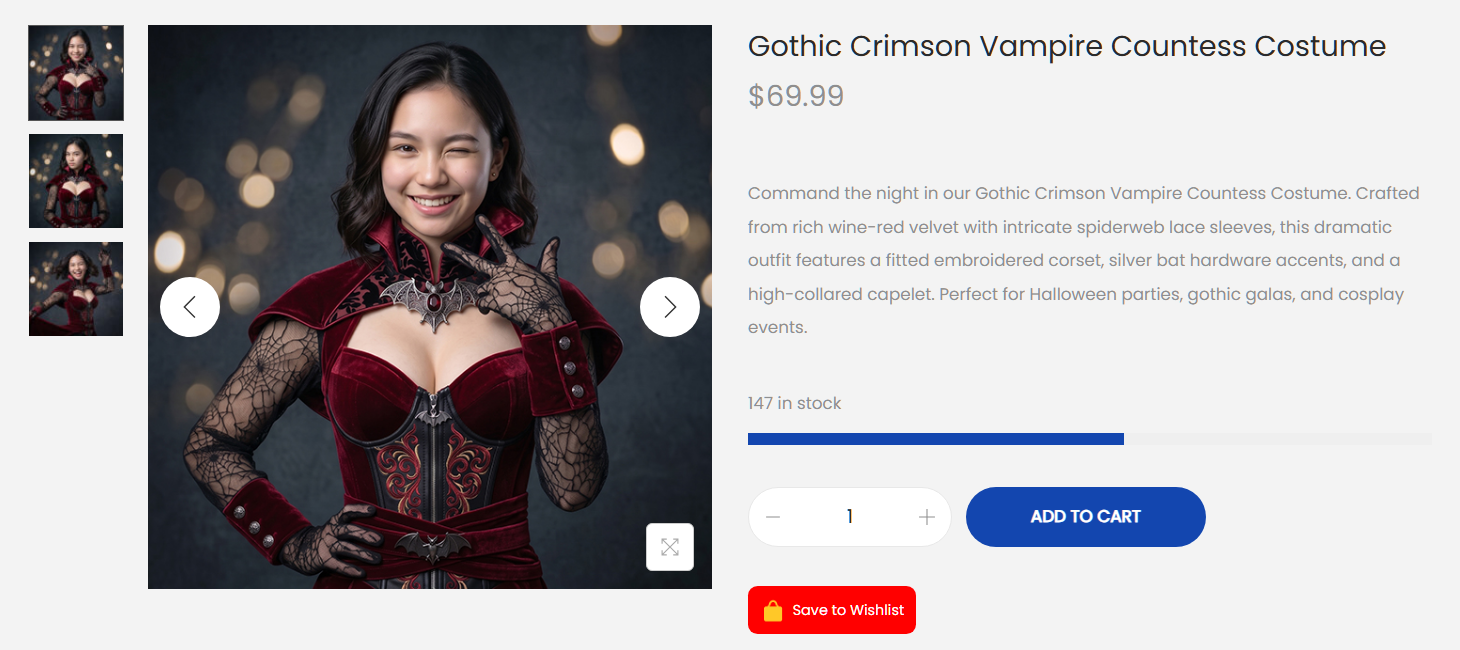
Ve a SaveTo Wishlist > Configuración > Ubicación y estilos del botón y busca la configuración de Ubicación del botón de la página del producto. Cámbiala de "Arriba a la derecha de la imagen del producto" a una de las cuatro opciones recomendadas. Yo empezaría por "Encima del botón Añadir al carrito", ya que mantiene el guardado justo al lado de la decisión de compra.
Comprobar la ubicación de la página de la tienda
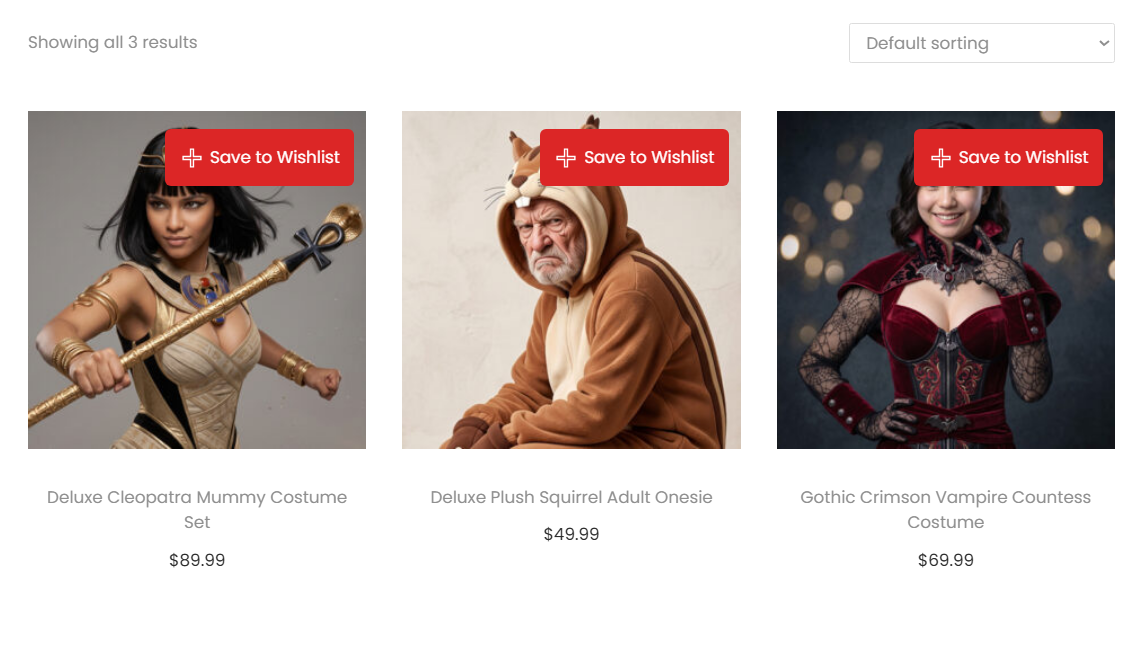
La predeterminada de la tienda, "Arriba a la derecha de la imagen del producto", funciona en las tarjetas de Woostify, por lo que la mayoría de las tiendas pueden dejarla como está. Sin embargo, si la ubicación de la tienda está configurada como "Debajo del botón Añadir al carrito", muévela. Woostify recorta esa fila en el escritorio.
Esta única configuración cubre mucho terreno. El botón se muestra en cada tarjeta de producto del bucle de la tienda, no solo en las páginas de producto individuales.
Probar ambos tipos de página en el escritorio
El recorte de la página de la tienda se documenta como comportamiento de escritorio, por lo que una comprobación solo móvil puede pasarlo por alto. Carga una página de tienda y una página de producto en un navegador de escritorio antes de darlo por terminado.
Una laguna que vale la pena conocer: las páginas de producto también ofrecen una ubicación "En línea con el botón Añadir al carrito". Nuestras notas de Woostify no la cubren, así que pruébala en tu propia tienda antes de confiar en ella.
Guardar un artículo como invitado
Los invitados pueden guardar productos sin cuenta en SaveTo Wishlist Lite. Recorre ese camino tú mismo antes de que lo hagan los clientes, para que veas exactamente lo que ellos ven.
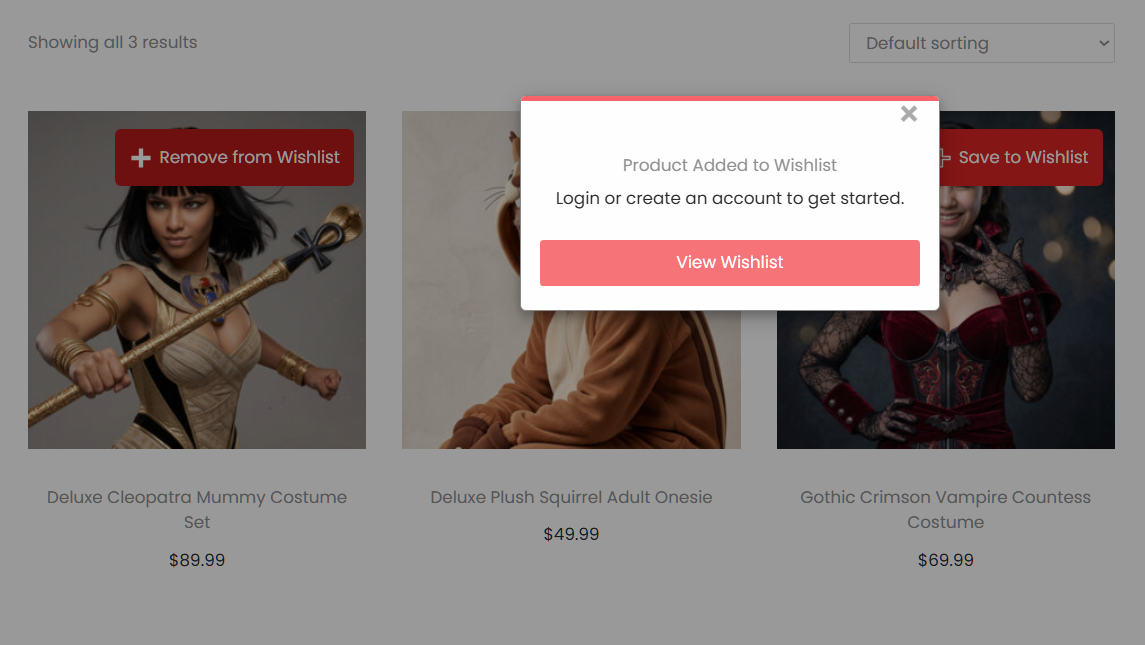
Después de guardar, la etiqueta del botón cambia de "Guardar en la lista de deseos" a "Eliminar de la lista de deseos". Los compradores pueden deshacer un guardado en el lugar. Un invitado también ve una ventana emergente que ofrece "Inicia sesión o crea una cuenta para empezar". Eso coloca la solicitud de cuenta después de guardar, no antes.
Esa es toda la configuración. Cinco comprobaciones rápidas, y tu botón se sitúa donde Woostify realmente puede mostrarlo.
Coincidir con el estilo de tu tema Woostify
La mayoría de las tiendas Woostify no necesitan CSS personalizado. SaveTo Wishlist incluye estilos específicos para Woostify, cinco estilos de botón predeterminados y un modo "Predeterminado del tema" que hereda el aspecto del botón de tu tema. Yo empezaría con el Predeterminado del tema, ya que tus tarjetas de producto ya tienen un estilo de botón que de otro modo reconstruirías a mano.
Asegúrate de estar en la versión 1.1.7 o posterior antes de juzgar cómo se ve la configuración de tu lista de deseos de Woostify. Esa versión corrigió que el Predeterminado del tema no tuviera el tamaño del botón Añadir al carrito del tema y usara el color incorrecto de la página de la tienda.
Para ir más allá de los estilos predeterminados, nuestra guía de personalización de la lista de deseos de WooCommerce cubre un conjunto más amplio de opciones. Mientras tanto, el tutorial sobre plantillas de botones de lista de deseos cubre el botón en sí. Nuestra guía de colocación y estilo de botones de Woostify profundiza en este tema.
Para la página de la lista de deseos, el shortcode [saveto_wishlist] y su equivalente en bloque muestran la lista del cliente. Cualquiera de los dos se inserta en una página de Woostify como cualquier otro bloque.
Qué hacer con la configuración de lista de deseos propia de Woostify
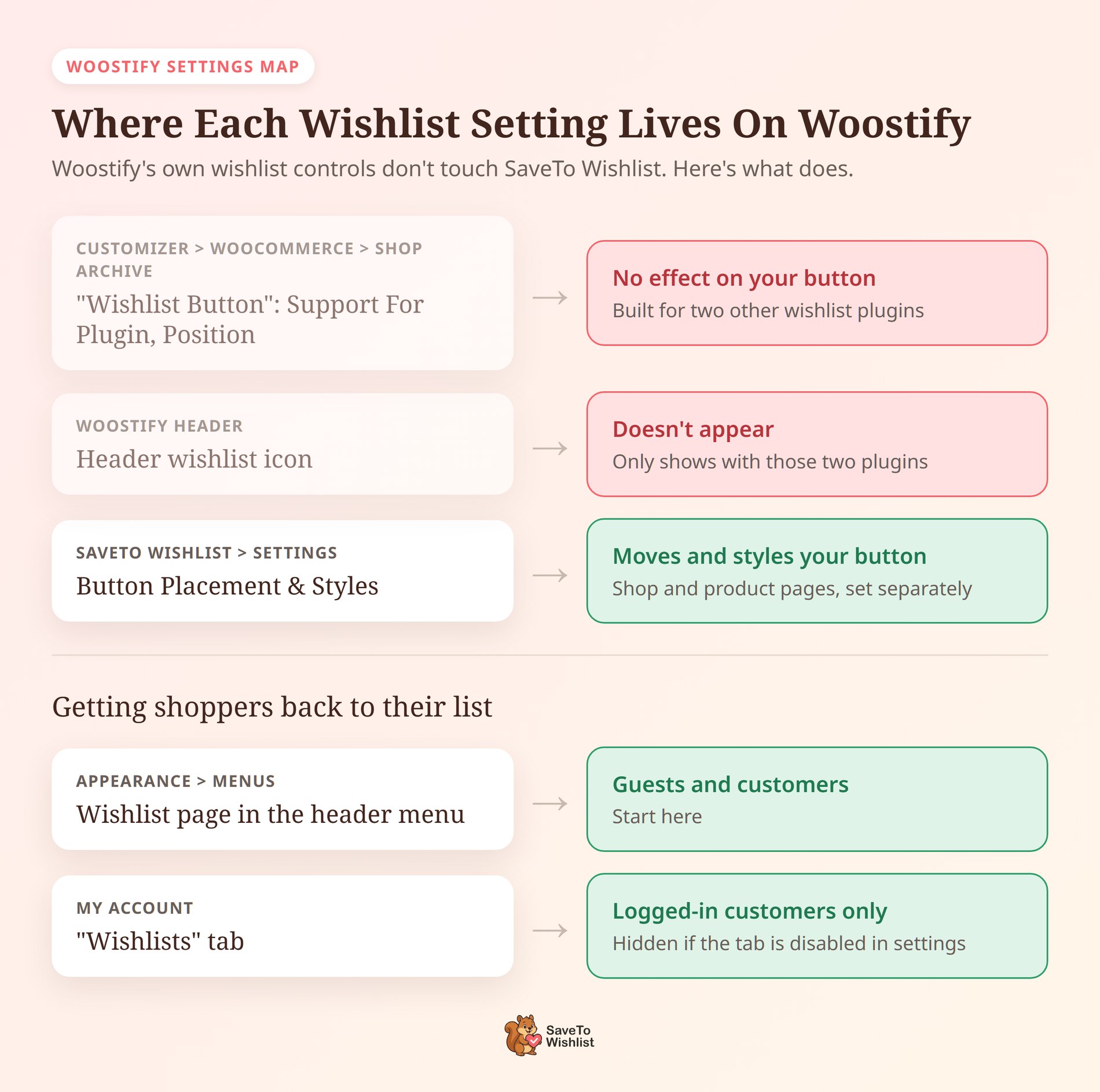
Déjalos en paz. El personalizador de Woostify tiene sus propios controles de lista de deseos, pero están diseñados para otros dos plugins de lista de deseos, no para SaveTo Wishlist.
Los encontrarás en Apariencia > Personalizar > WooCommerce > Archivo de la tienda, en un grupo "Botón de lista de deseos". Su menú desplegable "Soporte para plugin" solo enumera esos dos plugins. La configuración "Posición" junto a él solo coloca sus botones, por lo que cambiarla no moverá los tuyos.
En una configuración de lista de deseos de Woostify, la colocación del botón se encuentra en un solo lugar: SaveTo Wishlist > Ajustes > Colocación y estilos del botón. Saber esto te ahorra un viaje por el Personalizador buscando una configuración que no está allí.
El icono de lista de deseos en la cabecera de Woostify funciona de la misma manera. El tema solo muestra esa configuración de icono cuando uno de sus dos plugins compatibles está activo. Como resultado, Woostify no tiene un icono en la cabecera que apunte a una lista de SaveTo Wishlist.
Aun así, los compradores necesitan una forma de volver a lo que guardaron. Dos rutas funcionan sin necesidad de código:
- Añade tu página de Lista de deseos al menú de cabecera en Apariencia > Menús.
- Dirige a los clientes que han iniciado sesión a la pestaña "Listas de deseos" que SaveTo Wishlist añade a Mi cuenta.
Yo haría primero el enlace del menú. Los invitados solo obtienen la pestaña Listas de deseos después de iniciar sesión, pero pueden abrir tu página de Lista de deseos de inmediato. La pestaña también desaparece si "Desactivar lista de deseos en Mi cuenta" está activada.
Preguntas frecuentes sobre la configuración de la lista de deseos de Woostify
¿Funciona esto con Woostify Pro?
Nuestra integración se dirige al tema Woostify, y la documentación no menciona por separado el complemento Woostify Pro. No hemos documentado el comportamiento específico de Pro, por lo que no reclamamos nada. Si usas Woostify Pro, revisa una página de tienda y una página de producto en escritorio después de configurar las colocaciones.
¿Se aplican estas reglas de ubicación a otros temas?
No, y aplicarlas en otros lugares podría costarte una buena ubicación sin motivo. Estas advertencias existen porque Woostify reconstruye el bucle de productos y ofrece su propia galería. Otros temas tienen sus propias notas. En Blocksy, por ejemplo, cada ubicación muestra el botón.
¿Es SaveTo Wishlist gratuito y qué añade la versión de pago?
Sí, SaveTo Wishlist Lite es gratuito, incluida la integración con Woostify. SaveTo Wishlist Pro es la extensión de pago. Añade análisis de listas de deseos, automatizaciones, webhooks en tiempo real, control de acceso basado en roles y uso compartido avanzado.
Growth cuesta $49.50 el primer año, luego $99 al año. Plus cuesta $99.50, luego $199, y Business cuesta $199.50, luego $399. El SaveTo Wishlist Gift Registry Addon viene solo con Plus y Business.
Coloca el botón de tu lista de deseos de Woostify donde los compradores puedan verlo
Las peculiaridades del tema como esta valen diez minutos porque fallan silenciosamente. Un proceso de pago roto se informa en una hora. Por el contrario, un botón de lista de deseos que no se muestra no recopila nada, y las cifras indican baja demanda.
Aquí tienes la versión corta de tu configuración de lista de deseos de Woostify:
- Espera que el bucle y la galería de Woostify se comporten de manera diferente a la de WooCommerce estándar.
- Mueve la ubicación en la página de producto fuera de la predeterminada "Arriba a la derecha de la imagen del producto".
- Mantén la ubicación en la tienda alejada de "Debajo del botón Añadir al carrito".
- Comprueba ambos tipos de página en escritorio.
- Empieza con el estilo "Predeterminado del tema" antes de escribir cualquier CSS.
- Omite la configuración de lista de deseos del propio personalizador de Woostify y añade un enlace a la Lista de deseos a tu menú en su lugar.
Una vez que el botón sea visible, nuestra guía para optimizar las listas de deseos de WooCommerce cubre cómo conseguir más guardados de él.
Instala SaveTo Wishlist Lite gratis, corrige la ubicación en la página de producto y mira qué empieza a recopilar tu tienda Woostify. ¿Quieres alertas y análisis además de esos guardados? Compara los planes en la página de precios de SaveTo Wishlist.


 SaveTo Wishlist

