

 Revu par
 Un acheteur enregistre un produit dans une liste de souhaits. Il veut cet article, mais pas aujourd'hui. La plupart des boutiques WooCommerce enregistrent ce signal, puis le laissent là.
Votre outil d'e-mail ne peut généralement pas voir tout cela. Il sait qui a acheté et qui a ouvert. Il n'a aucune idée de qui fait le tour d'un produit, attendant une raison de s'engager.
L'intégration FluentCRM dans SaveTo Wishlist Lite comble cette lacune. FluentCRM est un plugin d'automatisation marketing pour WordPress, donc tout fonctionne sur le même site que votre boutique. L'intégration transforme l'activité de la liste de souhaits en tags de contact. Ces tags peuvent ensuite démarrer une automatisation de liste de souhaits FluentCRM.
Nous avons vu des propriétaires de boutiques supposer qu'un lien comme celui-ci nécessite un développeur. Ce n'est pas le cas. Ci-dessous, je vais couvrir ce qu'il suit, comment le configurer et où se situent ses limites.
Aller à :
- Pourquoi l'activité de la liste de souhaits appartient à votre outil d'e-mail
- Ce que fait l'intégration FluentCRM
- Ce dont vous avez besoin avant de commencer
- Comment configurer l'intégration FluentCRM
- Comment déclencher une automatisation de liste de souhaits FluentCRM avec des tags
- Segments de liste de souhaits à construire en premier
- Limites à connaître avant de vous fier aux tags de liste de souhaits
- Foire aux questions : Automatisation de liste de souhaits FluentCRM
- Ai-je besoin de SaveTo Wishlist Pro pour l'intégration FluentCRM ?
- L'intégration indique-t-elle à FluentCRM quel produit a été enregistré ?
- Les acheteurs invités peuvent-ils être tagués ?
- Pourquoi la suppression d'un produit a-t-elle supprimé le tag ?
- Que faire si la section FluentCRM n'apparaît jamais dans mes paramètres ?
- Exploitez les données de votre liste de souhaits
Pourquoi l'activité de la liste de souhaits appartient à votre outil d'e-mail
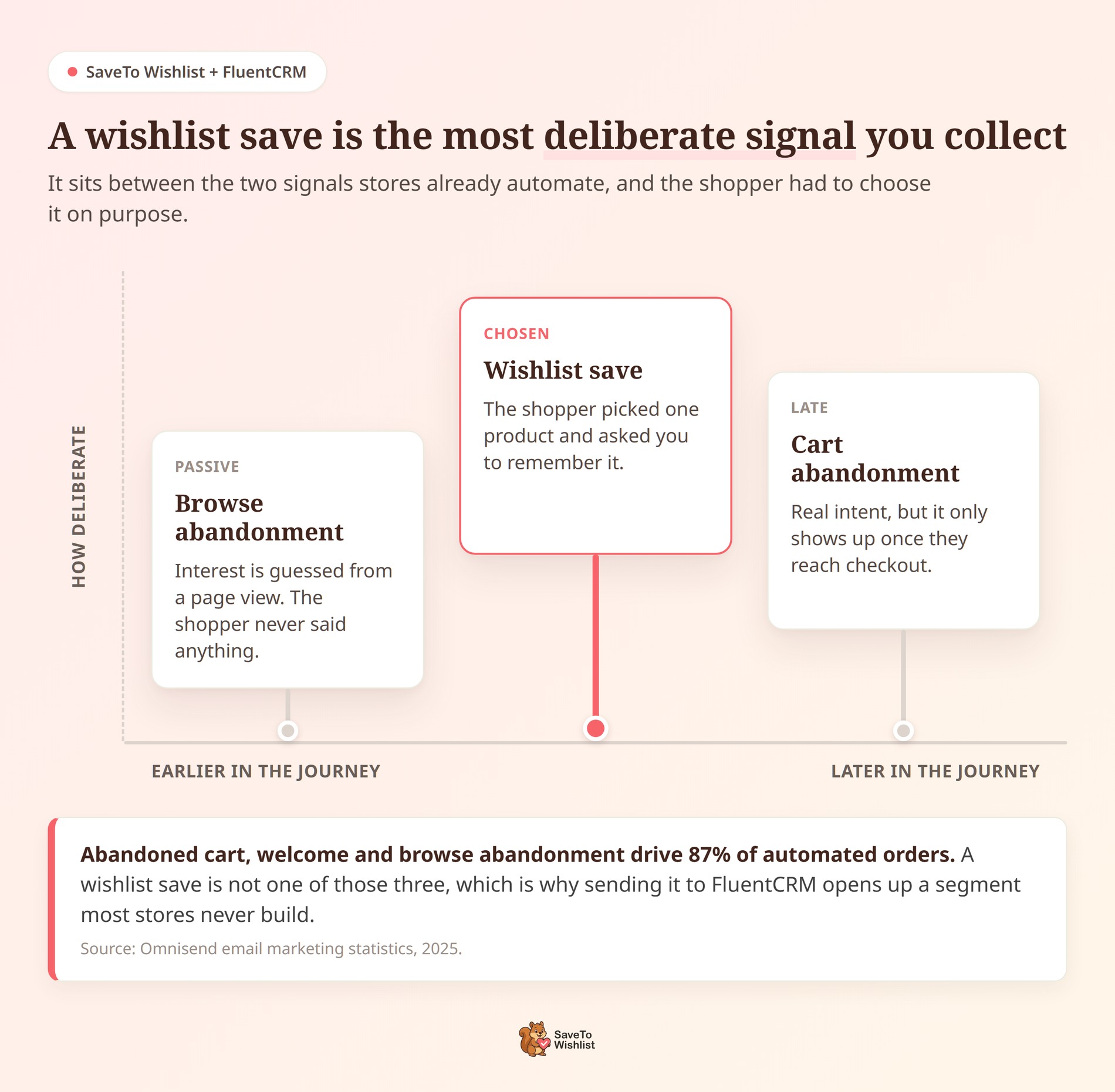
Une liste de souhaits enregistrée est l’un des signaux d’achat les plus clairs qu’une boutique collecte, et pourtant la plupart des boutiques n’en tiennent jamais compte.
Pensez au nombre d'acheteurs qui disparaissent avant le paiement. Baymard Institute estime le taux moyen documenté d'abandon de panier à 70,22 %. Cette moyenne s'appuie sur 50 études distinctes, mises à jour pour la dernière fois en septembre 2025.
L'automatisation par e-mail est la façon dont les boutiques récupèrent une partie de cela. Dans les données 2025 d'Omnisend, les e-mails automatisés ne représentaient que 2 % des envois. Pourtant, ils ont généré 30 % de tous les revenus par e-mail. Par envoi, cela représente 2,87 $ contre 0,18 $ pour les campagnes planifiées.
Cependant, regardez quelles automatisations effectuent ce travail. Les e-mails d'abandon de panier, de bienvenue et d'abandon de navigation représentaient 87 % des commandes automatisées. L'abandon de navigation devine l'intérêt à partir d'une vue de page. L'abandon de panier attend que quelqu'un se soit déjà engagé.
Une sauvegarde de liste de souhaits se situe entre ces deux-là, et elle demande plus de réflexion que l'une ou l'autre. L'acheteur a choisi un produit spécifique. Ensuite, il vous a demandé de vous en souvenir.
En d'autres termes, ce sont des données de première partie : des informations que le client a fournies volontairement. Par conséquent, elles appartiennent au même système qui décide qui reçoit quel e-mail.
Ce que fait l'intégration FluentCRM
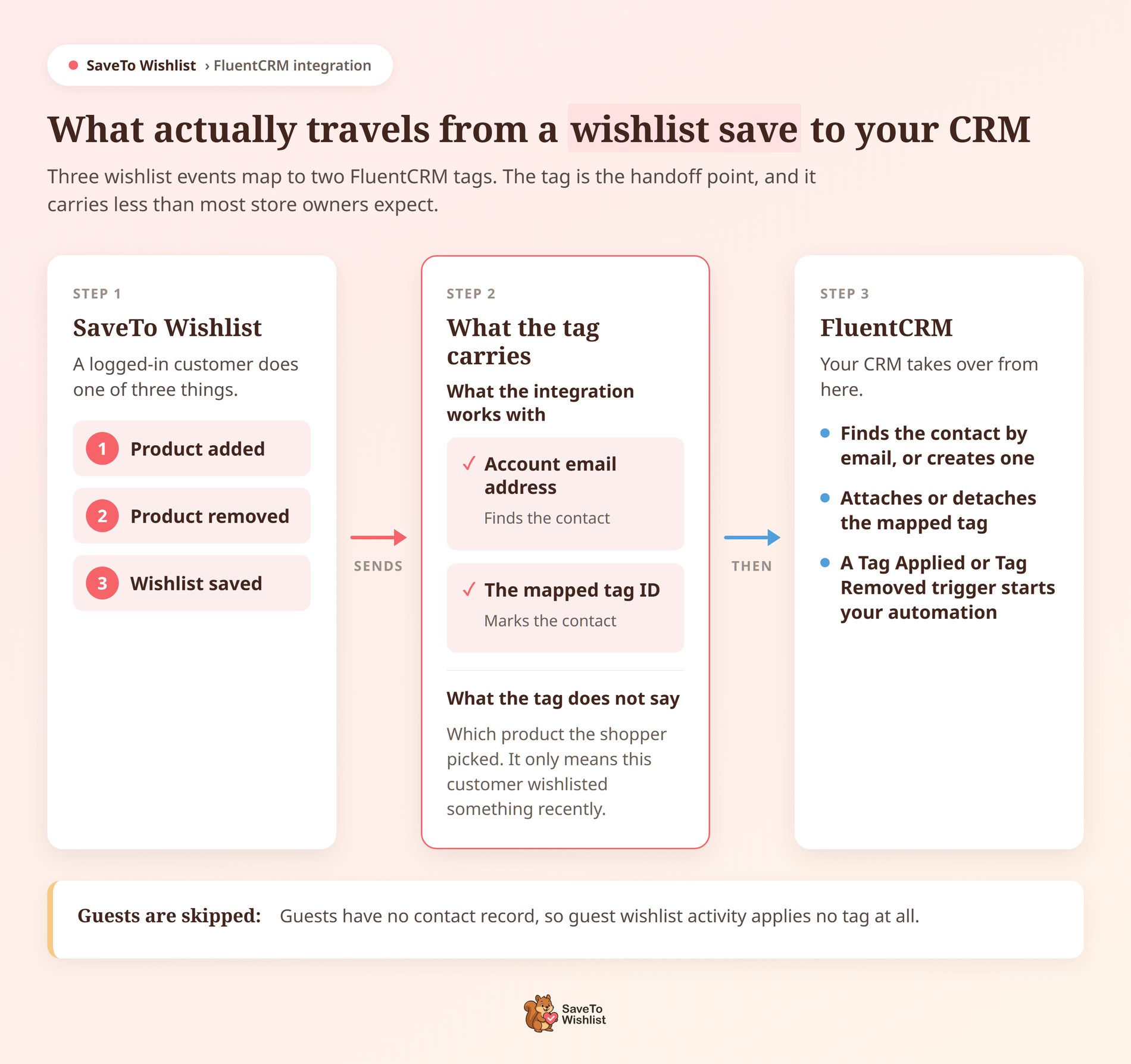
Il transforme les événements de liste de souhaits en balises de contact FluentCRM. Vous choisissez les balises. SaveTo Wishlist les attache et les détache. À partir de là, une automatisation FluentCRM décide de la suite.
Il existe deux mappages d'étiquettes, couvrant trois événements de liste de souhaits :
- Étiquette Ajouté à la liste de souhaits : attachée lorsqu'un client ajoute un produit, puis détachée lorsqu'il en supprime un. Les deux événements partagent ce mappage unique, donc une étiquette remplit une double fonction.
- Étiquette Liste de souhaits enregistrée : attachée lorsqu'un client enregistre une liste de souhaits.
La configuration de votre automatisation de liste de souhaits FluentCRM reste courte car tout passe par l'API sur site de FluentCRM. Il n'y a pas de clé API à coller, pas de webhook à configurer et aucun service externe intermédiaire. Les deux plugins doivent simplement être actifs sur le même site WordPress.
Cela ne coûte rien de plus. L'intégration est arrivée dans SaveTo Wishlist Lite dans la version 1.0.9, ce qui en fait partie du plugin gratuit, donc SaveTo Wishlist Pro n'est pas requis. Du côté de FluentCRM, l'intégration fonctionne avec les versions gratuites et Pro.
Ce que l'intégration n'envoie pas
L'intégration fonctionne avec deux valeurs : l'adresse e-mail du compte du propriétaire de la liste de souhaits, qui trouve le bon contact, et l'ID du tag que vous avez mappé, qui le marque.
Comme cette intégration spécifique basée sur les tags est conçue pour être légère, les données du produit elles-mêmes ne sont pas transférées. Bien que FluentCRM dispose de capacités WooCommerce profondes et dynamiques pour d'autres déclencheurs e-commerce, une automatisation de liste de souhaits FluentCRM basée strictement sur ces tags ne nommera pas l'article spécifique.
L'activité des invités est également ignorée. Un tag doit être appliqué à un enregistrement de contact, et un enregistrement de contact nécessite une adresse e-mail, donc l'acheteur doit être connecté. En pratique, cela permet à votre liste de contacts d'être composée d'acheteurs identifiables plutôt que d'enregistrements anonymes.
Ce dont vous avez besoin avant de commencer
Trois choses, et c'est toute la liste.
- FluentCRM installé et actif sur votre site WordPress. Cette intégration est entièrement compatible avec les versions gratuites et Pro de FluentCRM.
- Au moins un tag FluentCRM, créé avant de commencer, car SaveTo Wishlist liste vos tags mais ne les crée jamais
- Clients connectés, avec une adresse e-mail sur le compte. Cette adresse e-mail est la façon dont le tag trouve le bon contact.
Du côté de SaveTo Wishlist, vous avez besoin de Lite 1.0.9 ou plus récent, la version qui a introduit le support de FluentCRM. Seul FluentCRM lui-même est nécessaire de l'autre côté de la connexion.
Comment configurer l'intégration FluentCRM
La configuration se déroule en deux parties. Vous connectez FluentCRM en créant d'abord les étiquettes là-bas, puis en les mappant dans SaveTo Wishlist. Faites-le dans cet ordre, car les listes déroulantes de mappage n'affichent que les étiquettes qui existent déjà.
Créez d'abord vos tags dans FluentCRM
Dans l'administration WordPress, allez dans FluentCRM → Contacts → Étiquettes. Deux étiquettes suffisent pour commencer. Les nommer d'après le comportement permet de garder les choses lisibles plus tard.
- Intérêt pour la liste de souhaits pour l'événement produit ajouté
- Liste de souhaits enregistrée pour l'événement de liste de souhaits enregistrée
Mappez les tags dans SaveTo Wishlist
Connectez maintenant ces étiquettes aux événements de liste de souhaits.
- Accédez à SaveTo Wishlist → Paramètres.
- Ouvrez l'onglet Intégrations.
- Trouvez la section FluentCRM.
- Réglez Activer l'intégration FluentCRM sur Oui. Les deux champs de tag restent masqués jusqu'à ce que vous le fassiez.
- Choisissez votre étiquette sous Étiquette ajoutée à la liste de souhaits.
- Choisissez votre étiquette sous Étiquette de liste de souhaits enregistrée.
- Enregistrez les paramètres.
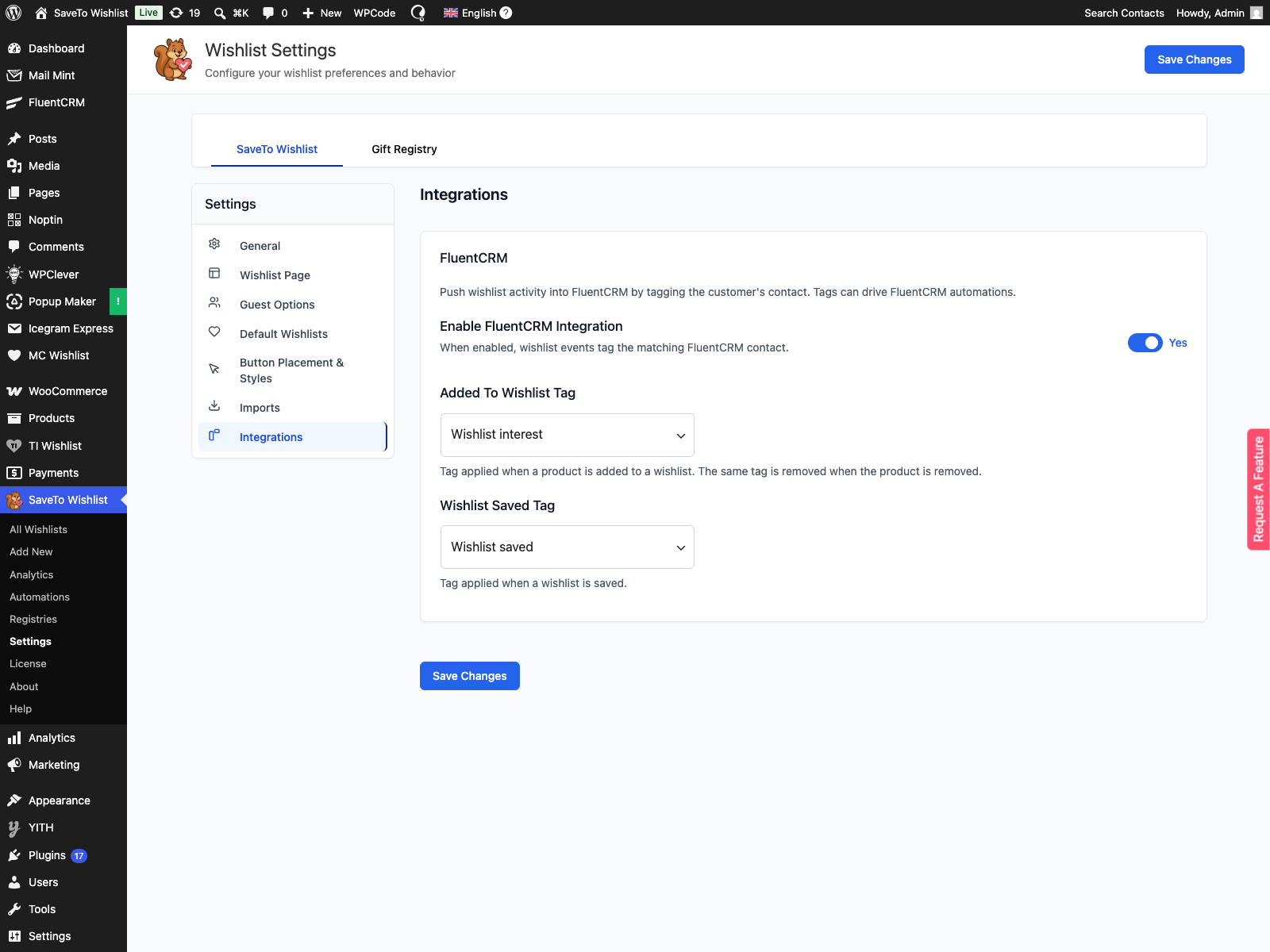
Chaque champ prend un tag, et chaque menu déroulant ne liste que les tags qui existent déjà dans FluentCRM.
🔍️ Ce que nous avons vu : Si une liste déroulante d'étiquettes semble vide juste après sa création, l'intégration n'est probablement pas défectueuse. SaveTo Wishlist met en cache la liste des étiquettes FluentCRM pendant cinq minutes. Attendez, puis rechargez, plutôt que de créer l'étiquette une seconde fois.
Pour confirmer que cela fonctionne, connectez-vous en tant que client test et enregistrez un produit. Ensuite, ouvrez ce contact dans FluentCRM et vérifiez si l'étiquette a été appliquée. Si aucun contact n'existait pour cet e-mail, l'intégration en crée un.
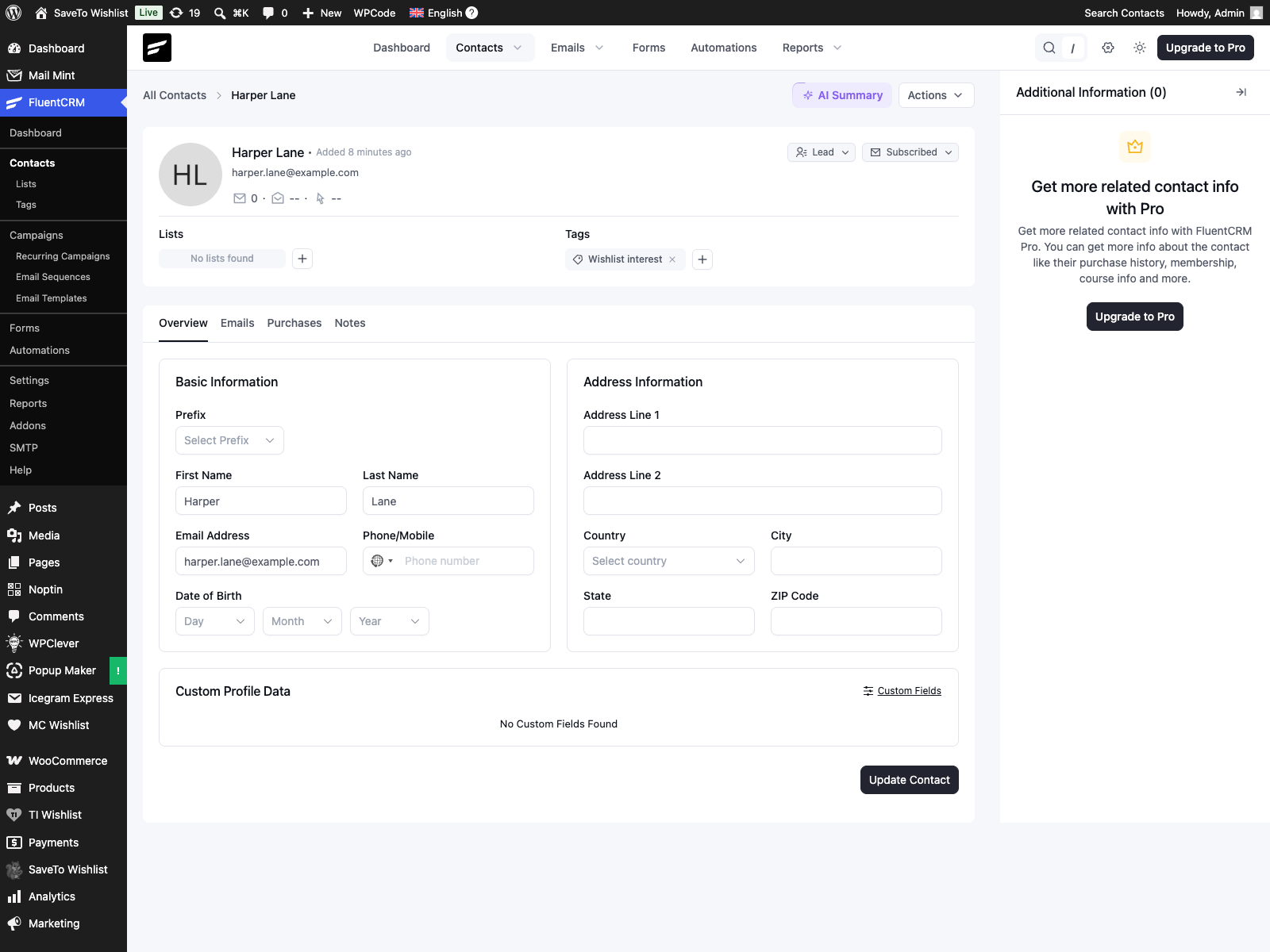
C'est toute la configuration du côté de SaveTo Wishlist. À partir d'ici, le travail se déplace vers FluentCRM.
Comment déclencher une automatisation de liste de souhaits FluentCRM avec des tags
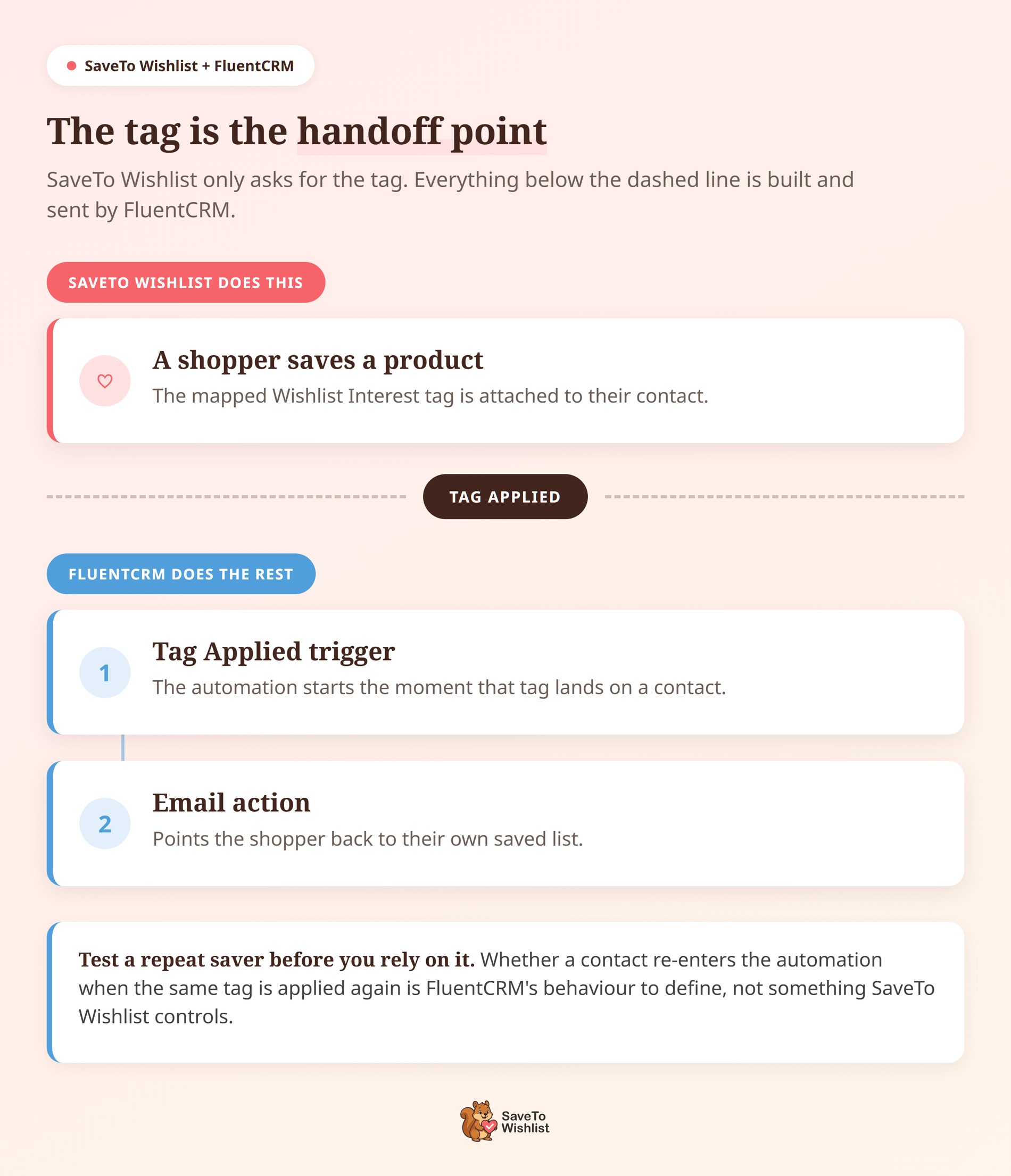
L'étiquette est le point de transfert. Une fois que FluentCRM la détient, vous créez le suivi avec les propres outils de FluentCRM. FluentCRM est livré avec un déclencheur Étiquette appliquée et un déclencheur Étiquette supprimée, de sorte qu'une étiquette ajoutée et une étiquette retirée peuvent chacune démarrer une automatisation.
Une première automatisation FluentCRM pourrait ressembler à ceci :
- Créez un nouvel entonnoir d'automatisation dans FluentCRM.
- Choisissez le déclencheur Étiquette appliquée.
- Sélectionnez votre étiquette Intérêt de la liste de souhaits.
- Ajoutez une action d'e-mail renvoyant les acheteurs vers leur liste enregistrée.
À partir de là, le reste dépend de vous. La documentation note qu'un changement de tag peut démarrer n'importe quelle automatisation de liste de souhaits FluentCRM, qu'il s'agisse d'un e-mail unique, d'une séquence plus longue ou d'un webhook.
Advanced Coupons propose un guide sur l'utilisation des coupons dans les e-mails de suivi, si vous souhaitez ajouter une incitation.
Soyez clair sur qui fait quoi. SaveTo Wishlist demande le changement d'étiquette. FluentCRM gère l'envoi, les séquences et les campagnes d'e-mails construites sur celles-ci.
Une chose mérite d'être testée plutôt que supposée. Lorsqu'un client enregistre un deuxième produit, le même tag est appliqué à nouveau. FluentCRM vous donne un contrôle total sur le comportement des automatisations. Comme vos paramètres CRM définissent si un contact peut réintégrer une séquence lorsqu'il enregistre un deuxième article, nous vous recommandons de faire passer un contact test deux fois pour vous assurer que le flux de travail correspond à vos objectifs.
Segments de liste de souhaits à construire en premier
Étant donné que les tags décrivent ce qu'un client a fait plutôt que le produit qu'il a choisi, ils fonctionnent mieux pour regrouper les personnes. Voici quatre groupes qui correspondent à ce que l'intégration fournit réellement, chacun prêt à se trouver derrière sa propre automatisation de liste de souhaits FluentCRM.
Construisez une liste chaleureuse pour les lancements et les ventes
Tous ceux qui portent l'étiquette de la liste de souhaits ont montré qu'ils voulaient quelque chose dans votre catalogue. C'est un public plus ciblé pour une annonce de lancement que votre liste complète. Mieux encore, cela ne nécessite aucune donnée produit pour fonctionner, ce qui convient parfaitement à cette intégration.
Envoyer une notification de liste de souhaits abandonnée
C'est la séquence pour laquelle l'intégration a été conçue : l'ajout à une liste de souhaits se transforme en suivi de liste de souhaits abandonnée. Un court message indiquant aux acheteurs leur propre liste enregistrée fait le travail ici, car la liste fournit les détails du produit que votre e-mail ne peut pas. C'est du remarketing de liste de souhaits sous sa forme la plus simple.
Contacter lorsque l'intérêt diminue
Lorsqu'un acheteur supprime un produit, le tag Ajouté à la liste de souhaits est retiré de son contact. Le déclencheur Tag retiré de FluentCRM peut agir sur cela, donc un changement d'avis devient quelque chose auquel vous pouvez répondre au lieu de quelque chose que vous ne voyez jamais. Un simple e-mail « avez-vous trouvé ce que vous cherchiez ? » convient bien ici.
Intégrez les nouveaux titulaires de compte
Une première sauvegarde de liste de souhaits est un bon moment pour expliquer comment les listes enregistrées fonctionnent dans votre boutique. Mentionnez le partage d'une liste avec la famille avant une occasion de cadeau. De petites explications comme celle-ci peuvent éviter les questions de support qui suivent.
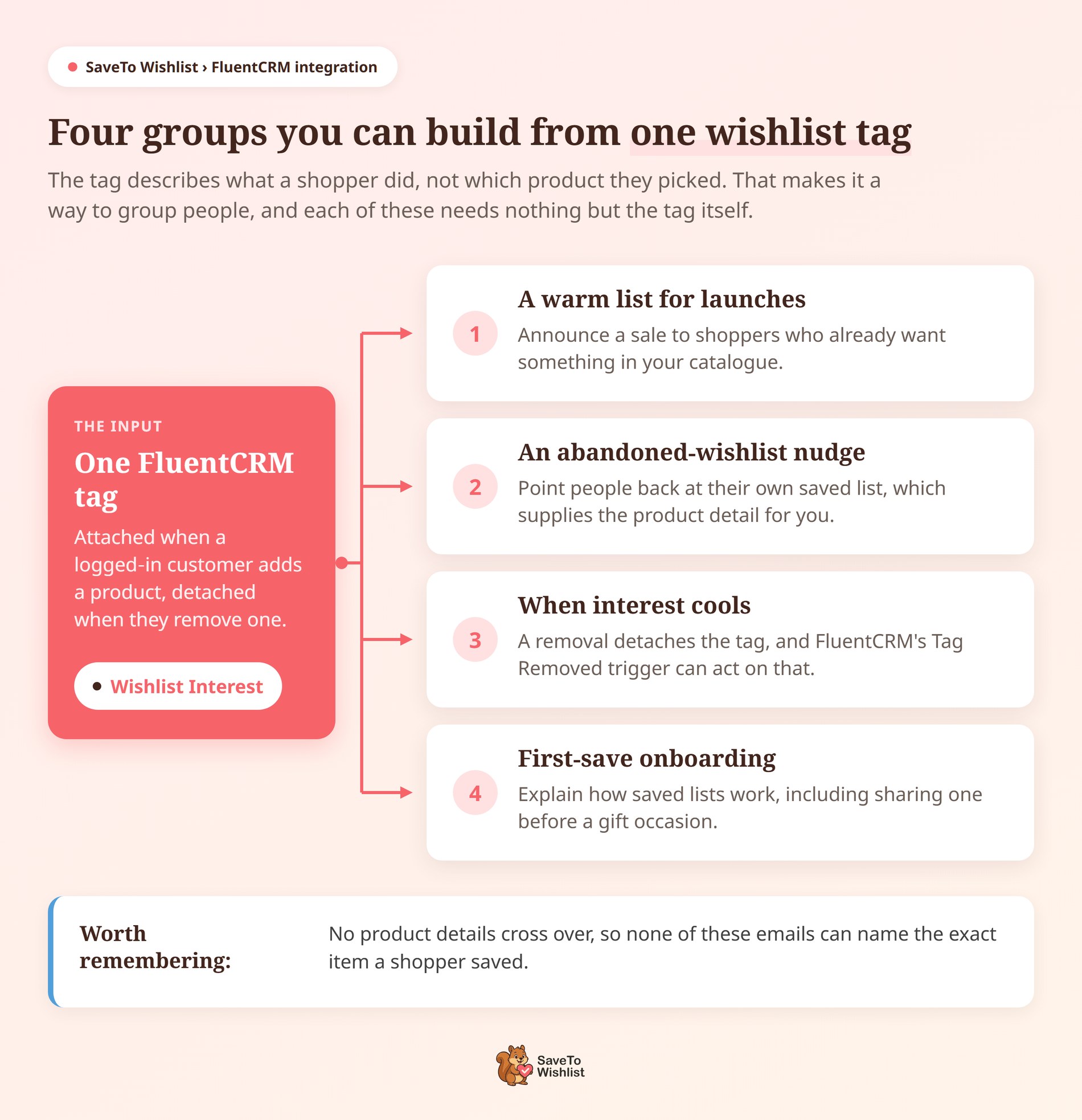
Les quatre s'appuient sur la segmentation par e-mail plutôt que sur des déclencheurs au niveau du produit. Pour une stratégie plus large, nos guides sur l'automatisation des listes de souhaits et le marketing par e-mail des listes de souhaits approfondissent le sujet.
Limites à connaître avant de vous fier aux tags de liste de souhaits
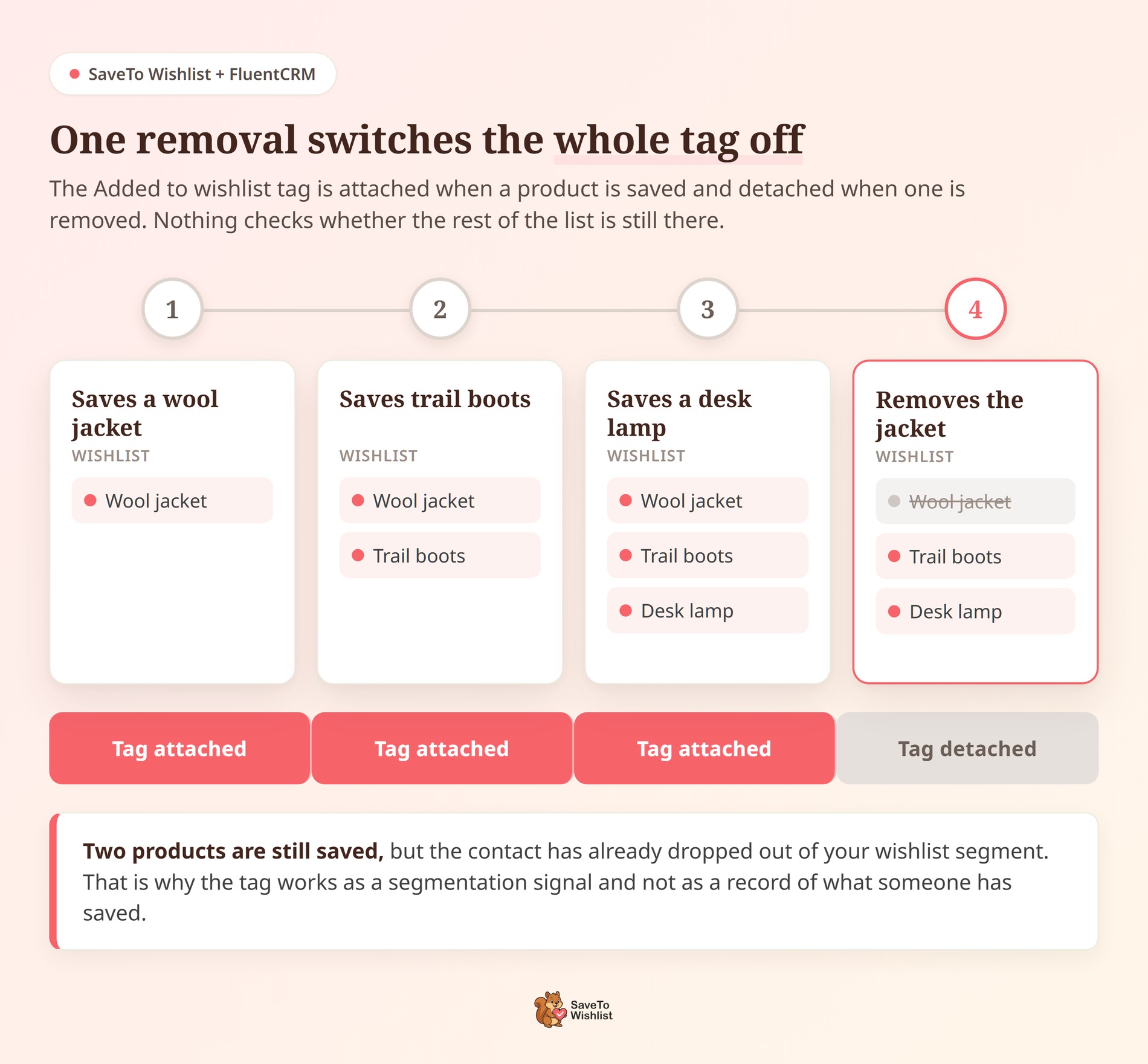
Ces tags sont un moyen de regrouper les personnes, pas un enregistrement de ce qu'elles ont sauvegardé. Connaître les limites vous évite de construire une automatisation FluentCRM sur une supposition qui ne tient pas.
- Le tag d'ajout n'est pas une liste en direct des articles enregistrés. La suppression d'un produit détache le tag. Rien ne vérifie si d'autres produits restent, donc le tag peut être retiré alors qu'un acheteur a encore beaucoup d'articles enregistrés.
- Il n'y a pas de tag de suppression distinct. La suppression d'un produit détache le même tag que celui que l'ajout d'un produit attache.
- L'activité des invités n'applique aucun tag. Les invités n'ont pas de dossier de contact sur lequel un tag pourrait atterrir, donc rien n'atteint FluentCRM tant qu'un acheteur n'a pas de compte.
- Cela fonctionne sur l'activité au fur et à mesure qu'elle se produit. L'intégration répond à l'ajout d'un produit, à la suppression d'un produit ou à l'enregistrement d'une liste de souhaits, au moment où cela se produit.
- Le tag suit le propriétaire de la liste de souhaits. L'intégration n'agit que sur le propriétaire de la liste de souhaits, c'est donc le dossier de contact de cette personne qui est tagué.
Si vous avez besoin d'un enregistrement réel de qui a sauvegardé quoi, Visser Labs couvre l'exportation de vos données client.
Foire aux questions : Automatisation de liste de souhaits FluentCRM
Ai-je besoin de SaveTo Wishlist Pro pour l'intégration FluentCRM ?
Non. L'intégration est fournie dans le plugin gratuit SaveTo Wishlist Lite, à partir de la version 1.0.9. Vous n'avez pas besoin d'un module complémentaire séparé, d'une clé API ou d'un webhook. Les deux plugins communiquent via l'API sur site de FluentCRM. L'intégration est entièrement compatible avec les versions gratuites et Pro de FluentCRM.
L'intégration indique-t-elle à FluentCRM quel produit a été enregistré ?
Non, et c'est l'attente qu'il est le plus utile de réinitialiser tôt. L'intégration fonctionne avec l'adresse e-mail du compte du propriétaire de la liste de souhaits, qui trouve le contact, et l'ID de l'étiquette mappée, qui le marque. L'étiquette signifie que ce client a souhaité quelque chose récemment, pas quel produit il a choisi. Ainsi, une automatisation ne peut pas faire référence à l'article spécifique que quelqu'un a enregistré.
Les acheteurs invités peuvent-ils être tagués ?
Pas par cette intégration. Une étiquette doit atterrir sur un enregistrement de contact, et cela nécessite une adresse e-mail, donc le client doit être connecté. Les invités n'ont pas d'enregistrement de contact, donc l'activité de liste de souhaits des invités n'applique aucune étiquette. L'avantage est que votre liste de contacts reste composée de clients que vous pouvez identifier.
Pourquoi la suppression d'un produit a-t-elle supprimé le tag ?
C'est le mappage qui fonctionne comme prévu. L'ajout et la suppression d'un produit partagent le champ Balise ajoutée au panier, de sorte qu'une suppression détache la même balise qu'une addition a attachée. Rien ne vérifie si d'autres produits sont toujours enregistrés, c'est pourquoi la balise convient mieux pour regrouper les personnes que pour les signaler.
Que faire si la section FluentCRM n'apparaît jamais dans mes paramètres ?
FluentCRM doit être actif pour que l'intégration fonctionne, et l'ensemble du processus passe par l'API sur site de FluentCRM. Vérifiez que FluentCRM est installé et activé sur le même site, puis rechargez la page des paramètres.
Exploitez les données de votre liste de souhaits
Une sauvegarde de liste de souhaits est l'un des signaux les plus clairs de ce que veut un client ensuite. Envoyer ce signal dans FluentCRM est ce qui le rend utilisable. Deux mappages d'étiquettes le font, et vous n'aurez pas besoin d'un développeur.
Voici comment commencer :
- Vérifiez les exigences, y compris l'existence d'une balise FluentCRM
- Créez deux balises dans FluentCRM, puis mappez-les dans SaveTo Wishlist
- Sachez ce qui atteint réellement FluentCRM avant d'écrire l'e-mail, car le produit lui-même ne le fait jamais
- Créez une automatisation FluentCRM sur un déclencheur Balise appliquée, puis testez-la avec un client test.
- Lisez les limites afin que votre campagne ne suppose pas de données que les balises ne transportent pas
- Choisissez un seul segment de liste de souhaits sur lequel agir avant d'en ajouter d'autres
Prêt à transformer les produits enregistrés en segments que vous pouvez cibler ? Installez SaveTo Wishlist Lite, puis suivez le guide de configuration FluentCRM dans notre base de connaissances pour la version détaillée étape par étape.



