

 Revu par
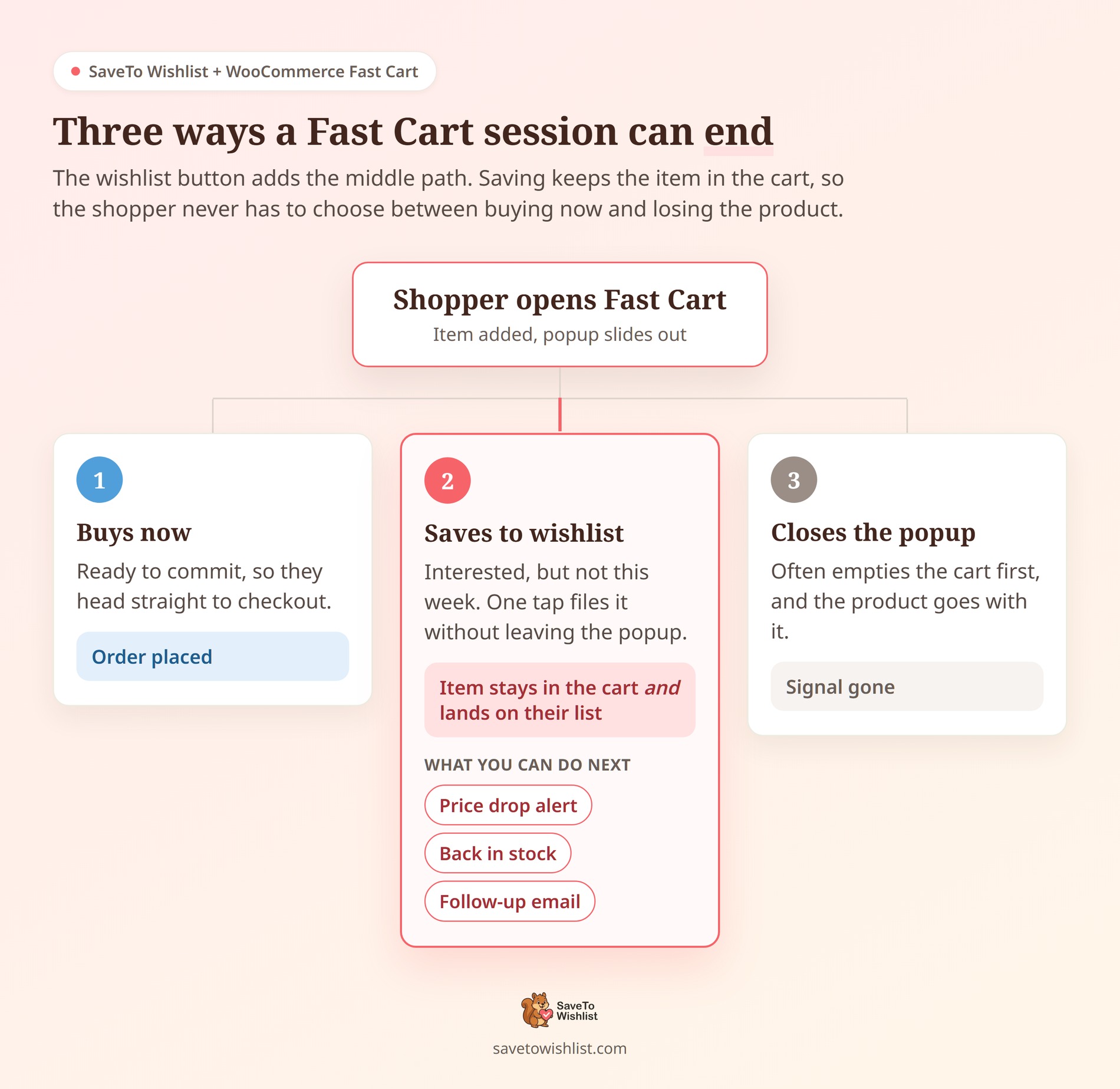
 Un acheteur ajoute une veste à son panier. La fenêtre contextuelle du plugin Fast Cart glisse, et il s'arrête. Il aime l'article. Il n'est juste pas prêt à l'acheter aujourd'hui.
Ainsi, ils ferment le pop-up. Souvent, ils vident d'abord le panier, et l'intention disparaît avec lui. Selon le Baymard Institute, 42 % des acheteurs en ligne américains ont abandonné un panier parce qu'ils « naviguaient simplement / n'étaient pas prêts à acheter ». Cette hésitation est normale. Perdre le produit ne l'est pas.
SaveTo Wishlist Lite ajoute un bouton de liste de souhaits dans le pop-up WooCommerce Fast Cart. Nous allons détailler la configuration ci-dessous. Plus les deux paramètres qui déroutent les gens, et où cela est rentable dans un magasin réel.
Aller à :
- Pourquoi les acheteurs hésitent dans la fenêtre contextuelle du panier
- Ce que fait l'intégration SaveTo Wishlist et WooCommerce Fast Cart
- Ce dont vous avez besoin avant de commencer
- Comment configurer le bouton de liste de souhaits dans WooCommerce Fast Cart
- Où cela est utile dans un magasin réel
- Dépannage du bouton de liste de souhaits Fast Cart
- FAQ : Intégration de la liste de souhaits WooCommerce Fast Cart
- Transformez l'hésitation dans la fenêtre contextuelle du panier en intention enregistrée
Pourquoi les acheteurs hésitent dans la fenêtre contextuelle du panier
Un pop-up de panier est un point de décision, pas un reçu. L'acheteur a montré un réel intérêt. Il ne s'est pas encore engagé.
Cet écart est l'endroit où la plupart des revenus s'échappent. L'analyse méta de 50 études du Baymard Institute place le taux moyen documenté d'abandon de panier à 70,22 %. Nous avons décomposé le tableau général dans notre résumé des statistiques d'abandon de panier de 2026.
La réponse habituelle est un e-mail de récupération une heure plus tard. Cependant, cela ne fonctionne que si vous pouvez identifier l'acheteur. Il arrive également après qu'il soit déjà parti.
Attendre qu'ils reviennent d'eux-mêmes est pire. Le Digital Experience Benchmark 2026 de Contentsquare couvre 99 milliards de sessions sur plus de 6 500 sites. Il a constaté que seulement 13 % des visiteurs reviennent dans les 30 jours. Le même rapport a enregistré une baisse des taux de conversion de 5,1 % d'une année sur l'autre.
Ainsi, le pop-up lui-même est votre dernière chance fiable de capter cette intention. Un bouton d'enregistrement donne à l'acheteur une troisième option en plus d'acheter ou de partir.
🔍️ Ce que nous avons vu : les propriétaires de magasins traitent l'abandon de panier comme un problème d'e-mail. Souvent, ce n'est ni un problème d'e-mail ni de paiement. Beaucoup de ces paniers n'ont jamais été des tentatives de paiement. C'étaient des listes de présélection, créées par des personnes utilisant le panier comme zone d'attente. Donnez-leur un endroit réel pour sauvegarder, et vos données de panier deviendront également plus claires.
Si ce schéma vous semble familier, notre guide sur l'abandon de navigation dans WooCommerce couvre la première étape du même comportement.
Ce que fait l'intégration SaveTo Wishlist et WooCommerce Fast Cart
Il ajoute un bouton de liste de souhaits par produit après le nom du produit sur les articles éligibles du panier rapide. La sauvegarde d'un article ne le retire pas du panier, de sorte que l'acheteur conserve sa commande intacte.
WooCommerce Fast Cart est le plugin de panier popup de Barn2. Il remplace le passage à la page du panier par un panneau coulissant. SaveTo Wishlist s'intègre à ce panneau et affiche son bouton standard à côté de chaque article.
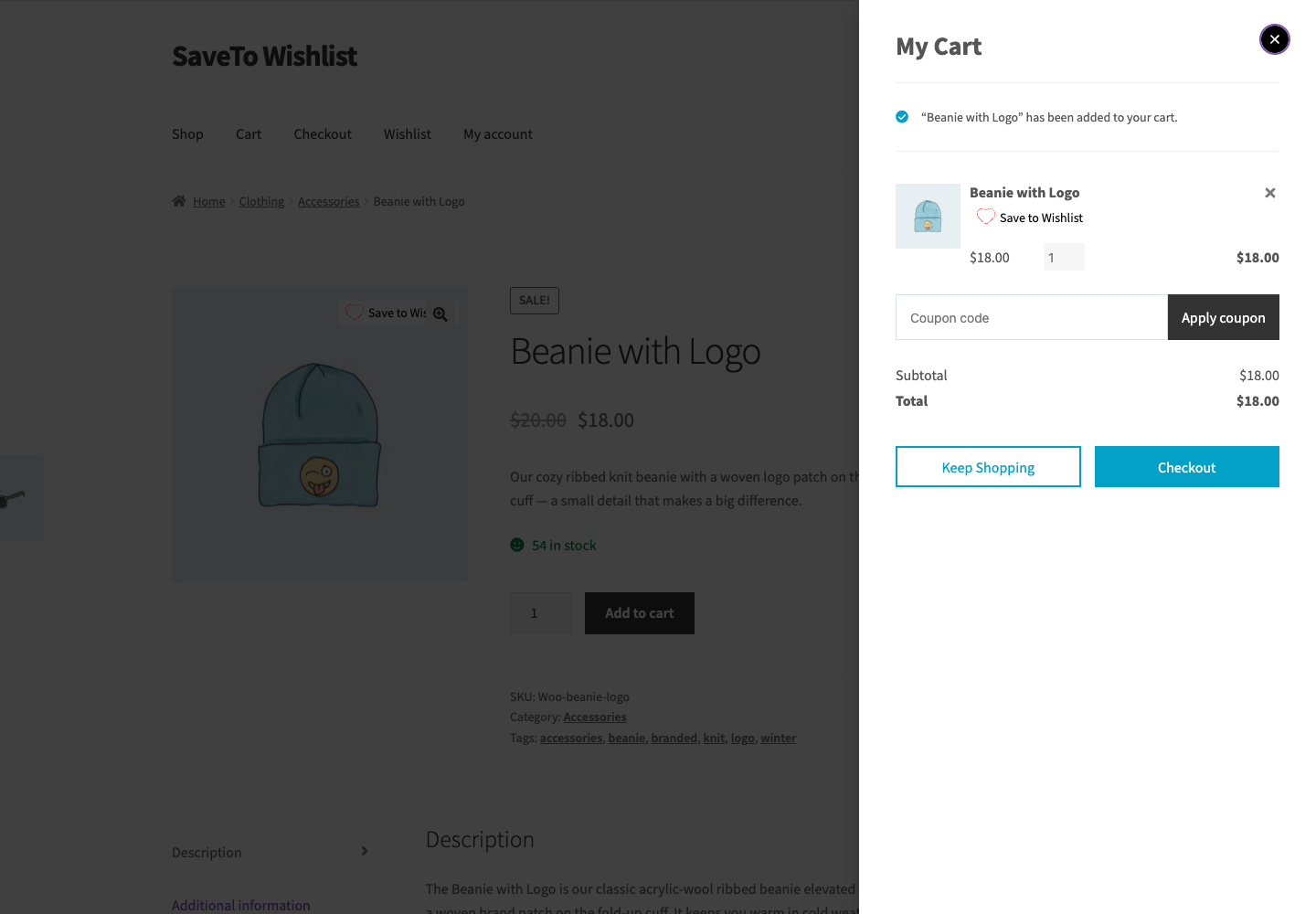
Voici ce que l'intégration prend en charge, et ce que chaque partie change pour vos acheteurs :
- Listes de souhaits de compte pour les clients connectés : Le produit sauvegardé atterrit sur la liste de compte du client, il survit donc à la session.
- Sauvegardes d'invités : Les visiteurs non connectés peuvent utiliser le bouton lorsque les listes de souhaits d'invités sont activées. Vous capturez l'intention avant que quiconque ne s'inscrive.
- Sélection de plusieurs listes : Les clients connectés obtiennent le sélecteur standard lorsque plusieurs listes de souhaits sont activées. Ils peuvent enregistrer un cadeau séparément de leur propre liste.
- Votre comportement de bouton existant : Redirection, Popup et Fondu fonctionnent comme ailleurs. Rien de nouveau à configurer.
- Produits simples et variations : Toute ligne de panier avec un objet produit WooCommerce valide obtient un bouton.
Ce qu'il ne fait pas est tout aussi important. C'est un bouton par produit, pas un contrôle pour « enregistrer tout ce panier ». Il n'ajoutera pas de colonne ni ne remplacera le nom du produit. Il laisse également les quantités, les totaux et le comportement de paiement inchangés.
L'intégration est arrivée avec quatre autres. Vous pouvez lire la liste complète dans nos notes de publication de SaveTo Wishlist v1.0.9.
Ce dont vous avez besoin avant de commencer
Vous avez besoin de cinq choses, et aucune d'entre elles ne coûte plus cher. Il n'y a pas de module complémentaire à acheter, pas de clé API et pas d'assistant de connexion.
- WordPress 5.8 ou plus récent
- PHP 7.4 ou plus récent
- WooCommerce 4.0 ou plus récent
- SaveTo Wishlist Lite 1.0.9 ou plus récent : L'intégration est fournie dans la version gratuite. SaveTo Wishlist Pro n'est pas requis.
- WooCommerce Fast Cart par Barn2 : Installé et actif à son chemin de plugin standard.
Ce dernier point est plus important qu'il n'y paraît. SaveTo Wishlist détecte Fast Cart à l'emplacement woocommerce-fast-cart/woocommerce-fast-cart.php. Si le dossier a été renommé lors d'un téléchargement manuel, la détection échoue silencieusement.
Une note sur les versions. L'intégration a été vérifiée avec Fast Cart 1.4.1. Ce n'est pas une promesse de compatibilité avec chaque version, thème et personnalisation de Fast Cart, alors testez d'abord sur une plateforme de staging.
Comment configurer le bouton de liste de souhaits dans WooCommerce Fast Cart
Le bouton est activé par défaut une fois les deux plugins actifs. Les étapes ci-dessous confirment qu'il est activé, puis règlent la conception et le comportement.
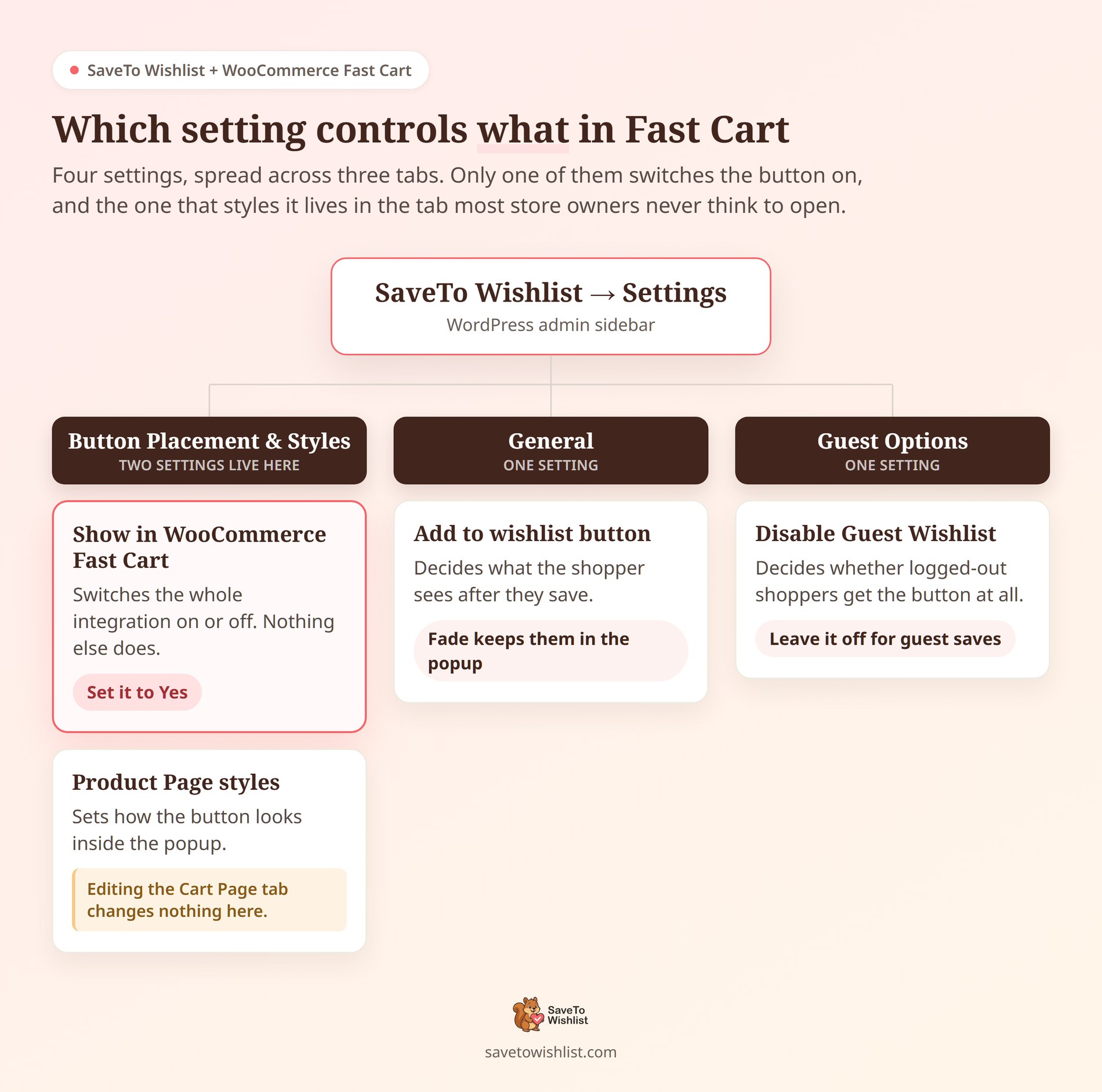
Étape 1 : Confirmer que le paramètre Fast Cart est activé
Accédez à SaveTo Wishlist → Paramètres dans votre administration WordPress. Ouvrez l'onglet Placement et styles du bouton, puis trouvez la section Paramètres du bouton.
Recherchez Afficher dans WooCommerce Fast Cart et réglez-le sur Oui. Enregistrez vos paramètres.
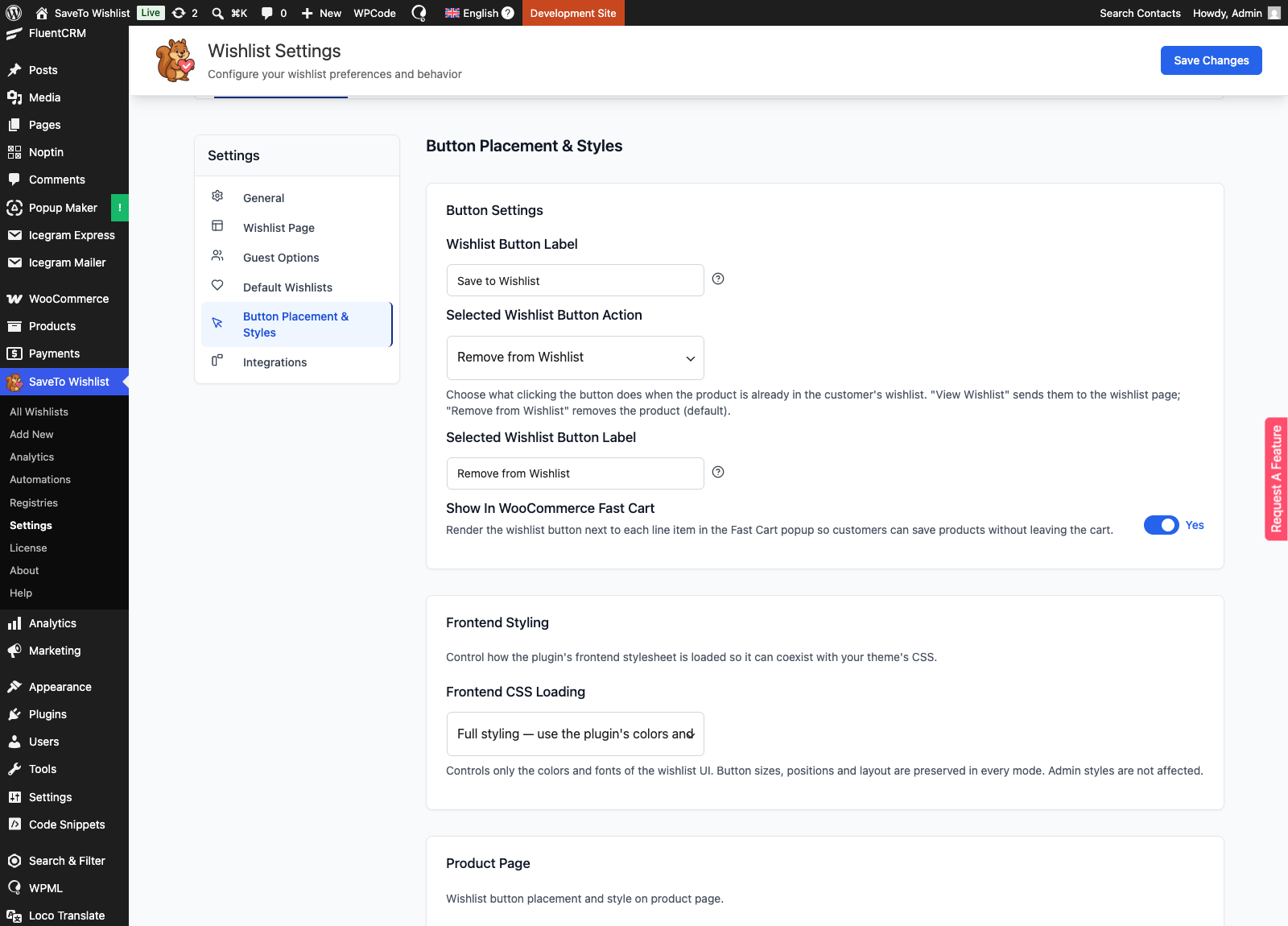
Vous ne trouvez pas le paramètre ? Il n'est enregistré que lorsque SaveTo Wishlist détecte Fast Cart comme actif. Une option manquante signifie presque toujours un problème de plugin, pas un problème de paramètre.
Ce seul paramètre contrôle toute l'intégration. Réglez-le sur Non et SaveTo Wishlist arrête d'enregistrer ses hooks Fast Cart. Pendant ce temps, tous les autres boutons de liste de souhaits de votre magasin continuent de fonctionner.
Étape 2 : Styliser le bouton sous la page produit, pas la page panier
Le bouton Fast Cart utilise la configuration de votre bouton de page produit. Il n'utilise pas le style de votre page panier, même s'il apparaît dans un panier.
Pour la modifier, allez dans SaveTo Wishlist → Paramètres → Placement et styles des boutons. Ouvrez la section Page produit, choisissez votre mode, puis définissez les options.
- Utiliser les préréglages : La voie la plus rapide. Choisissez un modèle de bouton prêt à l'emploi et passez à autre chose.
- Paramètres personnalisés : Contrôle sur le type de bouton, les couleurs du texte et du survol, l'arrière-plan, les bordures et le rayon. La couleur et la taille de l'icône, la taille du texte et le remplissage sont également disponibles.
- Défaut du thème : SaveTo Wishlist applique les classes de boutons du thème au lieu de ses styles en ligne. Le résultat dépend de votre thème.
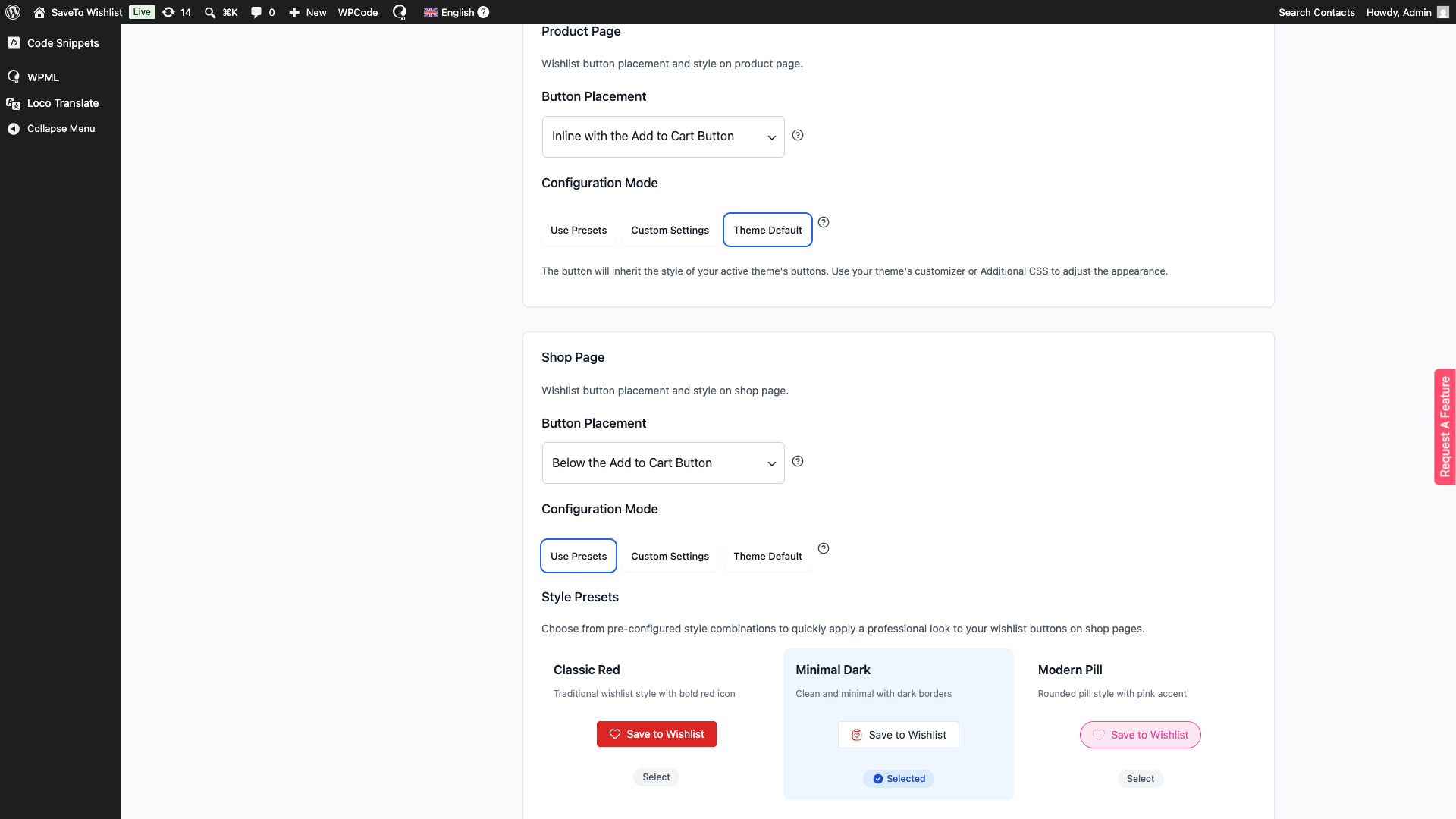
🔍️ Ce que nous avons constaté : c'est la question de support la plus fréquente concernant l'intégration Fast Cart. Les propriétaires de boutiques passent vingt minutes à retoucher le bouton de la page panier. Puis ils rechargent le popup et rien n'a changé. Le bouton se trouve à l'intérieur d'un panier, donc les paramètres de la page panier semblent être l'endroit évident où chercher. Modifiez plutôt la section Page produit.
Il y a un avantage pratique ici. Les panneaux Fast Cart sont étroits, et un bouton dimensionné pour une page produit pleine largeur peut encombrer la ligne d'article. Prévisualisez-le donc sur mobile avant de vous décider sur le remplissage et la taille du texte.
Étape 3 : Choisir ce qui se passe après une sauvegarde
Allez dans SaveTo Wishlist → Paramètres → Général et trouvez Bouton Ajouter à la liste de souhaits. Vous avez trois options, et elles s'appliquent partout, y compris à Fast Cart.
- Fondu : Le bouton change d'état pour confirmer la sauvegarde, sans redirection. L'acheteur reste dans le popup.
- Popup : Le popup de confirmation standard apparaît sur la page.
- Redirection : L'acheteur est envoyé vers votre page de redirection configurée, il quitte donc le panier qu'il était en train de consulter.
Réfléchissez bien à celle-ci. La redirection sort l'acheteur du panier qu'il était en train de consulter. Cela va à l'encontre de la raison pour laquelle vous avez ajouté le bouton en premier lieu. Le fondu le maintient là où il est.
Étape 4 : Décider si les invités peuvent sauvegarder
Les visiteurs non connectés peuvent utiliser le bouton Fast Cart lorsque les listes de souhaits d'invités sont activées. Allez dans SaveTo Wishlist → Paramètres → Options Invités et cochez Désactiver la liste de souhaits Invités.
Laissez-le désactivé pour autoriser les sauvegardes d'invités. Activez-le et SaveTo Wishlist n'enregistrera pas les hooks Fast Cart pour les visiteurs non connectés. Les clients connectés continuent comme d'habitude.
Bon à savoir : le popup est plus généreux que votre page de panier normale ici. Sur la page du panier, la sauvegarde par article nécessite un client connecté ainsi que deux autres paramètres activés. Dans le popup Fast Cart, ce bouton pour les invités est le seul obstacle.
Les invités n'ont pas le sélecteur de listes multiples. C'est la seule différence d'expérience entre les deux groupes. Cela vaut la peine de le savoir avant d'écrire du texte d'aide. Notre guide des listes de souhaits pour invités couvre les compromis plus en détail.
Étape 5 : Testez en étant connecté et déconnecté
Ajoutez un produit, ouvrez Fast Cart et sauvegardez un article pendant que vous êtes connecté. Confirmez que l'article reste dans le panier et atterrit sur la bonne liste.
Répétez ensuite l'opération dans une fenêtre privée si vous avez autorisé les sauvegardes d'invités. Testez également un produit variable. Les variations se comportent différemment des produits simples dans certaines configurations de panier.
Pour une version condensée de ces étapes, notre base de connaissances propose un guide d'installation rapide que vous pouvez transmettre à un développeur.
Où cela est utile dans un magasin réel
Un bouton d'enregistrement dans la fenêtre contextuelle du panier n'est pas un succès universel. Il est le plus rentable dans les magasins où les acheteurs comparent avant de s'engager.
- Catalogues de mode et à forte variation : Les acheteurs chargent le panier avec trois tailles, puis le réduisent. Sans bouton d'enregistrement, les variations rejetées disparaissent. Avec un, les seconds deviennent une liste restreinte que vous pouvez commercialiser plus tard.
- Achats à forte considération : Les meubles et l'équipement se vendent rarement lors de la première session. La fenêtre contextuelle est l'endroit où le moment « laissez-moi y réfléchir » se produit, c'est donc là que l'enregistrement doit être.
- Mise en scène budgétaire et acheteurs de fin de mois : De nombreux acheteurs achètent deux articles maintenant et trois autres le mois prochain. Diviser le panier sur place est mieux que de leur faire mémoriser les noms des produits.
- Achats de cadeaux et de groupe : Avec plusieurs listes de souhaits activées, un client connecté classe un article dans une liste spécifique. Sa commande actuelle reste inchangée.
- Articles hors budget en surveillance des soldes : Un produit enregistré est un signal. Sur un plan SaveTo Wishlist Pro, vous pouvez agir dessus avec des alertes de baisse de prix et de retour en stock.
Le changement le plus important est ce qui arrive à vos données. Chaque enregistrement est une micro-conversion que vous pouvez mesurer. Par conséquent, les paniers et les listes de souhaits commencent à avoir des significations différentes à nouveau.
Un panier devient une véritable tentative d'achat qui vaut la peine d'être poursuivie avec une séquence de récupération. En revanche, une liste de souhaits est une liste restreinte réfléchie qui mérite un message différent. Nous avons abordé où se situe cette limite dans liste de souhaits vs enregistrer pour plus tard.
🔍️ Ce que nous avons constaté : les magasins activent cela, puis continuent d'envoyer aux acheteurs d'articles enregistrés la même réduction pour panier abandonné. Cela semble insistant, car l'acheteur vous a dit qu'il n'achetait pas encore. Une notification de réapprovisionnement ou de baisse de prix sur l'article enregistré est mieux reçue. Cela évite également d'apprendre aux gens à attendre un coupon.
Comment savoir si cela a fonctionné
Le bouton Fast Cart lui-même est gratuit, mais les chiffres qui montrent s'il a mérité sa place se trouvent dans SaveTo Wishlist → Analytics, qui est inclus avec un plan SaveTo Wishlist Pro. Quatre indicateurs méritent votre attention :
- Enregistrements au fil du temps : le graphique sous Tendances basées sur le temps, avec des vues 7J, 30J, 90J et 1A. Notez la date à laquelle vous activez le bouton, puis comparez les semaines de chaque côté.
- Taux de conversion global : sous Insights sur l'engagement et la conversion, affiché par rapport à la période précédente. Lisez-le comme la part des produits mis en liste de souhaits qui ont été achetés plus tard, et non la part des acheteurs qui ont converti.
- Analyse de l'âge de la liste de souhaits : combien de temps les articles restent avant que les clients ne les achètent ou n'abandonnent. C'est l'indicateur qui vous dit quand une action de suivi doit être effectuée.
- Forte liste de souhaits / Faibles ventes : produits avec au moins 10 enregistrements et moins de 20 % de conversion, ou aucun achat. L'hésitation est exactement ce qu'une fenêtre contextuelle de panier capture, donc ce tableau mérite d'être surveillé une fois le bouton activé.
Le tableau de bord se rafraîchit selon une planification en arrière-plan. Utilisez Mettre à jour maintenant en haut de l'écran Analyse pour voir immédiatement l'effet d'un changement, et vérifiez l'horodatage à côté pour savoir à quel point les chiffres sont à jour.
Une limitation à prévoir. SaveTo Wishlist n’enregistre pas d'où provient un enregistrement, donc un enregistrement effectué dans la fenêtre contextuelle Panier rapide est stocké exactement comme celui effectué sur une page produit. Aucun rapport n'isolera le Panier rapide seul. Ancrez votre lecture à la date à laquelle vous avez activé le bouton et considérez le changement dans le nombre total d'enregistrements comme votre signal. Pour la même raison, l'entonnoir de conversion de la liste de souhaits commence à l'enregistrement plutôt qu'à la vue du produit.
Dépannage du bouton de liste de souhaits Fast Cart
La plupart des problèmes se résument à l'une des six vérifications. Parcourez-les dans l'ordre.
- Aucun bouton dans la fenêtre contextuelle : Confirmez que WooCommerce, SaveTo Wishlist Lite 1.0.9 ou plus récent, et WooCommerce Fast Cart sont tous actifs. Vérifiez ensuite que Afficher dans WooCommerce Fast Cart est défini sur Oui.
- Le paramètre lui-même est manquant : SaveTo Wishlist ne voit pas Fast Cart. Vérifiez qu'il est installé à l'emplacement
woocommerce-fast-cart/woocommerce-fast-cart.phpet qu'il est actif. - Bouton manquant sur un seul produit : Cette ligne de panier ne renvoie pas un objet produit WooCommerce valide. Rien ne s'affiche pour ces articles par conception.
- Les visiteurs déconnectés ne le voient pas : Vérifiez Désactiver la liste de souhaits des invités sous Options des invités. Lorsqu'il est activé, les hooks Fast Cart ne s'enregistrent jamais pour les invités.
- Mauvais design : Vous modifiez les styles de la page panier. Passez à la section Page produit.
- Bouton disparu après un changement de code : Un filtre personnalisé sur
stwlite_wishlist_button_cart_item_htmlpeut renvoyer une valeur vide. Le balisage peut également avoir été supprimé lors de la désinfection.
Encore une chose qui vaut la peine d'être connue si vous déboguez avec un développeur. Fast Cart contrôle quels clics à l'intérieur de son panneau atteignent d'autres scripts. Ainsi, SaveTo Wishlist ajoute .save-to-wishlist-button et .save-to-wishlist-multiple-lists-container aux sélecteurs autorisés de Fast Cart.
Les sélecteurs existants sont conservés, pas remplacés. Si un clic ne fait rien du tout, c'est le mécanisme à examiner en premier.
Toujours bloqué ? Advanced Coupons propose un guide pour isoler les conflits de plugins qui fonctionne pour n'importe quel plugin WooCommerce.
FAQ : Intégration de la liste de souhaits WooCommerce Fast Cart
Ai-je besoin de SaveTo Wishlist Pro pour l'intégration Fast Cart ?
Non. L'intégration est fournie dans SaveTo Wishlist Lite, la version gratuite, à partir de la version 1.0.9. Il n'y a pas de module complémentaire séparé, pas de clé API et aucun processus de connexion. Installez les deux plugins et le bouton apparaît. Un plan WooCommerce Wishlist Pro ajoute des analyses, des alertes de baisse de prix et des automatisations. Rien de tout cela n'est nécessaire pour le bouton Fast Cart.
La sauvegarde d'un produit le retire-t-elle du panier ?
Non. L'enregistrement ajoute le produit à la liste de souhaits et laisse le panier inchangé. Les quantités, les totaux et les contrôles de suppression restent exactement comme ils étaient. C'est intentionnel. Un acheteur peut très bien enregistrer un article et l'acheter dans la même session. Pour le retirer, il utilise le propre contrôle de suppression de Fast Cart.
Les clients peuvent-ils enregistrer l'intégralité du panier dans une liste de souhaits ?
Pas via cette intégration. Elle ajoute un bouton aux articles individuels. Un acheteur qui enregistre quatre produits appuie sur quatre boutons. Il n'y a pas de contrôle unique « enregistrer ce panier » dans la fenêtre contextuelle de Fast Cart. Pour la plupart des magasins, c'est le bon comportement. Les acheteurs veulent généralement garder certains articles et en mettre d'autres de côté.
Les invités peuvent-ils enregistrer des produits depuis Fast Cart ?
Oui, tant que les listes de souhaits pour les invités sont activées. Cochez Désactiver la liste de souhaits pour les invités sous SaveTo Wishlist → Paramètres → Options pour les invités et laissez-la décochée. Les invités obtiennent le même bouton que les clients connectés, avec une différence. Ils ne voient pas le sélecteur de listes multiples. Désactivez les listes de souhaits pour les invités et le bouton ne s'affichera pas pour eux.
Cela fonctionne-t-il avec d'autres plugins de panier latéral ou de mini-panier ?
Cette intégration est conçue spécifiquement pour WooCommerce Fast Cart. Elle repose sur des hooks fournis par le plugin de Barn2. Elle n'établit donc pas de compatibilité avec d'autres plugins de mini panier, panier latéral, panier rapide ou blocs de panier. Ceux-ci peuvent toujours fonctionner avec SaveTo Wishlist via les modèles WooCommerce standard. C'est un comportement distinct, et il vaut la peine de tester d'abord sur une plateforme de staging.

Transformez l'hésitation dans la fenêtre contextuelle du panier en intention enregistrée
La plupart des travaux d'optimisation du panier supposent que l'acheteur veut acheter immédiatement. Ils supposent que quelque chose fait obstacle. Souvent, ce n'est pas du tout le problème. Il veut le produit, mais pas cette semaine, et le panier n'a jamais été le bon endroit pour le conserver.
Associer le plugin Fast Cart à SaveTo Wishlist donne à cet acheteur un endroit où le mettre. Pas besoin de quitter la fenêtre contextuelle, pas besoin de perdre sa commande.
Voici comment commencer :
- Sachez ce que vous activez. Ce que fait l'intégration SaveTo Wishlist et WooCommerce Fast Cart couvre le bouton par produit, et le contrôle d'enregistrement de tout le panier qu'elle n'est délibérément pas.
- Vérifiez les prérequis dans Ce dont vous avez besoin avant de commencer, en particulier la version minimale 1.0.9.
- Activez le paramètre et stylisez le bouton sous Page produit dans Comment configurer le bouton de liste de souhaits dans WooCommerce Fast Cart. Réglez le comportement de confirmation sur Fondu afin que les acheteurs restent dans la fenêtre contextuelle.
- Adaptez vos e-mails de suivi aux cas d'utilisation dans Où cela est utile dans un vrai magasin.
- Ancrez votre reporting à la date à laquelle vous avez activé le bouton, puis lisez les quatre chiffres dans Comment savoir si cela a fonctionné.
- Consultez le dépannage du bouton de liste de souhaits Fast Cart et la foire aux questions avant d'ouvrir un ticket de support.
L'intégration Fast Cart est gratuite, vous pouvez donc la tester cette semaine. Obtenez SaveTo Wishlist Lite pour l'activer. Ou comparez les plans Growth, Plus et Business si vous souhaitez des alertes de baisse de prix, des analyses et des automatisations en plus de ce que vos clients économisent.



