

 Revu par
 La mise à jour SaveTo Wishlist Pro v1.0.4 apporte davantage de détails dont les acheteurs ont besoin sur votre page de liste de souhaits WooCommerce.
Imaginez un acheteur qui a enregistré un grand t-shirt rouge. Sa liste de souhaits devrait afficher le prix de ce t-shirt, pas une gamme de prix pour toutes les tailles. Pendant ce temps, un acheteur en gros qui commande par numéro de pièce veut le SKU à côté de chaque article.
C'est exactement ce que ces trois mises à jour offrent. Dans cet article, nous aborderons chacune d'elles, où se trouve son paramètre et ce que cela signifie pour vos acheteurs.
Aller à :
1. Afficher les SKUs des produits sur la page de la liste de souhaits
De nombreux acheteurs en gros et B2B identifient les produits par SKU, et non par nom. En fait, un propriétaire de magasin a demandé cette fonctionnalité exacte sur le forum de support du plugin. SaveTo Wishlist Pro ajoute donc maintenant une colonne SKU facultative au tableau de la liste de souhaits.
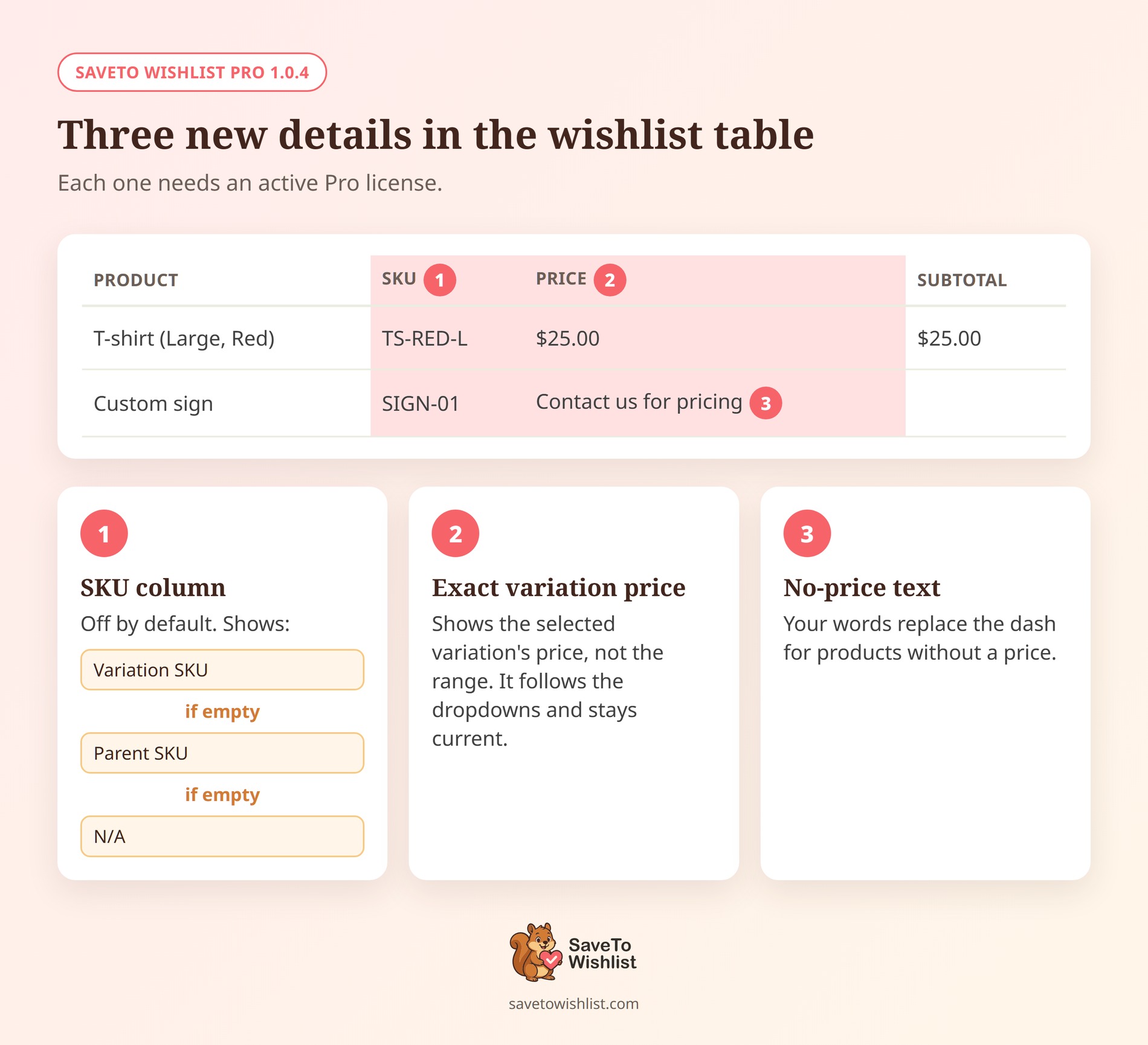
Pour l'activer, allez dans SaveTo Wishlist > Paramètres > Page de la liste de souhaits. Ensuite, dans la section Visibilité des colonnes, trouvez l'en-tête Tableau des articles de la liste de souhaits et réglez Afficher la colonne SKU sur Oui.
Ce que vous devez savoir :
- Elle est désactivée par défaut : Votre page de liste de souhaits reste la même jusqu'à ce que vous activiez la colonne.
- Elle se place après le nom du produit : La colonne SKU apparaît juste à côté du produit qu'elle décrit.
- Les variations affichent leur propre SKU : Une variation enregistrée avec son propre SKU l'affiche. Sinon, le SKU du produit parent remplit la cellule.
- Les SKUs manquants indiquent N/A : Un produit sans SKU affiche N/A, de sorte qu'aucune cellule n'est laissée vide.
- Elle fonctionne dans toutes les vues : Le SKU s'affiche également sur les cartes en vue grille et sur les listes de souhaits publiques que les visiteurs ouvrent.
🚀 Mettez à jour les deux plugins ensemble : Lite affiche le tableau de la liste de souhaits, donc ces trois mises à jour nécessitent la dernière version de Lite aux côtés de Pro 1.0.4. Elles nécessitent également une licence Pro active.
2. Afficher le prix exact de la variation sélectionnée
Les produits variables affichent désormais un prix précis sur la page de la liste de souhaits. Lorsqu'un acheteur enregistre une variation, la colonne Prix affiche le prix de cette variation au lieu de la gamme complète du parent.
Le prix suit également les choix de l'acheteur. S'il modifie les listes déroulantes de taille ou de couleur sur la ligne de la liste de souhaits, le prix se met à jour pour correspondre. Par conséquent, la colonne Prix et la colonne Sous-total racontent toujours la même histoire.
- Aucun réglage à modifier : Il fonctionne de lui-même avec une licence Pro active.
- Les prix restent à jour : Le prix est lu au chargement de la page. Ainsi, un changement depuis que l'acheteur a enregistré l'article s'affiche immédiatement.
- Il existe une solution de repli raisonnable : Si aucune variation ne correspond, ou si celle enregistrée a été supprimée, la fourchette de prix du parent s'affiche.
- Les autres types de produits restent identiques : Les produits simples, groupés et externes s'affichent exactement comme avant.
Je pense que cela est le plus important pour les magasins ayant de larges écarts de prix selon les tailles ou les matériaux. Cela s'associe également bien avec la tarification échelonnée sur les listes de souhaits, où les acheteurs se soucient du nombre exact.
3. Ajouter un texte personnalisé pour les produits sans prix
Certains magasins omettent volontairement les prix. Les produits sur devis, les articles fabriqués sur commande et les lignes réservées à la vente en gros en sont des exemples courants. Par défaut, la colonne Prix de la liste de souhaits affiche un tiret pour ceux-ci.
Avec Pro, vous pouvez maintenant remplacer ce tiret par vos propres mots. Par exemple, « Contactez-nous pour les prix » indique à l'acheteur exactement quoi faire ensuite.
Pour le configurer, allez dans SaveTo Wishlist > Paramètres > Page de liste de souhaits > Contenu de la page. Remplissez ensuite Texte pour les produits sans prix et enregistrez.
- Laissez vide pour conserver le tiret : Rien ne change tant que vous n'ajoutez pas votre texte.
- Les produits avec prix ne sont pas affectés : Votre texte n'apparaît que là où un produit n'a pas de prix.
- La mise en forme simple fonctionne : Le HTML de base comme le texte en gras est conservé, tandis que les scripts sont supprimés pour des raisons de sécurité.
- Cela couvre également les variations sans prix : Sélectionnez une variation sans prix, et votre texte s'affiche à la place de la fourchette du parent.
Pour les magasins sur devis, cela fonctionne bien avec le commutateur Masquer les boutons Ajouter au panier désactivés. Ensemble, un article sans prix obtient un message clair et pas de bouton sans issue.
Questions fréquemment posées
Dois-je mettre à jour les deux plugins ?
Oui. Ces paramètres se trouvent dans Pro 1.0.4, tandis que le plugin Lite gratuit affiche le tableau de la liste de souhaits. Vous avez besoin des deux dans leurs dernières versions, ainsi que d'une licence Pro active.
Qu'est-ce qui s'affiche si une variation n'a pas de SKU ?
La cellule utilise le SKU du produit parent en secours. Si aucun des deux n'en a, elle affiche N/A.
Conclusion
Cela couvre les nouvelles mises à jour de la page de liste de souhaits. Vous pouvez donc commencer à les utiliser en mettant à jour SaveTo Wishlist Lite et Pro depuis votre tableau de bord WordPress.
Voici ce que nous avons couvert :
- Une colonne SKU optionnelle pour les acheteurs B2B et de gros.
- Prix exacts des variations qui suivent la sélection de l'acheteur.
- Texte personnalisé pour les produits sans prix, à la place d'un tiret.
Si vous êtes prêt à les essayer, comparez les plans sur notre page de prix. Ils font tous partie de SaveTo Wishlist Pro.



